
プレゼンテーションデザイン:ビギナーズガイド(ヒント、ツール、テンプレート)
公開: 2021-08-06優れたプレゼンテーションは、プレゼンテーションのデザインだけに依存するものではありません。 あなたの人前で話すこと、あなたの聴衆とつながる能力、そしてあなたがあなたのトピックをどれだけよく理解しているかがあります。
ただし、それはプレゼンテーションのデザインが重要ではないという意味ではありません。 聴衆を魅了し、今後数日間あなたのトピックについて話し続けるプレゼンテーションを作成するときは、すべてが密接に関連しています。
聴衆の靴下をノックアウトするプレゼンテーションをデザインする準備はできましたか? プレゼンテーションの種類、初心者向けのデザインのヒントなどを理解するのに役立つ初心者向けガイドをまとめました。
飛び込みましょう。
目次
プレゼンテーションデザインが重要な理由
さまざまな種類のプレゼンテーションとは何ですか?
初心者のための20のプレゼンテーションデザインのヒント
あなたを刺激する5つのプレゼンテーションデザイントレンド
さまざまなユースケース向けの15のプレゼンテーションテンプレート
プレゼンテーションデザインが重要な理由
プレゼンテーションは、テキストと画像を含むスライドの単純なスタック以上のものです。 または少なくとも、そうあるべきです。 特にクリエイティブでカラフルなビジュアルは、画面上の単純なテキストよりもはるかに印象的です。
プレゼンテーションのデザインは重要です。それを使用すると、アイデア、物語、ビジュアル、データ、統計をすべて1つの場所にまとめて、聴衆が到達したい結論に導く説得力のあるストーリーを伝えることができるからです。
適切なデザインのプレゼンテーションを作成すると、自分の視点を共有し、ビジネスを成長させ、聴衆に自分のビジョンを見て、大声ではっきりと聞こえるようにする機会があります。
悲しい真実は、長くて視覚的に欠けていて刺激のないスライドショーのデザインのために、多くの人がプレゼンテーション会議に行くことを恐れているということです。
プレゼンテーション中に誰かが言わなければならないことは、ビジネスや人生を変えるために重要かもしれませんが、単にプレゼンテーションのデザインが悪いために、リスナーはすべての興味を失う可能性があります。
適切なプレゼンテーションデザインを使用すると、ストーリーを明確に伝え、聴衆に次のステップに進むように促し、聴衆にあなたが言っていることを最後までやり遂げさせることができます。
プレゼンテーションのデザインが貧弱であるという理由だけで、大規模なビジネスチャンスを逃さないでください。
今後のプレゼンテーションはあるが、プロのデザイナーのスキルセットがない場合でも、心配する必要はありません。 あなたがデザイナーではないからといって、あなたがそのようなプロのプレゼンテーションをすることができないという意味ではありません。
Vismeのようなツールを使用すると、次の刺激的なプレゼンテーションを作成するためのガイドとして機能する、専門的に設計されたテンプレートにアクセスできます。 今日から無料で始めましょう。
さまざまな種類のプレゼンテーションとは何ですか?
さまざまな種類のプレゼンテーションと、それが必要になる理由があります。 最も一般的なタイプについて説明し、何を期待し、いつ自分のプレゼンテーションをまとめることを検討したいかを理解しましょう。
タイプ#1:教育プレゼンテーション
学校向けのプレゼンテーションを作成する必要がある理由はたくさんあります。本のレポートを提出する、アイデアを提示する、仮説と研究結果を共有するなどです。
さらに、教師は常にプレゼンテーションを行う必要があり、生徒の興味を引く魅力的なスライドを作成する方法を常に模索しています。
プレゼンテーションを魅力的にするために、次のような教育用プレゼンテーションテンプレートを使用してみてください。

タイプ#2:投資家向けピッチデッキ
これは、スタートアップや中小企業にとって非常に重要なタイプのプレゼンテーションです。 あなたのビジネスアイデアのための資金を得ようとしていますか? 投資家向けの売り込みデッキを作成する必要があります。
Vismeでは、典型的なピッチデッキのテーマとさまざまなスライドのアイデアを実際に組み合わせて、理想的で完全にプロフェッショナルなピッチを作成できるようにしています。

タイプ#3:ウェビナープレゼンテーション
ウェビナーは、鉛磁石に使用され、新しい売上と申し込みを生み出すために使用される人気のあるオンラインプレゼンテーションです。 これらは、最終的な売り込みにつながる情報提供の傾向があります。
これは、独自のウェビナープレゼンテーションテンプレートを使用して開始するために使用できる優れたウェビナープレゼンテーションテンプレートです。
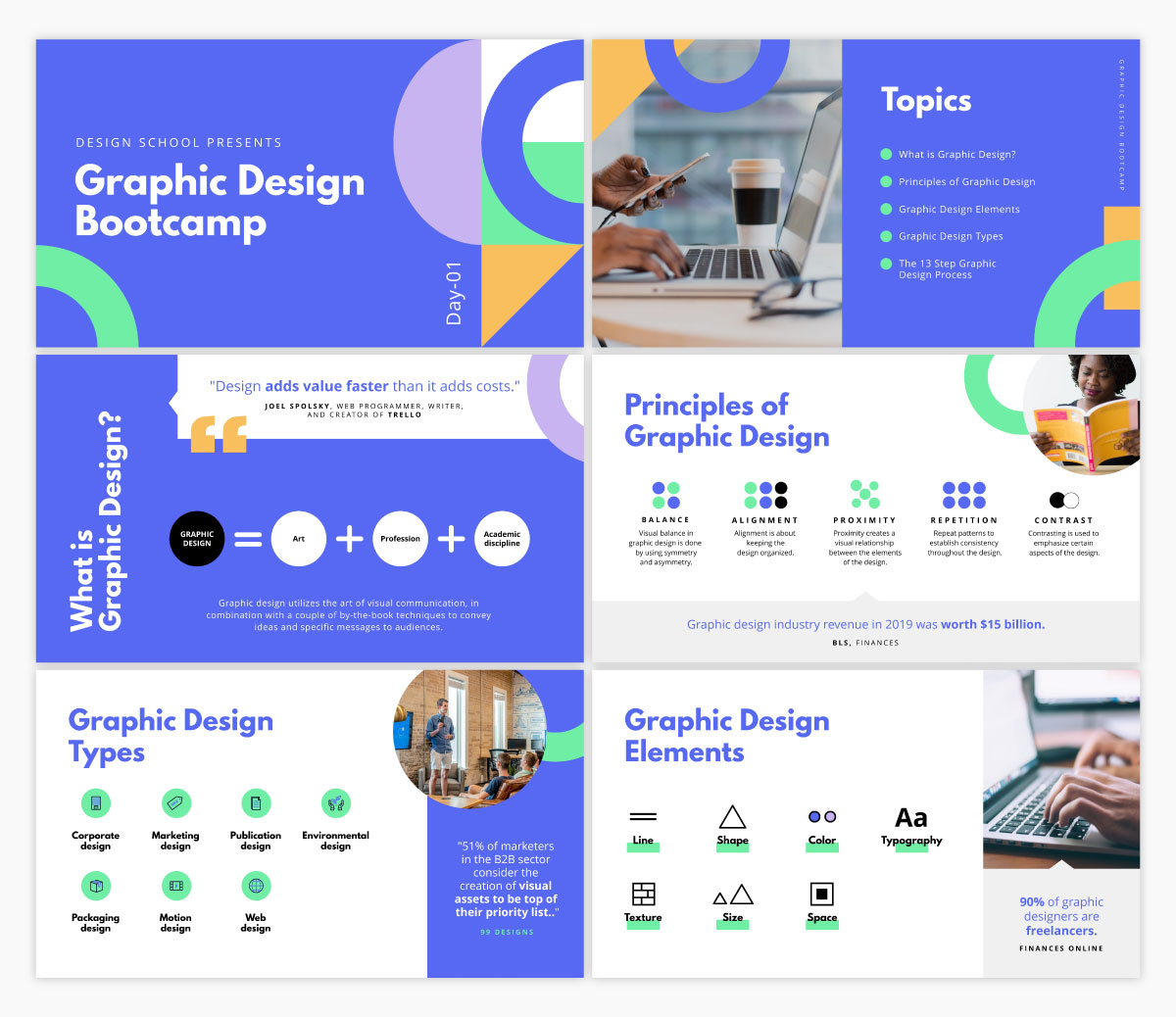
タイプ#4:セールスプレゼンテーション
セールスプレゼンテーションまたはセールスピッチデッキは、潜在的な顧客またはクライアントに製品またはサービスを売り込む場合に提供する必要があるプレゼンテーションの一種です。
これらは多くの場合、あなたの会社のユニークな販売提案、価格情報、推薦状などを共有します。
これは、開始するために使用できるインタラクティブな販売プレゼンテーションテンプレートです。

タイプ#5:レポートプレゼンテーション
多くの場合、販売およびマーケティングのパフォーマンス、Webサイトのデータ、収益、またはチームやスーパーバイザーが詳しく知りたいその他のデータに基づいてレポートを提示するように求められます。
これは、ビジネスレポートドキュメントやインフォグラフィックなど、さまざまな形式で提供されますが、多くの人は簡単なレポートプレゼンテーションを行うことも大好きです。
以下のようなテンプレートを使用して、レポートデータのステージを設定します。

タイプ#6:基調講演
基調講演は、より多くの聴衆の前で行われるスピーチのようなものです。 会議やイベントでのTEDトークや基調講演者を考えてみてください。 スピーチのほとんどはプレゼンターによって行われますが、スライドは聴衆の関心を維持し、軌道に乗せるのに役立ちます。
基調講演では、以下のような明るく、プレゼンテーションの要点のみを盛り込んだテンプレートを使用することができます。

初心者のための12のプレゼンテーションデザインのヒント
プレゼンテーションデザインをマスターする準備はできていますか? 聴衆の注意を引き付け、すべての聴衆がすべての単語を引き継ぐスライドデッキを作成するのに役立つ、わかりやすい12のヒントがあります。
可能な限り最高のプレゼンテーションを作成して提供するためのその他のヒントについては、無料のオンラインコースで認定プレゼンターになります。
掘り下げてみましょう。
数分で独自のプレゼンテーションを作成する準備はできましたか?
- 独自のテキスト、画像などを追加します
- 色、フォント、その他すべてをカスタマイズする
- 何百ものスライドデザインとテンプレートから選択
- インタラクティブなボタンとアニメーションを追加する
ヒント1:6行以内のテキストを使用する
効果的なプレゼンテーションはコピーでいっぱいではありません。 スライドを直接読むことはないので、スライドには要点と知っておくべき情報だけを含めたいと思います。 あなたのスピーチは残りを埋めます。
これにより、プレゼンテーション全体がより魅力的になるだけでなく、プレゼンテーションのデザインも向上します。
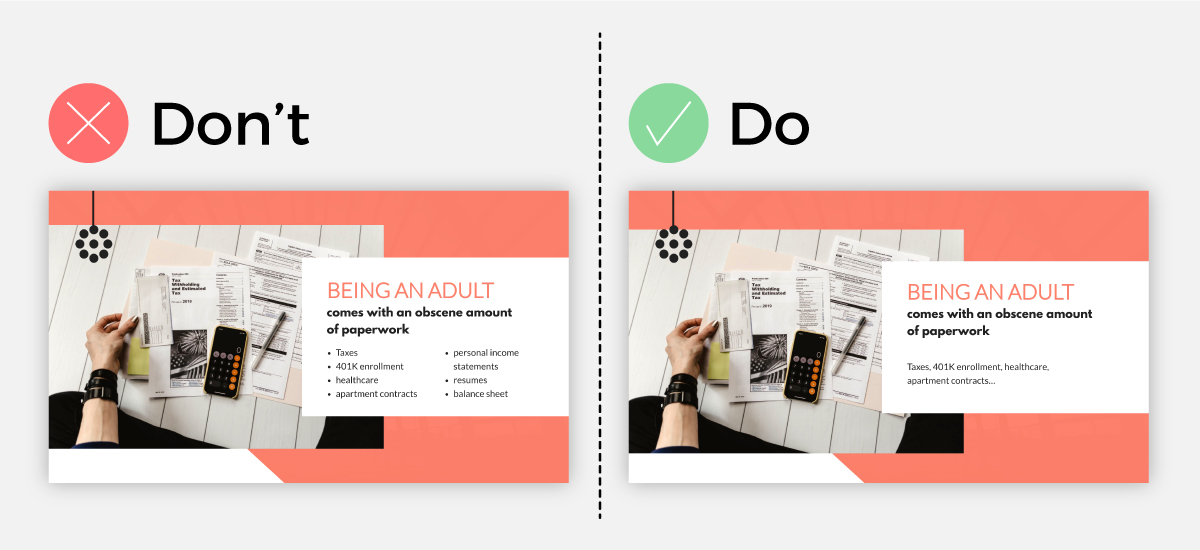
以下の例を見てください。 最小限のテキストオプションは、コピーの段落を含むスライドよりもはるかに見栄えがします。

ヒント2:2〜3のフォントと色に固執する
次のヒントは、プレゼンテーションのタイポグラフィと配色に焦点を当てています。 できるだけ多くの異なるフォントと色を使用することはエキサイティングかもしれませんが、設計のベストプラクティスでは、合計で2つまたは3つだけを使用する必要があります。
フォントと色にも仕事があるはずです。
ヘッダー用に1つのフォントを選択し、本文コピー用に別のフォントを選択します。 3番目のアクセントフォントでも作業できます。
あなたの色の選択は似ているはずです。 全体に1つまたは2つのメインカラーを使用してから、アクセントカラーを適切に配置します。 あなたの色が一緒にうまく機能し、正しいメッセージを伝えるのに役立つことを確認してください。
なぜこれがそれほど重要なのかわかりませんか? 私たちが何を意味するかの例をお見せしましょう。
左のスライドはあまりにも多くのことが起こっています。 これらのフォントと色のすべてで、それは雑然として見え、スライドが伝えようとしている実際の概念に注意を払うのは難しいです。
しかし、右側には、3つのフォントと3つの色がうまく混ざり合っており、スライドのデザイン全体がまとめられています。

ヒント3:視覚的階層に注意を払う
次のプレゼンテーションにテキストを追加するときに覚えておくべき重要なことの1つは、視覚的な階層です。 基本的に、これは、フォントサイズ、色、または太さに基づいて、誰かがスライド上の何かを読む順序が明白でなければならないことを意味します。
以下のこの例を見てください。 右側は読みやすく、理にかなっています。 左側では、視覚的な階層はすべて手に負えないものであり、読者を混乱させています。

ヒント4:強力なビジュアルを活用する
魅力的なプレゼンテーションは、視覚的な要素を利用します。 ストックフォト、アイコン、イラスト、ビデオ、さらにはチャートやグラフを考えてみてください。 これらはすべて、VismeまたはPowerPointのプレゼンテーションデザインをレベルアップできます。
スライド上の単語もビジュアルが完全に表現されていることを確認する必要があります。 または、スライドに単語がない場合は、スピーチで言っている単語を完全に表していることを確認してください。
ビジュアルは、削除するのではなく、常にプレゼンテーションに追加する必要があります。 ただし、次の例のように、スライド上で退屈な言葉を共有しないように、各スライドに何らかの視覚的表現があることも確認する必要があります。
左のスライドは退屈で退屈です。 確かに、私たちはそれが言っていることを読むことができますが、私たちは読みたいですか? 一方、右側のスライドは魅力的で、スライド上の単語を視覚化する高品質の画像が組み込まれています。

ヒント5:箇条書きに近づかない
小学校に戻ってMicrosoftPowerPointを使用して最初のプレゼンテーションを作成する方法を学ぶとき、典型的なPowerPointの設計のヒントの1つは、各スライドの主要なポイントに箇条書きを使用することでした。
そうしないでください。
最近の優れたプレゼンテーションデザインチュートリアルでは、できる限り箇条書きに近づかないようにする必要があることがわかります。 それらは退屈で時代遅れであり、あなたのコンテンツを紹介するためのより良い方法があります。
以下の例を見てください。 左のスライドはすでにあなたを眠らせています。 右のように、箇条書きは必要ありません。
リストが段落形式でレイアウトされていると、より魅力的で会話になり、私たち全員が恐れている従来のPowerPointテンプレートのようには見えません。
ヒント6:単一のアニメーションスタイルを挿入する
思い出に残るプレゼンテーションを作成するための次のヒントは、スライドショー全体で1つのアニメーションスタイルのみを使用することです。
Vismeのようなプレゼンテーションツールを使用すると、デザイン要素がスライド上に浮かんでいるように見せかけるカスタムアニメーション機能に簡単にアクセスできます。 ただし、1つのスライドまたはプレゼンテーションにあまりにも多くの異なるアニメーションスタイルを投入することは望ましくありません。
これは視聴者を圧倒し、価値提案や伝えようとしているストーリーから注意をそらす可能性があります。
代わりに、機能する1つのアニメーションスタイルを見つけて、プレゼンテーション全体でそれを維持します。
ヒント7:キーポイントを強調する
図形、明るいフォント、コピーを指す文字、および同様の要素を使用することは、両側の重要な情報を強調するための優れた方法です。
これは、ページに注意を向け続けるのに役立つだけでなく、デザインをさらに簡単にします。 以下の例を見てください。
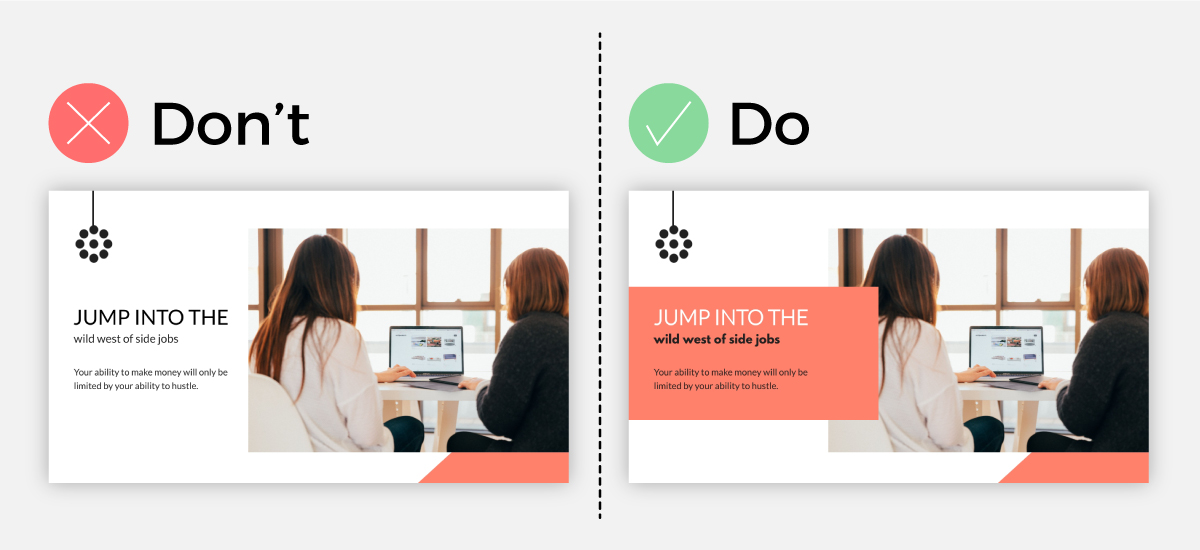
ページコンテンツの周りにピンクの長方形を追加すると、作成しようとしているポイントを強調し、視聴者がメッセージをより簡単に理解できるようになります。
ヒント8:データの視覚化を組み込む
もう1つの重要なプレゼンテーション設計のヒントは、スライドに数値と統計を表示するときにデータの視覚化を組み込むことです。
これは、チャートまたはグラフ内のさまざまなデータを視覚化する棒グラフまたは円グラフから、基本的な数値を視覚化する放射状のパーセンテージまたはピクトグラムまで、何でもかまいません。
以下のこの例を見てください。 スライドをデータウィジェットにどれだけ引き付けるかを見てください。 このような設計要素を使用すると、複雑で単純な数値と統計の両方が理解しやすくなり、覚えやすくなります。

ヒント9:スライドのデザインの一貫性を保つ
次のヒントは、スライドのデザインです。 これは、フォントや色だけでなく、アイコンのスタイル、線、形などの他のデザイン要素にも戻ります。
プレゼンテーション全体の各スライドは、同じようなルックアンドフィールである必要があります。 スライドが一緒になっていて、同じトピックについて話していることが聴衆にわかるように、デザインをまとまりのあるものに保ちたいと考えています。
以下の例を見てください。 右側には、見事でまとまりのあるプレゼンテーションデザインがあります。 左側には、まったく意味のない色、フォント、デザイン要素のスモーガスボードがあります。
プレゼンテーションを右の例のように見せたいと思います。

ヒント#10:セクションを分割する
もう1つのプロのヒントは、プレゼンテーションのさまざまなセクションをセクションヘッダースライドで分割することです。 これらは、背景写真のみの空白のスライドから、引用を含め、新しいセクションのタイトルを共有するなど、何でもかまいません。
以下のモダンプレゼンテーションのテーマと一緒に提供するさまざまなセクションブレークスライドをご覧ください。

ヒント#11:単一のトランジションスタイルに固執する
トランジションは、1つのスライドが画面から出て、次のスライドが表示される方法です。 VismeやPowerPointなどのツールにはさまざまな移行オプションがありますが、シンプルが最適であることを覚えておくことが重要です。
そうは言っても、全体を通して1つの遷移スタイルのみを使用する必要があります。 このプレゼンテーションでお気に入りまたは少なくとも1つを見つけてください。 お気に入りがいくつかある場合は、プレゼンテーションごとにそれらを切り替えます。
ヒント#12:スライドごとに1つの持ち帰りを制限する
すっきりとした鮮明でクリアなスライドデザインを作成するときは、すべてのテキストとビジュアルを1つの持ち帰りやアイデアに集中させる必要があります。
スライドに複数の主要なアイデアを詰め込むと、物事が乱雑で整理されていないように見え、プレゼンテーションのデザインが悪くなります。
以下の例でわかるように、複数の主要なアイデアと混雑したテキストがたくさんある場合、スライドはすぐに圧倒され、ほとんどすぐに群集を失います。

しかし一方で、メインのアイデアに沿ったいくつかのポイントを含む1つのポイントがある場合、スライドは簡単に消化でき、滑らかに見えます。
プレゼンテーションのスペクトルが長い場合は、群衆を飽きさせないように、スライドを常に動かしたり変更したりすることをお勧めします。
ヒント#13:アイデアを強調するために、フォントのサイズ、太さ、色を調整します
プレゼンテーションのデザインを強化するには、各スライドに焦点があることを確認する必要があります。 すぐに目を引く場所。
通常、この焦点を主なアイデアに置きたいと考えています。 このように、あなたの聴衆はあなたが次に言わなければならないことと彼らが期待できることへすぐに導かれます。
この例でわかるように、フォントのサイズ、色、および太さを調整することで、目を操作して目的の場所に移動させることができます。
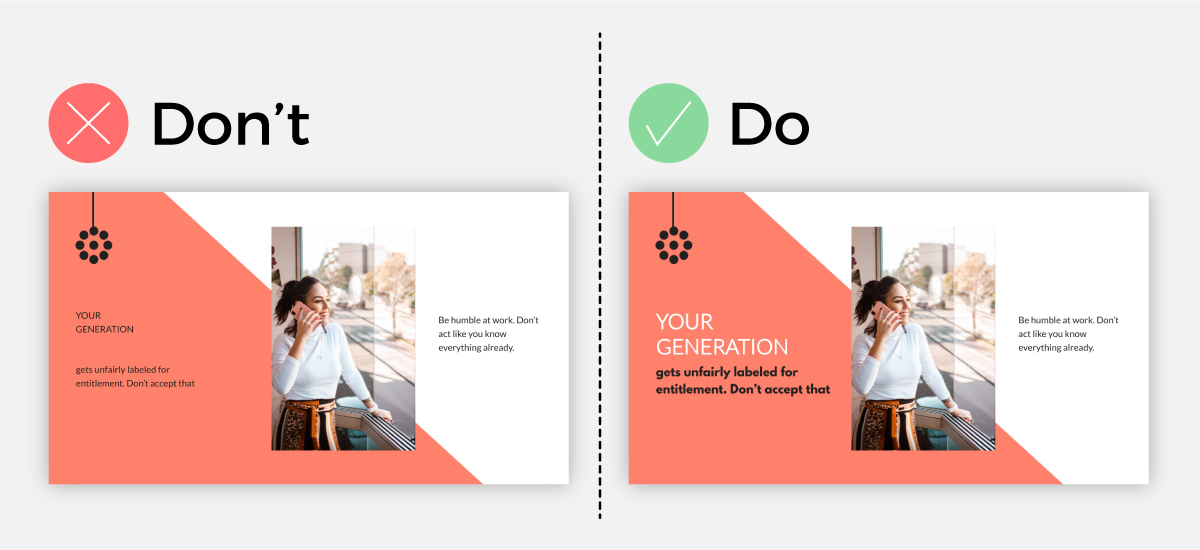
主要なポイントまたはステートメントの原動力を強調するために、1つの単語の色を変更したり、フォントの太さを太字に調整したりできます。
これにより、アイデアがスライドデザインの最前線になり、それが焦点となり、主要なアイデアが強調されます。
この考えの反対も同様に当てはまります。 記憶を揺さぶるのにスライドに必要な重要性の低いアイデアがある場合は、背景に明るいフォントの太さまたは補色を使用して、目立たなくすることができます。
ヒント#14:プレゼンテーションノートを分けておく
視覚的に魅力的なプレゼンテーションデザインを作成するための主なルールは、物事をシンプルに保つことです。 これは、スライドに表示されるテキストが少ないほど良いことを意味します。
スライドでは、前のポイントで述べたように、いくつかの支持的なステートメントと視覚的な要素だけを強調する必要があります。
したがって、すべての人が見ることができるように、プレゼンテーションノートをスライドにわかりやすく書くべきではありません。 これにより、スライドの外観と雰囲気が聴衆にとって混沌とします。
主なアイデアや裏付けとなる議論を忘れてしまうのではないかと心配している場合は、プレゼンテーションノートを分けておくVismeのようなプレゼンテーションプレゼンターを使用できます。
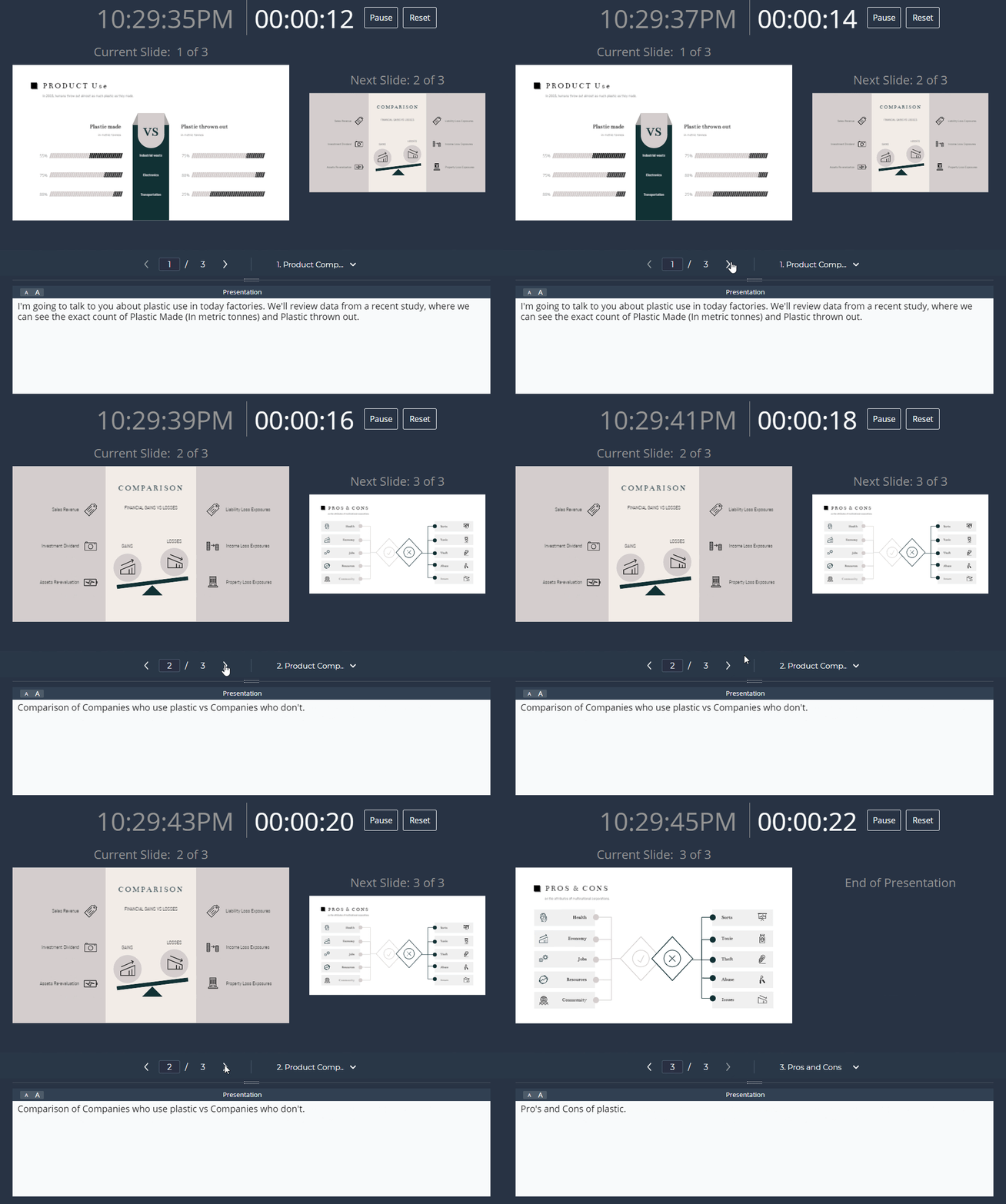
このように、スライドごとに伝達する必要のあるすべての情報が慎重に保存され、スライドを過密にしたり、美しいスライドデザインを失うことなく、すばやくアクセスできるので安心できます。
ヒント#15:スライド全体を重要な質問または発言に捧げる
数枚のスライドに限定されたプレゼンテーションが好きな人はいないため、同じスライドを10分間見つめる必要があります。
快適なプレゼンテーションのデザインとペースを維持し、視覚的に面白くするために、インパクトのある引用やプレゼンテーションの範囲全体をサポートする重要な質問専用のスライドを作成できます。
したがって、質問に対するすべての回答と補足データをスライドに追加したくなるかもしれませんが、物事を単純に保ち、ステートメントにそれを実行させるのが最善の場合があります。 言明する。

ヒント16:スライドに動画を埋め込む
視聴者と共有するビデオがある場合は、そのビデオへのリンクをスライドに退屈に追加しないでください。 プレゼンテーション内にビデオを埋め込みます。
これにより、スライドが生き生きとし、プレゼンターとしての作業が容易になるため、プレゼンテーションを離れて、ビデオをロードするという厄介なダンスをする必要がなくなります。
Vismeなどのプレゼンテーションツールを使用して、美しいスライドを作成し、ビデオをスライドに埋め込むことができます。

ヒント#17:ネガティブスペースを有利に使用する
ネガティブスペース、またはホワイトスペースは、視覚的に魅力的なプレゼンテーションスライドを作成する場合の親友です。
多くの場合、見落とされたり、デザインの不便さとして見られたりしますが、余分なスペースを使用して、実際にデザインを10倍見栄えよくすることができます。
例を示しましょう。

ご覧のとおり、デザイン要素のサイズを小さくするだけで、何も変更せずに、より最小限でプロ並みのスライドを実現できました。
デザインのまとまりを作成するために、要素間に同じ量のスペースを維持するようにしてください。
ヒント#18:対照的な背景を使用してテキストを飛び出させる
プレゼンテーションのデザインでよくある間違いの1つは、テキストをポップにするために色のコントラストを使用できないことです。

多くの場合、補色の使用により、テキストが失われたり、背景と混ざったりします。
カラーパレットの範囲内にとどまるのは素晴らしいアイデアですが、テキストを読者に目立たせるために、対照的な背景とフォントの色を使用するようにしてください。
この例でわかるように、テキストが背景を補色にする場合、読みにくくなります。 しかし、テキストの色が対照的である場合、それは目に魅力的であり、読者が見やすいです。

Vismeのようなデザインツールを使用して、プレゼンテーションデザインに使用する、専門的に選択された、補完的でありながら対照的なカラーパレットを見つけることができます。
ヒント#19:背景を使用してビジュアルに奥行きをもたらす
図形、写真、テクスチャなどを使用できるのに、なぜ無地の背景を使用するのですか?
スライドに奥行きを持たせ、テキストやビジュアルを目立たせたい場合は、高解像度の画像や図形を背景として使用できます。
この例でわかるように、単純な1色の背景を使用すると、背景にさらに追加する場合よりもはるかにわかりやすくなります。
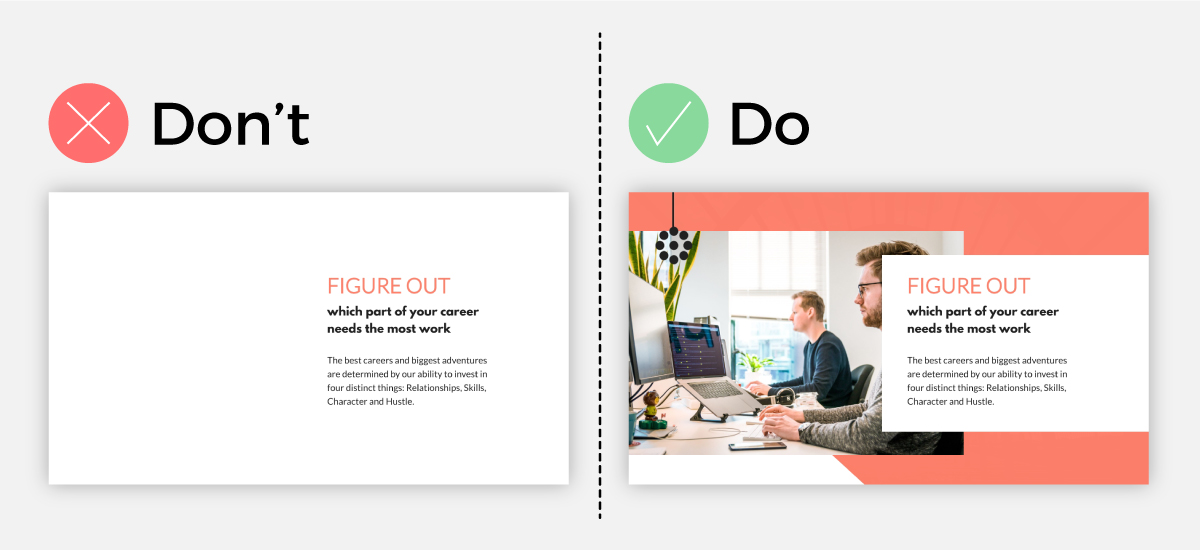
ただし、スライドのデザインに一致する背景を選択してください。 忙しいデザインを選ぶと、視聴者を圧倒して注目を失うリスクがあります。
したがって、テキストやビジュアルが多い場合は「落ち着いた」デザインを選択し、表示するテキストやビジュアルが少ない場合はより大胆なデザインを選択してください。
ヒント#20:プレゼンテーションテンプレートを使用する
決して時代遅れにならないプレゼンテーションデザインのヒントが欲しいですか? 独自のスライドデッキを最初から作成するのではなく、テンプレートから始めてください。
Vismeのようなプレゼンテーションソフトウェアを使用すると、グラフィックデザイナーのチームによって専門的に設計された見事なプレゼンテーションテンプレートから始めることができます。
以下のプレゼンテーションテンプレートライブラリを参照してください。
プレゼンテーションテンプレート

eコマース-ウェビナープレゼンテーション

ブランドビジュアルアイデンティティ-プレゼンテーション

バイヤープレゼンテーション
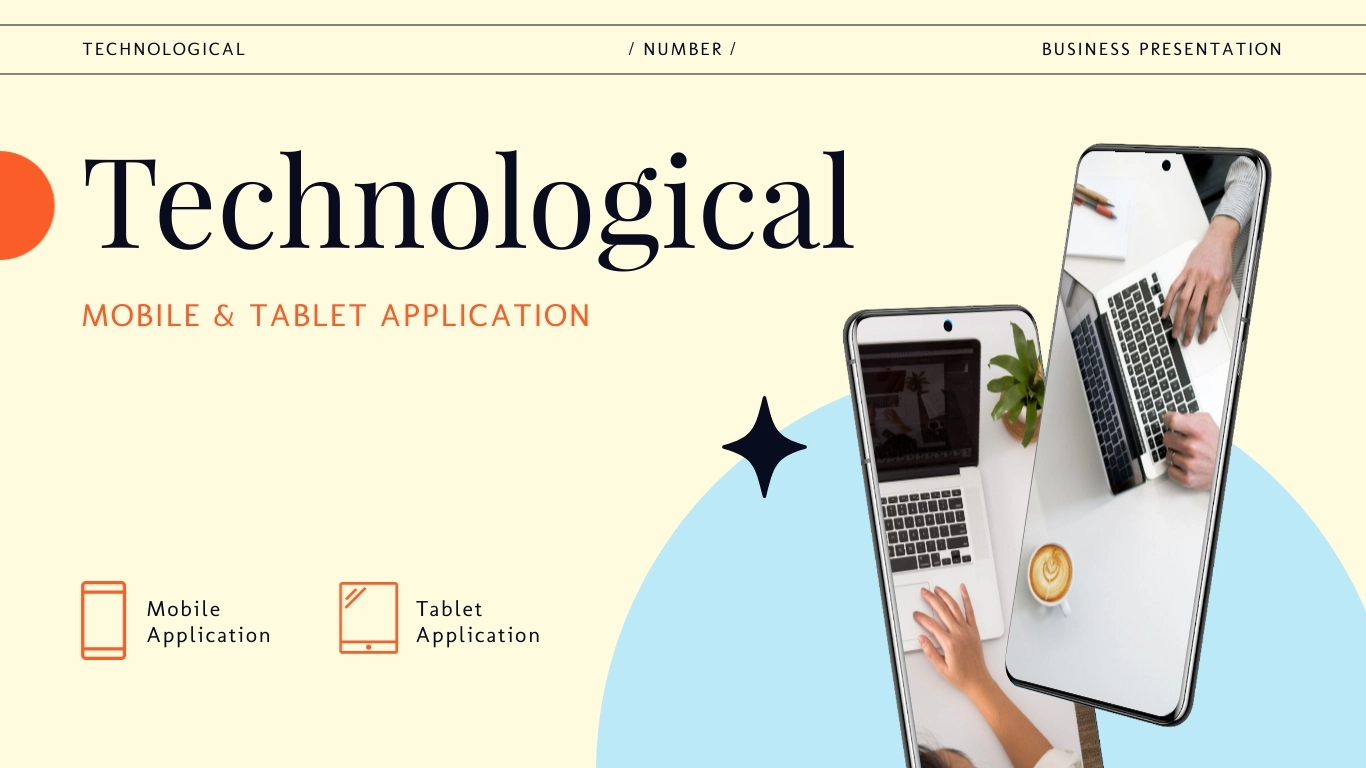
テクノロジープレゼンテーション

EPayピッチデッキプレゼンテーション

コミュニケーションスキル-基調講演
あなたを刺激する5つのプレゼンテーションデザイントレンド
プレゼンテーションのデザインを開始するために、ちょっとしたインスピレーションが必要な場合もあります。
目を見張るような注目を集めるプレゼンテーションを作成したい場合は、現在のプレゼンテーションデザインのトレンドを知っておくとよいでしょう。
プレゼンターの間で人気のある最もホットなプレゼンテーションデザイントレンドの5つを次に示します。
色のスプラッシュと白黒
現在人気のあるプレゼンテーションデザインのトレンドの1つは、プレゼンテーション全体を白黒で作成してから、各スライドに1つのポップカラーを追加することです。
以下のプレゼンテーションをご覧ください。

画像ソース
黒と白のカラーパレットを使用し、大胆な色を選択することで、必要な場所に注意を向け、視聴者に強力な焦点を当てることができます。
スライドごとに使用する色の場所、頻度、量はあなた次第です。
スライドに注意を引くために小さな色の形を追加するだけでよい場合もあれば、2〜3個の大きな色のビジュアルをスライドに追加したい場合もあります。 選択は完全にあなた次第です。
意外なネオンカラー
ここで最初に聞いたのは、大胆で対照的なネオンカラーがプレゼンテーションデザインの未来の道です。
このデザイントレンドは、製品のプレゼンテーションやピッチデッキに最適ですが、それだけではありません。 このテクニックを使用して、スピーチ部門で不足している可能性があると心配しているプレゼンテーションにスパイスを加えることができます。

画像ソース
ネオンカラーの使用は予想外であるため、このテクニックを使用して視聴者の注意を引き付け、視聴者がもっと見たいと思うようにすることができます。
秘訣は、圧倒的な量の異なるネオンカラーを使用するのではなく、1つまたは2つを選択して、対照的な背景に対するアクセントとして使用することです。
モノクロカラーパレット
プレゼンテーションデザインで使用されるモノクロカラーパレットは、常に洗練されたプロフェッショナルなものと見なされます。
モノクロカラーパレットは、さまざまな強さで表示される単一の色です。たとえば、青色の明るい色または暗い色のバリエーションです。
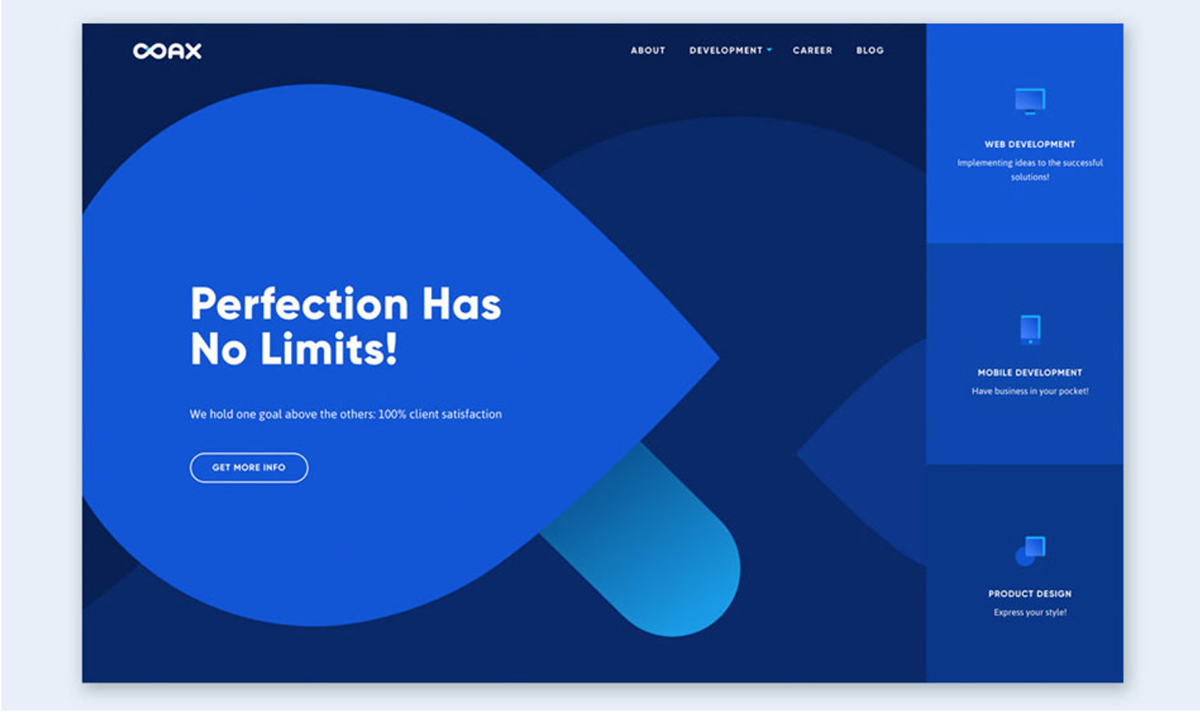
画像ソース
モノクロカラーパレット手法を使用する1つの方法は、背景に最も暗い色を使用し、テキスト、ビジュアル、およびグラフィックデザイン要素に明るい色のバリエーションを使用することです。
逆に試して、背景に最も明るい色を使用し、前景に最も暗い色を使用することもできます。
スライドに最適なものが見つかるまで、単色のデザインを試してみてください。
等角投影図
まだ気づいていない方もいらっしゃると思いますが、多くの企業は、最小限のデザインアプローチから、ブランディングにアイソメトリックイラストを使用するアプローチに移行しています。
プロ並みのプレゼンテーションデザインを作成し、チームに声明を出したい場合は、アイソメトリックイラストを使用してそれを実現できます。

画像ソース
アイソメトリックイラストレーションデザインは非常に用途が広いため、このデザイン手法を使用して提示するものも同様に用途が広いです。
アイソメ図は、製品のプレゼンテーションや企業のプレゼンテーションから技術的なプレゼンテーションや月次レポートまで、あらゆるタイプのプレゼンテーションに最適です。
シンプルなミニマリズム
そして最後に、決して時代遅れになることのないデザイントレンドはシンプルなミニマリズムです。
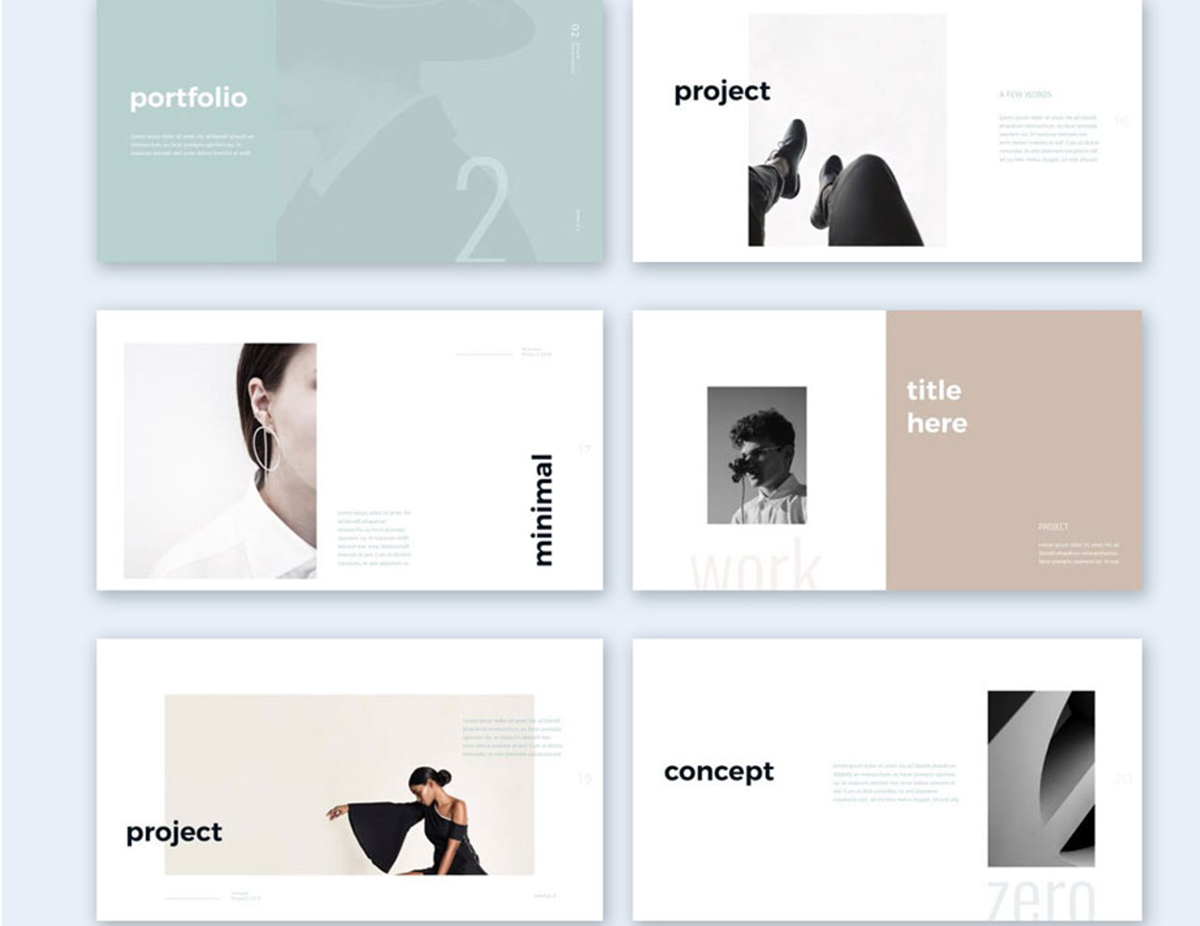
画像ソース
単純だからといって、複雑ではないというわけではありません。 ミニマリズムは常に目を見張るものであり、それは「少ないほど多い」というルールによるものです。
各スライドについて、経験則として、読者が何が起こっているのかを理解し、ニュートラルカラーパレットを使用するのに十分な情報を伝えることです。
最も重要なアイデアを太字で示し、最新のフォントを使用すると、最小限のスライドショーで視聴者をすぐに魅了できます。
プレゼンテーションデザインのトレンドをもっと見つけたいと思っているなら、心配はいりません。 私たちはあなたがインスピレーションを得るためだけに作成した100以上のクリエイティブなプレゼンテーションのアイデアとデザイントレンドの完全なリストを持っています。
さまざまなユースケース向けの15のプレゼンテーションテンプレート
これらのプレゼンテーションデザインのヒントのいくつかを実行に移す準備はできていますか? Vismeには、開始に役立つ何百ものプレゼンテーションテンプレートがあります。 以下のさまざまなユースケースについて、これらの15のプレゼンテーションテンプレートをご覧ください。
テンプレート#1:ブランドガイドラインプレゼンテーションテンプレート

ビジネス向けにブランドガイドラインを作成している場合、それらをチームや利害関係者と共有する1つの優れた方法は、スタイルガイドを示すカスタムプレゼンテーションをまとめることです。
このプレゼンテーションテンプレートを使用すると、ブランドのフォントの組み合わせとカラーパレットを簡単に表示できます。 また、始めたばかりの場合やブランド変更を検討している場合は、Vismeでロゴをデザインすることもできます。
テンプレート#2:ピッチデッキプレゼンテーションテンプレート
スタートアップのための資金を確保しようとしている新しいビジネスは、投資家を売り込むためのクリーンで人目を引くピッチデッキのデザインを必要としています。
上記のようなテーマを使用すると、プレゼンテーションを作成したり、ビジネスの最も重要な側面を強調したりするときに、さまざまなスタートアップストーリーにアクセスして選択できます。
FounderSuiteと提携して作成されたこのピッチデッキプレゼンテーションテンプレートは、次の投資家向けピッチに最適です。
テンプレート#3:競合他社の分析インタラクティブプレゼンテーションテンプレート

あなたが成功するビジネスをするつもりであるならば、あなたはあなたの競争が誰であるか、そして彼らがテーブルに何をもたらすかについてしっかりと理解する必要があります。 これは、マーケティング、営業チーム、および会社の一般的な理解に不可欠です。
この競合他社分析プレゼンテーションテンプレートには、競合他社が誰であり、競合他社がもたらす潜在的な脅威を十分に理解するのに役立つインタラクティブ機能が組み込まれています。
テンプレート#4:ビジネスプランプレゼンテーションテンプレート
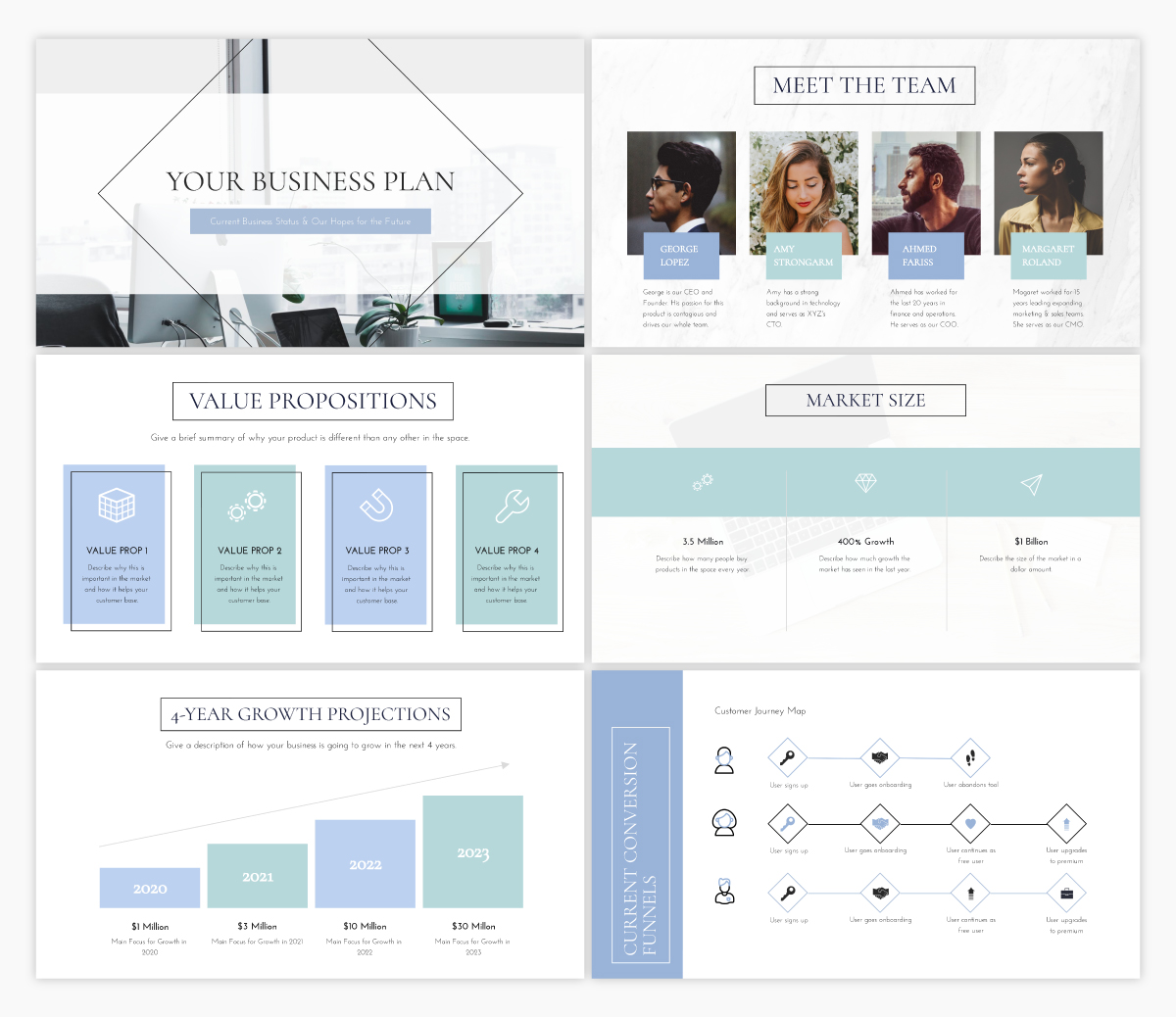
もう1つの重要なビジネスプレゼンテーションは、ビジネスプランです。 このテンプレートは、ビジネスプランを構築するために必要な正確なプレゼンテーション構造を提供します。 プレースホルダーテキストを独自のテキストに置き換えるだけです。
テンプレート#5:マーケティング計画のプレゼンテーションテンプレート

そして、優れたマーケティングチームには、徹底的なマーケティング計画が必要です。 このプレゼンテーションテンプレートは、プレゼンテーションの概要全体をレイアウトしたという点で、ビジネスプランのプレゼンテーションテンプレートに似ています。 あなたがする必要があるのはあなた自身の戦略を入力することです。
テンプレート#6:ウェビナープレゼンテーションテンプレート
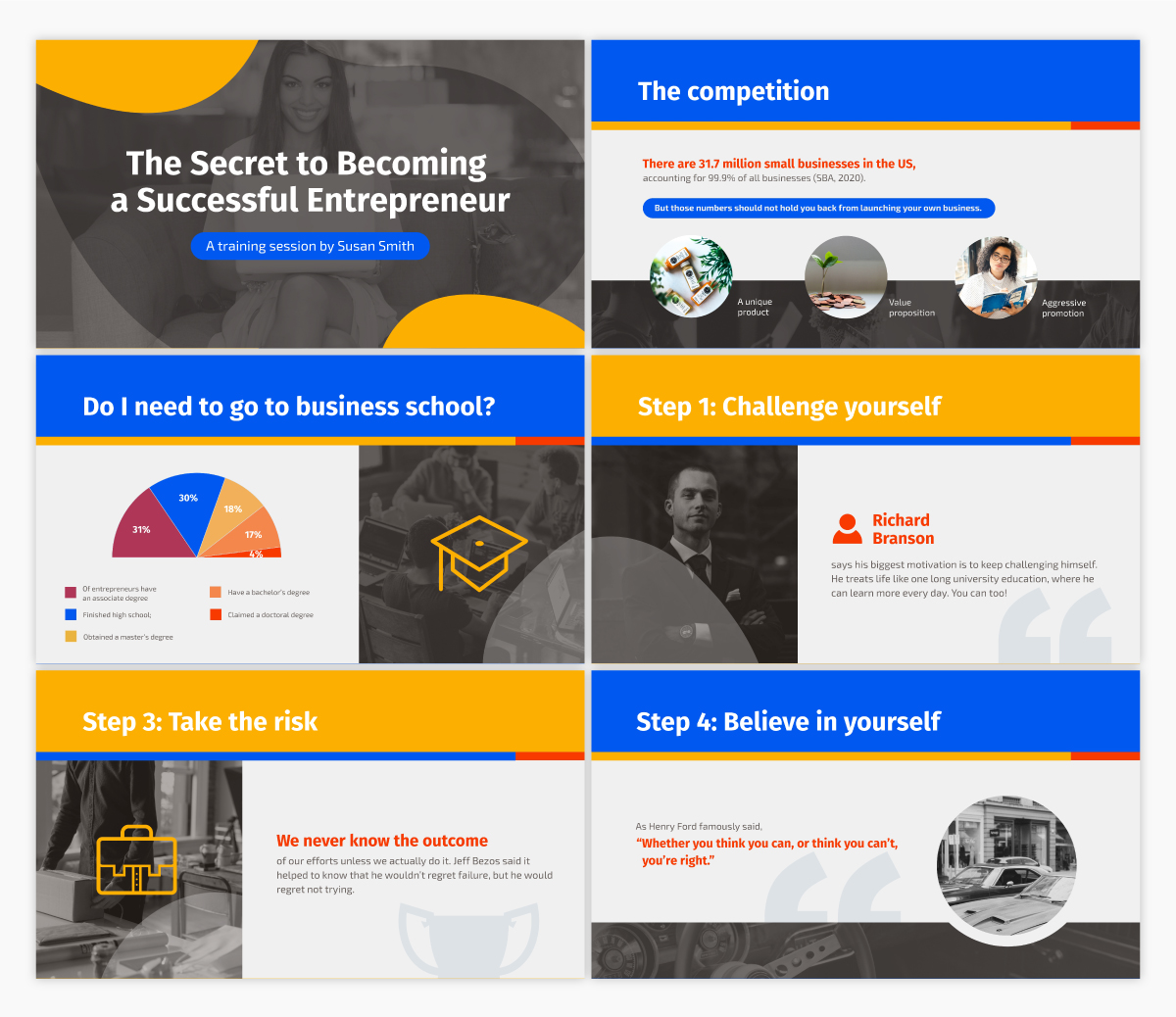
リード生成の優れた形式の1つは、ウェビナーをホストすることです。 このウェビナーテンプレートを使用すると、ウェビナーの参加者と共有したいすべての情報と売り込みを、見事でまとまりのあるデザインで挿入できます。
独自の情報を挿入し、会社のフォント、色、その他のスタイルガイド要素と一致するようにデザインにブランドを付けるだけです。
テンプレート#7:SWOT分析プレゼンテーションテンプレート
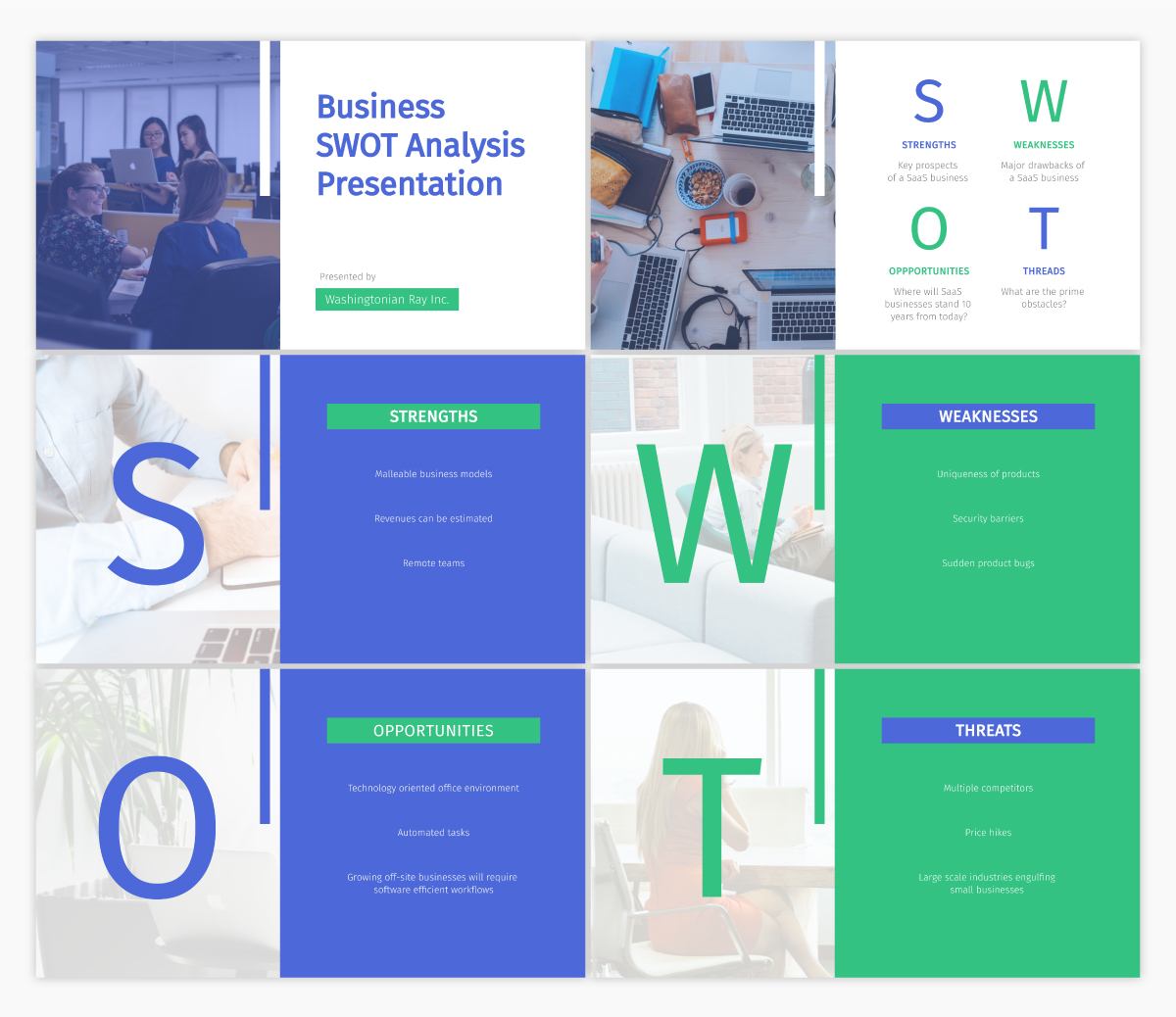
あなたはあなたのビジネスのためにSWOT分析を行ったことがありますか? それはあなたの会社が直面する長所、短所、機会と脅威をカバーします。
SWOT分析をまとめることは、ビジネスを開始したり、マーケティングプランを調整したりするときに最適なアイデアです。各セクションのレイアウト専用のこのテンプレートは、開始するのに最適な場所です。
テンプレート#8:基調講演テンプレート

今後のイベントで基調講演をする予定はありますか? デザインの作成方法ではなく、視聴者を驚かせるような優れたコンテンツの作成にのみ焦点を当てる必要があります。 このようなテンプレートを使用して、デザインが何があっても人目を引くようにします。
テンプレート#9:従業員ハンドブックインタラクティブプレゼンテーションテンプレート

あなたのビジネスが新入社員を呼び込む場合、あなたはおそらく、あなたの会社の使命とあなたのビジネスで働くための全体的なガイドラインを誰もが理解することを確実にするために従業員ハンドブックをまとめる必要があるでしょう。
このようなインタラクティブなプレゼンテーションテンプレートは、独自の従業員ハンドブックを作成して配布するための優れた出発点です。
このプレゼンテーションに役立つ情報を挿入できるだけでなく、イントラネットまたはWebサイトのリソースにリンクして、プライベートリンクまたはパスワードで保護されたリンクを介してこのプレゼンテーションのデジタルバージョンを共有することもできます。
テンプレート#10:トレーニングマニュアルプレゼンテーションテンプレート

同様に、会社が採用しているさまざまな役割や部門向けのトレーニングマニュアルを作成することも役立ちます。
このようなトレーニングマニュアルは、新入社員が自分の役割と日常業務で彼らに何が期待されているかを正確に理解して、正しい足で始めるのに役立ちます。 このテンプレートを独自のトレーニング情報でカスタマイズして、新しいチームメンバーと共有します。
テンプレート#11:ケーススタディプレゼンテーションテンプレート

次のプレゼンテーションのもう1つの優れた使用例は、ケーススタディを共有することです。 顧客がツールをどのように使用しているかを紹介し、潜在的な顧客が製品やサービスにサインアップするように促す可能性のあるサクセスストーリーを強調します。
テンプレート#12:情報プレゼンテーションテンプレート

聴衆が誰であるかに関係なく、プレゼンテーションは情報を共有するための完璧な形式です。 ブログ投稿に埋め込んだり、SlideShareで共有したりするための情報プレゼンテーションを作成します。 チームに重要な情報を提示します。 会議やイベントで役立つ情報を共有するためのプレゼンテーションを作成します。
情報プレゼンテーションを作成する必要がある理由はさまざまですが、このテンプレートが最適です。
テンプレート#13:クリエイティブブリーフインタラクティブプレゼンテーションテンプレート

フリーランサー、請負業者、またはデザイナーと協力する場合、プロジェクトに携わるすべての人が結果がどうなるかを正確に把握できるように、クリエイティブブリーフを提示する必要がある場合があります。
上記のようなインタラクティブなプレゼンテーションテンプレートを使用することは、覚えやすい魅力的な方法で情報を伝えるための優れたアイデアです。
テンプレート#14:ガイカワサキプレゼンテーションテンプレート

ガイ・カワサキは、プレゼンテーションに関しては10-20-30ルールを考案しました。 スライド10枚、プレゼンテーション20分、フォントは30ポイント以上。
それがあなたが探しているものであるならば、このプレゼンテーションテンプレートはまさにあなたが必要とするものです。
テンプレート#15:Igniteプレゼンテーションテンプレート

Igniteは特別なタイプのプレゼンテーションです。 講演者は、15秒ごとに自動進行する20枚のスライドとともに、トピックについて5分間のプレゼンテーションを行います。
これは、プレゼンテーションのテンポを維持する必要があるため、特定のスライドにテキストを多く含めることができないことを意味します。
Igniteプレゼンテーションを行うことを計画している場合、このテンプレートは、テキストを使いすぎないようにするための完璧な出発点を提供します。
独自の見事なプレゼンテーションデザインを作成する
独自のプレゼンテーションのデザインを開始する準備はできましたか? Vismeのプレゼンテーションソフトウェアを試して、これまでに作成した中で最高のプレゼンテーションデザインを作成してください。 あなたが思いついたものを見るのが待ちきれません!