
Дизайн презентации: руководство для начинающих (советы, инструменты и шаблоны)
Опубликовано: 2021-08-06Хорошая презентация зависит не только от дизайна презентации. Это ваши публичные выступления , способность общаться с аудиторией и то, насколько хорошо вы понимаете свою тему.
Однако это не означает, что дизайн презентации не важен. Все идет рука об руку при создании презентации, которая будет увлекать вашу аудиторию и обсуждать вашу тему в течение нескольких дней.
Готовы разработать презентацию, которая поразит аудиторию? Мы составили руководство для начинающих, которое поможет вам понять типы презентаций, советы по дизайну для начинающих и многое другое.
Давайте погрузимся.
Оглавление
Почему важен дизайн презентации
Каковы различные типы презентаций?
20 советов по дизайну презентаций для начинающих
5 тенденций в дизайне презентаций, которые вас вдохновят
15 шаблонов презентаций для различных вариантов использования
Почему важен дизайн презентации
Презентация — это гораздо больше, чем просто стопка слайдов с текстом и изображениями; или, по крайней мере, так должно быть. Тем более, что креативные, красочные визуальные эффекты намного лучше запоминаются, чем простой текст на экране.
Дизайн презентации важен, потому что с его помощью вы можете объединить свои идеи, повествование, визуальные эффекты, данные и статистику в одном месте и рассказать убедительную историю, которая приведет вашу аудиторию к выводу, к которому вы хотите, чтобы они пришли.
Когда вы создаете презентацию с надлежащим дизайном, у вас есть возможность поделиться своей точкой зрения, развить свой бизнес и сделать так, чтобы ваша аудитория увидела ваше видение и услышала вас громко и ясно.
Печальная правда заключается в том, что многие люди боятся ходить на встречи с презентациями из-за длинных, визуально отсутствующих и не стимулирующих дизайнов слайд-шоу.
Хотя то, что кто-то должен сказать во время презентации, может иметь решающее значение для бизнеса или даже изменить жизнь, слушатель может потерять всякий интерес просто из-за плохого дизайна презентации.
При правильном дизайне презентации вы можете четко рассказать свою историю, вдохновить свою аудиторию на следующие шаги и вовлечь их в то, что вы говорите, на протяжении всего выступления.
Не упускайте огромные возможности для бизнеса только из-за плохого дизайна презентации.
Если у вас есть предстоящая презентация, но у вас нет набора навыков профессионального дизайнера, не волнуйтесь. То, что вы не дизайнер, не означает, что у вас не может быть такой профессиональной презентации.
С помощью такого инструмента, как Visme, вы можете получить доступ к профессионально разработанным шаблонам, которые помогут вам создать следующую вдохновляющую презентацию. Начните сегодня бесплатно.
Каковы различные типы презентаций?
Существует множество различных типов презентаций и причин, по которым они вам понадобятся. Давайте рассмотрим наиболее распространенные типы, чтобы вы знали, чего ожидать и когда вы, возможно, захотите рассмотреть возможность создания собственной презентации.
Тип № 1: Образовательные презентации
Существует множество причин, по которым вам может понадобиться создать презентацию для школы — сделать отчет о книге, представить идею, поделиться гипотезой и результатами исследования и т. д.
Кроме того, преподавателям приходится постоянно проводить презентации, и они всегда ищут способы создать более привлекательные слайды, которые заинтересуют учащихся.
Чтобы сделать вашу презентацию потрясающей, попробуйте использовать шаблон образовательной презентации, подобный приведенному ниже.

Тип № 2: презентации для инвесторов
Это невероятно важный тип презентации для стартапов и малого бизнеса. Пытаетесь получить финансирование для своей бизнес-идеи? Вам нужно будет создать презентацию для инвесторов .
В Visme мы фактически собрали типичную тему презентаций с множеством различных идей слайдов, чтобы помочь вам создать идеальную, полностью профессиональную презентацию.

Тип № 3: Презентации вебинаров
Вебинары — это популярные онлайн-презентации, используемые в качестве лид-магнитов и генерирующие новые продажи и подписки. Это, как правило, информационные презентации, которые ближе к концу приводят к рекламе.
Вот отличный шаблон презентации для веб-семинара, который вы можете использовать, чтобы начать создавать свои собственные.
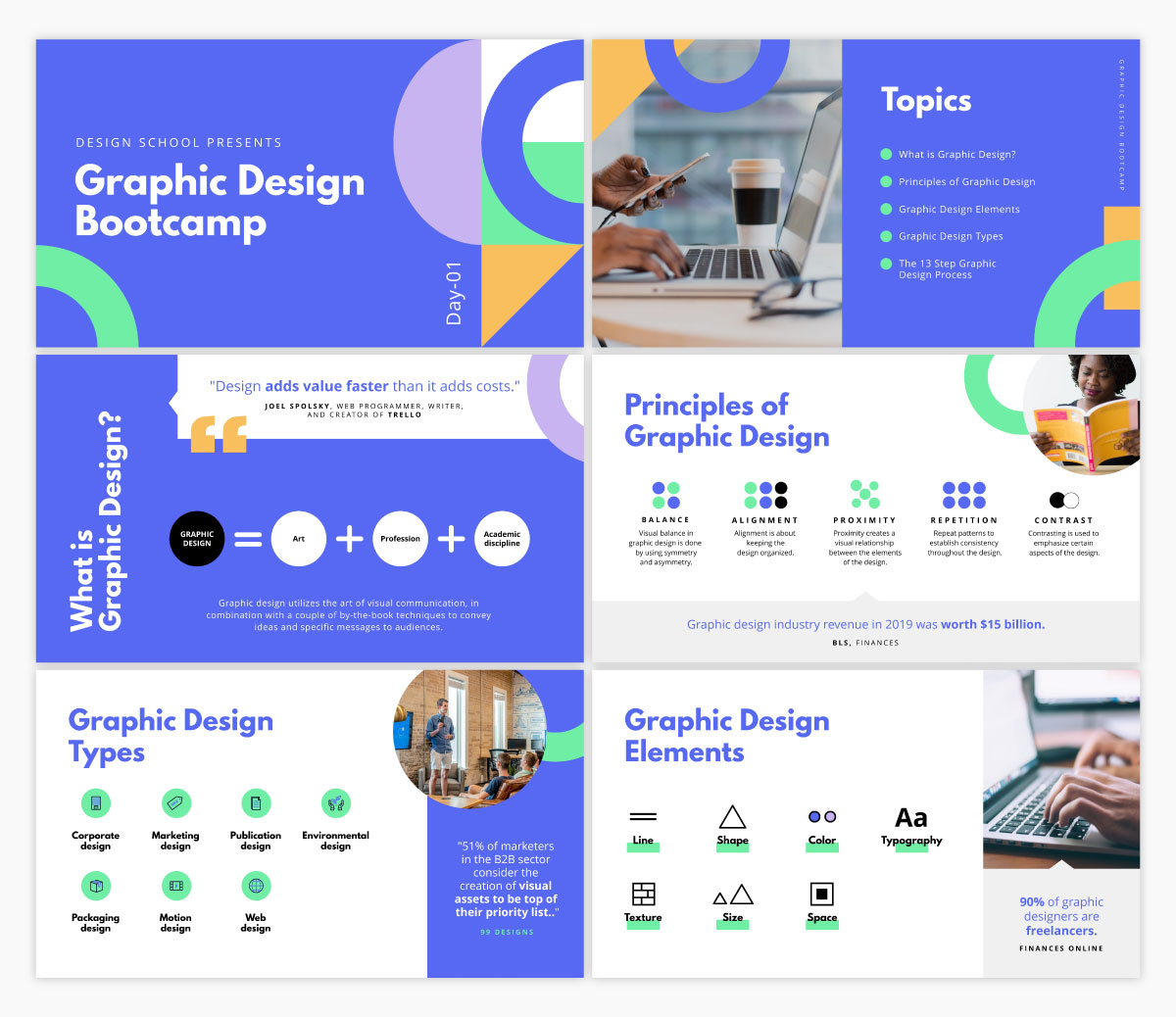
Тип № 4: Презентации по продажам
Коммерческая презентация или рекламная презентация — это тип презентации, который вам может понадобиться, если вы представляете продукт или услугу потенциальному покупателю или клиенту.
Они часто делятся уникальными торговыми предложениями вашей компании, информацией о ценах, отзывами и тому подобным.
Вот шаблон интерактивной презентации продаж, который вы можете использовать для начала работы.

Тип № 5: Презентации отчетов
Часто вас просят представить отчет, основанный на эффективности продаж и маркетинга, данных веб-сайта, доходах или некоторых других данных, о которых ваша команда или руководители хотят узнать больше.
Это может быть много разных форм, например, документ бизнес-отчета или даже инфографика, но многие люди также любят делать простые презентации отчетов.
Используйте шаблон, подобный приведенному ниже, чтобы подготовить почву для данных отчета.

Тип № 6: Основные презентации
Основная презентация больше похожа на речь, которая произносится перед большой аудиторией. Подумайте о TED Talks и основных докладчиках на конференциях и мероприятиях. Хотя большую часть речи произносит докладчик, слайды по-прежнему помогают удерживать аудиторию в напряжении и на ходу.
В основной презентации можно использовать шаблон, подобный приведенному ниже, яркий и включающий только основные моменты презентации.

12 советов по дизайну презентаций для начинающих
Готовы освоить дизайн презентации? У нас есть 12 простых советов, которые помогут вам создать презентацию, которая удерживает внимание вашей аудитории и заставляет каждого члена аудитории вникать в каждое слово.
Чтобы получить другие советы, которые помогут вам создать и провести наилучшую презентацию, станьте сертифицированным докладчиком , пройдя наш бесплатный онлайн-курс.
Давайте копать.
Готовы создать собственную презентацию за считанные минуты?
- Добавьте свой собственный текст, изображения и многое другое
- Настройте цвета, шрифты и все остальное
- Выбирайте из сотен дизайнов и шаблонов слайдов
- Добавьте интерактивные кнопки и анимацию
Совет № 1: Используйте не более 6 строк текста
Эффективная презентация не наполнена текстом. Вы не будете читать прямо со слайдов, поэтому вы хотите включить в свои слайды только основные моменты и необходимую информацию. Ваша речь заполняет все остальное.
Это не только поможет сделать вашу презентацию в целом более привлекательной, но и улучшит ее дизайн.
Взгляните на пример ниже. Вариант с минимальным текстом выглядит намного лучше, чем слайд с абзацами текста.

Совет № 2: придерживайтесь 2-3 шрифтов и цветов
Наш следующий совет посвящен типографике и цветовой схеме вашей презентации. Хотя использование как можно большего количества различных шрифтов и цветов может быть захватывающим, лучшие практики дизайна диктуют, что вы должны использовать всего два или три.
Ваши шрифты и цвета также должны иметь работу.
Выберите один шрифт для заголовков и другой для основного текста. Вы также можете работать с третьим акцентным шрифтом.
Ваш выбор цвета должен быть похожим. Используйте один или два основных цвета, а затем добавьте акцентный цвет. Убедитесь, что ваши цвета хорошо сочетаются друг с другом и помогают передать правильное сообщение.
Не знаете, почему это так важно? Давайте покажем вам пример того, что мы имеем в виду.
На слайде слева слишком много всего происходит. Со всеми этими шрифтами и цветами он выглядит загроможденным, и трудно обратить внимание на фактическую концепцию, которую пытается передать слайд.
Но справа мы видим красивую смесь трех шрифтов и трех цветов, объединяющую весь дизайн слайда.

Совет № 3: обратите внимание на визуальную иерархию
При добавлении текста в следующую презентацию следует помнить одну важную вещь — визуальную иерархию . По сути, это означает, что порядок, в котором кто-то читает что-то на вашем слайде, должен быть очевиден, в зависимости от размера шрифта, цвета или веса.
Взгляните на этот пример ниже. Справа это легко читается и имеет смысл. Слева визуальная иерархия совершенно не в порядке, что оставляет читателя в замешательстве.

Совет № 4: используйте мощные визуальные эффекты
Увлекательная презентация использует визуальные элементы. Подумайте о стоковых фотографиях, значках, иллюстрациях, видео и даже диаграммах и графиках. Все это может повысить уровень дизайна вашей презентации Visme или PowerPoint.
Вы хотите убедиться, что ваши визуальные эффекты также идеально представляют слова на ваших слайдах. Или, если на слайде нет слов, убедитесь, что они точно представляют слова, которые вы произносите в своей речи.
Визуальные эффекты всегда должны дополнять вашу презентацию, а не отнимать ее. Но вы также хотите убедиться, что каждый из ваших слайдов имеет какое-то визуальное представление, чтобы вы не делились скучными словами на слайде, как в примере ниже.
Левый слайд унылый и скучный. Конечно, мы можем прочитать, что там написано, но хотим ли мы этого? С другой стороны, слайд справа привлекателен, поскольку содержит высококачественное изображение, которое визуализирует слова на слайде.

Совет № 5: Держитесь подальше от маркеров
Еще в начальной школе, когда вы учились создавать свою первую презентацию с помощью Microsoft PowerPoint, одним из типичных советов по дизайну PowerPoint было использование маркеров для основных моментов каждого слайда.
Не делай этого.
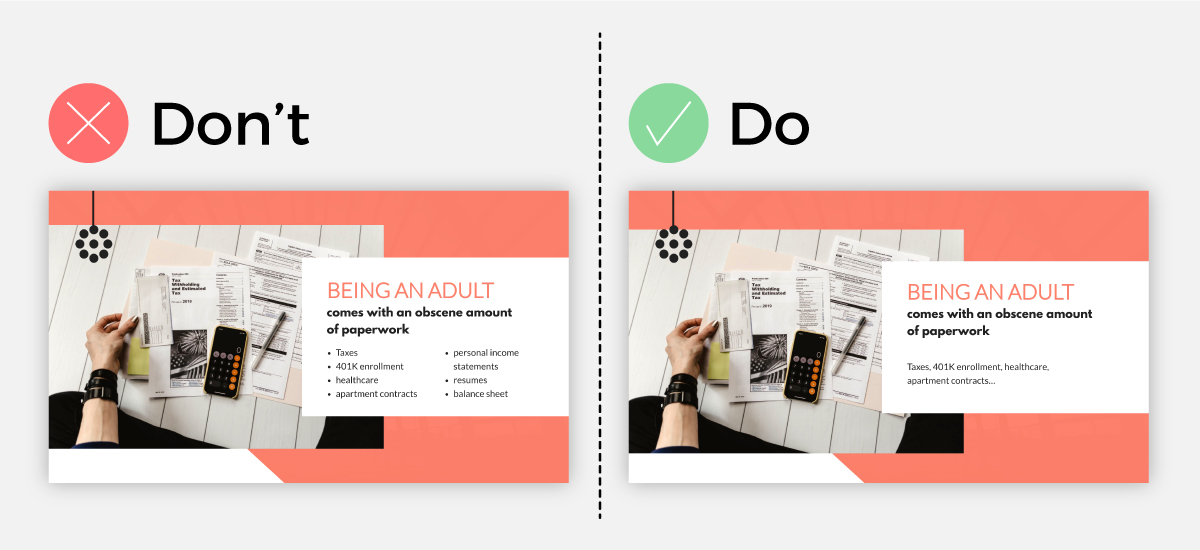
Любой хороший учебник по дизайну презентаций в наши дни скажет вам, что вы должны держаться подальше от маркеров, насколько это возможно. Они скучны и устарели, и есть лучшие способы продемонстрировать ваш контент.
Взгляните на примеры ниже. Левый слайд уже усыпляет. Как мы видим справа, маркеры не нужны.
Это более увлекательно и разговорчиво, когда список представлен в форме абзаца, и он не похож на традиционный шаблон PowerPoint, которого мы все боимся.
Совет № 6: вставьте один стиль анимации
Наш следующий совет по созданию запоминающейся презентации — использовать только один стиль анимации на протяжении всего слайд-шоу.
С помощью такого инструмента для презентаций, как Visme, вы можете легко получить доступ к пользовательским возможностям анимации, благодаря которым ваши элементы дизайна будут выглядеть так, как будто они плавают на слайде. Однако вы не хотите добавлять слишком много разных стилей анимации в один слайд или презентацию.
Это может ошеломить вашего зрителя и отвлечь внимание от вашего ценностного предложения и истории, которую вы пытаетесь рассказать.
Вместо этого найдите один стиль анимации, который работает, и придерживайтесь его на протяжении всей презентации.
Совет № 7. Выделите ключевые моменты
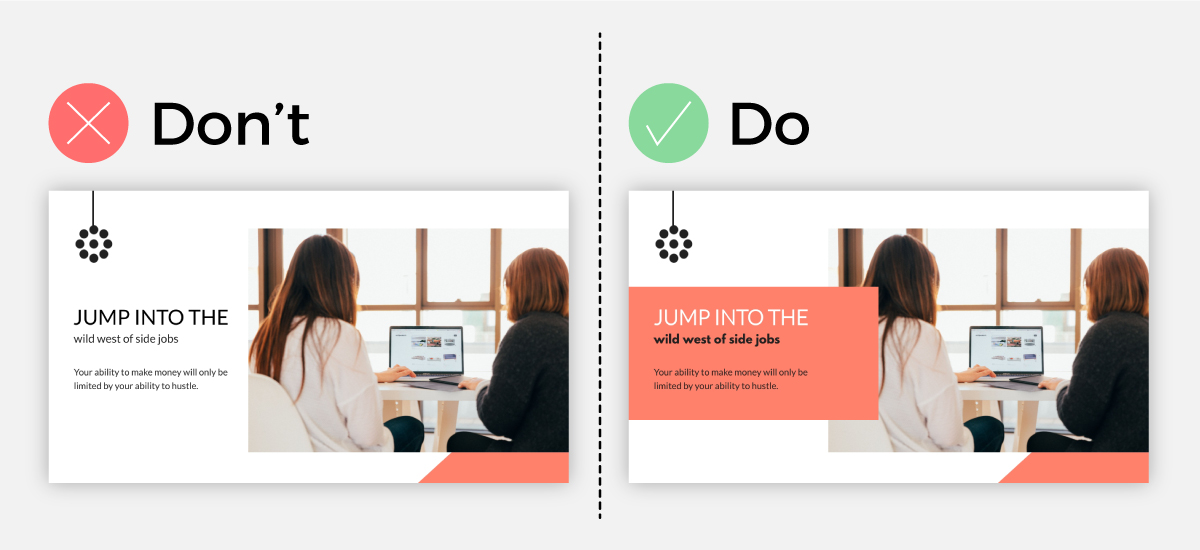
Использование форм, ярких шрифтов, символов, указывающих на вашу копию, и подобных элементов — отличный способ выделить ключевую информацию с каждой стороны.
Это не только помогает удерживать внимание на странице, но и делает ваш дизайн еще проще. Взгляните на пример ниже.
Добавление розового прямоугольника вокруг содержимого страницы помогает выделить то, что вы пытаетесь донести, и позволяет вашей аудитории легче понять ваше сообщение.
Совет № 8: Включите визуализацию данных
Еще один важный совет по дизайну презентаций — включить визуализацию данных при демонстрации чисел и статистики на слайдах.
Это может быть что угодно, от гистограммы или круговой диаграммы, визуализирующей различные данные в диаграмме или графике, до радиальной процентной диаграммы или пиктограммы, отображающей основные числа.
Взгляните на этот пример ниже. Посмотрите, насколько привлекательнее слайд с виджетом данных. Использование таких элементов дизайна упрощает понимание и запоминание как сложных, так и простых чисел и статистики.

Совет № 9: Создавайте дизайн слайдов последовательным
Наш следующий совет касается дизайна вашего слайда. Это относится к вашим шрифтам и цветам, а также к другим элементам дизайна, таким как стили значков, линии, формы и многое другое.
Каждый слайд в вашей презентации должен выглядеть одинаково. Вы хотите, чтобы дизайн был цельным, чтобы вашей аудитории было очевидно, что ваши слайды идут вместе, и вы по-прежнему говорите об одной и той же теме.
Взгляните на пример ниже. Справа мы видим потрясающий, цельный дизайн презентации; слева мы видим шведский стол цветов, шрифтов и элементов дизайна, которые не имеют никакого смысла.
Вы хотите, чтобы ваша презентация выглядела как пример справа.

Совет № 10: разбивайте разделы
Еще один профессиональный совет — разбить разные разделы презентации слайдами заголовков разделов. Это может быть что угодно, от пустого слайда только с фоновой фотографией, включая цитату, совместное использование заголовка вашего нового раздела и многое другое.
Взгляните на разнообразие слайдов с разрывами разделов, которые мы предлагаем вместе с нашей современной темой презентации ниже.

Совет № 11: придерживайтесь единого стиля перехода
Ваш переход — это то, как один слайд исчезает с экрана и появляется следующий слайд. Хотя такие инструменты, как Visme и PowerPoint, предлагают множество вариантов перехода, важно помнить, что простота лучше.
При этом вы хотите использовать только один стиль перехода. Найдите любимую или по крайней мере одну, которая вам нравится для этой презентации. Если у вас есть несколько любимых, переключайтесь между ними для каждой презентации.
Совет № 12: Ограничьтесь одним выводом на слайд
При создании чистого, четкого и четкого дизайна слайдов вам нужно сосредоточить весь текст и визуальные эффекты на одном выводе или идее.
Если вы перегрузите свой слайд несколькими основными идеями, все будет выглядеть беспорядочно и неорганизованно, что сделает вашу презентацию плохим дизайном.
Как вы можете видеть в нашем примере ниже, когда есть несколько основных идей и много переполненного текста, ваш слайд сразу же будет подавляющим, и вы почти сразу потеряете свою толпу.

Но, с другой стороны, когда у вас есть один вывод с несколькими пунктами в дополнение к вашей основной идее, ваш слайд легко усваивается и выглядит гладко.
Если ваша презентация относится к более широкому спектру, то хорошо, чтобы ваши слайды постоянно двигались и менялись, чтобы не утомлять аудиторию.
Совет № 13. Отрегулируйте размер, толщину и цвет шрифта, чтобы подчеркнуть идею
Чтобы улучшить дизайн презентации, вам нужно убедиться, что у каждого слайда есть фокус; место, куда сразу же притягивается взгляд.
Как правило, вы хотите, чтобы этот фокус был на вашей основной идее. Таким образом, ваша аудитория сразу же будет направлена на то, что вы должны сказать дальше, и чего они могут ожидать.
Один из способов, которым вы можете манипулировать и направлять взгляд туда, куда вы хотите, — это настроить размер, цвет и толщину вашего шрифта, как вы можете видеть в нашем примере.
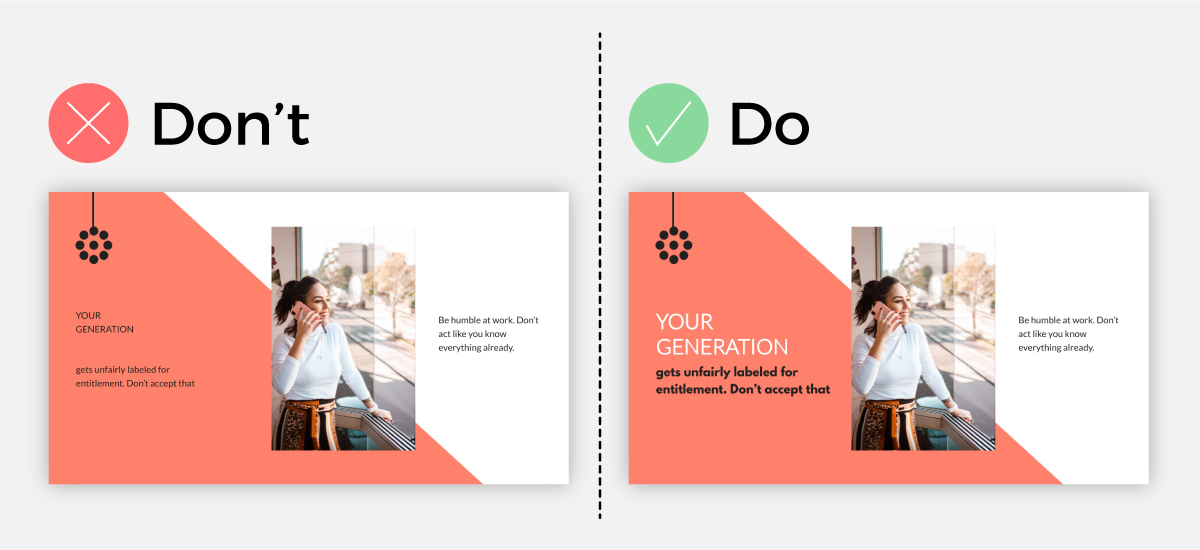
Чтобы подчеркнуть основную мысль или движущую силу вашего заявления, вы можете изменить цвет одного слова или сделать жирным шрифт.
Это выведет вашу идею на передний план дизайна слайда, сделав ее фокусом и подчеркнув основную идею.
Противоположное этой идее также верно. Если у вас есть менее важные идеи, которые нужно отразить на слайде, чтобы освежить память, вы можете использовать более легкий шрифт или дополнительный цвет фона, чтобы он меньше выделялся.
Совет № 14: держите свои заметки к презентации отдельно
Главное правило визуально привлекательного дизайна презентации — сохранять простоту. Это означает, что чем меньше текста на слайде, тем лучше.
Ваш слайд должен подчеркивать только вашу основную идею, как мы упоминали в предыдущем пункте, несколько поддерживающих утверждений и визуальных элементов.
Таким образом, ваши заметки к презентации не должны быть написаны прямо на слайде для всеобщего обозрения. Это сделает ваш слайд хаотичным для вашей аудитории.
Если вы беспокоитесь, что забудете свою основную идею или аргументы в поддержку, вы можете использовать программу для презентаций, такую как Visme, которая хранит ваши заметки к презентации отдельно.
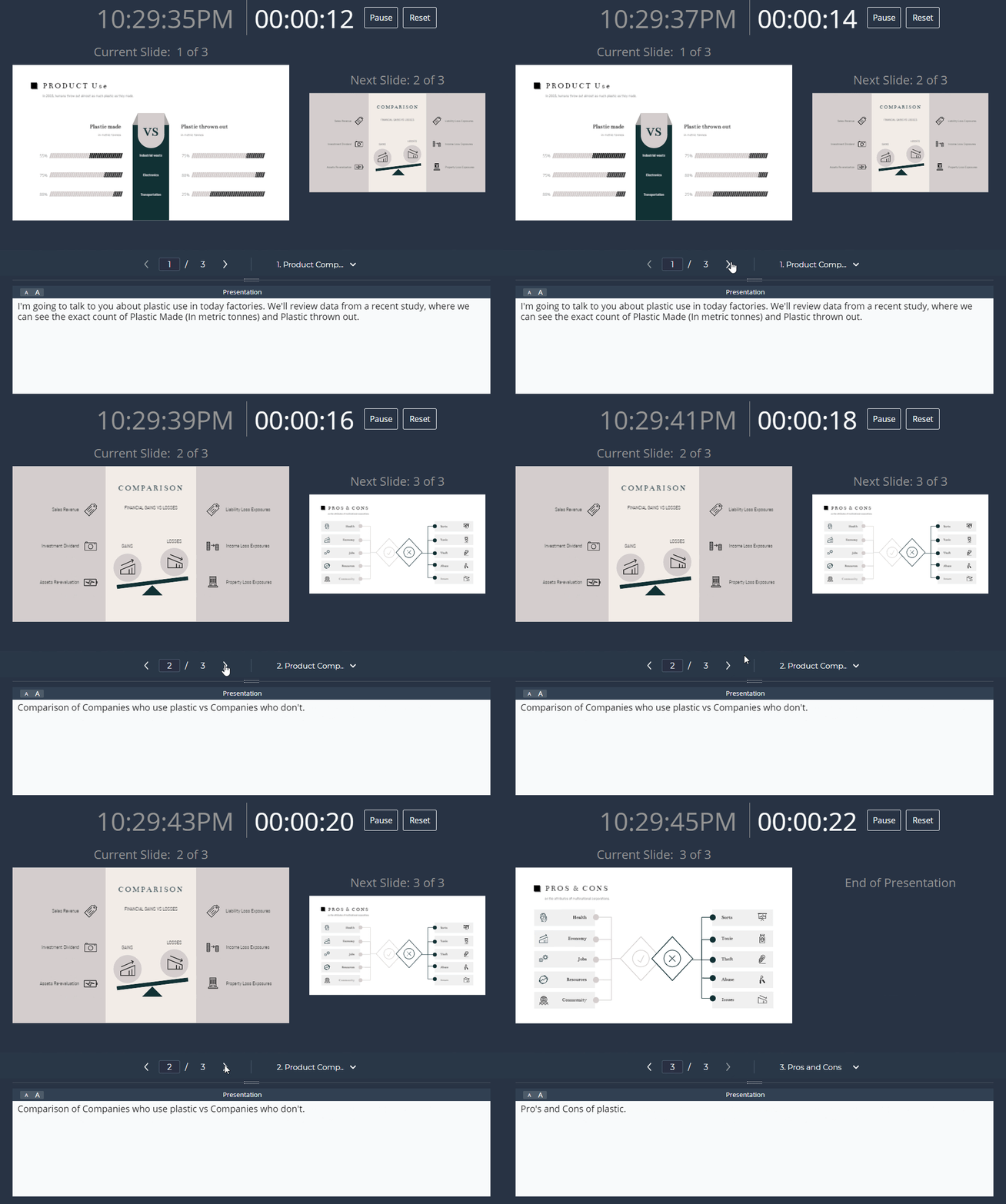
Таким образом, вы по-прежнему можете быть уверены, что вся информация, которую вам нужно передать для каждого слайда, тщательно хранится, и вы можете быстро получить к ней доступ, не перегружая слайд и не теряя красивого дизайна слайдов.
Совет № 15: посвятите целый слайд важному вопросу или замечанию
Никто не любит презентации, которые ограничены всего несколькими слайдами, поэтому им приходится смотреть на один и тот же слайд в течение 10 минут.
Чтобы сохранить приятный дизайн и темп презентации, а также сделать ее визуально интересной, вы можете создавать слайды, посвященные исключительно эффектной цитате или важному вопросу, который поддерживает весь объем вашей презентации.
Поэтому, хотя у вас может возникнуть соблазн добавить все ответы на ваш вопрос и подтверждающие данные на слайд, может быть лучше не усложнять ситуацию и позволить своему заявлению делать именно это; сделать заявление.

Совет № 16: встраивайте видео в свои слайды
Если у вас есть видео, которым вы хотите поделиться со своей аудиторией, не просто скучно добавляйте ссылку на него на слайд; вставьте видео прямо в презентацию.
Это оживит ваш слайд и облегчит работу вам как докладчику, так что вам не придется покидать презентацию и заниматься неловким танцем загрузки видео.
Вы можете использовать такой инструмент для презентаций, как Visme, чтобы создавать красивые слайды и вставлять в них видео.

Совет № 17: Используйте свободное пространство в своих интересах
Негативное пространство или пустое пространство — ваш лучший друг, когда дело доходит до создания визуально привлекательного слайда презентации.

Хотя это часто упускается из виду или рассматривается как неудобство дизайна, вы можете использовать дополнительное пространство, чтобы на самом деле сделать ваш дизайн в десять раз лучше.
Позвольте мне показать вам пример.

Как видите, просто уменьшив размер элементов дизайна и ничего больше не меняя, мы смогли добиться более минималистического и профессионально выглядящего слайда.
Убедитесь, что вы поддерживаете одинаковое расстояние между элементами, чтобы создать целостность дизайна.
Совет № 18. Используйте контрастный фон, чтобы текст выделялся
Одна из распространенных ошибок, которые мы наблюдаем в дизайне презентаций, — это отказ от использования цветового контраста, чтобы сделать ваш текст более заметным.
Часто текст теряется или смешивается с фоном из-за использования дополнительных цветов.
Хотя оставаться в пределах цветовой палитры — отличная идея, вы должны убедиться, что используете контрастные фоны и цвета шрифта, чтобы ваш текст выделялся для читателя.
Как вы можете видеть в нашем примере, когда текст имеет цвет, дополняющий фон, его трудно читать. Но когда текст имеет контрастный цвет, он приятен для глаз и его легко увидеть читателю.

Вы можете использовать такой инструмент дизайна, как Visme, чтобы найти профессионально подобранные, дополняющие, но контрастирующие цветовые палитры для использования в дизайне презентации.
Совет № 19: Используйте фон, чтобы придать визуалу глубину
Зачем использовать простой фон, если можно использовать фигуры, фотографии, текстуры и многое другое?
Если вы хотите придать слайду глубину и выделить текст и визуальные эффекты, вы можете использовать изображения или фигуры с высоким разрешением в качестве фона.
Как вы можете видеть в нашем примере, когда вы используете простой одноцветный фон, он выглядит намного проще, чем если бы вы добавили больше фона.
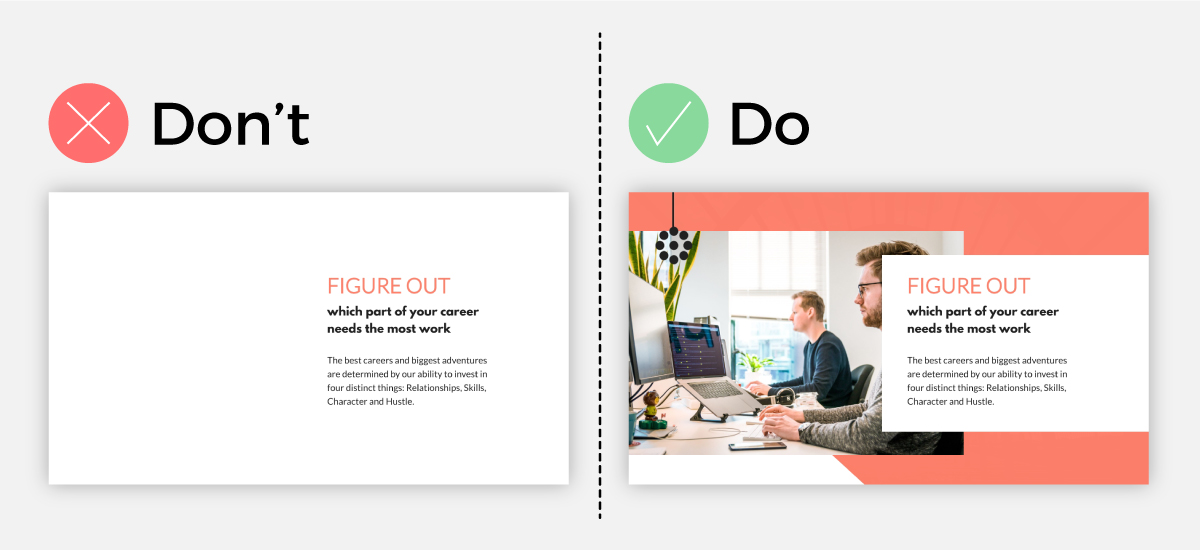
Тем не менее, выберите фон, который соответствует дизайну вашего слайда. Если вы выберете перегруженный дизайн, вы рискуете перегрузить зрителя и потерять его внимание.
Поэтому убедитесь, что вы выбрали «спокойный» дизайн, если у вас много текста и визуальных элементов, и более смелый дизайн, если у вас меньше текста и визуальных элементов для отображения.
Совет № 20: Используйте шаблон презентации
Хотите совет по дизайну презентаций, который никогда не выйдет из моды? Начните с шаблона, а не пытайтесь создать собственную презентацию с нуля!
С таким программным обеспечением для презентаций, как Visme, вы можете начать с потрясающего шаблона презентации, профессионально разработанного нашей командой графических дизайнеров.
Просмотрите нашу библиотеку шаблонов презентаций ниже.
Шаблоны презентаций

Электронная торговля — Вебинар-презентация

Визуальная идентификация бренда - Презентация

Презентация покупателя
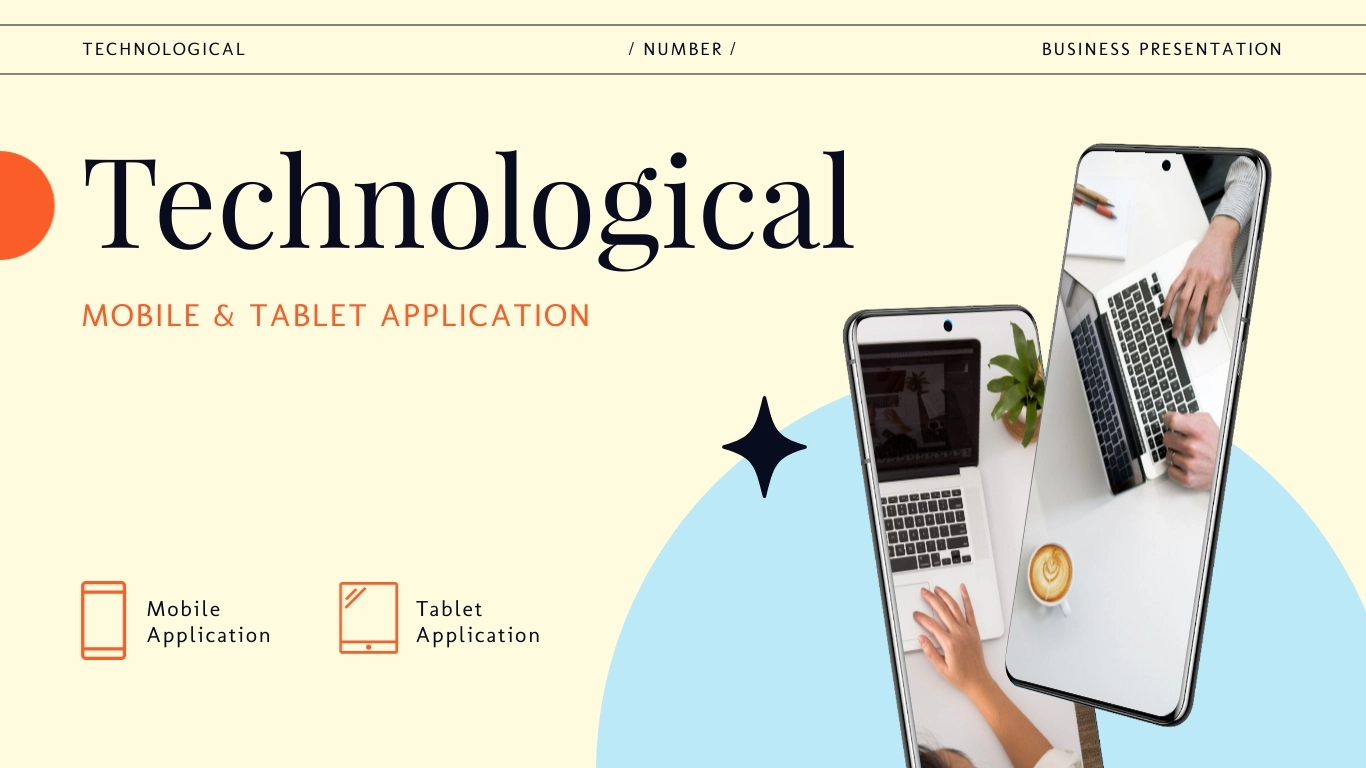
Презентация технологии

Презентация презентационной колоды EPay

Коммуникативные навыки - Основная презентация
5 тенденций в дизайне презентаций, которые вас вдохновят
Иногда вам просто нужно немного вдохновения, чтобы начать дизайн презентации.
Если вы хотите создать впечатляющую и привлекающую внимание презентацию, полезно знать, какие тенденции дизайна презентаций сейчас в моде.
Вот 5 самых горячих тенденций в дизайне презентаций, которые популярны среди докладчиков.
Ч+Б с вкраплениями цвета
Одной из популярных тенденций в дизайне презентаций сейчас является создание всей презентации в черно-белом цвете, а затем добавление одного цвета к каждому слайду.
Возьмите презентацию ниже.

Источник изображения
Используя черно-белую цветовую палитру и смелый выбор цвета, вы можете привлечь внимание туда, где это необходимо, и создать сильный фокус для вашего зрителя.
Вам решать, где, как часто и сколько цветов вы будете использовать на слайде.
Иногда вам нужно добавить только крошечную цветную фигуру, чтобы привлечь внимание к слайду, а в других случаях вы можете добавить на слайд два-три больших цветных визуальных элемента. Выбор полностью за вами.
Неожиданные неоновые цвета
Вы впервые услышали это здесь: смелые и контрастные неоновые цвета — это путь будущего для дизайна презентаций.
Эта дизайнерская тенденция отлично подходит для презентации продукта и презентации продукта, но не только. Вы можете использовать эту технику, чтобы оживить любую презентацию, в которой, как вы беспокоитесь, может отсутствовать речевой отдел.

Источник изображения
Поскольку использование неоновых цветов настолько неожиданно, вы можете использовать эту технику, чтобы привлечь внимание зрителя и заставить его хотеть увидеть больше.
Хитрость заключается в том, чтобы не использовать огромное количество различных неоновых цветов, а вместо этого выбрать один или два и использовать их в качестве акцентов на контрастном фоне.
Монохромная цветовая палитра
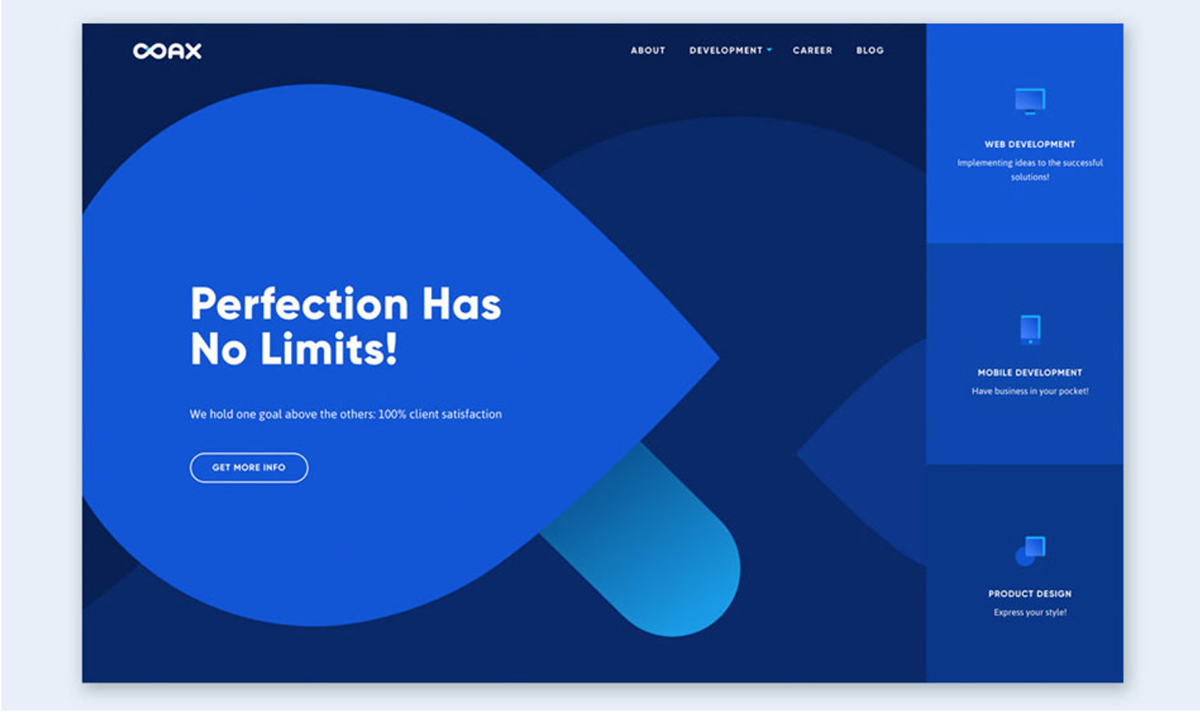
Монохромные цветовые палитры, которые используются в дизайне презентаций, всегда считаются стильными и профессиональными.
Монохромная цветовая палитра — это один цвет, отображаемый с разной интенсивностью, например, более светлые или более темные варианты синего цвета.
Источник изображения
Один из способов использования техники монохромной цветовой палитры — использовать самый темный цвет для фона и более светлые варианты цвета для текста, визуальных элементов и элементов графического дизайна.
Вы также можете попробовать наоборот и использовать самые светлые цвета для фона и самые темные для переднего плана.
Поэкспериментируйте с монохромным дизайном, пока не найдете идеальный вариант для слайда.
Изометрические иллюстрации
Если вы еще не заметили, многие компании переходят от минималистского подхода к дизайну к использованию изометрических иллюстраций для своего брендинга.
Если вы хотите иметь профессионально выглядящий дизайн презентации и заявить о себе своей команде, вы можете использовать для этого изометрические иллюстрации.

Источник изображения
Поскольку дизайн изометрической иллюстрации настолько универсален, то, что вы решите представить, используя эту технику дизайна, столь же универсально.
Изометрические иллюстрации отлично подойдут для презентации любого типа, от презентаций продуктов и корпоративных презентаций до технических презентаций и ежемесячных отчетов.
Простой минимализм
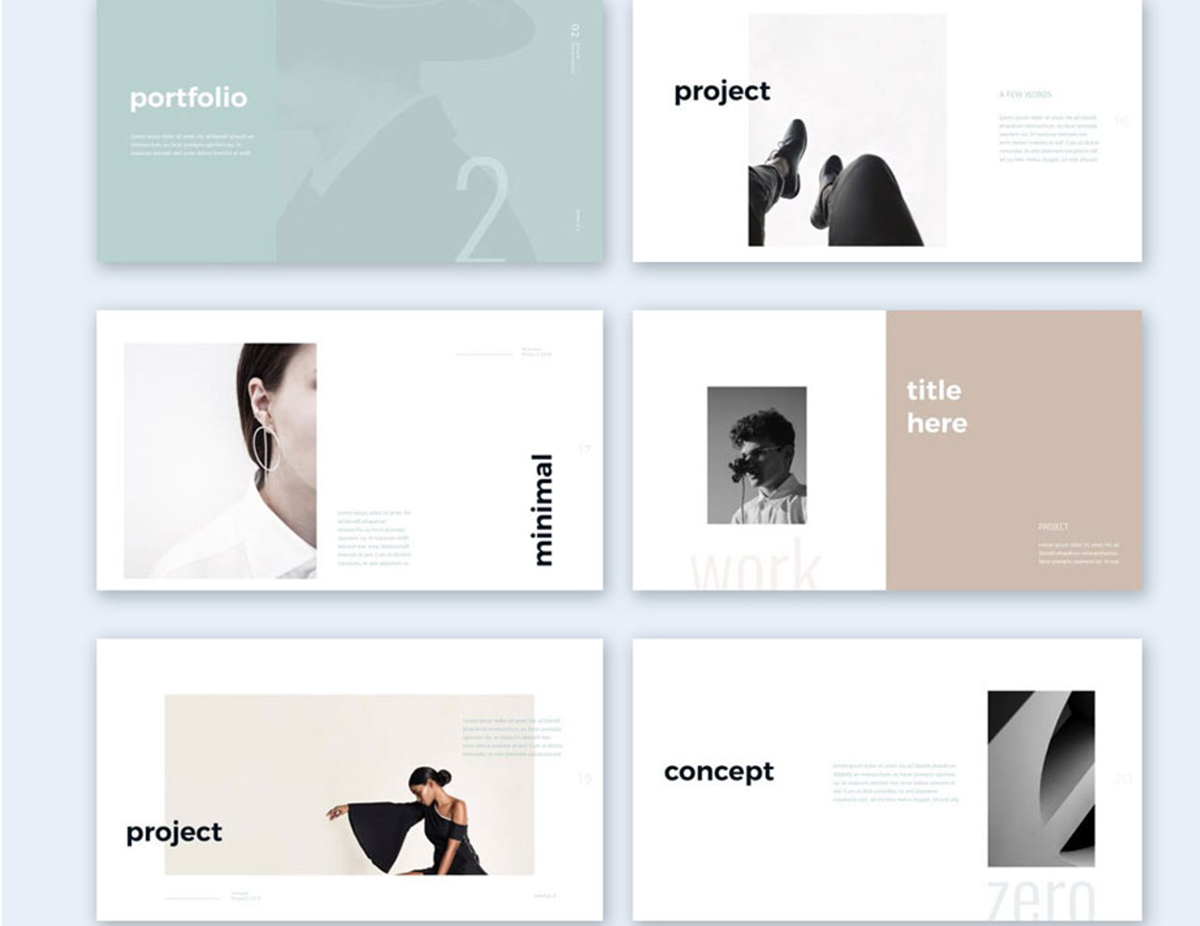
И, наконец, тенденция дизайна, которая, вероятно, никогда не выйдет из моды, — это простой минимализм.
Источник изображения
То, что это просто, не означает, что это не сложно. Минимализм всегда был ошеломляющим, и это из-за правила «Меньше значит больше».
Для каждого слайда хорошим эмпирическим правилом является передача достаточного количества информации, чтобы читатель мог понять, что происходит, и использовать нейтральную цветовую палитру.
Продемонстрируйте свои самые важные идеи жирным шрифтом, используйте современные шрифты, и ваше минимальное слайд-шоу сразу же покорит вашу аудиторию.
Если вы все еще жаждете узнать больше о тенденциях в дизайне презентаций, не беспокойтесь. У нас есть полный список из более чем 100 творческих идей для презентаций и тенденций дизайна, которые мы создали специально для вас, чтобы вы могли черпать вдохновение.
15 шаблонов презентаций для различных вариантов использования
Готовы применить некоторые из этих советов по дизайну презентаций на практике? В Visme у нас есть сотни шаблонов презентаций, которые помогут вам начать работу. Взгляните на эти 15 шаблонов презентаций для различных вариантов использования ниже.
Шаблон № 1: Шаблон презентации руководства по бренду

Если у вас есть рекомендации по бренду , созданные для вашего бизнеса, отличный способ поделиться ими с вашей командой и заинтересованными сторонами — это создать индивидуальную презентацию, демонстрирующую ваше руководство по стилю.
Этот шаблон презентации упрощает отображение комбинаций шрифтов и цветовой палитры для вашего бренда. А если вы только начинаете или хотите провести ребрендинг, вы даже можете создать логотип в Visme.
Шаблон № 2: Шаблон презентации Pitch Deck
Новым компаниям, которые хотят получить финансирование для своего стартапа, нужен чистый и привлекательный дизайн презентации для инвесторов.
Использование темы, подобной приведенной выше, дает вам доступ к множеству различных историй стартапов, которые вы можете выбрать при создании презентации и освещении наиболее важных аспектов вашего бизнеса.
Этот шаблон презентации презентации, созданный в сотрудничестве с FounderSuite, идеально подходит для вашей следующей презентации инвестора.
Шаблон № 3: Шаблон интерактивной презентации «Анализ конкурентов»

Если вы хотите иметь успешный бизнес, вам необходимо иметь четкое представление о том, кто ваши конкуренты и что они предлагают. Это будет важно в маркетинге, для вашего отдела продаж и просто для общего понимания вашей компании.
Этот шаблон презентации с анализом конкурентов содержит встроенные интерактивные функции, которые помогут вам лучше понять, кто ваши конкуренты и какие потенциальные угрозы они представляют.
Шаблон № 4: Шаблон презентации бизнес-плана
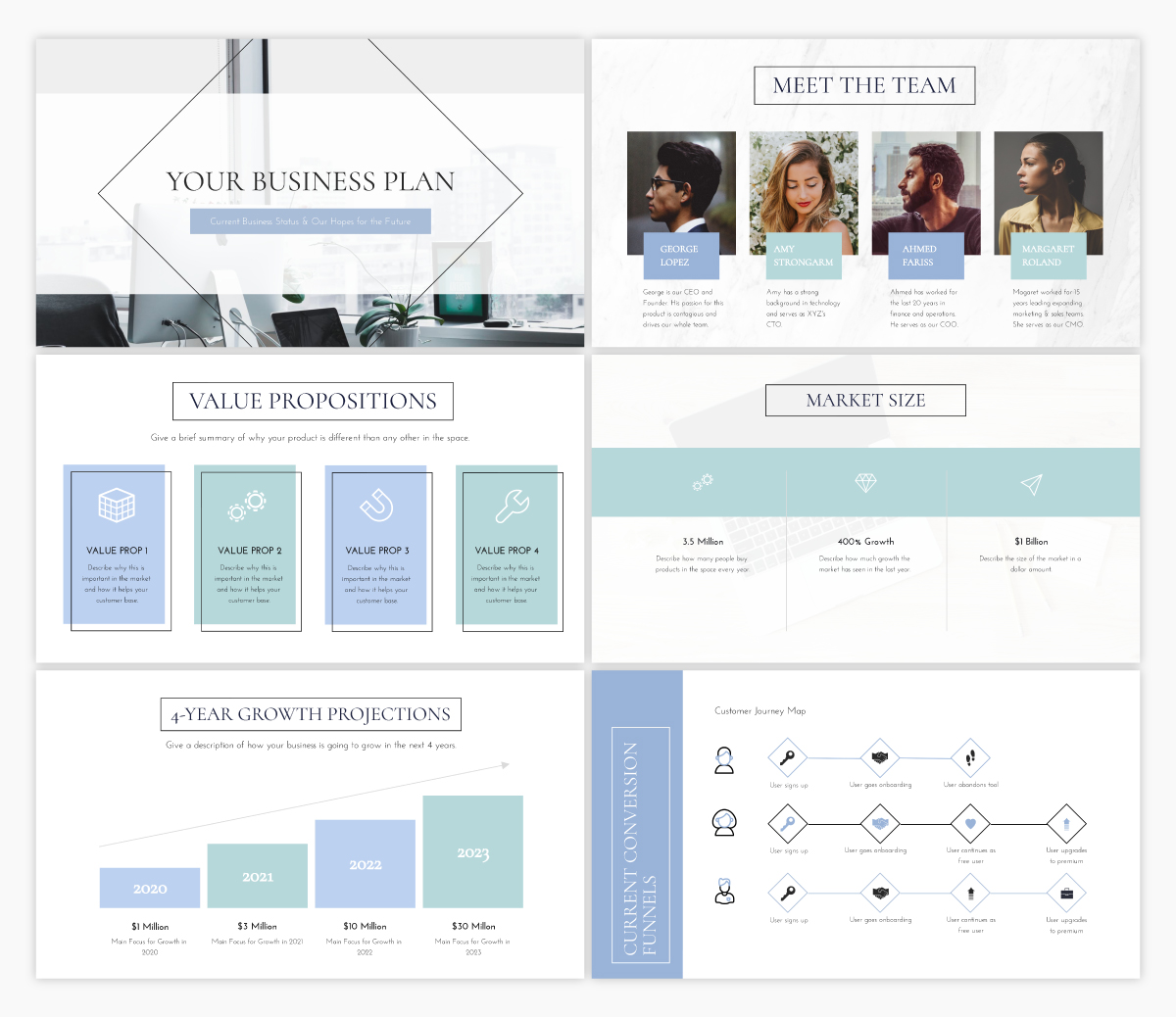
Еще одна важная бизнес-презентация — ваш бизнес-план. Этот шаблон предлагает точную структуру презентации, необходимую для построения вашего бизнес-плана. Все, что вам нужно сделать, это заменить текст-заполнитель на свой собственный!
Шаблон № 5: Шаблон презентации маркетингового плана

И любой хорошей маркетинговой команде нужен тщательный маркетинговый план. Этот шаблон презентации похож на наш шаблон презентации бизнес-плана в том смысле, что мы изложили для вас весь план презентации. Все, что вам нужно сделать, это ввести свою собственную стратегию.
Шаблон № 6: Шаблон презентации вебинара
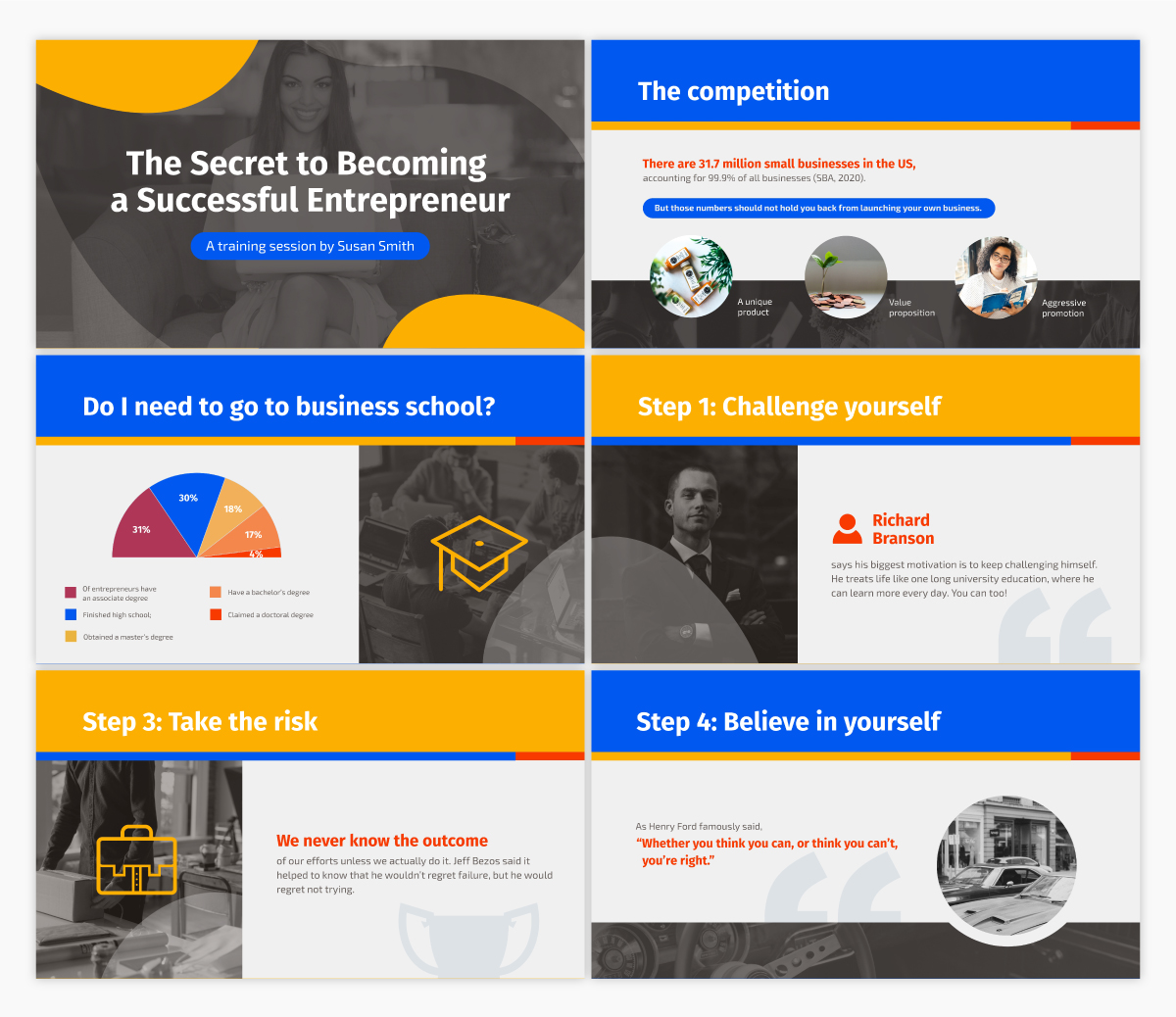
Одной из замечательных форм лидогенерации является проведение вебинаров . Этот шаблон вебинара позволяет вам вставлять всю информацию и коммерческие предложения, которыми вы хотите поделиться с участниками вебинара, и все это в потрясающем цельном дизайне.
Просто вставьте свою информацию, а затем маркируйте дизайн, чтобы он соответствовал шрифтам, цветам и другим элементам руководства по стилю вашей компании.
Шаблон № 7: Шаблон презентации SWOT-анализа
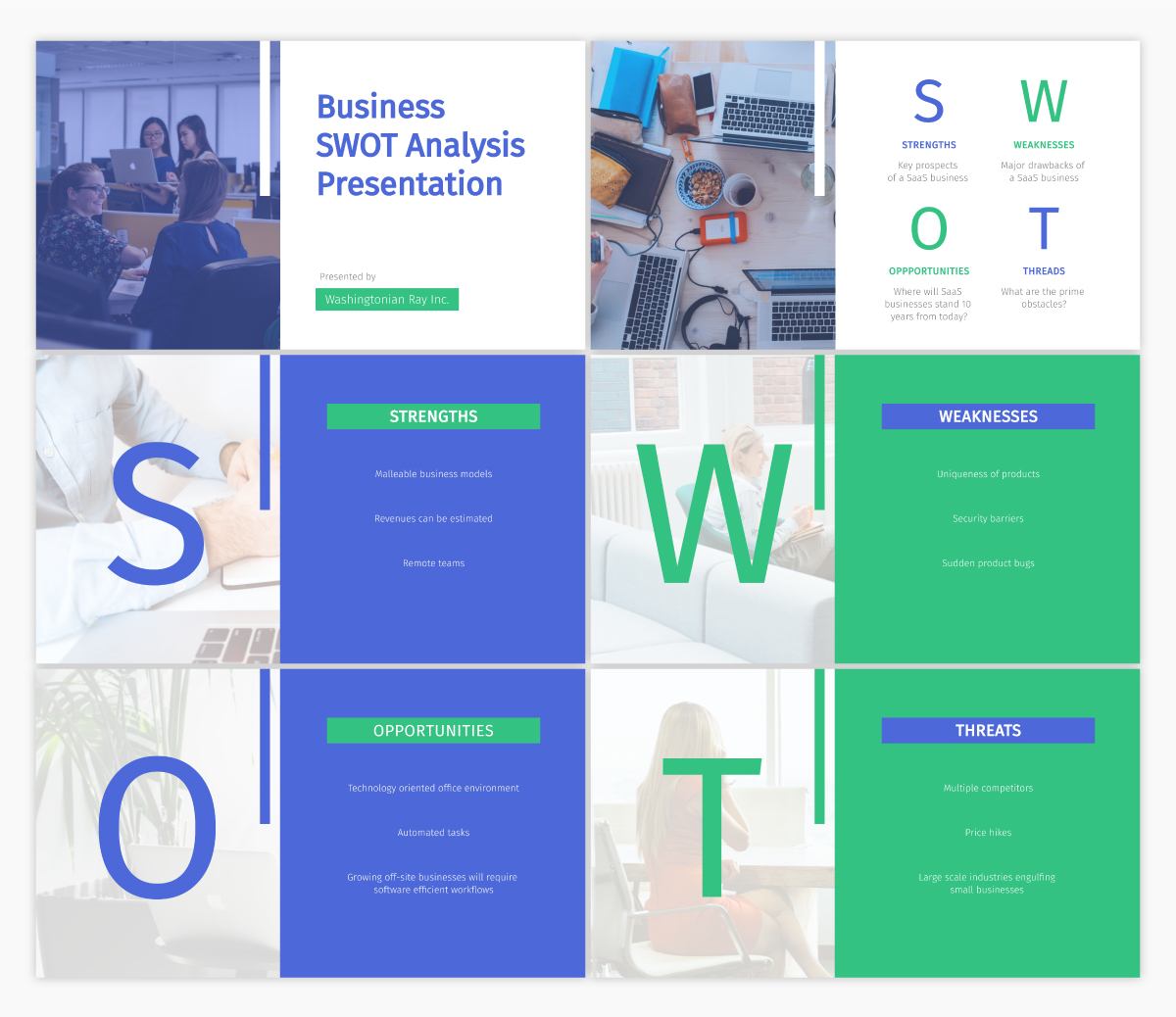
Вы когда-нибудь проводили SWOT-анализ своего бизнеса? Он охватывает сильные и слабые стороны, возможности и угрозы, с которыми сталкивается ваша компания.
Составление SWOT-анализа — отличная идея, когда вы начинаете бизнес или корректируете свой маркетинговый план, и этот шаблон, предназначенный для размещения каждого раздела, — идеальное место для начала.
Шаблон № 8: Шаблон презентации Keynote

Собираетесь ли вы стать основным докладчиком на предстоящем мероприятии? Вы должны сосредоточиться только на создании звездного контента, который поразит вашу аудиторию, а не на том, как создать свой дизайн. Используйте такой шаблон, чтобы убедиться, что ваш дизайн привлекает внимание, несмотря ни на что.
Шаблон № 9: Шаблон интерактивной презентации справочника сотрудников

Если ваш бизнес привлекает новых сотрудников, вам, вероятно, потребуется составить руководство для сотрудников , чтобы убедиться, что все понимают миссию вашей компании и общие принципы работы с вашим бизнесом.
Интерактивный шаблон презентации, подобный этому, является отличной отправной точкой для создания и распространения собственного руководства для сотрудников.
Вы можете не только вставлять полезную информацию в эту презентацию, но также можете ссылаться на ресурсы в своей внутренней сети или на веб-сайте и просто делиться цифровой версией этой презентации с помощью частной или защищенной паролем ссылки.
Шаблон № 10: Шаблон презентации учебного пособия

В том же ключе также может быть полезно создать учебное пособие для различных должностей и отделов, на которые нанимает ваша компания.
Учебные пособия, подобные этому, помогают новым сотрудникам начать с правильной ноги, точно понимая, что от них ожидается в их роли и повседневных задачах. Настройте этот шаблон, указав собственную информацию об обучении, чтобы поделиться с новыми членами команды.
Шаблон № 11: Шаблон презентации тематического исследования

Еще один отличный вариант использования вашей следующей презентации — поделиться примером из практики . Покажите, как ваши клиенты используют ваш инструмент, и расскажите об историях успеха, которые могут побудить потенциальных клиентов подписаться на ваш продукт или услугу.
Шаблон № 12: Шаблон информационной презентации

Независимо от того, кто является вашей аудиторией, презентации — идеальный формат для обмена информацией. Создайте информационную презентацию для вставки в сообщение блога или публикации на SlideShare. Предоставьте важную информацию вашей команде. Создавайте презентации, чтобы делиться полезной информацией на конференциях и мероприятиях.
Существует так много разных причин, по которым вам может понадобиться создать информационную презентацию, и этот шаблон идеально вам подходит.
Шаблон № 13: Шаблон интерактивной презентации Creative Brief

При работе с фрилансером, подрядчиком или дизайнером иногда вам нужно представить творческое задание, чтобы все, кто работает над проектом, точно знали, каким должен быть результат.
Использование шаблона интерактивной презентации, подобного приведенному выше, — отличная идея для передачи информации в увлекательной форме, которую будет легко запомнить.
Шаблон № 14: Шаблон презентации Гая Кавасаки

Гай Кавасаки придумал правило 10-20-30, когда дело доходит до презентаций. 10 слайдов, 20-минутная презентация, шрифт не мельче 30pt.
Если это то, что вы ищете, этот шаблон презентации именно то, что вам нужно.
Шаблон № 15: Шаблон презентации Ignite

Ignite — это особый тип презентации. Спикеры представляют 5-минутную презентацию по своей теме вместе с 20 слайдами, которые автоматически сменяются каждые 15 секунд.
Это означает, что на любом слайде не может быть слишком много текста, так как вам нужно сохранять темп презентации.
Если вы планируете провести презентацию Ignite, этот шаблон предлагает идеальную отправную точку, чтобы убедиться, что вы не используете слишком много текста.
Создайте свой собственный потрясающий дизайн презентации
Готовы приступить к разработке собственной презентации? Попробуйте программное обеспечение для презентаций Visme и создайте лучший дизайн презентации, который вы когда-либо делали. Нам не терпится увидеть, что вы придумали!