
كيفية إعداد واستخدام Cloudflare على WordPress
نشرت: 2020-10-28ما هو المكون الإضافي Cloudflare WordPress؟
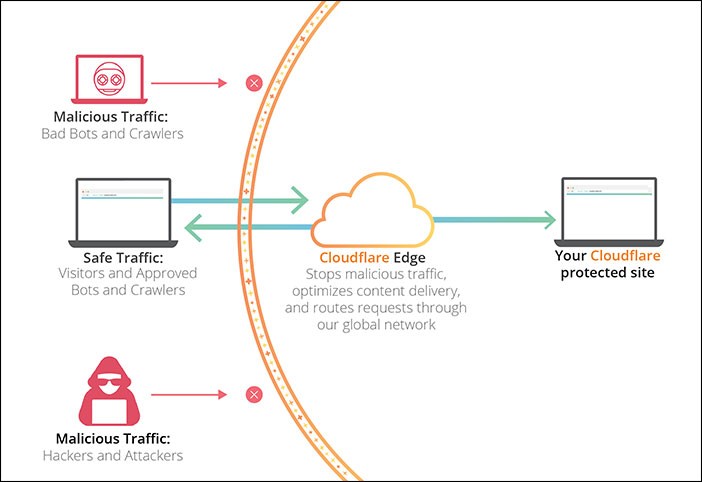
بالإضافة إلى كونه مكونًا إضافيًا قويًا ، فإن Cloudflare هو جدار حماية و CND شائع في WordPress. توفر Cloudflare للمستخدمين CDN مجانيًا لزيادة سرعة موقع الويب الخاص بك. تتلقى أيضًا مجموعة قوية من ميزات الأمان لموقع عملك الصغير. يعمل المكون الإضافي المجاني لـ WordPress على تحسين مُحسّنات محرّكات البحث لديك ، ويزيد من سرعة تحميل صفحتك ويوفر الحماية من نقاط الضعف الخاصة بهجمات WordPress و DDoS. يوفر المكون الإضافي نفس المزايا التي تتلقاها مع Cloudflare. لمزيد من المعلومات انظر إلى الصورة أدناه:
(حقوق الصورة: Cloudflare)
مطلوب نقرة واحدة فقط لتثبيت Cloudflare ، مع تطوير إعداداتك خصيصًا لمنصة WordPress الخاصة بك. يشمل تسليم المحتوى أو نظام CDN خوادم موزعة تتيح تسليم الملفات بواسطة موقع الويب الخاص بك إلى المستخدمين بشكل أسرع وفقًا لموقعهم الجغرافي. تستضيف غالبية خوادم استضافة الويب الزوار من موقع الويب الخاص بك عبر موقع واحد. يتم الوصول إلى نفس الخادم من قبل جميع المستخدمين بغض النظر عن مواقعهم.
غالبًا ما تكون النتيجة تأخيرًا في تسليم محتوى المستخدم للزوار الموجودين بعيدًا عن خادم الاستضافة المركزي لموقعك على الويب. تم حل هذه المشكلة بواسطة CDN لأنه تم إعداد خوادم حافة متعددة في مواقع مختلفة في جميع أنحاء العالم. يتم تخزين المحتوى الثابت مؤقتًا بواسطة خوادم CDN هذه للخادم المركزي لموقع الويب الخاص بك. بمجرد الطلب ، يمكنك الوصول إلى هذه الخوادم. عند تقديم طلب ، فإن أقرب خادم CDN لموقعك يتعامل مع كل شيء.
وخير مثال على ذلك هو فرد موجود في الولايات المتحدة مهتم بالوصول إلى موقع ويب مستضاف في المملكة المتحدة. سيتم تقديم هذا الطلب من خلال خادم CDN في الولايات المتحدة بدلاً من خادم في المملكة المتحدة. وذلك لأنه يتم التعامل مع كل طلب مستخدم بواسطة خادم CDN الأقرب لتقليل المسافة بين الخادم لموقع الويب وموقع الزوار. هذا يعني أن موقع الويب الخاص بك سيتم تحميله بشكل أسرع للزائرين على الرغم من مواقعهم الجغرافية.
عندما يتم تحميل موقع الويب الخاص بك بشكل أسرع ، ستزيد تصنيفات تحسين محركات البحث بشكل طفيف وستتحسن تجربة عملائك. تعمل شبكة CDN أيضًا على تقليل حمل الخادم الأساسي لتوفير الحماية من التعطل أثناء حدوث طفرات في حركة المرور. أكثر مزودي CDN شيوعًا على الويب هو CDN حاليًا. يتم توزيع الشبكة الكبيرة من الخوادم عالميًا لتقديم محتوى سريع ومحتوى ثابت للتخزين المؤقت تلقائيًا. Cloudflare هو أيضًا خادم وكيل موزع وجدار حماية لموقع الويب قائم على السحابة.
تتم مراقبة جميع حركة المرور الواردة إلى موقع الويب مع حظر حركة المرور المشبوهة قبل الوصول إلى الخادم الخاص بك. تتوفر خطة أساسية مجانية مناسبة لمدونات ومواقع الأعمال الصغيرة من خلال Cloudflare. بالإضافة إلى الخطة المجانية ، يمكنك الوصول إلى جميع الميزات المتاحة بخطة مدفوعة مقابل رسوم شهرية محددة.
هل Cloudflare جيد لـ WordPress؟
Cloudflare هو أحد أكثر جدران الحماية شهرة وخدمات WordPress CDN المتوفرة حاليًا في السوق. تعد مسألة كون Cloudflare جيدة لـ WordPress واحدة من أكثر الأسئلة التي يتم طرحها بشكل متكرر. الجواب نعم لعدة أسباب. يوفر لك Cloudflare الحماية من نقاط الضعف الأكثر شيوعًا المرتبطة بـ WordPress بالإضافة إلى مجموعة قوية من ميزات الأمان المثالية لمواقع الويب التجارية الصغيرة. يضمن المكون الإضافي Cloudflare WordPress حصولك على وظيفة إضافية ممتازة.
يجب أن تفكر في استخدام Cloudflare لموقع الويب الخاص بأعمال WordPress الخاص بك باعتباره CDN وكوكيل عكسي. تعود شعبية CDN جزئيًا إلى ملاءمة الخطة المجانية لكل من المدونات الشخصية والمواقع الإلكترونية. ستحصل على إمكانية الوصول إلى Cloudflare CDN العالمية وميزات الأمان والأداء بما في ذلك:
- حماية DDos
- دفق فيديو عالي الجودة
- HTTP / 2
- توزيع الحمل
اختبر تحسين محركات البحث والأداء لموقع WordPress الخاص بك في 60 ثانية!
يعد Diib أحد أفضل أدوات مراقبة تحسين محركات البحث (SEO) و WordPress في العالم. يستخدم Diib قوة البيانات الضخمة لمساعدتك على زيادة حركة المرور والتصنيفات الخاصة بك بسرعة وسهولة. سيعلمك Diib أيضًا إذا كنت تستحق بالفعل ترتيبًا أعلى لبعض الكلمات الرئيسية. كما رأينا في Entrepreneur!
- أداة آلية لتحسين محركات البحث سهلة الاستخدام
- أفكار + مراقبة الكلمات الرئيسية والروابط الخلفية
- السرعة والأمان + تتبع العناصر الحيوية الأساسية
- يقترح بذكاء أفكارًا لتحسين مُحسّنات محرّكات البحث
- أكثر من 250.000 ألف عضو عالمي
- المقارنة المعيارية المضمنة وتحليل المنافسين
مستخدمة من قبل أكثر من 250 ألف شركة ومؤسسة:




يتزامن مع 

أفضل إعدادات Cloudflare لـ WordPress
يجب ألا تواجه أي صعوبات في إعداد Cloudflare WordPress. يمكنك اختيار واحدة من طريقتين مختلفتين. الأول هو استخدام خيار الإعداد بنقرة واحدة الموجود في لوحة التحكم الخاصة بالمضيف. والثاني هو التسجيل في Cloudflare يدويًا من خلال زيارة الموقع الرسمي. الخيار الأول هو أبسط طريقة لتمكين Cloudflare CDN على مدونتك أو موقعك على الويب.
اشتركت Cloudflare مع بعض خدمات الاستضافة الأكثر شيوعًا لـ WordPress لتوفير خيار لإعداد سهل باستخدام لوحة التحكم الخاصة بهم. إذا لم يكن هناك خيار مضمن لإعداد Cloudflare من خلال مضيف الويب الخاص بك ، فيمكنك إضافة الخدمة يدويًا من خلال زيارة موقع Cloudflare الرسمي على الويب. التفاصيل المحددة المطلوبة لإعداد Cloudflare لكلا الطريقتين مذكورة أدناه.
الطريقة الأولى
يمكنك إعداد Cloudflare CDN من خلال خيار الإعداد المتاح في cPanel. قد تجد أيضًا خيارًا بسيطًا لبعض مضيفي WordPress مثل SiteGround. سيؤدي ذلك إلى تمكين تكوين Cloudflare CDN من خلال WordPress الخاص بك. ابحث في cPanel للاستضافة عن تطبيق تكامل مضمن لـ Cloudflare. إذا كان ذلك متاحًا ، فستتمكن من تمكين خدمتك بسرعة ببضع نقرات بالماوس. يقدم غالبية موفري الاستضافة خيارًا مشابهًا لإعداد Cloudflare.
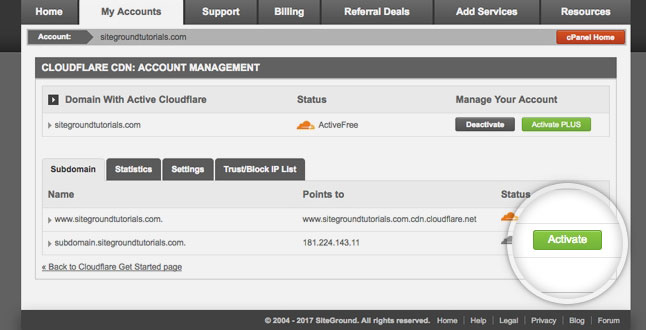
نظرًا لوجود اختلافات طفيفة ، فإن الخطوات الواردة أدناه هي لتمكين Cloudflare لموقع WordPress على الويب يستضيفه SiteGround. إذا كان SiteGround هو مزود الاستضافة الخاص بك لـ WordPress ، فأنت تحتاج فقط لبضع دقائق لإعداد Cloudflare على موقع الويب الخاص بك. قم بتسجيل الدخول إلى cPanel للبدء ، ثم انتقل إلى قسم أدوات تحسين الموقع. سترى أيقونة Cloudflare تحتاج إلى النقر فوقها. قد تكون على دراية بأن Siteground بدأ التحول إلى لوحة تحكم جديدة مؤخرًا.
إذا كانت لديك لوحة SiteGround الجديدة ، فابحث ضمن علامة التبويب Speed للعثور على قائمة Cloudflare. تحتاج إلى النقر فوق الزر الذي يحمل علامة "الإعداد" لمتابعة تثبيت CDN المجاني لـ Cloudflare. سترى الآن نافذة منبثقة تطلب منك الاتصال بحساب Cloudflare الحالي أو إنشاء حساب جديد. تظهر الرسالة التالية أن تنشيط CDN قيد التقدم حاليًا. انتظر حتى يكتمل التثبيت. أصبح Cloudflare CDN الخاص بك نشطًا الآن على موقع الويب الخاص بك.
سوف تكون مهتمًا
نصائح أمان ووردبريس: كيف تحافظ على أمان موقع ووردبريس
تحسين WordPress: احصل على أفضل أداء
أفضل 5 خدمات استضافة WordPress مُدارة
كيفية إنشاء موقع WordPress للمبتدئين
ما هي أفضل إضافات تحسين محركات البحث لـ WordPress في عام 2021؟
كيفية التعامل مع موقع WordPress تم اختراقه
(حقوق الصورة: SiteGround)
الطريقة الثانية
بالنسبة للطريقة الثانية ، يجب إعداد Cloudflare CDN يدويًا في WordPress. هذه هي الطريقة التي تحتاج إلى استخدامها إذا لم يكن هناك خيار تكوين متاح من خلال موفر استضافة الويب الخاص بك. ابدأ بالانتقال إلى الموقع الرسمي لـ Cloudflare ثم النقر فوق تسجيل. ستقوم بإنشاء حساب Cloudflare الخاص بك في الصفحة التالية عن طريق إدخال كلمة مرور وعنوان بريدك الإلكتروني. اكتب المعلومات المطلوبة ، ثم انقر فوق الزر "إنشاء حساب".
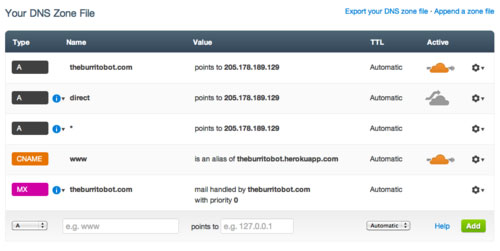
الخطوة التالية هي إدخال عنوان URL لموقع الويب الخاص بك على WordPress. تحتاج إلى تحديد خطتك على الشاشة التالية. يمكنك اختيار خطة مجانية أو اختيار واحدة من الخطط المدفوعة. ستقوم Cloudflare بعد ذلك بتعبئة قائمة بسجلات DNS الموجودة بواسطة أنظمتها. سيتم تضمين المجالات الفرعية الخاصة بك في قائمتك. يجب أن تمر سجلات DNS التي تحمل أيقونة سحابة برتقالية عبر Cloudflare. تشير أيقونة السحابة الرمادية إلى تجاوز سجلات DNS بواسطة Cloudflare. على سبيل المثال:
(حقوق الصورة: Cloudflare)
راجع قائمتك بعناية للتأكد من أن Cloudflare يدرج نطاقك الأساسي على أنه نشط مع أيقونة السحابة البرتقالية. خطوتك التالية هي التحقق من سجلات DNS الخاصة بك. بمجرد اكتمال هذه الخطوة ، انتقل إلى أسفل الشاشة وانقر فوق متابعة. ستكمل الخطوة التالية تثبيت Cloudflare. سيُطلب منك تحديث خوادم الأسماء الخاصة بك. يمكنك بعد ذلك تغيير الخوادم الخاصة بك وتوجيهها إلى خوادم الأسماء لـ Cloudflare.

صفحة Cloudflare Nameservers
تحتاج إلى إتاحة بعض الوقت لنشر تغييرات خادم الاسم الخاص بك عبر الإنترنت. خلال هذه الفترة ، قد يتعذر على بعض المستخدمين الوصول إلى موقع الويب الخاص بك. يمكن تغيير خوادم الأسماء الخاصة بك من خلال حساب مسجل المجال الخاص بك مثل Domain.com. إذا كنت تستخدم مجالًا مجانيًا تلقيته من مزود استضافة الويب ، فأنت بحاجة إلى تسجيل الدخول إلى حساب المضيف الخاص بك لتغيير خادم الاسم الخاص بك. نظرًا لأن هذا أمر شائع مع Bluehost ، فإن الخطوات أدناه مخصصة لهذا المضيف.
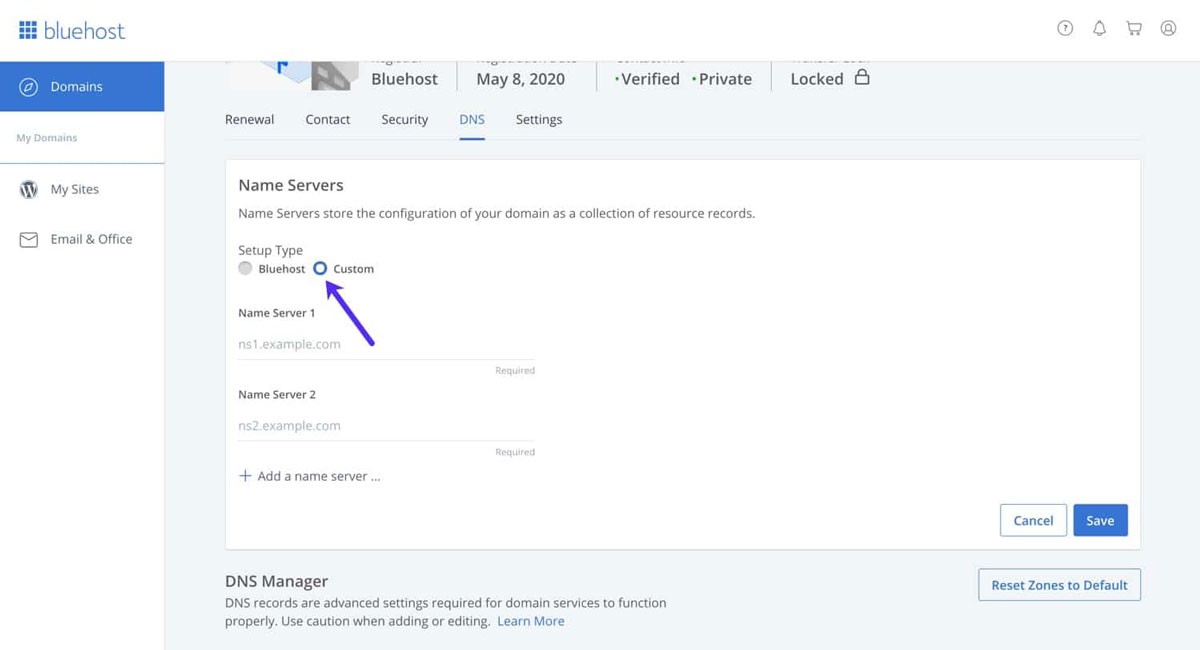
العملية متشابهة بغض النظر عن مزود الاستضافة الذي تستخدمه. إذا كانت لديك أي شكوك ، فاطلب تعليمات مفصلة من مزود الاستضافة الخاص بك للوحة التحكم الخاصة بك. ابدأ بتسجيل الدخول إلى لوحة تحكم cPanel لـ Bluehost. انتقل إلى قسم المجال ، ثم اختر اسم المجال الخاص بك. ابحث عن علامة التبويب "خوادم الأسماء" وحدد الخيار "تحرير". اختر الخيار "مخصص" واكتب خوادم الأسماء التي تلقيتها من Cloudflare.
(حقوق الصورة: كينستا)
الخطوة التالية هي إضافة Cloudflare Nameservers مباشرة إلى استضافة الويب cPanel. بمجرد اكتمال ذلك ، ارجع إلى صفحة الإعداد الخاصة بـ Cloudflare. انقر فوق تم ، ثم أكمل الإعداد الخاص بك عن طريق التحقق من زر Nameservers. تحتاج إلى السماح لبضع دقائق لتنشيط Cloudflare وخوادم أسماء المجال الخاصة بك. بمجرد اكتمال التنشيط ، ستظهر رسالة نجاح على لوحة معلومات Cloudflare. أنت الآن قادر على استخدام لوحة القيادة لتخصيص إعدادات Cloudflare الخاصة بك.
ضع في اعتبارك ، إذا كنت لا تستخدم Bluehost ، فقد تكون هناك اختلافات طفيفة في الإعداد الخاص بك. هناك أيضًا اختلافات طفيفة في إعدادات خادم الأسماء لموفري الاستضافة المختلفين.
تكوين إعدادات البرنامج المساعد Cloudflare الأكثر أهمية
بحلول هذا الوقت ، تكون قد أكملت بالفعل الإعداد الأساسي لـ Cloudflare. للتأكد من أن موقع WordPress الخاص بك يظل آمنًا ، هناك بعض الإعدادات الأساسية التي يجب تهيئتها.
تكوين قواعد صفحة محددة للووردبريس
يمكن تخصيص Cloudflare للعمل على صفحات مختلفة على موقع الويب الخاص بك عن طريق إعداد قواعد صفحتك. هذا مهم للغاية لتأمين الصفحات الهامة بما في ذلك منطقة WP-admin وصفحة تسجيل الدخول الخاصة بك. يمكنك إعداد هذه القواعد حتى إذا قمت بتحديد الحساب المجاني من Cloudflare. إذا كنت بحاجة إلى تضمين قواعد صفحة إضافية ، فيمكنك تضمين خمس قواعد إضافية مقابل رسوم قدرها 5 دولارات شهريًا. في الجزء العلوي من شاشتك ، سترى خيارًا مميزًا بقواعد الصفحة. انقر فوق هذا الزر.
انقر الآن على الزر "إنشاء قاعدة الصفحة". أنت الآن قادر على إعداد قواعد الصفحات الثلاث المحددة أدناه. هذا هو ما ينبغي أن تبدو:
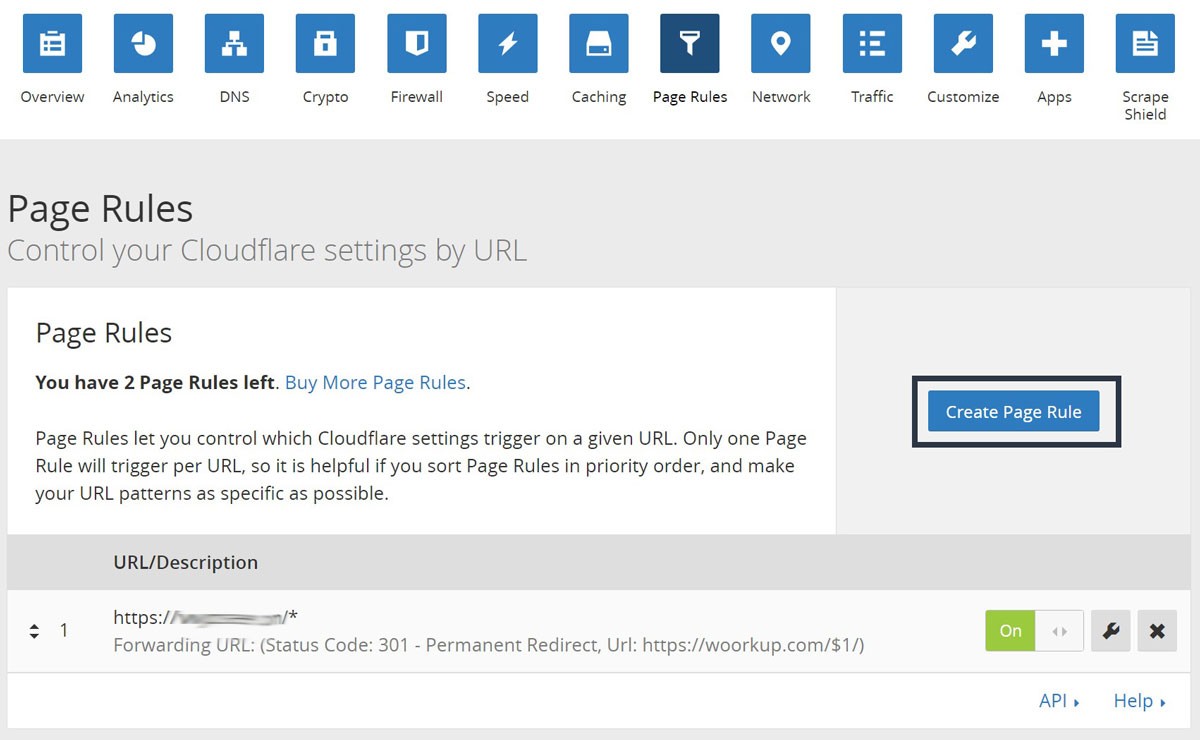
(رصيد الصورة: 5 بالونات)
تأمين صفحة تسجيل الدخول الخاصة بك لـ WordPress
يمكنك إنشاء قاعدة صفحة لتأمين صفحة تسجيل الدخول الخاصة بك كمستوى أمان عالي على Cloudflare.
تمكين الأمان العالي واستبعاد لوحة تحكم Cloudflare WordPress
يجب أن تكون إعدادات مستوى الأمان لديك عالية ، وأن يكون مستوى ذاكرة التخزين المؤقت لديك مضبوطًا على تجاوز وتعطيل تطبيقاتك وأدائك. سيؤدي هذا إلى إنشاء قاعدة صفحة لـ Cloudflare لتأمين لوحة معلومات WordPress الخاصة بك.
فرض HTTPS
تتيح قاعدة الصفحة الثالثة استخدام HTTPS في WordPress الخاص بك. يجب ضبط إعدادك على استخدام HTTPS دائمًا.
إعدادات Cloudflare SSL
أحد أهم الإعدادات هو شهادة SSL الخاصة بك. انظر إلى الجزء العلوي من شاشتك لتحديد موقع قائمة SSL / TSL. إذا كنت تستخدم حاليًا طبقة المقابس الآمنة (SSL) ، فأنت بحاجة إلى تحديد كامل. إذا لم يكن لديك شهادة SSL ، فهناك دليل مرفق مع الإرشادات لتلقي شهادة SSL مجانية لموقع WordPress الخاص بك. بمجرد الانتهاء من هذه الخطوة ، ستتلقى قفلًا أخضر من Cloudflare. هذا يدل على أن موقع الويب الخاص بك آمن.
تحسين Cloudflare باستخدام البرنامج المساعد
يمكنك الحصول على مكون WordPress الإضافي المخصص من Cloudflare لتحسين إعداداتك لجميع الإجراءات التالية.
- قم بإعداد Cloudflare بسرعة لموقع WordPress الخاص بك
- تطهير ذاكرة التخزين المؤقت تلقائيًا
- القواعد
- أضف WAF أو جدار حماية تطبيق ويب
للبدء ، يجب تثبيت المكون الإضافي Cloudflare وتنشيطه لموقعك على الويب. بمجرد اكتمال العملية ، انتقل إلى لوحة الإدارة الخاصة بك وانتقل إلى الإعدادات ثم Cloudflare. يمكنك الآن تكوين الإعدادات الخاصة بك لـ Cloudflare. هناك زر سوق أنشئ حسابك المجاني في صفحة الإعدادات. إذا كان لديك حساب موجود ، فهناك خيار لتسجيل الدخول. انقر فوق الخيار الصحيح لاحتياجاتك. تحتاج إلى إدخال مفتاح API والبريد الإلكتروني Cloudflare على الشاشة التالية.
يوجد مفتاح API الخاص بك على موقع Cloudflare في قسم حسابك. افتح صفحة ملفي الشخصي ، وابحث عن الرموز المميزة لواجهة برمجة التطبيقات وانقر. عد الآن إلى القسم الذي يحمل علامة Global API Key وانقر على عرض. ستظهر نافذة منبثقة تعرض مفتاح API الخاص بك. هذا المفتاح يحتاج إلى نسخ. لاستخدام مفتاحك ، ارجع إلى لوحة معلومات WordPress وأدخل مفتاح API وعنوان البريد الإلكتروني. يمكنك الآن حفظ بيانات اعتماد API الخاصة بك لـ Cloudflare في WordPress. يجب أن تشاهد الآن صفحتك الرئيسية على لوحة القيادة الخاصة بك. يمكنك تطبيق تحسينات WordPress الخاصة بك بنقرة واحدة بما في ذلك تمكين ذاكرة التخزين المؤقت التلقائية ومسح ذاكرة التخزين المؤقت.
تحسين Cloudflare لـ WordPress
انقر فوق خيار الإعدادات للعثور على خيارات Cloudflare الإضافية. سترى أيضًا إحصائياتك من خيار Analytics بما في ذلك التهديدات المحظورة وعرض النطاق الترددي المحفوظ والزوار. على سبيل المثال ، إليك التحليلات التي تعرض الطلبات المخزنة مؤقتًا وغير المخزنة مؤقتًا:

(حقوق الصورة: Cloudflare)
فوائد المكون الإضافي Cloudflare WordPress
تحسين تلقائي للمنصة
يمكنك تحسين أداء موقع WordPress الخاص بك بشكل كبير باستخدام APOs أو تحسينات تلقائية للنظام الأساسي. يتيح ذلك خدمة Cloudflare لموقع الويب الخاص بك على WordPress من شبكتها الطرفية. يضمن هذا حصول زوارك على أداء سريع ومتسق بغض النظر عن مواقعهم.
تطهير ذاكرة التخزين المؤقت التلقائي لتحديثات موقع الويب الخاص بك
تقدم Cloudflare مكونًا إضافيًا لبرنامج WordPress لتحديث ذاكرة التخزين المؤقت Cloudflare تلقائيًا كلما أجريت تغييرات على مظهر موقع الويب الخاص بك. يتيح لك هذا التركيز على موقع الويب الخاص بك لأن Cloudflare تتأكد من أن زوار موقعك يتلقون دائمًا أحدث محتوى متاح.
SSL لبرنامج WordPress
يمكن لمستخدمي WordPress الحصول على شهادة SSL مجانية من Cloudflare. تؤمن هذه الشهادة البيانات المنقولة من موقع الويب الخاص بك إلى عملائك. يتمتع كل من محركات البحث والمستهلكين بنظرة إيجابية للغاية لمواقع الويب الآمنة.
نأمل أن تكون قد وجدت هذه المقالة مفيدة.
إذا كنت تريد معرفة المزيد عن صحة موقعك ، احصل على توصيات وتنبيهات شخصية ، قم بفحص موقع الويب الخاص بك بواسطة Diib. يستغرق 60 ثانية فقط.

تحسين إعدادات WordPress
يمكنك تحسين إعدادات WordPress الخاصة بك بنقرة واحدة. هذه هي أبسط طريقة لإعداد أمان وأداء Cloudflare على موقع WordPress الخاص بك.
إعادة كتابة HTTPS التلقائية لإصلاح المحتوى المختلط
يمكنك التخلص بأمان من أي مشكلات تتعلق بالمحتوى المختلط على موقع الويب الخاص بك باستخدام عمليات إعادة كتابة HTTPS التلقائية. تم تحسين أمانك وأدائك لأنه تتم إعادة كتابة عناوين URL غير الآمنة من خلال مضيفين آمنين لتأمين النظراء. عندما يتم فرض اتصال آمن ، يكون موقع WordPress الخاص بك مزودًا بأحدث ميزات تحسين الويب ومعايير الأمان المتاحة فقط من خلال HTTPS. يقع التبديل الخاص بإعادة كتابة HTTPS التلقائية في لوحة معلومات Cloudflare WordPress للمكونات الإضافية. توضح الصورة أدناه ما يجب أن يبدو عليه هذا:
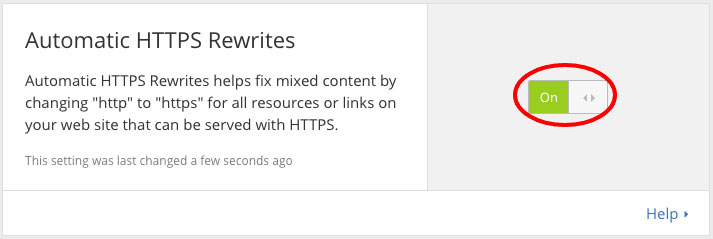
(صورة الائتمان: الحكايات العبقري غريب الأطوار)
مجموعات القواعد لجدار حماية تطبيق الويب
يتوفر جدار حماية WAF أو تطبيق الويب من خلال جميع خطط Cloudflare المدفوعة. تم دمج القواعد بشكل خاص للتخفيف من نقاط الضعف والتهديدات التي يتعرض لها WordPress. يمنحك هذا الثقة لمعرفة أن موقع الويب الخاص بك محمي باستمرار من أحدث نقاط الضعف والتهديدات التي تستهدف مواقع WordPress.
تحسين ووردبريس SEO
يعمل المكون الإضافي من Cloudflare على تحسين WordPress SEO من خلال تحسينات في الأمان والأداء. أصدرت Google إعلانًا يفيد بأن جميع الصفحات التي تحتوي على ميزات أمان بما في ذلك SSL في خوارزميات البحث وصفحات التحميل الأسرع ستعطى الأولوية.
ووردبريس DDosProtection
التهديد الأكثر شيوعًا لمواقع الويب هو DDoS أو الرفض الموزع للخدمة. يمكنك حماية نفسك من المتسللين من خلال تمكين حماية DDoS المجانية التي تقدمها Cloudflare.
Diib: حماية الموقع الإلكتروني والمقاييس التي يمكنك استخدامها!
بغض النظر عن المكونات الإضافية و CDN التي تختارها ، سيساعدك Diib على توفير مقاييس وتنبيهات قوية عند ظهور المشكلات. يتكامل برنامجنا مع موقع WordPress الخاص بك ومكوناته الإضافية. فيما يلي بعض ميزات لوحة تحكم المستخدم التي نعلم أنك ستحبها:
- تمنحك الأهداف المخصصة مهامًا بسيطة مصممة لتحسين موقع WordPress الخاص بك ، بما في ذلك المكونات الإضافية
- التنبيهات التي تخبرك عن مشكلات تحسين محركات البحث الفنية الأخرى الخاصة بـ Domain Authority
- مراقبة معدل الارتداد
- بعد الأداء
- الصفحات المكسورة التي يوجد بها روابط خلفية (404 checker)
- أدوات مراقبة وتتبع الكلمات الرئيسية والوصلة الخلفية والفهرسة
- تجربة المستخدم وتحسين سرعة الهاتف المحمول
انقر هنا للحصول على فحص مجاني أو اتصل ببساطة على 800-303-3510 للتحدث إلى أحد خبراء النمو لدينا.