
不動産リストのスライドショーを作成する方法
公開: 2020-09-28不動産リストのスライドショーを作成することは、最高のプロモーション戦術の1つです。 もちろん、不動産を売却しようとすることは、必ずしも簡単な作業ではありません。 しかし、正しく昇進すれば不可能ではありません。
あなたの不動産物件、それらの詳細、そしてあなたの連絡先情報をリストしているビデオで、そして写真を通してそれらの場所に人々を連れて行くことで、あなたはより多くの潜在的な買い手に到達することができるでしょう。 結局、あなたはついにあなたが何年も売ろうとしていたそのスペースを売るかもしれません。
あなたが十分な時間、忍耐、そしてアイデアを持っていないかもしれないことを考えると、不動産リストのスライドショーを作るプロセス全体について考えることは今少し怖いかもしれません。 しかし、作業を開始したら、考えを変える準備をしてください。Renderforestはその方法を知っています。 プリセットの1つで作成されたビデオをチェックして、私たちが何を意味するのかを正確に確認してください。
スライドショーの作成を開始する準備はできましたか? これは、このような不動産リストのスライドショーを作成し、オファーを驚異的に見せるためのステップバイステップのチュートリアルです。 すぐに始めましょう!
まず、Renderforestアカウントにサインインする必要があります。 プラットフォームにアカウントをお持ちでない場合は、いつでも無料でサインアップできます。
次に、 "ビデオを作ろう" メインメニューのセクションをクリックし、 「スライドショー」をクリックします サブセクション。 リストから、 「不動産スライドショー」オプション。増え続けるビデオテンプレートのコレクションにご案内します。
ビデオをより速くするために、それぞれにプリセットのリストがある不動産テンプレートを調べてください。 または、[検索]フィールドでメインのキーワードを検索して、関連するプリセットをすぐに確認し、1つを選択することもできます。
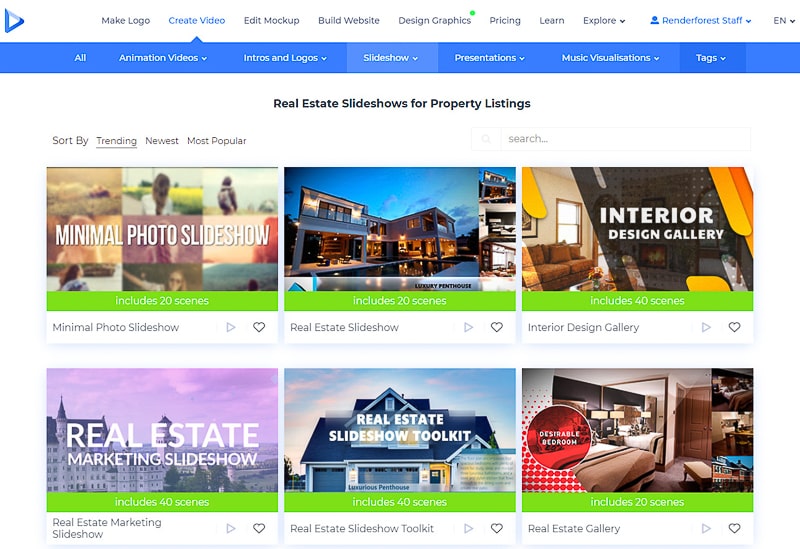
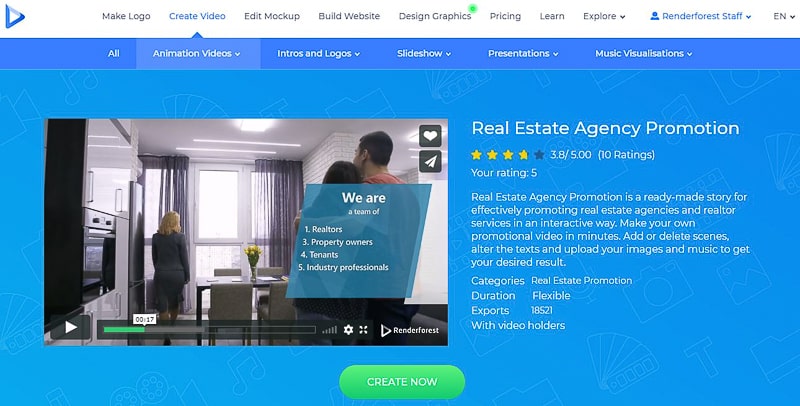
プリセットを選択したら、 「今すぐ作成」ボタンをクリックして、すぐに開始します。 このチュートリアルでは、 「BestRealEstateDeals」プリセットを使用します。
その後、ダッシュボードに移動します。ダッシュボードでは、すでに収集されているシーンがあなたを待っています。 ここで、テキストとプロパティの詳細を入力したり、メディアファイルを追加したりできます。 すべてのステップを一緒に実行しましょう。
ビデオと画像ファイルを追加することから始めたいと思うかもしれません。 これを行うには、ホルダーをクリックして「アップロード」を選択します。 以前のアップロードから1つを選択する場合は、[メディアライブラリ]オプションをクリックします。
Webからビデオまたは写真を追加するには、それぞれ「ビデオURL」または「画像URL」を選択し、リンクを貼り付けます。 「ストックフッテージ」と「ストックイメージ」オプションは、シーンの種類に応じて、コレクションからさまざまなメディアを提供します。
特定のメディアをアップロードした後で気が変わった場合は、それについてストレスを感じることなく、それをクリックして「削除」を押し、新しいメディアをアップロードしてください。
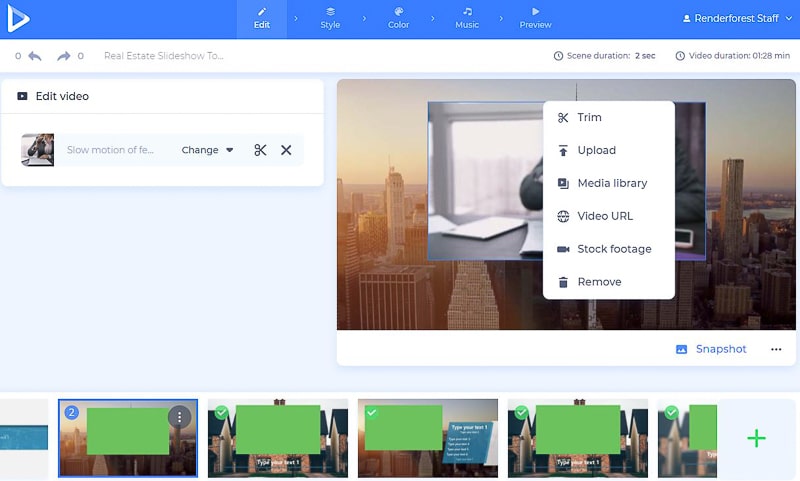
スライドショーを作成するときにビデオファイルをトリミングするオプションがあることを知っておくと役に立ちます。 つまり、アップロードする前にトリミングする必要はなく、その場でトリミングして、不動産リストのスライドショーに必要な部分を参加させることができます。
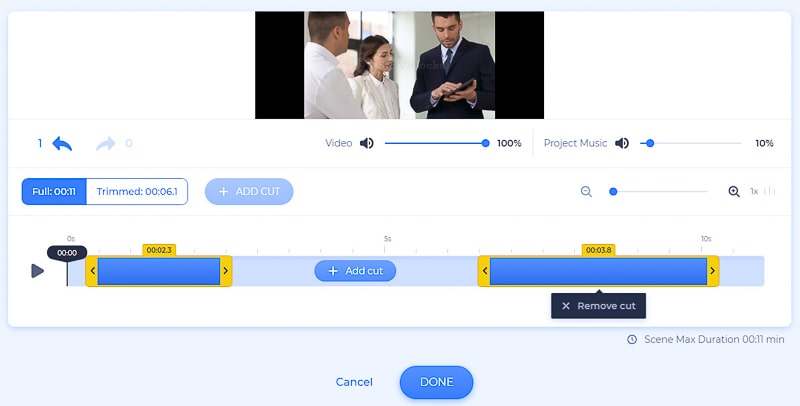
これらのオプションのいずれかを使用してビデオを追加し、[挿入]をクリックした直後に、ビデオをトリミングおよび分割して、必要な部分を正確に取り込むことができます。 「カットを追加」ボタンをクリックしてビデオからさらにパーツをカットし、気が変わったら「カットを削除」をクリックします。
ここでは、アップロードされたビデオのサウンドを調整するオプションもあります。
画像ファイルに関しては、トリミングや回転が可能です。 プラットフォームには、必要なときに使用できる写真フィルターもいくつかあります。
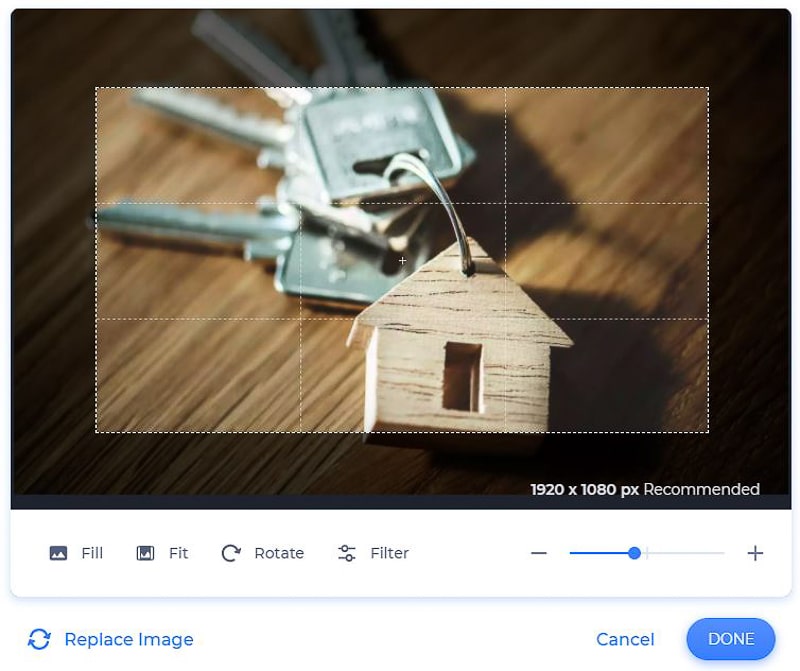
次に、不動産物件を一覧表示し、説明テキストと連絡先情報を追加します。 [保存して閉じる]をクリックする前に、テキストフィールドをクリックし、テキストを貼り付けるか入力して、デフォルトのテキストを変更します。 メールアドレス、電話番号、ウェブサイト、各物件の価格などを追加してください。
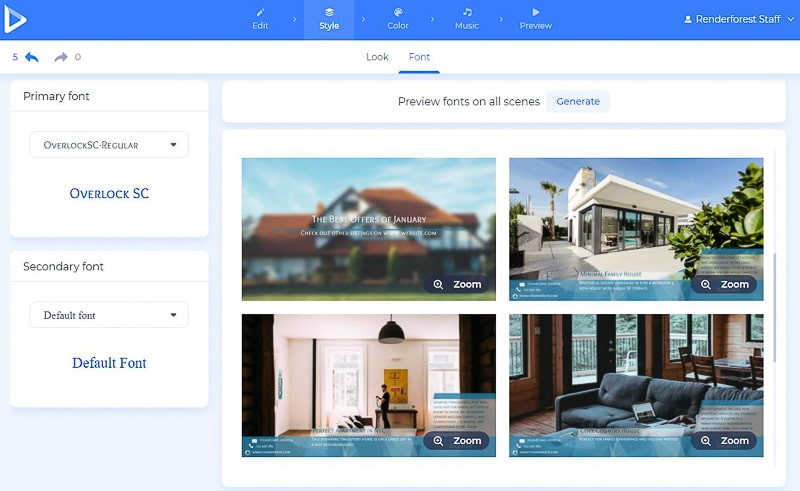
テキストフィールドの下のパーセンテージ番号をクリックして、テキストのサイズを変更します。 フォントも変更可能です。[デフォルトのフォント]オプションをクリックするか、[フォント]セクション(後述の[スタイル]セクションを参照)ですべてのテキストのフォントをまとめて変更することで、個別に変更できます。

ロゴをお持ちの場合は、画像ホルダーをクリックして、それぞれのシーンにアップロードしてください。 まだロゴをお持ちでない場合は、Renderforestがその場でロゴを作成するのに役立ちます。 これを行うには、ロゴホルダーをクリックしてから、[ロゴの作成]オプションをクリックします。


必要な不動産リストのスライドショーを作成するのに役立つもう1つのことは、シーンの柔軟性です。 タイムラインでシーンをドラッグして移動し、ゴミ箱アイコンをクリックしてシーンを削除し、シーンの横にあるプラスアイコンをクリックして新しいシーンを追加します。 すべてのシーンで3ドットのメニューをクリックして、シーンを複製および置換することもできます。
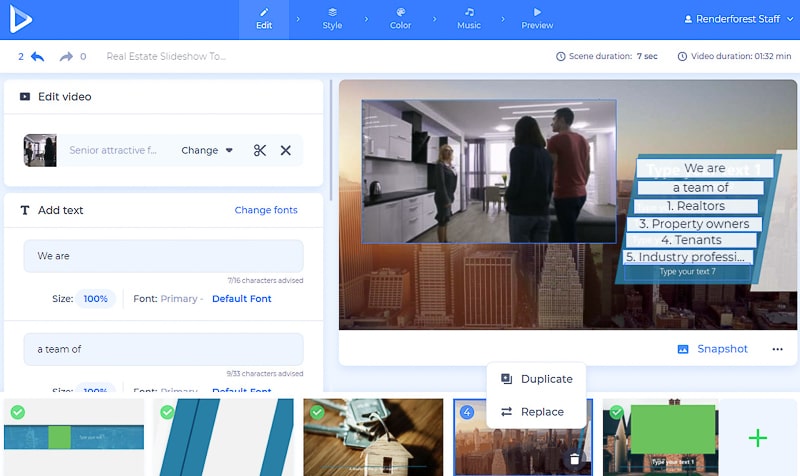
「スタイル」セクションはあなたの次の目的地です。 ここで、 「ルック」サブセクションで、プリセットのトランジションスタイルを選択できます。

また、前述のように、 「フォント」サブセクションは、テキストのフォント(プライマリフォントとセカンダリフォントの両方)を変更するのに役立ちます。
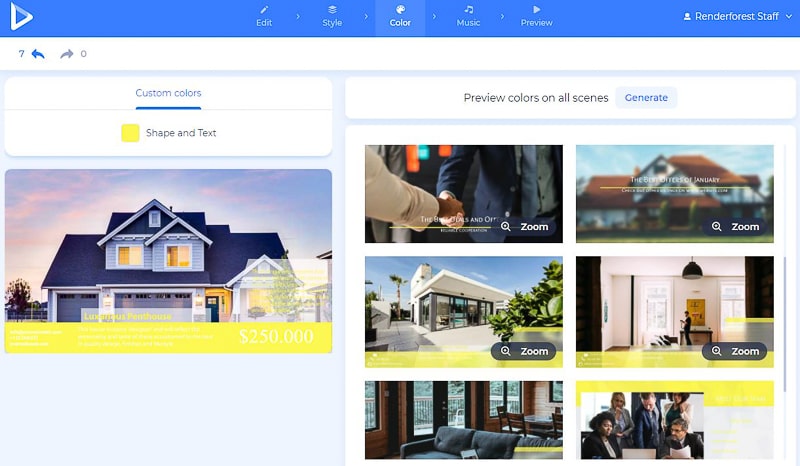
不動産ビデオのカラーパレットは、ブランドの色やスタイルに応じて変更することもできます。 保存する前に、 「色」セクションで必要な色合いを選択し、 「生成」ボタンをクリックしてシーンの変更を確認します。
スライドショーをプレビューする前の最後のステップは「音楽」です。 広告の場合と同じように、ナレーションを追加して、提示された物件と不動産会社について伝えます。
「ナレーションの追加」ボタンをクリックして、ナレーションをアップロードまたは録音します。 ナレーションを編集することもできます–カット、音量を下げる、置き換える、または完全にミュートします。 シーンごとに異なるナレーションを使用できることに注意してください。
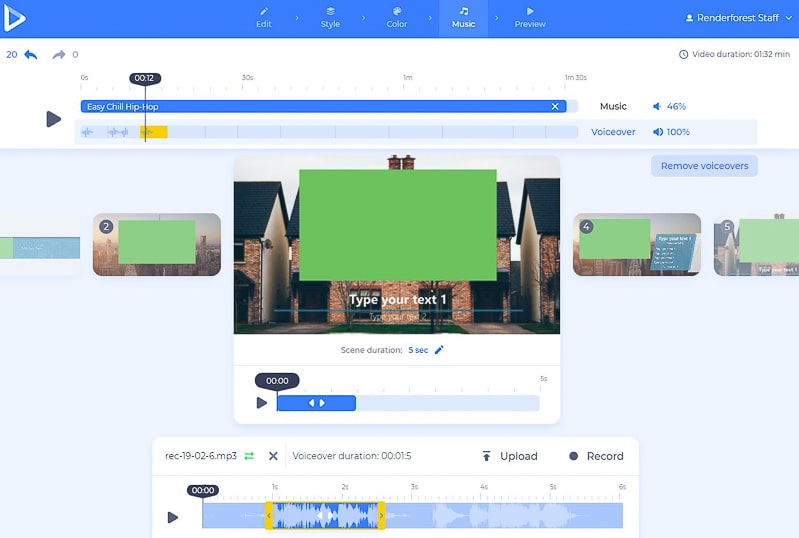
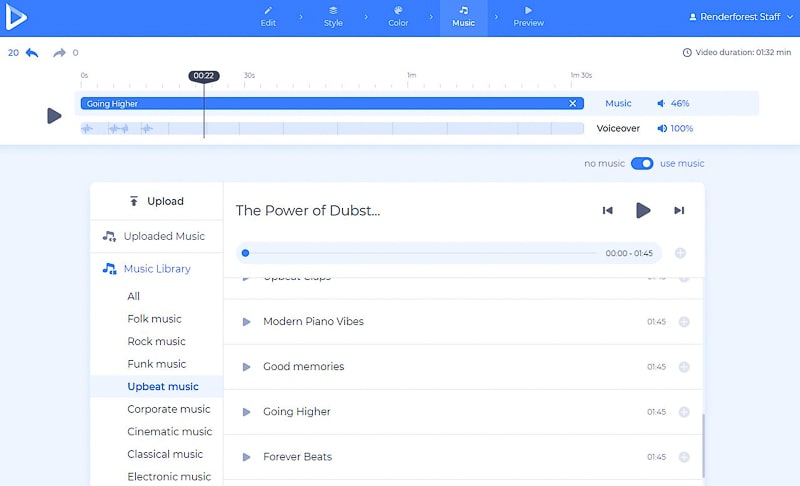
ライブラリから音楽トラックを選択するか、デバイスからアップロードするか、以前のアップロードの1つを選択して、スライドショーの背景として音楽トラックを追加します。
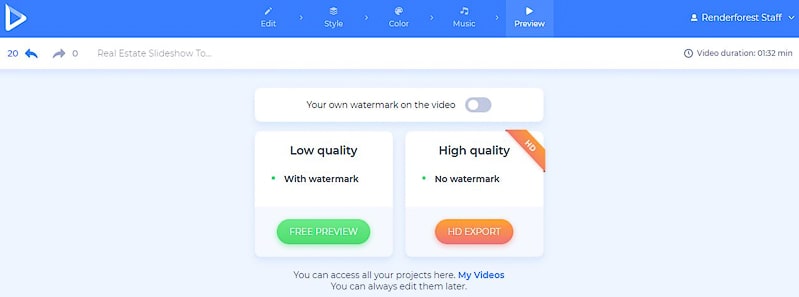
これらの手順を行ったり来たりして、スライドショーの準備ができていることを確認したら、実行した作業を「プレビュー」します。 ダウンロードするのに最適だと感じたら、ビデオをデバイスに保存するためのオプションの1つを選択します。
ビデオをダウンロードするための2つのオプションがあります。 1つ目は無料のオプションで、Renderforestの透かしが入ったSD360品質のビデオを提供します。 いつでもビデオを編集、ダウンロード、公開できます。
一方、 「HDエクスポート」の場合は、有料サブスクリプションの1つを選択して、透かしなしで高品質のビデオをダウンロードできます。 価格に関するすべての詳細は、こちらから入手できます。
あなたの不動産リストのスライドショーはあなたのウェブサイトとソーシャルメディアアカウントを吹き飛ばす準備ができています。
次の不動産リストのスライドショーを作成するのに役立つその他のプリセットとテンプレートを次に示します。 すぐにチェックしてください!
不動産プロモパック
この明るくモダンなテンプレートを使用して、不動産物件とその詳細を紹介します。 ビジネススライドショーの芸術を潜在的な顧客と共有します。
今すぐ作成
不動産マーケティングのスライドショー
あなたの会社とあなたが販売している不動産の最高の機能を、驚くべきものに他ならないスライドショーで強調してください。
今すぐ作成
不動産スライドショーツールキット
魅力的なスライドショーを作成して、販売しようとしている不動産の利点を強調し、最小限の労力で人々があなたのサービスに気付くのを助けます。
今すぐ作成
不動産ギャラリー
写真とテキストを追加して、完璧な不動産のスライドショーを作成します。 ナレーションまたは音楽トラックを、ベストショットやビデオと一緒に選択してください。そうすれば、ビデオの準備にそれほど時間はかかりません。 今日それを試してみてください!
今すぐ作成