
So erstellen Sie Diashows für Immobilienanzeigen
Veröffentlicht: 2020-09-28Das Erstellen von Diashows für Immobilienangebote ist eine der besten Werbetaktiken. Natürlich ist der Versuch, eine Immobilie zu verkaufen, nicht immer einfach. Aber es ist nicht unmöglich, wenn es richtig gefördert wird .
Mit Videos, die Ihre Immobilien, ihre Details und Ihre Kontaktinformationen auflisten und Menschen durch Fotos zu diesen Orten führen, können Sie mehr potenzielle Käufer erreichen. Am Ende könnten Sie endlich die Fläche verkaufen, die Sie seit Jahren zu verkaufen versuchen.
An den gesamten Prozess der Erstellung von Diashows für Immobilienanzeigen zu denken, könnte jetzt ein wenig beängstigend sein, wenn man bedenkt, dass Sie möglicherweise nicht genug Zeit, Geduld und Ideen haben. Aber seien Sie bereit, Ihre Meinung zu ändern, sobald Sie anfangen, daran zu arbeiten, und Renderforest weiß, wie das geht. Sehen Sie sich das Video an, das mit einer unserer Voreinstellungen erstellt wurde, um genau zu sehen, was wir meinen.
Sind Sie bereit, mit der Erstellung Ihrer Diashow zu beginnen? Hier ist eine Schritt-für-Schritt-Anleitung, wie Sie solche Diashows für Immobilienanzeigen erstellen und Ihre Angebote phänomenal aussehen lassen. Fangen wir gleich an!
Sie müssen sich zunächst bei Ihrem Renderforest-Konto anmelden. Wenn Sie kein Konto auf unserer Plattform haben, können Sie sich jederzeit kostenlos anmelden .
Als nächstes gehen Sie zu „Video erstellen“ Abschnitt im Hauptmenü und klicken Sie dann auf „Slideshow“ Unterabschnitt. Wählen Sie in der Liste die aus Option „Immobilien-Diashows“ , die Sie zu unserer wachsenden Sammlung von Videovorlagen führt.
Schauen Sie sich unsere Immobilienvorlagen an, von denen jede eine Liste mit Voreinstellungen hat, damit Sie das Video schneller erstellen können. Oder Sie suchen nach den wichtigsten Schlüsselwörtern im Feld „Suchen“ , damit Sie sofort die zugehörigen Voreinstellungen sehen und eine auswählen können.
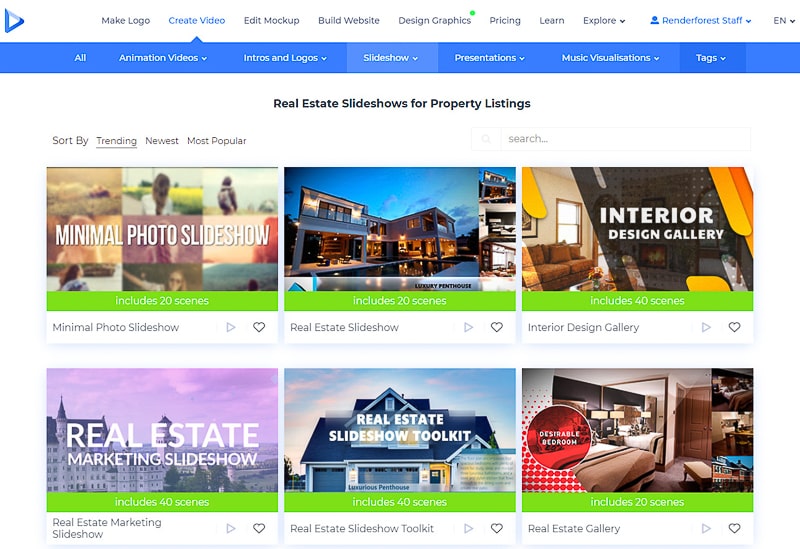
Nachdem Sie ein Preset ausgewählt haben, klicken Sie auf die Schaltfläche „Jetzt erstellen“ , um sofort loszulegen. Für dieses Tutorial werden wir mit der Voreinstellung „Beste Immobilienangebote“ arbeiten.
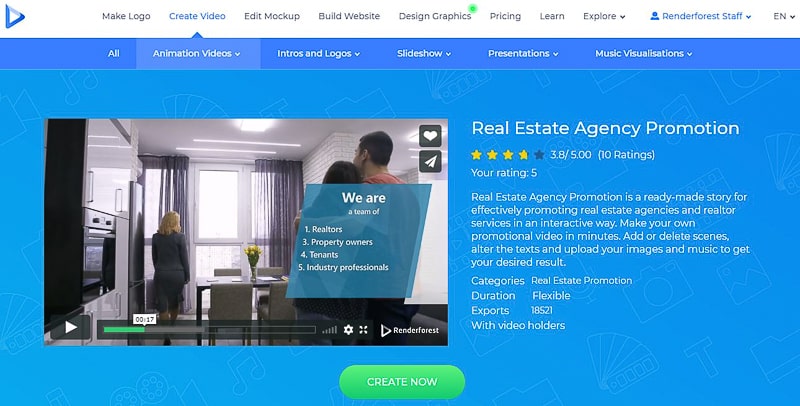
Sie werden dann zu Ihrem Dashboard weitergeleitet, wo bereits gesammelte Szenen auf Sie warten. Hier geben Sie Ihren Text und Ihre Eigentumsdetails ein, fügen Ihre Mediendateien hinzu und vieles mehr. Lassen Sie uns alle Schritte gemeinsam durchgehen.
Vielleicht möchten Sie damit beginnen, Ihre Video- und Bilddateien hinzuzufügen. Klicken Sie dazu auf deren Inhaber und wählen Sie „Hochladen“ . Falls Sie einen Ihrer vorherigen Uploads auswählen möchten, klicken Sie auf die Option „Medienbibliothek“ .
Um ein Video oder Foto aus dem Internet hinzuzufügen, wählen Sie „Video-URL“ bzw. „Bild-URL“ und fügen Sie die Links ein. Die Option „Stock Footage“ sowie die Option „Stock Image“ bieten Ihnen je nach Szenentyp eine Vielzahl von Medien aus unserer Sammlung.
Wenn Sie Ihre Meinung ändern, nachdem Sie ein bestimmtes Medium hochgeladen haben, machen Sie sich keine Sorgen, klicken Sie darauf, drücken Sie „Entfernen“ und laden Sie ein neues hoch.
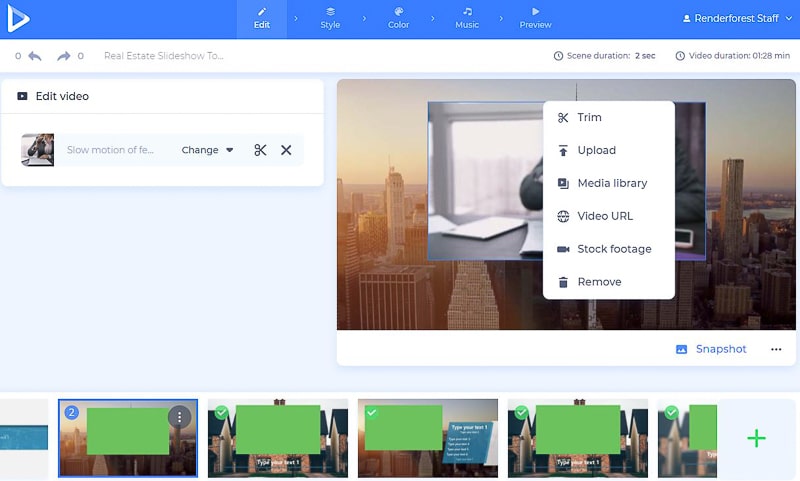
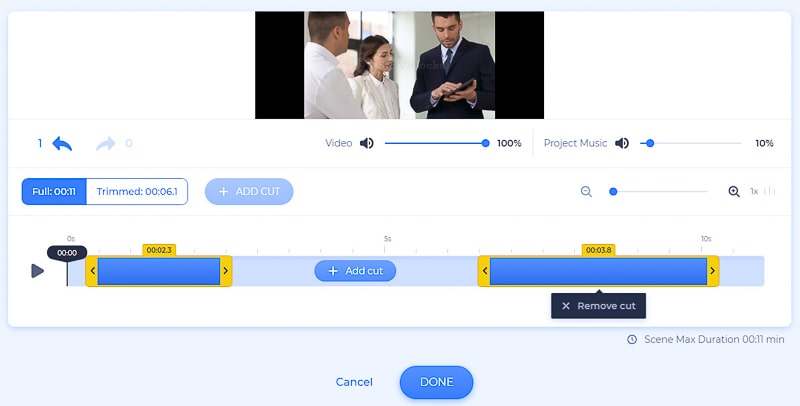
Es ist hilfreich zu wissen, dass Sie die Möglichkeit haben, Ihre Videodateien beim Erstellen der Diashow zuzuschneiden. Das bedeutet, dass Sie sie vor dem Hochladen nicht zuschneiden müssen, sondern dies vor Ort tun und den Teil nehmen können, den Sie für Ihre Immobilien-Diashow benötigen.
Unmittelbar nachdem Sie Ihr Video mit einer dieser Optionen hinzugefügt und auf „Einfügen“ geklickt haben, können Sie das Video zuschneiden und aufteilen, um genau die gewünschten Teile aufzunehmen. Klicken Sie auf die Schaltfläche „Schnitt hinzufügen“ , um weitere Teile aus Ihrem Video zu schneiden, und auf „Schnitt entfernen“, wenn Sie Ihre Meinung ändern.
Hier haben Sie auch die Möglichkeit, den Ton des hochgeladenen Videos anzupassen.
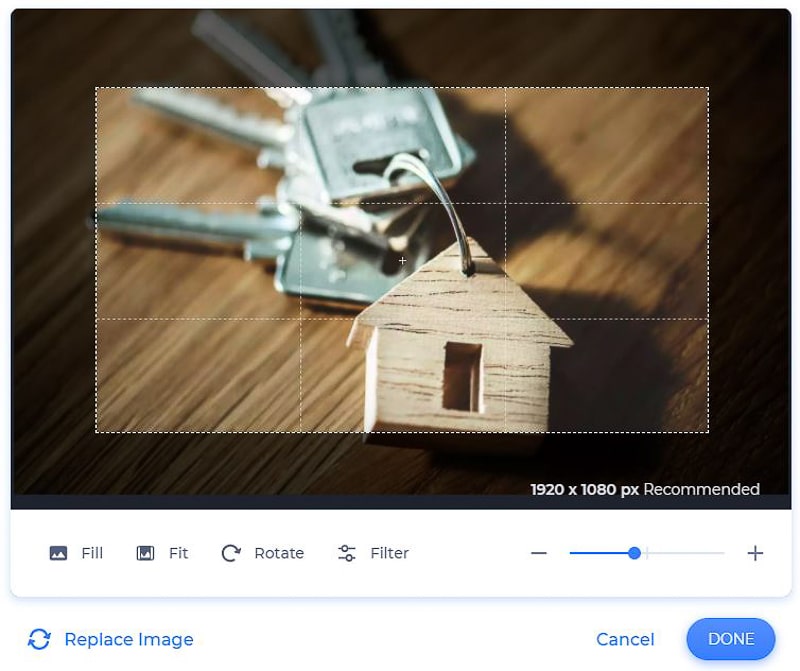
Bilddateien können beschnitten und gedreht werden. Es gibt auch einige Fotofilter auf unserer Plattform, die Sie bei Bedarf verwenden können.
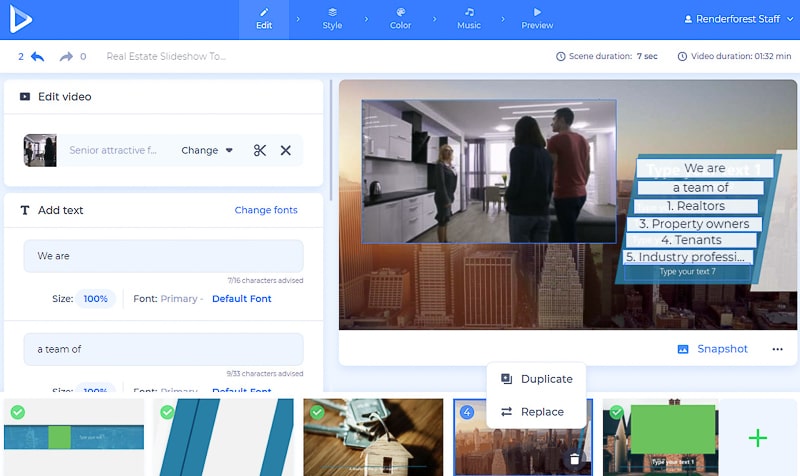
Als nächstes ist es an der Zeit, dass Sie Ihre Immobilien auflisten, Ihren Beschreibungstext und Ihre Kontaktinformationen hinzufügen. Klicken Sie auf die Textfelder, fügen Sie Ihren Text ein oder geben Sie ihn ein, bevor Sie auf „Speichern und schließen“ klicken , um den Standardtext zu ändern. Fügen Sie Ihre E-Mail-Adresse, Telefonnummer, Website, den Preis jeder Immobilie und mehr hinzu.
Ändern Sie die Größe des Textes, indem Sie auf die Prozentzahl unter dem Textfeld klicken. Auch die Schriftart ist änderbar, Sie können dies entweder einzeln tun, indem Sie auf die Option „Standardschriftart“ klicken, oder die Schriftart aller Texte zusammen im Abschnitt „Schriftart“ ändern (siehe später im Abschnitt „Stil“).

Wenn Sie ein Logo haben, laden Sie es in den jeweiligen Szenen hoch, indem Sie auf den Bildhalter klicken. Wenn Sie noch kein Logo haben, hilft Ihnen Renderforest bei der Erstellung vor Ort. Klicken Sie dazu auf den Logohalter und dann auf die Option „Logo erstellen“ .


Eine weitere Sache, die Ihnen hilft, die Diashow mit Immobilienanzeigen zu erstellen, die Sie benötigen, ist die Flexibilität der Szenen. Verschieben Sie die Szenen, indem Sie sie in die Timeline ziehen, löschen Sie sie, indem Sie auf das Papierkorbsymbol klicken, und fügen Sie neue Szenen hinzu, indem Sie auf das Plus-Symbol neben Ihren Szenen klicken. Sie können die Szenen auch duplizieren und ersetzen, indem Sie in jeder Szene auf das Dreipunktmenü klicken.
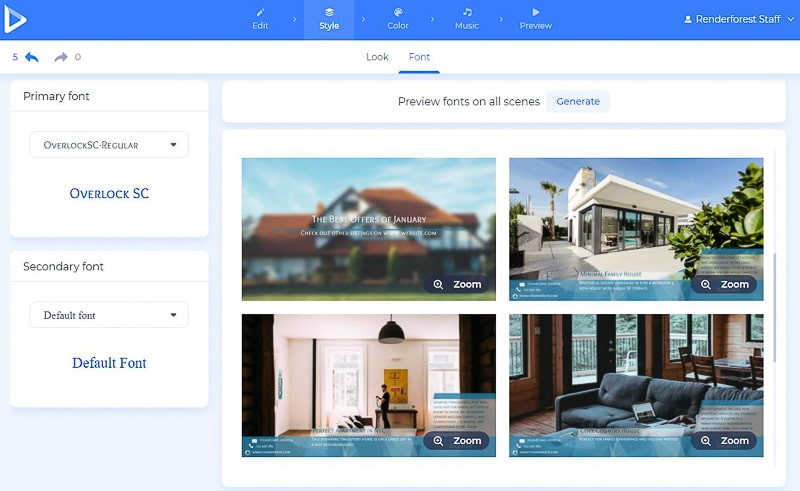
Der Abschnitt „Stil“ ist Ihre nächste Station. Hier, im Unterabschnitt „Look“ , können Sie den Übergangsstil Ihres Presets auswählen.

Und wie bereits erwähnt, hilft Ihnen der Unterabschnitt „Schriftart“ , die Schriftart Ihres Textes zu ändern – sowohl die primäre als auch die sekundäre.
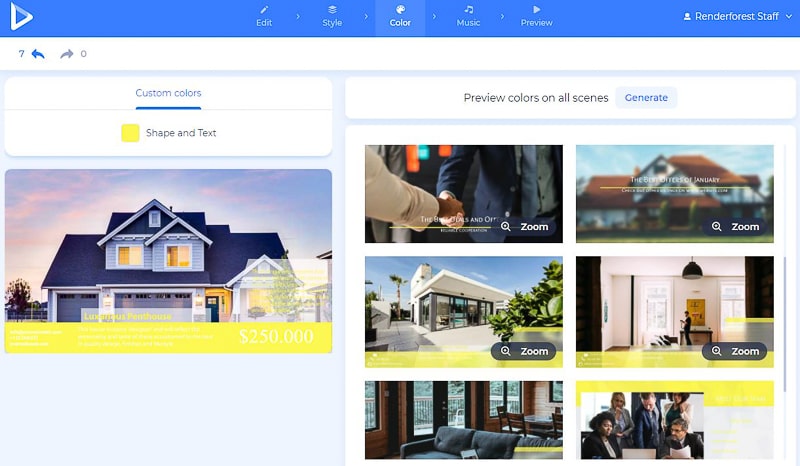
Die Farbpalette Ihres Immobilienvideos kann auch entsprechend Ihren Markenfarben und Ihrem Stil geändert werden. Wählen Sie die gewünschten Schattierungen im Abschnitt „Farbe“ und klicken Sie auf die Schaltfläche „Generieren“ , um die Änderungen an Ihren Szenen zu sehen, bevor Sie sie speichern.
Der letzte Schritt vor der Vorschau Ihrer Diashow ist „Musik“ . Fügen Sie ein Voice-Over hinzu, das wie in Anzeigen über die präsentierten Immobilien und Ihr Immobilienunternehmen erzählt.
Klicken Sie auf die Schaltfläche „Voiceover hinzufügen“ , um eines hochzuladen oder aufzunehmen. Sie können das Voiceover auch bearbeiten – schneiden Sie es aus, verringern Sie die Lautstärke, ersetzen Sie es oder schalten Sie es vollständig stumm. Beachten Sie, dass jede der Szenen ein anderes Voiceover haben kann.
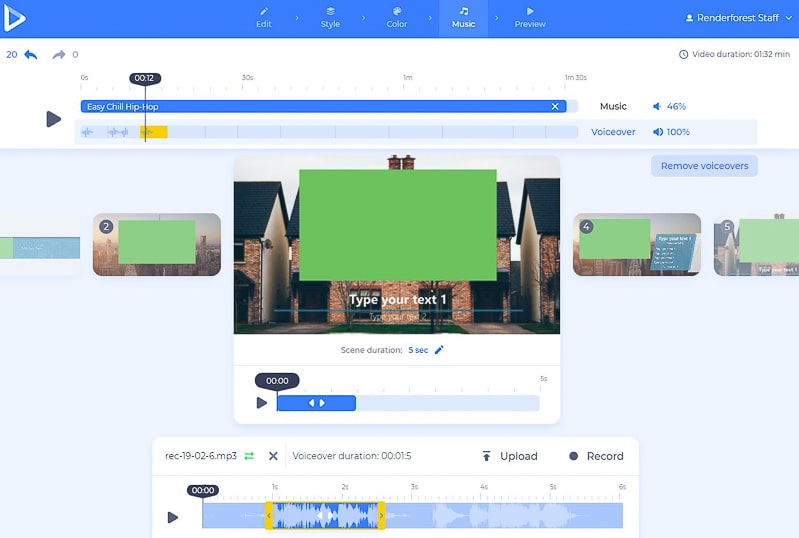
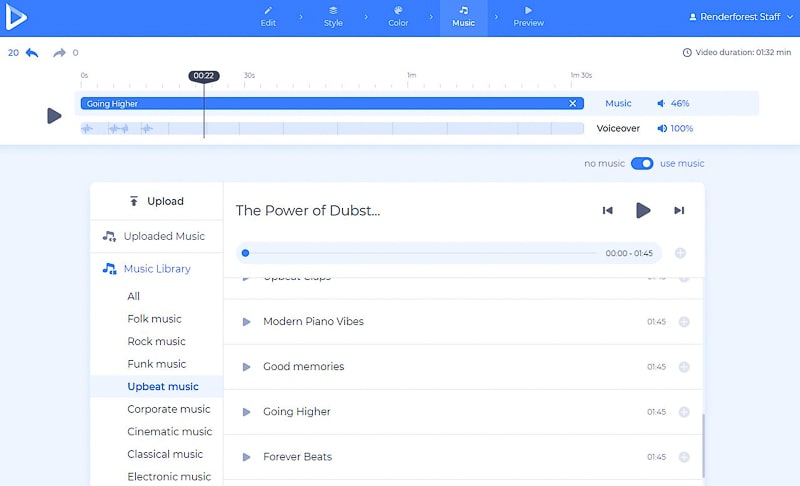
Fügen Sie Ihrer Diashow einen Musiktitel als Hintergrund hinzu, indem Sie einen aus unserer Bibliothek auswählen, von Ihrem Gerät hochladen oder einen Ihrer vorherigen Uploads auswählen.
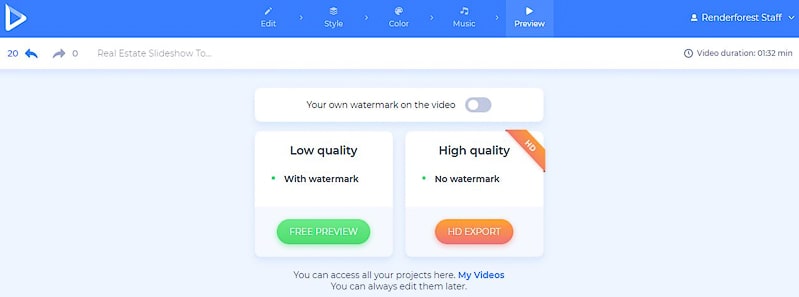
Nachdem Sie zwischen diesen Schritten hin und her gegangen sind und sich vergewissert haben, dass die Diashow fertig ist, ist es Zeit für Sie, eine „Vorschau“ der von Ihnen erledigten Arbeit anzuzeigen. Wenn Sie das Gefühl haben, dass es perfekt zum Herunterladen ist, wählen Sie eine der Optionen, um Ihr Video auf Ihrem Gerät zu speichern.
Sie haben zwei Möglichkeiten, Ihr Video herunterzuladen. Die erste ist die kostenlose Option, die Videos in SD360-Qualität mit dem Renderforest-Wasserzeichen anbietet. Sie können Ihre Videos jederzeit bearbeiten, herunterladen und veröffentlichen.
Für den „HD-Export“ können Sie derweil eines unserer kostenpflichtigen Abos wählen und Ihr Video in hoher Qualität und ohne Wasserzeichen herunterladen. Alle Details zu unseren Preisen finden Sie hier .
Ihre Immobilien-Slideshow ist bereit, Ihre Website und Social-Media-Konten zu sprengen.
Hier sind einige andere Voreinstellungen und Vorlagen, die Ihnen bei der Erstellung Ihrer nächsten Diashow für Immobilienanzeigen helfen. Sieh sie dir gleich an!
Immobilien-Promo-Paket
Präsentieren Sie Ihre Immobilien und ihre Details mit dieser hellen und modernen Vorlage. Teilen Sie die Kunst der Business-Slideshows mit Ihren potenziellen Kunden.
Jetzt erstellen
Diashow zum Thema Immobilienmarketing
Heben Sie die besten Eigenschaften Ihres Unternehmens und der Immobilien, die Sie verkaufen, mit Diashows hervor, die einfach umwerfend aussehen.
Jetzt erstellen
Immobilien-Slideshow-Toolkit
Erstellen Sie faszinierende Diashows, um die Vorteile der Immobilie zu unterstreichen, die Sie zu verkaufen versuchen, und helfen Sie den Menschen, Ihre Dienstleistungen mit minimalem Aufwand wahrzunehmen.
Jetzt erstellen
Galerie Immobilien
Fügen Sie Ihre Fotos und Texte hinzu, um die perfekte Immobilien-Diashow zu erstellen. Wählen Sie ein Voiceover oder einen Musiktitel zusammen mit Ihren besten Aufnahmen und Videos aus, und es dauert nicht lange, bis das Video fertig ist. Probieren Sie es noch heute aus!
Jetzt erstellen