
Как сделать слайд-шоу со списком недвижимости
Опубликовано: 2020-09-28Создание слайд-шоу для списков недвижимости — одна из лучших рекламных тактик. Конечно, попытка продать недвижимость не всегда является легкой задачей. Но это не невозможно , если продвигаться правильно .
С помощью видеороликов со списком ваших объектов недвижимости, их подробной информацией и вашей контактной информацией, а также с помощью фотографий вы сможете привлечь больше потенциальных покупателей. В конце концов, вы, возможно, наконец продадите то пространство, которое пытались продать годами.
Думать обо всем процессе создания слайд-шоу со списками недвижимости сейчас может быть немного страшно, учитывая, что у вас может не хватить времени, терпения и идей. Но будьте готовы передумать, когда начнете над этим работать, и Renderforest знает, как это сделать. Посмотрите видео, созданное с помощью одного из наших пресетов, чтобы точно понять, что мы имеем в виду.
Готовы приступить к созданию слайд-шоу? Вот пошаговое руководство о том, как создавать такие слайд-шоу со списками недвижимости, чтобы ваши предложения выглядели феноменально. Начнем прямо сейчас!
Сначала вам нужно будет войти в свою учетную запись Renderforest. Если у вас нет учетной записи на нашей платформе, вы всегда можете зарегистрироваться бесплатно.
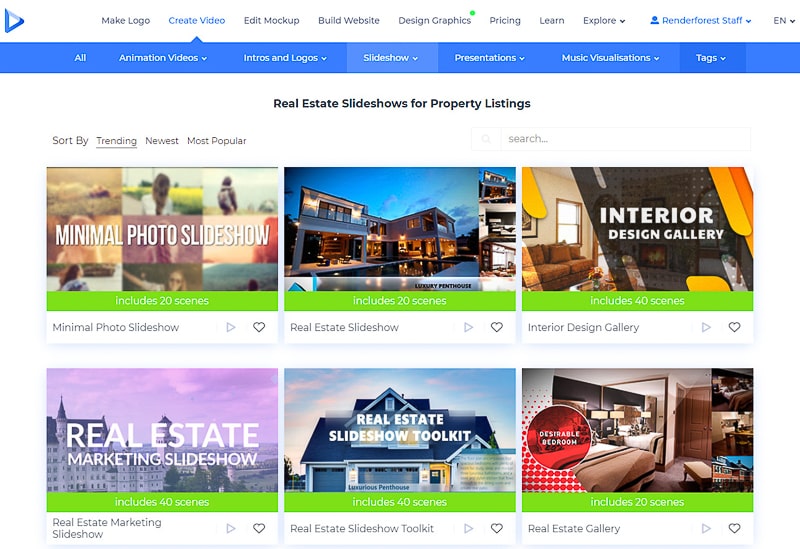
Далее перейдите в «Создать видео» в главном меню, а затем нажмите на кнопку «Слайд-шоу» . подраздел. В списке выберите Параметр «Слайд-шоу о недвижимости» , который поможет вам перейти к нашей растущей коллекции видео-шаблонов.
Просмотрите наши шаблоны недвижимости, каждый из которых имеет свой список пресетов, которые помогут вам сделать видео быстрее. Или вы можете выполнить поиск по основным ключевым словам в поле «Поиск» , чтобы сразу увидеть соответствующие пресеты и выбрать один.
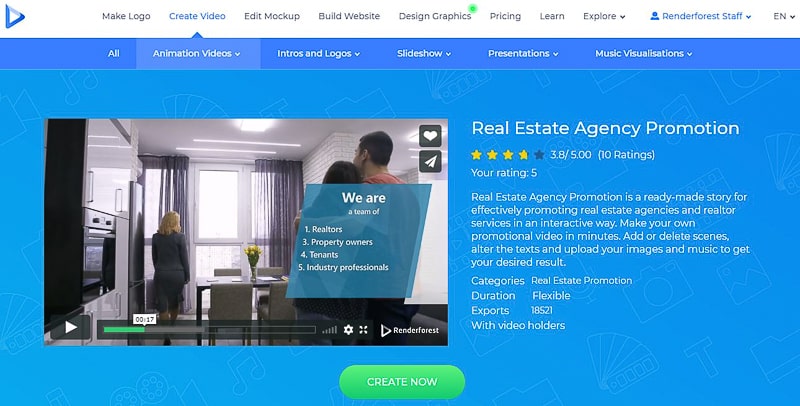
После выбора предустановки нажмите кнопку «Создать сейчас» , чтобы начать прямо сейчас. В этом уроке мы будем работать с пресетом «Лучшие сделки с недвижимостью» .
Затем вы будете переведены на свою панель инструментов, где вы найдете уже собранные сцены, ожидающие вас. Здесь вы вводите свой текст и информацию о собственности, добавляете свои медиафайлы и многое другое. Пройдем все этапы вместе.
Возможно, вы захотите начать с добавления файлов видео и изображений. Для этого нажмите на их держатели и выберите «Загрузить» . Если вы хотите выбрать один из ваших предыдущих загрузок, нажмите на опцию «Медиатека» .
Чтобы добавить видео или фото из Интернета, выберите «URL-адрес видео» или «URL-адрес изображения» соответственно и вставьте ссылки. «Стандартные кадры» вместе с опцией «Стандартные изображения» , в зависимости от типа сцены, предложат вам различные медиафайлы из нашей коллекции.
Если вы передумали после загрузки определенного носителя, не беспокойтесь об этом, щелкните его, нажмите «Удалить» и загрузите новый.
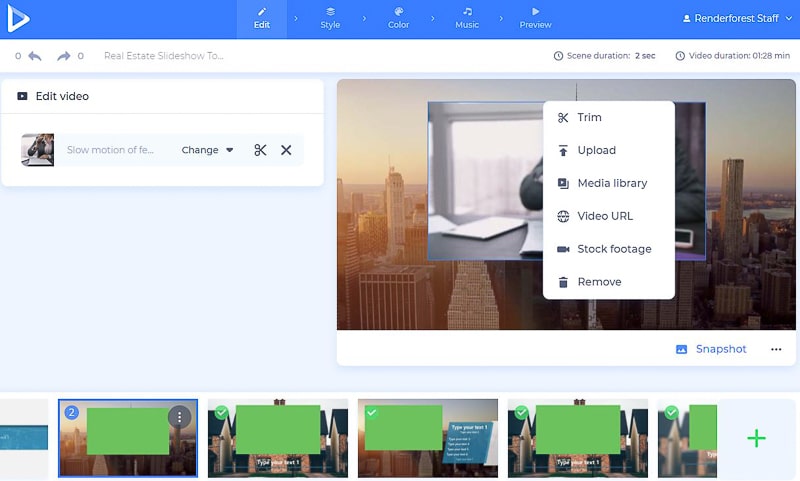
Будет полезно знать, что у вас есть возможность обрезать видеофайлы при создании слайд-шоу. Это означает, что вам не нужно будет обрезать их перед загрузкой, вы можете сделать это на месте и взять ту часть, которая вам нужна для слайд-шоу вашего списка недвижимости.
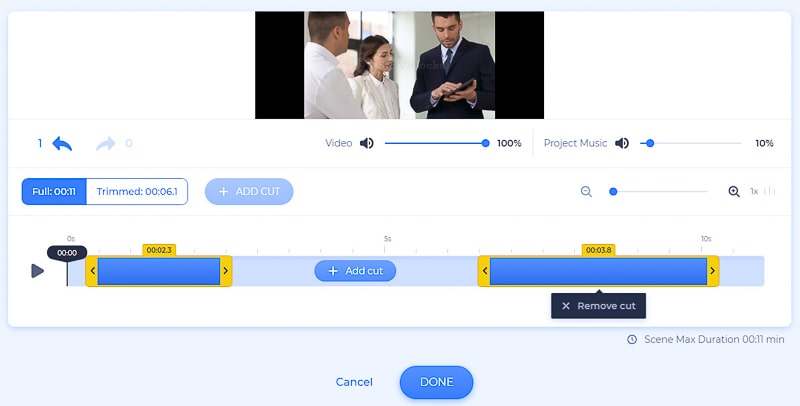
Сразу после того, как вы добавите свое видео с помощью любого из этих параметров и нажмете «Вставить» , вы сможете обрезать и разделить видео, чтобы взять именно те части, которые вам нужны. Нажмите кнопку «Добавить вырезку» , чтобы вырезать больше частей из видео, и «Удалить вырезку» , если передумаете.
Здесь у вас также есть возможность настроить звук загруженного видео.
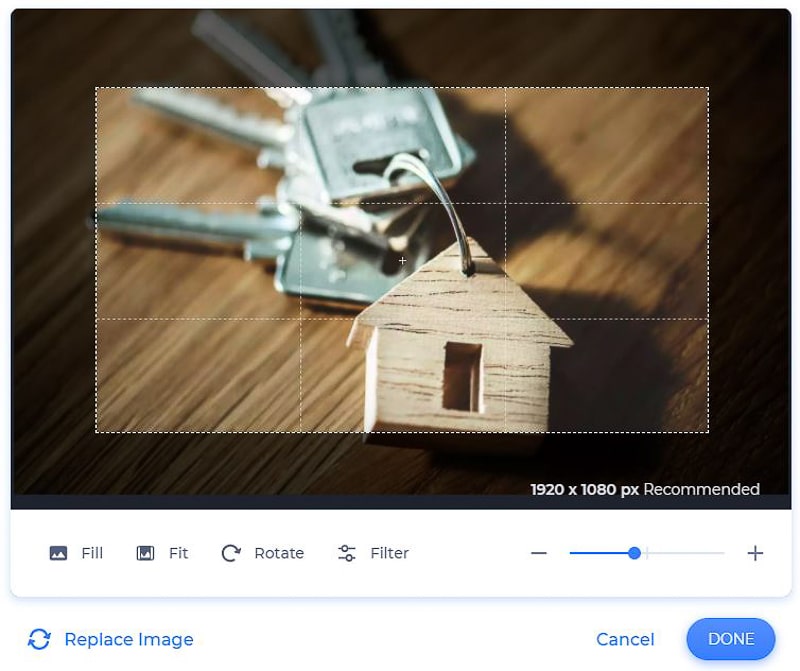
Когда дело доходит до файлов изображений, их можно обрезать и поворачивать. На нашей платформе также есть несколько фотофильтров, которые вы можете использовать при необходимости.
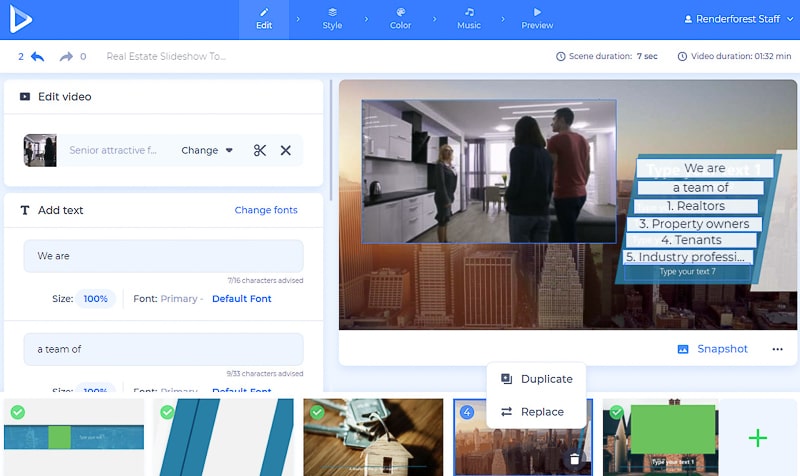
Затем пришло время перечислить вашу недвижимость, добавить текст описания и контактную информацию. Нажмите на текстовые поля, вставьте или введите свой текст, прежде чем нажать «Сохранить и закрыть» , чтобы изменить текст по умолчанию. Добавьте свой адрес электронной почты, номер телефона, веб-сайт, цену каждого объекта и многое другое.
Измените размер текста, щелкнув процентное число под текстовым полем. Шрифт тоже можно изменить, это можно сделать как по отдельности, нажав на опцию «Шрифт по умолчанию» , так и изменить шрифт всех текстов вместе в разделе «Шрифт» (см. далее, в разделе «Стиль»).


Если у вас есть логотип, загрузите его в соответствующие сцены, нажав на держатель изображения. Если у вас еще нет логотипа, Renderforest поможет вам создать его прямо на месте. Для этого нажмите на держатель логотипа, а затем выберите опцию «Создать логотип» .

Еще одна вещь, которая поможет вам сделать слайд-шоу со списком недвижимости, которое вам нужно, — это гибкость сцен. Перемещайте сцены, перетаскивая их на временной шкале, удаляйте их, щелкая значок корзины, и добавляйте новые сцены, щелкая значок плюса рядом с вашими сценами. Вы также можете дублировать и заменять сцены, щелкая трехточечное меню в каждой сцене.
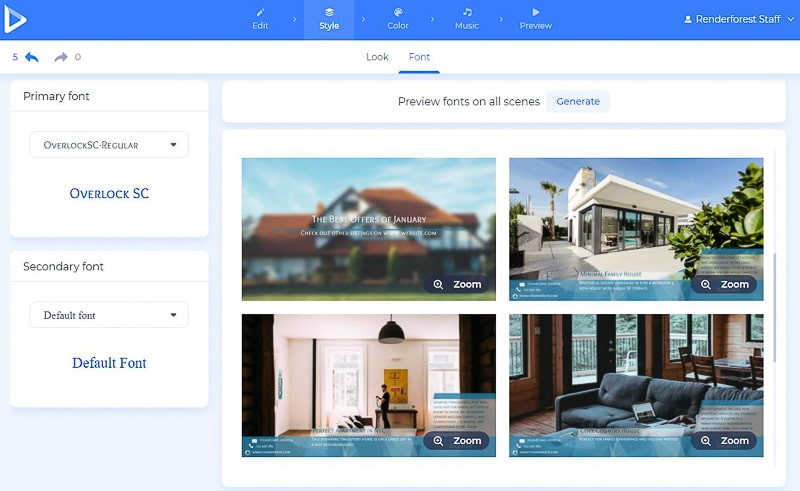
Раздел «Стиль» — ваша следующая остановка. Здесь, в подразделе «Взгляд» , вы сможете выбрать стиль перехода вашего пресета.

И как было сказано ранее, подраздел «Шрифт» поможет вам изменить шрифт вашего текста — как основной, так и дополнительный.
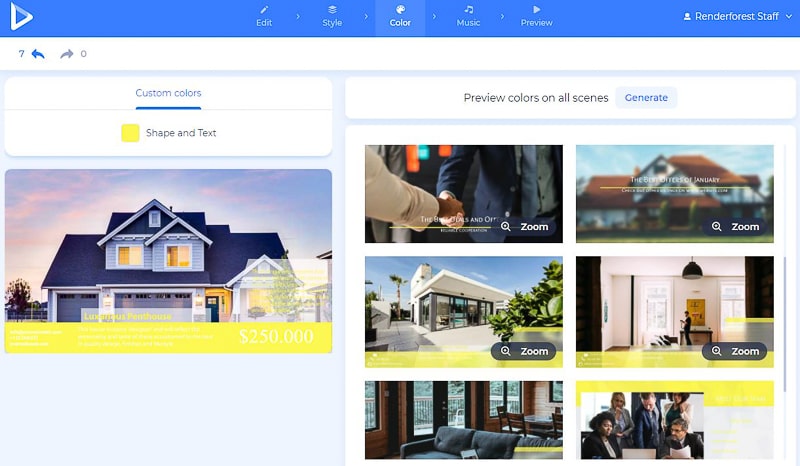
Цветовая палитра вашего видео о недвижимости также может быть изменена в соответствии с цветами и стилем вашего бренда. Выберите нужные вам оттенки в разделе «Цвет» и нажмите кнопку «Создать» , чтобы увидеть изменения на ваших сценах, прежде чем сохранять их.
Последний шаг перед предварительным просмотром слайд-шоу — «Музыка» . Добавьте озвучку, рассказывающую о представленных объектах и вашей риелторской компании, как в рекламе.
Нажмите на кнопку «Добавить голос за кадром» , чтобы загрузить или записать его. Вы также можете отредактировать закадровый голос — вырезать его, уменьшить громкость, заменить или полностью отключить звук. Обратите внимание, что каждая из сцен может иметь разную озвучку.
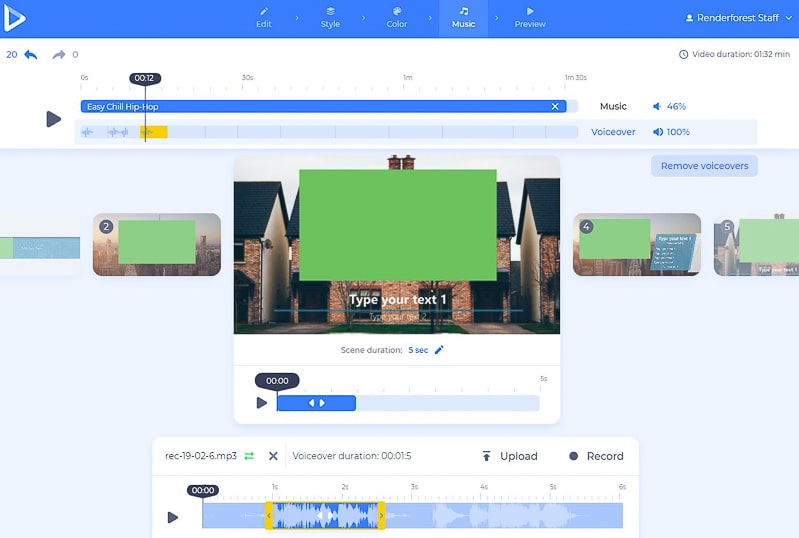
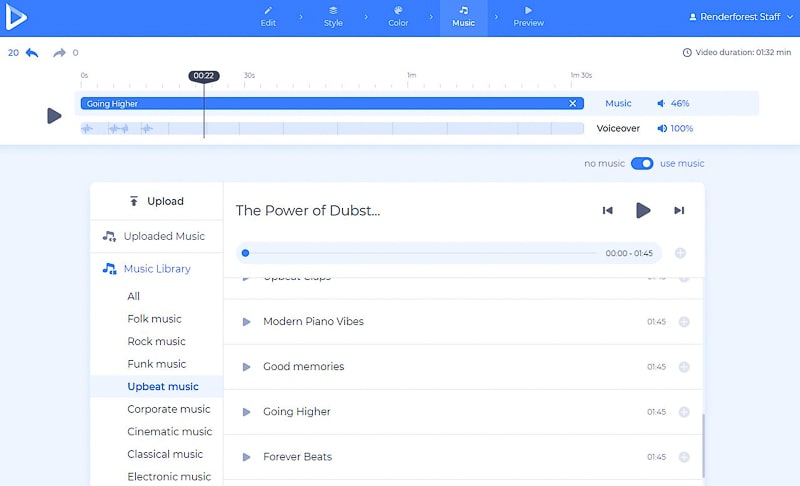
Добавьте музыкальную дорожку в качестве фона для слайд-шоу, выбрав ее из нашей библиотеки, загрузив со своего устройства или выбрав одну из предыдущих загрузок.
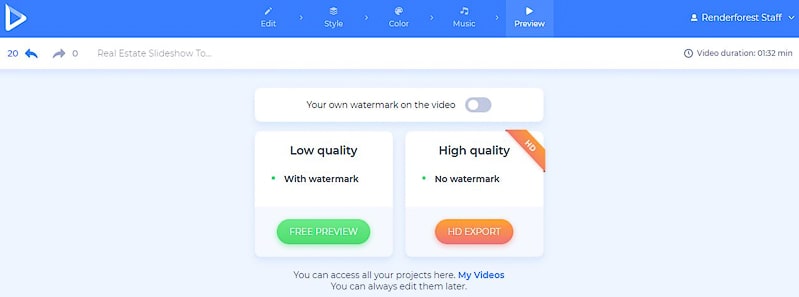
После перехода между этими шагами и проверки готовности слайд-шоу пришло время «Предварительно просмотреть» проделанную работу. Как только вы почувствуете, что это идеально для загрузки, выберите один из вариантов, чтобы сохранить видео на своем устройстве.
Есть два варианта загрузки видео. Первый — бесплатный вариант, который предлагает видео качества SD360 с водяным знаком Renderforest. Вы сможете редактировать, загружать и публиковать свои видео в любое время.
Между тем, для «Экспорта HD» вы можете выбрать одну из наших платных подписок и загрузить свое видео в высоком качестве и без водяных знаков. Все подробности о наших ценах доступны здесь .
Ваше слайд-шоу со списком недвижимости готово взорвать ваш веб-сайт и аккаунты в социальных сетях.
Вот некоторые другие пресеты и шаблоны, которые помогут вам сделать слайд-шоу вашего следующего списка недвижимости. Проверьте их прямо сейчас!
Промо-пакет недвижимости
Продемонстрируйте свою недвижимость и ее детали с помощью этого яркого и современного шаблона. Поделитесь искусством бизнес-слайд-шоу со своими потенциальными клиентами.
Создать сейчас
Слайд-шоу по маркетингу недвижимости
Подчеркните лучшие черты вашей компании и недвижимости, которую вы продаете, с помощью слайд-шоу, которые выглядят просто потрясающе.
Создать сейчас
Набор инструментов для слайд-шоу недвижимости
Создавайте завораживающие слайд-шоу, чтобы подчеркнуть преимущества недвижимости, которую вы пытаетесь продать, и помогите людям заметить ваши услуги с минимальными усилиями.
Создать сейчас
Галерея недвижимости
Добавьте свои фотографии и текст, чтобы создать идеальное слайд-шоу о недвижимости. Выберите озвучку или музыкальный трек, а также лучшие кадры и видео, и видео будет готово в кратчайшие сроки. Попробуйте сегодня!
Создать сейчас