
Comment faire des diaporamas d'annonces immobilières
Publié: 2020-09-28Faire des diaporamas pour les annonces immobilières est l'une des meilleures tactiques promotionnelles. Bien sûr, essayer de vendre une propriété n'est pas toujours une tâche facile à accomplir. Mais ce n'est pas impossible si la promotion est correcte .
Avec des vidéos répertoriant vos biens immobiliers, leurs détails et vos coordonnées, ainsi qu'en amenant les gens à ces endroits à travers des photos, vous pourrez atteindre plus d'acheteurs potentiels. En fin de compte, vous pourriez enfin vendre cet espace que vous essayez de vendre depuis des années.
Penser à l'ensemble du processus de création de diaporamas d'annonces immobilières peut être un peu effrayant maintenant, étant donné que vous n'avez peut-être pas assez de temps, de patience et d'idées. Mais soyez prêt à changer d'avis une fois que vous aurez commencé à travailler dessus, et Renderforest sait comment le faire. Regardez la vidéo créée avec l'un de nos préréglages pour voir exactement ce que nous voulons dire.
Prêt à commencer à créer votre diaporama ? Voici un tutoriel étape par étape sur la façon de créer des diaporamas d'annonces immobilières comme celui-ci et de rendre vos offres phénoménales. Commençons tout de suite !
Vous devrez d'abord vous connecter à votre compte Renderforest. Si vous n'avez pas de compte sur notre plateforme, vous pouvez toujours vous inscrire gratuitement.
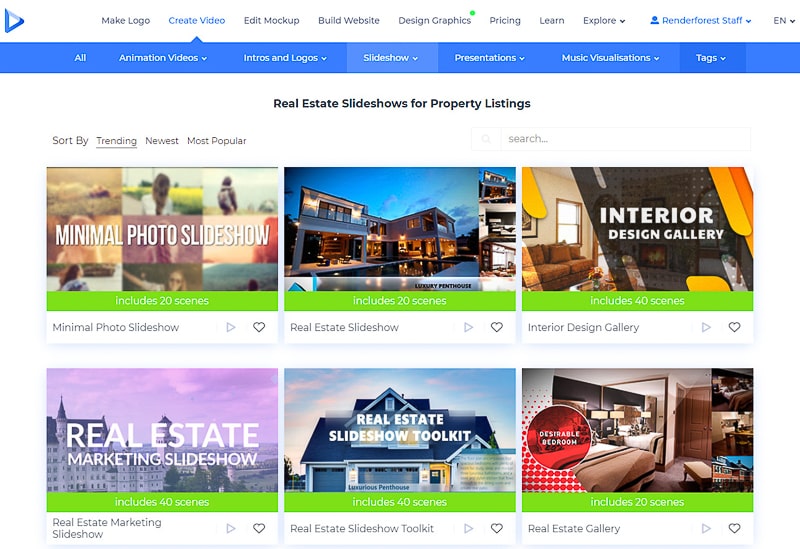
Ensuite, allez à la "Créer une vidéo" section sur le menu principal, puis cliquez sur le "Diaporama" sous-section. Dans la liste, choisissez le Option "Diaporamas immobiliers" , qui vous guidera vers notre collection croissante de modèles de vidéos.
Parcourez nos modèles immobiliers, chacun ayant sa liste de préréglages, pour vous aider à rendre la vidéo plus rapide. Ou vous pouvez rechercher les mots-clés principaux dans le champ "Rechercher" , pour que vous puissiez voir immédiatement les préréglages associés et en choisir un.
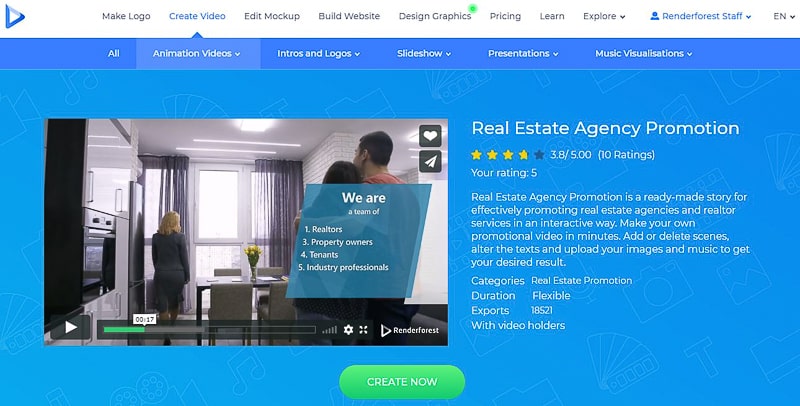
Après avoir sélectionné un préréglage, cliquez sur le bouton "Créer maintenant" pour commencer tout de suite. Pour ce tutoriel, nous allons travailler avec le préréglage "Meilleures offres immobilières" .
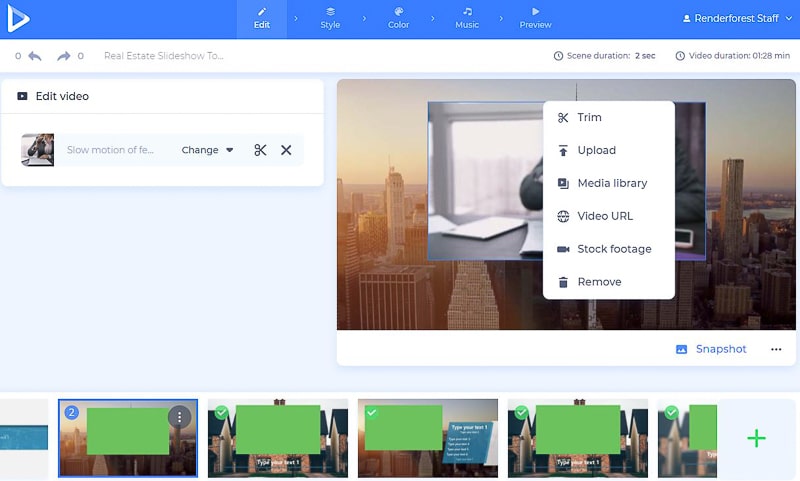
Vous serez ensuite transféré sur votre tableau de bord, où vous trouverez des scènes déjà collectées qui vous attendent. C'est ici que vous saisissez votre texte et les détails de votre propriété, ajoutez vos fichiers multimédias, etc. Passons ensemble à toutes les étapes.
Vous voudrez peut-être commencer par ajouter vos fichiers vidéo et image. Pour ce faire, cliquez sur leurs titulaires et choisissez "Télécharger" . Si vous souhaitez en sélectionner un parmi vos téléchargements précédents, cliquez sur l' option "Bibliothèque multimédia" .
Pour ajouter une vidéo ou une photo à partir du Web, choisissez respectivement "URL de la vidéo" ou "URL de l'image" , puis collez les liens. L' option "Images d'archives" ainsi que l' option " Image d'archives" , selon le type de scène, vous offriront une variété de médias de notre collection.
Si vous changez d'avis après avoir téléchargé un certain média, ne vous inquiétez pas, cliquez dessus, appuyez sur "Supprimer" et téléchargez-en un nouveau.
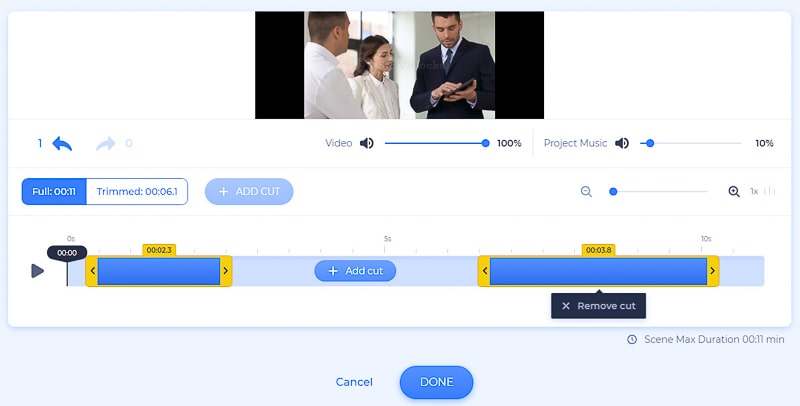
Il sera utile de savoir que vous avez la possibilité de découper vos fichiers vidéo lors de la création du diaporama. Cela signifie que vous n'aurez pas besoin de les couper avant le téléchargement, vous pouvez le faire sur place et prendre la partie dont vous avez besoin pour votre diaporama d'annonces immobilières.
Juste après avoir ajouté votre vidéo avec l'une de ces options et cliqué sur "Insérer" , vous pourrez couper et diviser la vidéo pour prendre les parties exactes que vous voulez. Cliquez sur le bouton "Ajouter une coupe" pour couper plus de parties de votre vidéo et "Supprimer la coupe" si vous changez d'avis.
Ici, vous avez également la possibilité de régler le son de la vidéo téléchargée.
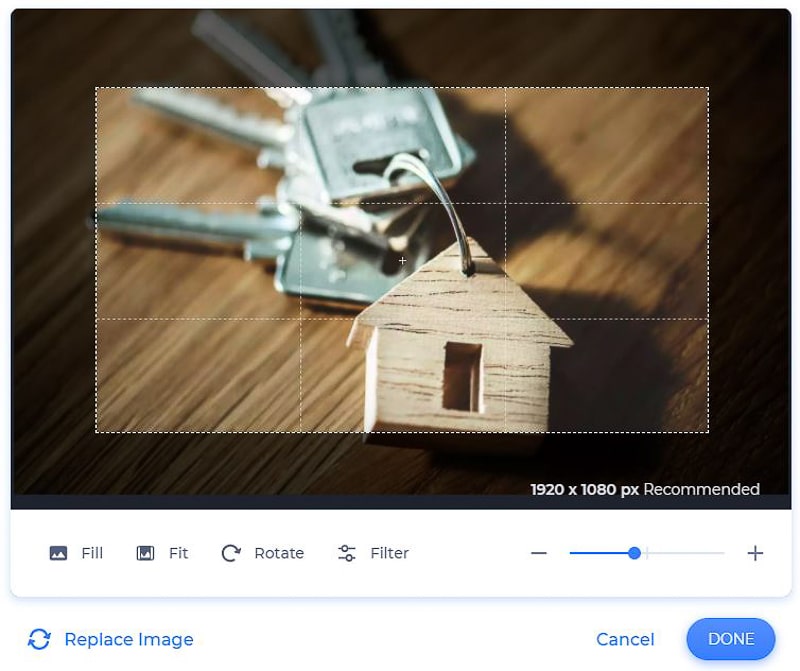
En ce qui concerne les fichiers image, ils peuvent être recadrés et pivotés. Il existe également des filtres photo sur notre plateforme que vous pouvez utiliser en cas de besoin.
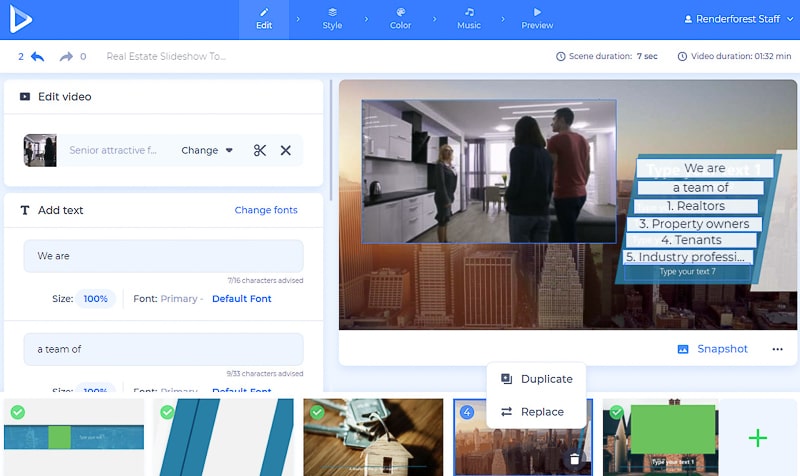
Ensuite, il est temps pour vous de répertorier vos biens immobiliers, d'ajouter votre texte de description et vos coordonnées. Cliquez sur les champs de texte, collez ou saisissez votre texte, avant de cliquer sur « Enregistrer et fermer » , pour modifier le texte par défaut. Ajoutez votre adresse e-mail, votre numéro de téléphone, votre site Web, le prix de chaque propriété, etc.
Modifiez la taille du texte en cliquant sur le pourcentage sous le champ de texte. La police est également modifiable, vous pouvez le faire soit individuellement en cliquant sur l'option "Police par défaut" , soit en changeant la police de tous les textes ensemble dans la section "Police" (voir plus loin, dans la section "Style").


Si vous avez un logo, téléchargez-le dans les scènes respectives en cliquant sur le support d'image. Si vous n'avez pas encore de logo, Renderforest vous aidera à en créer un sur place. Pour ce faire, cliquez sur le porte-logo puis sur l' option "Créer un logo" .

Une autre chose pour vous aider à créer le diaporama d'annonces immobilières dont vous avez besoin est la flexibilité des scènes. Déplacez les scènes en les faisant glisser dans la chronologie, supprimez-les en cliquant sur l'icône de la corbeille et ajoutez de nouvelles scènes en cliquant sur l'icône plus à côté de vos scènes. Vous pouvez également dupliquer et remplacer les scènes en cliquant sur le menu à trois points de chaque scène.
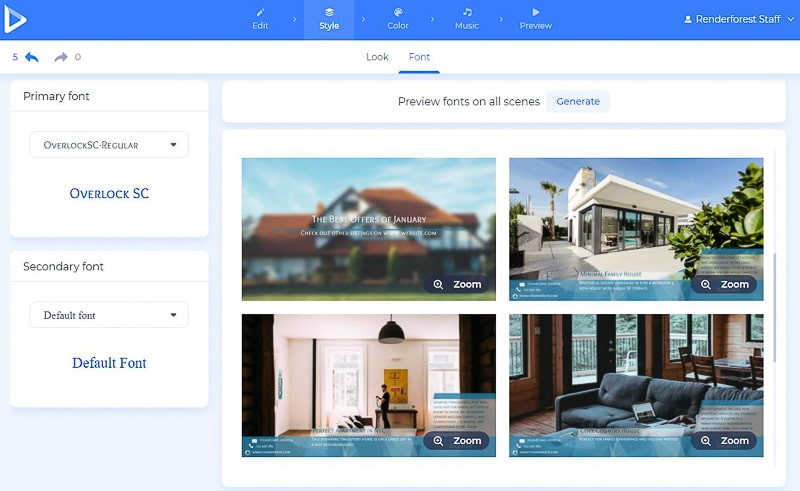
La section "Style" est votre prochain arrêt. Ici, dans la sous-section "Look" , vous pourrez choisir le style de transition de votre preset.

Et comme mentionné précédemment, la sous-section "Police" vous aidera à changer la police de votre texte - à la fois primaire et secondaire.
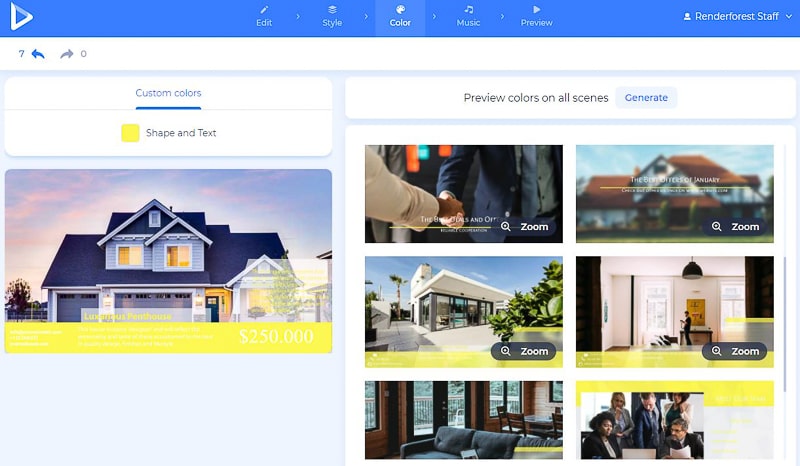
La palette de couleurs de votre vidéo immobilière peut également être modifiée en fonction des couleurs et du style de votre marque. Choisissez les nuances dont vous avez besoin dans la section "Couleur" et cliquez sur le bouton "Générer" pour voir les changements sur vos scènes, avant de l'enregistrer.
La dernière étape avant de prévisualiser votre diaporama est "Musique" . Ajoutez une voix off, racontant les biens présentés et votre société immobilière, comme dans les annonces.
Cliquez sur le bouton "Ajouter une voix off" pour en télécharger ou en enregistrer une. Vous pouvez également modifier la voix off - la couper, baisser le volume, la remplacer ou la couper complètement. Notez que chacune des scènes peut avoir une voix off différente.
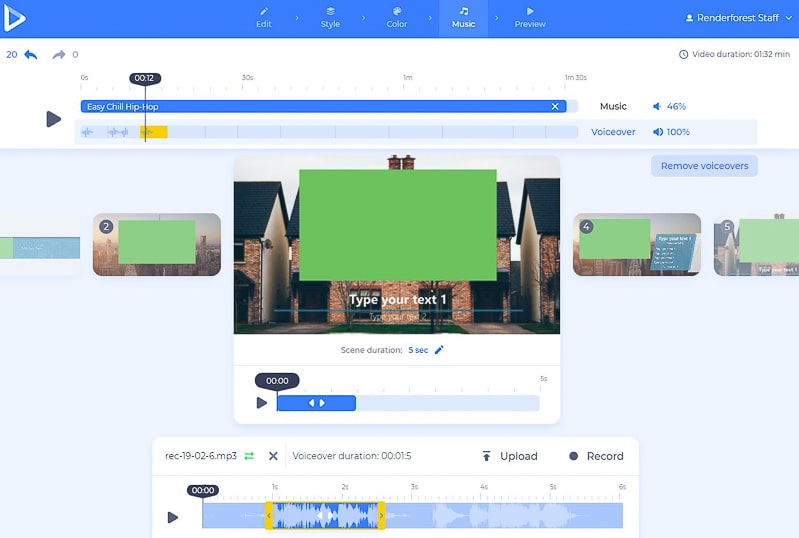
Ajoutez un morceau de musique comme arrière-plan à votre diaporama en en sélectionnant un dans notre bibliothèque, en le téléchargeant depuis votre appareil ou en choisissant l'un de vos téléchargements précédents.
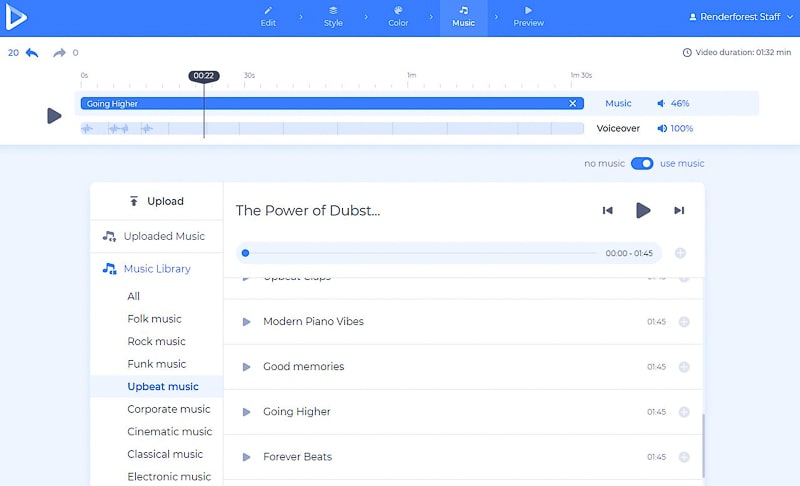
Après avoir fait des allers-retours entre ces étapes et vous être assuré que le diaporama est prêt, il est temps pour vous de "prévisualiser" le travail que vous avez fait. Une fois que vous sentez que c'est parfait pour être téléchargé, choisissez l'une des options pour enregistrer votre vidéo sur votre appareil.
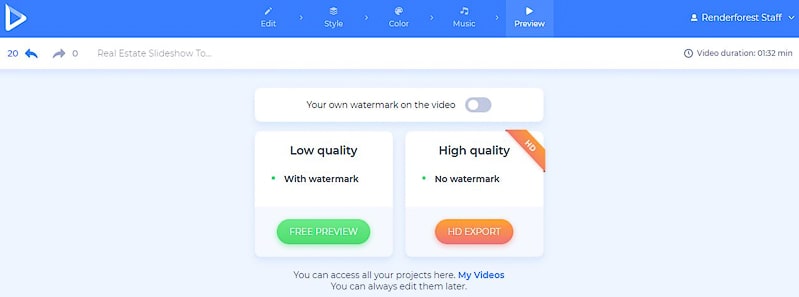
Deux options s'offrent à vous pour télécharger votre vidéo. La première est l'option gratuite, qui propose des vidéos de qualité SD360 avec le filigrane Renderforest. Vous pourrez éditer, télécharger et publier vos vidéos quand vous le souhaitez.
En attendant, pour l '« exportation HD » , vous pouvez choisir l'un de nos abonnements payants et télécharger votre vidéo en haute qualité et sans filigrane. Tous les détails sur nos tarifs sont disponibles ici .
Votre diaporama d'annonces immobilières est prêt à faire exploser votre site Web et vos comptes de médias sociaux.
Voici quelques autres préréglages et modèles pour vous aider à créer votre prochain diaporama d'annonces immobilières. Découvrez-les tout de suite !
Pack Promo Immobilier
Présentez vos biens immobiliers et leurs détails à l'aide de ce modèle lumineux et moderne. Partagez l'art des diaporamas professionnels avec vos clients potentiels.
Créer maintenant
Diaporama de marketing immobilier
Mettez en évidence les meilleures caractéristiques de votre entreprise et des biens immobiliers que vous vendez, avec des diaporamas qui ont l'air tout simplement incroyables.
Créer maintenant
Boîte à outils de diaporama immobilier
Créez des diaporamas fascinants pour souligner les avantages de l'immobilier que vous essayez de vendre et aidez les gens à remarquer vos services avec un minimum d'effort.
Créer maintenant
Galerie Immobilier
Ajoutez vos photos et votre texte pour créer le diaporama immobilier parfait. Choisissez une voix off ou une piste musicale, ainsi que vos meilleurs clichés et vidéos, et cela ne prendra pas beaucoup de temps pour que la vidéo soit prête. Essayez-le aujourd'hui !
Créer maintenant