
Cara Membuat Slideshow Daftar Real Estat
Diterbitkan: 2020-09-28Membuat tayangan slide untuk daftar real estat adalah salah satu taktik promosi terbaik. Tentu saja, mencoba menjual properti tidak selalu merupakan tugas yang mudah untuk diselesaikan. Tapi bukan tidak mungkin jika dipromosikan dengan benar .
Dengan video yang mencantumkan properti real estat Anda, detailnya, dan informasi kontak Anda, serta membawa orang ke tempat tersebut melalui foto, Anda akan dapat menjangkau lebih banyak pembeli potensial. Pada akhirnya, Anda mungkin akhirnya menjual ruang yang telah Anda coba jual selama bertahun-tahun.
Memikirkan seluruh proses pembuatan tayangan slide daftar real estat mungkin sedikit menakutkan sekarang, mengingat Anda mungkin tidak memiliki cukup waktu, kesabaran, dan ide. Tapi bersiaplah untuk berubah pikiran begitu Anda mulai mengerjakannya, dan Renderforest tahu bagaimana melakukannya. Lihat video yang dibuat dengan salah satu preset kami untuk melihat dengan tepat apa yang kami maksud.
Siap untuk mulai membuat slideshow Anda? Berikut adalah tutorial langkah demi langkah tentang cara membuat tayangan slide daftar real estat seperti ini dan membuat penawaran Anda terlihat fenomenal. Mari kita mulai segera!
Pertama-tama Anda harus Masuk ke akun Renderforest Anda. Jika Anda tidak memiliki akun di platform kami, Anda selalu dapat Mendaftar secara gratis.
Selanjutnya, pergi ke “Buat video” pada menu utama, lalu klik “Slideshow” ayat. Pada daftar, pilih Opsi "Tayangan Slide Real Estat" , yang akan memandu Anda ke koleksi templat video kami yang terus bertambah.
Lihat templat real estat kami, yang masing-masing memiliki daftar prasetelnya sendiri, untuk membantu Anda membuat video lebih cepat. Atau Anda dapat mencari kata kunci utama di bidang "Pencarian" , agar Anda dapat segera melihat preset terkait dan memilih salah satu.
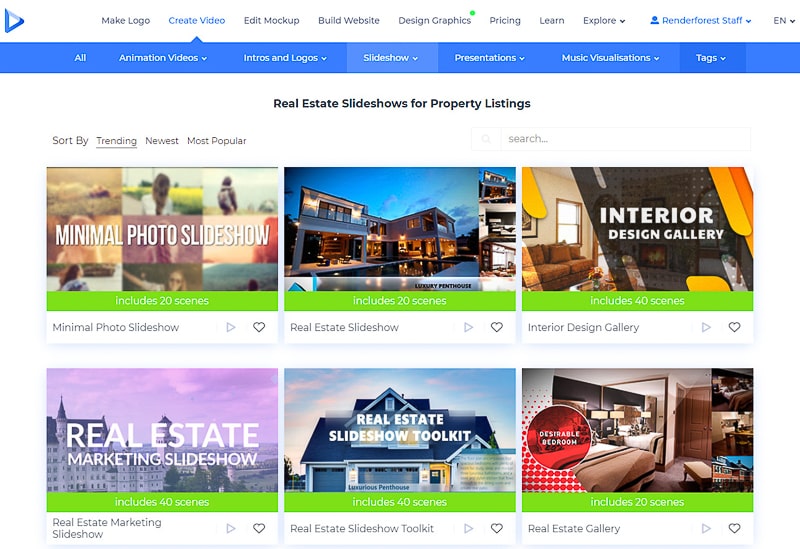
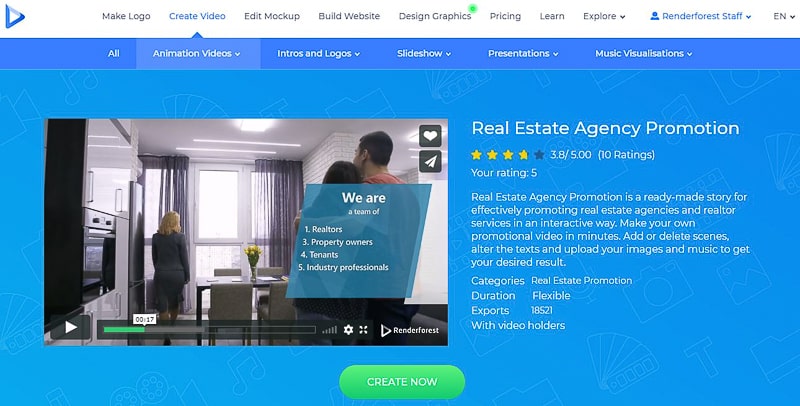
Setelah memilih preset, klik tombol "Buat sekarang" , untuk segera memulai. Untuk tutorial ini, kita akan bekerja dengan preset "Penawaran Real Estat Terbaik" .
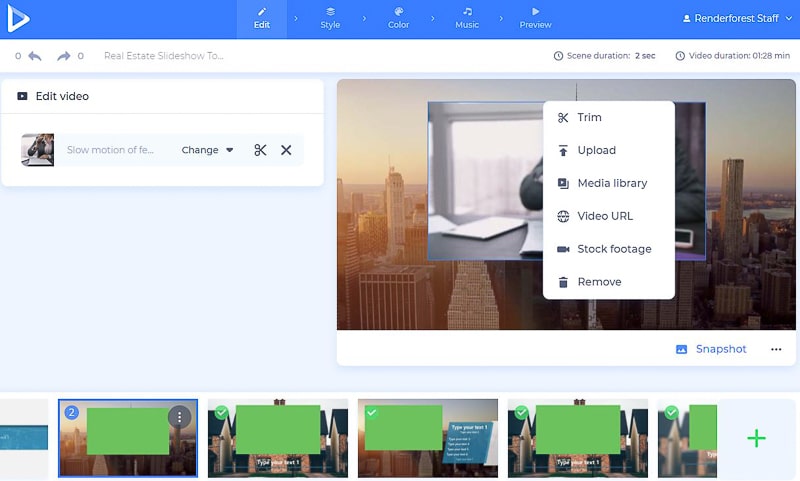
Anda kemudian akan dipindahkan ke dasbor Anda, di mana Anda akan menemukan adegan yang sudah dikumpulkan menunggu Anda. Di sinilah Anda memasukkan teks dan detail properti Anda, menambahkan file media Anda, dan banyak lagi. Mari kita lalui semua langkah bersama-sama.
Anda mungkin ingin memulai dengan menambahkan file video dan gambar Anda. Untuk melakukannya, klik pada pemegangnya dan pilih "Unggah" . Jika Anda ingin memilih salah satu dari unggahan Anda sebelumnya, klik opsi "Perpustakaan media" .
Untuk menambahkan video atau foto dari web, pilih "URL Video" atau "URL Gambar" masing-masing, dan tempel tautannya. Opsi "Stock footage" bersama dengan opsi "Stock image" , tergantung pada jenis adegan, akan menawarkan Anda berbagai media dari koleksi kami.
Jika Anda berubah pikiran setelah mengunggah media tertentu, jangan stres, klik di atasnya, tekan "Hapus", dan unggah yang baru.
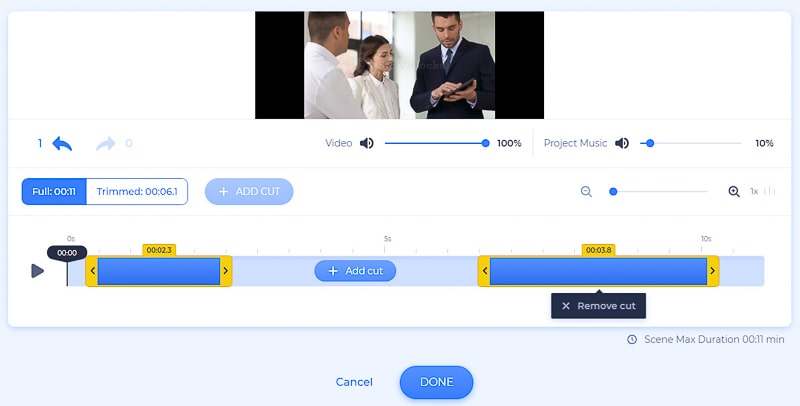
Akan sangat membantu jika Anda mengetahui bahwa Anda memiliki opsi untuk memangkas file video saat membuat tayangan slide. Ini berarti Anda tidak perlu memangkasnya sebelum mengunggah, Anda dapat melakukannya di tempat, dan mengambil bagian yang Anda butuhkan untuk tayangan slide daftar real estat Anda.
Tepat setelah Anda menambahkan video Anda dengan salah satu opsi ini dan mengklik "Sisipkan" , Anda akan dapat memotong dan membagi video untuk mengambil bagian yang Anda inginkan. Klik tombol "Tambahkan potongan" untuk memotong lebih banyak bagian dari video Anda dan "Hapus potongan" jika Anda berubah pikiran.
Di sini Anda juga memiliki opsi untuk menyesuaikan suara video yang diunggah.
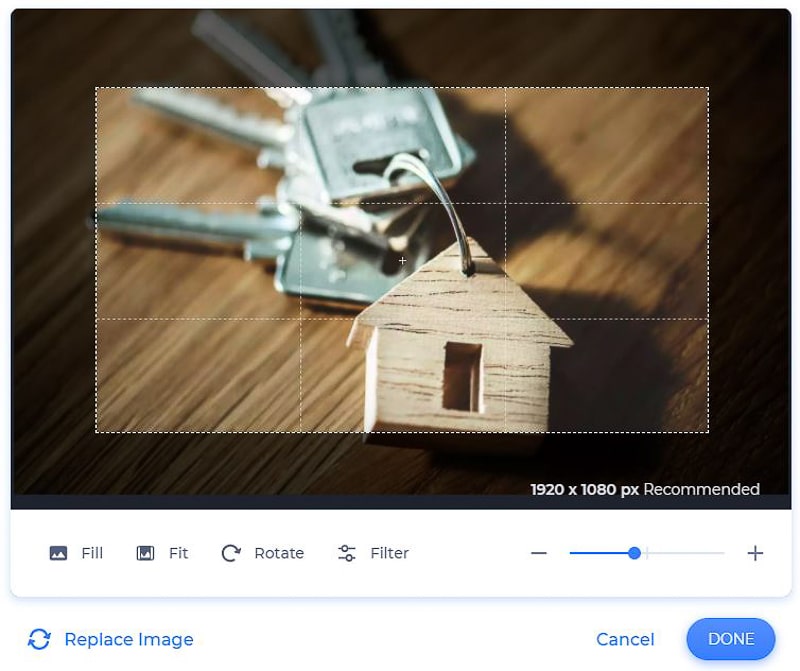
Ketika datang ke file gambar, mereka dapat dipotong dan diputar. Ada juga beberapa filter foto di platform kami untuk Anda gunakan saat dibutuhkan.
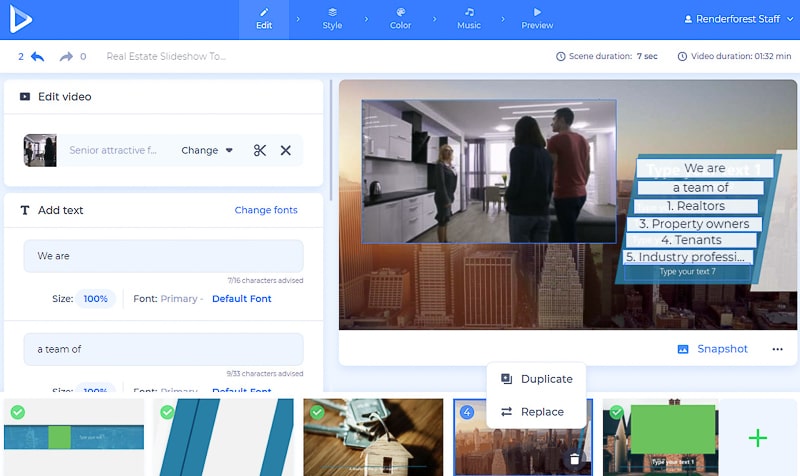
Selanjutnya, saatnya Anda membuat daftar properti real estat Anda, menambahkan teks deskripsi dan info kontak Anda. Klik pada bidang teks, tempel atau ketik teks Anda, sebelum mengklik “Simpan dan tutup” , untuk mengubah teks default. Tambahkan email, nomor telepon, situs web, harga setiap properti, dan lainnya.
Ubah ukuran teks dengan mengklik angka persentase di bawah bidang teks. Font juga dapat diubah, Anda dapat melakukannya secara individual dengan mengklik opsi "Font default" , atau mengubah font semua teks bersama-sama di bagian "Font" (lihat nanti, di bagian "Gaya").


Jika Anda memiliki logo, unggah di masing-masing adegan dengan mengeklik dudukan gambar. Jika Anda belum memiliki logo, Renderforest akan membantu Anda membuatnya saat itu juga. Untuk melakukannya, klik pada pemegang logo dan kemudian opsi "Buat logo" .

Hal lain untuk membantu Anda membuat tayangan slide daftar real estat yang Anda butuhkan adalah fleksibilitas adegan. Pindahkan adegan dengan menyeretnya di timeline, hapus dengan mengklik ikon kotak sampah, dan tambahkan adegan baru dengan mengklik ikon plus di sebelah adegan Anda. Anda juga dapat menduplikasi dan mengganti adegan dengan mengklik menu tiga titik di setiap adegan.
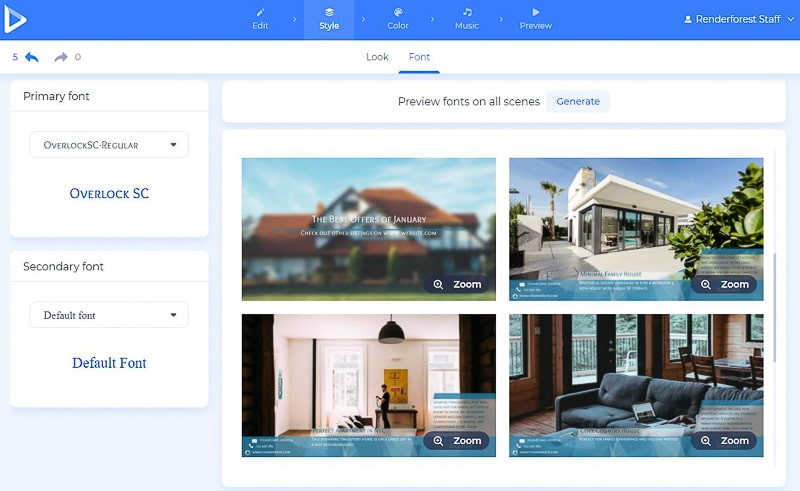
Bagian "Gaya" adalah pemberhentian Anda berikutnya. Di sini, di subbagian "Lihat" , Anda akan dapat memilih gaya transisi preset Anda.

Dan seperti yang disebutkan sebelumnya, subbagian "Font" akan membantu Anda mengubah font teks Anda – baik yang utama maupun yang sekunder.
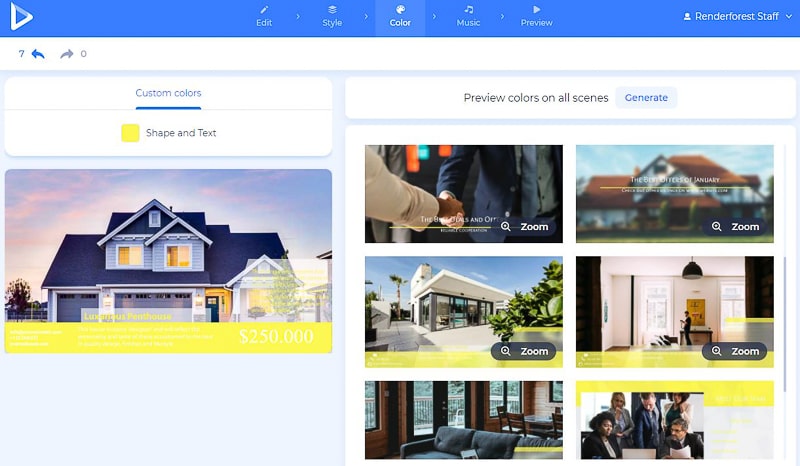
Palet warna video real estat Anda juga dapat diubah sesuai dengan warna dan gaya merek Anda. Pilih warna yang Anda butuhkan di bagian "Warna" dan klik tombol "Hasilkan" untuk melihat perubahan pada adegan Anda, sebelum menyimpannya.
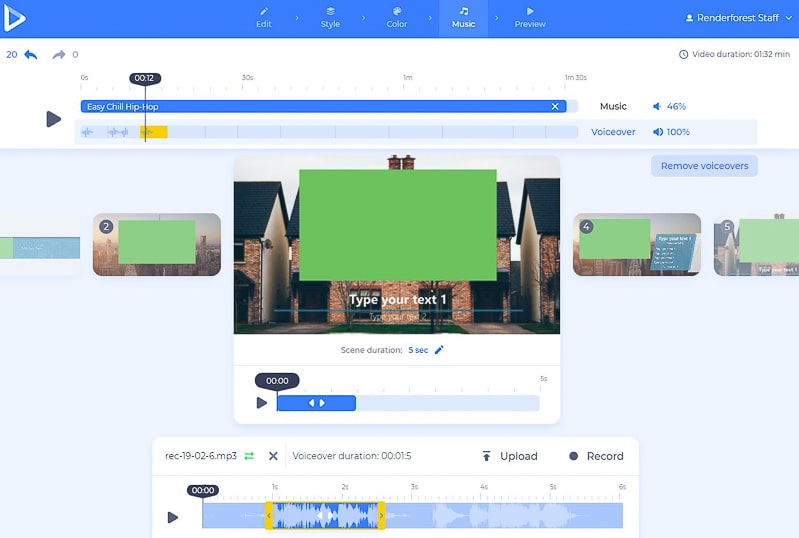
Langkah terakhir sebelum mempratinjau tayangan slide Anda adalah “Musik” . Tambahkan sulih suara, menceritakan tentang properti yang disajikan dan perusahaan real estat Anda, seperti di iklan.
Klik tombol “Tambah sulih suara” , untuk mengunggah atau merekamnya. Anda juga dapat mengedit sulih suara – potong, turunkan volume, ganti, atau nonaktifkan sepenuhnya. Perhatikan bahwa setiap adegan dapat memiliki sulih suara yang berbeda.
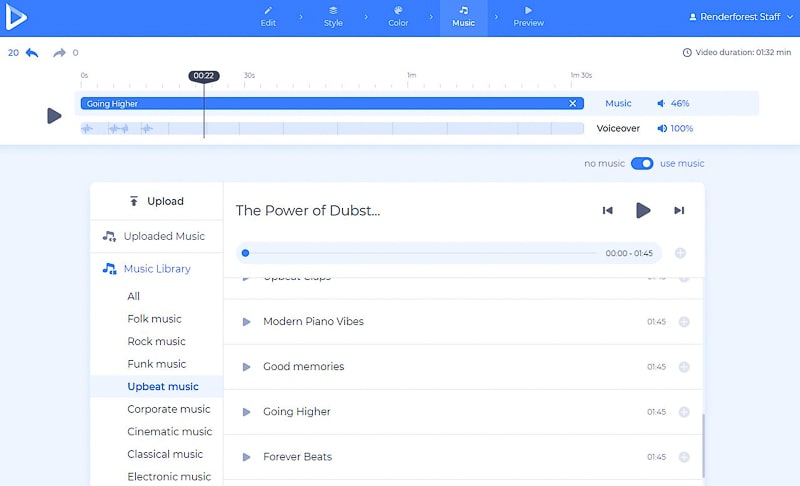
Tambahkan trek musik sebagai latar belakang tayangan slide Anda dengan memilih salah satu dari perpustakaan kami, mengunggah dari perangkat Anda, atau memilih salah satu dari unggahan Anda sebelumnya.
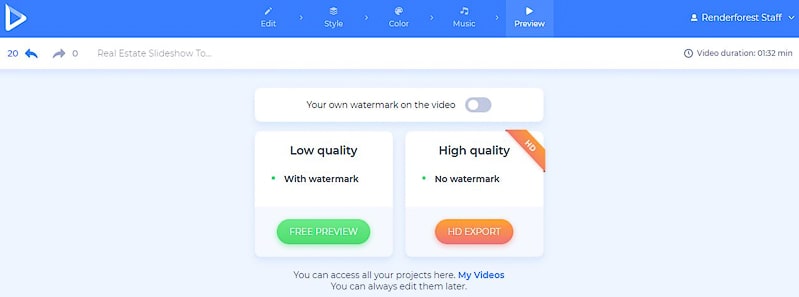
Setelah bolak-balik antara langkah-langkah ini dan memastikan tampilan slide sudah siap, saatnya bagi Anda untuk "Pratinjau" pekerjaan yang telah Anda lakukan. Setelah Anda merasa itu sempurna untuk diunduh, pilih salah satu opsi untuk menyimpan video Anda di perangkat Anda.
Ada dua opsi bagi Anda untuk mengunduh video Anda. Yang pertama adalah opsi gratis, yang menawarkan video berkualitas SD360 dengan tanda air Renderforest. Anda akan dapat mengedit, mengunduh, dan mempublikasikan video Anda kapan pun Anda mau.
Sementara itu, untuk "ekspor HD" , Anda dapat memilih salah satu langganan berbayar kami dan mengunduh video Anda dalam kualitas tinggi dan tanpa tanda air. Semua detail tentang harga kami tersedia di sini .
Tampilan slide daftar real estat Anda siap meledakkan situs web dan akun media sosial Anda.
Berikut adalah beberapa prasetel dan templat lain untuk membantu Anda membuat tayangan slide daftar real estat berikutnya. Periksa mereka segera!
Paket Promo Real Estat
Pamerkan properti real estat Anda dan detailnya menggunakan template yang cerah dan modern ini. Bagikan seni tayangan slide bisnis dengan calon pelanggan Anda.
Buat sekarang
Slideshow Pemasaran Real Estat
Soroti fitur terbaik perusahaan Anda dan real estat yang Anda jual, dengan tayangan slide yang terlihat sangat menakjubkan.
Buat sekarang
Toolkit Slideshow Real Estat
Buat tayangan slide yang memukau untuk menggarisbawahi keunggulan real estat yang Anda coba jual dan bantu orang-orang memperhatikan layanan Anda dengan sedikit usaha.
Buat sekarang
Galeri Real Estat
Tambahkan foto dan teks Anda untuk membuat tayangan slide real estat yang sempurna. Pilih sulih suara atau trek musik, bersama dengan bidikan dan video terbaik Anda, dan tidak perlu banyak waktu untuk menyiapkan video. Cobalah hari ini!
Buat sekarang