
Como fazer apresentações de slides de anúncios de imóveis
Publicados: 2020-09-28Fazer apresentações de slides para anúncios de imóveis é uma das melhores táticas promocionais. É claro que tentar vender um imóvel nem sempre é uma tarefa fácil de ser concluída. Mas não é impossível se promovido direito .
Com vídeos listando seus imóveis, seus detalhes e suas informações de contato, além de levar as pessoas a esses locais por meio de fotos, você poderá alcançar mais potenciais compradores. No final, você pode finalmente vender aquele espaço que está tentando vender há anos.
Pensar em todo o processo de fazer apresentações de slides de imóveis pode ser um pouco assustador agora, considerando que você pode não ter tempo, paciência e ideias suficientes. Mas esteja preparado para mudar de ideia quando começar a trabalhar nisso, e a Renderforest sabe como fazê-lo. Confira o vídeo criado com uma de nossas predefinições para ver exatamente o que queremos dizer.
Pronto para começar a criar sua apresentação de slides? Aqui está um tutorial passo a passo de como criar apresentações de slides de listagem de imóveis como esta e fazer com que suas ofertas pareçam fenomenais. Vamos começar imediatamente!
Você primeiro precisará fazer login na sua conta Renderforest. Se não tiver uma conta na nossa plataforma, pode sempre registar-se gratuitamente.
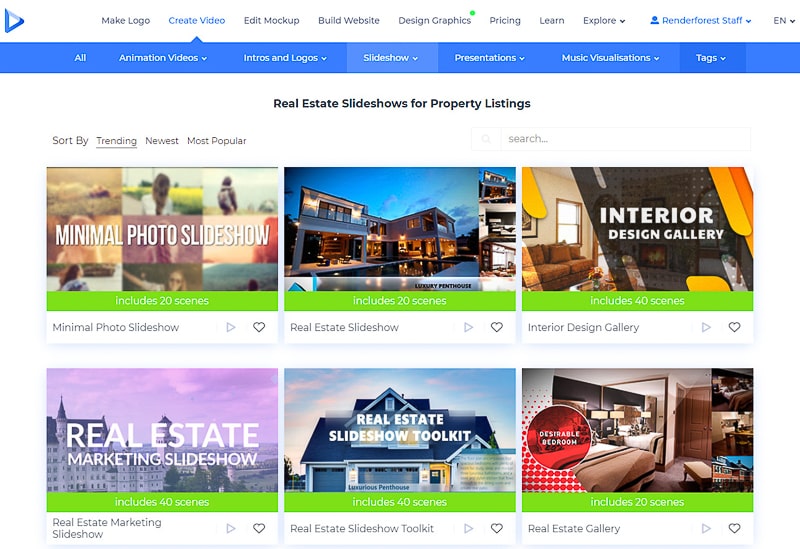
A seguir, vá para o “Criar vídeo” seção no menu principal e, em seguida, clique no botão "Apresentação de slides" subseção. Na lista, escolha o Opção “Apresentações de slides imobiliárias” , que o guiará para nossa crescente coleção de modelos de vídeo.
Veja nossos modelos de imóveis, cada um com sua lista de predefinições, para ajudá-lo a tornar o vídeo mais rápido. Ou você pode pesquisar as principais palavras-chave no campo “Pesquisar” , para ver imediatamente as predefinições relacionadas e escolher uma.
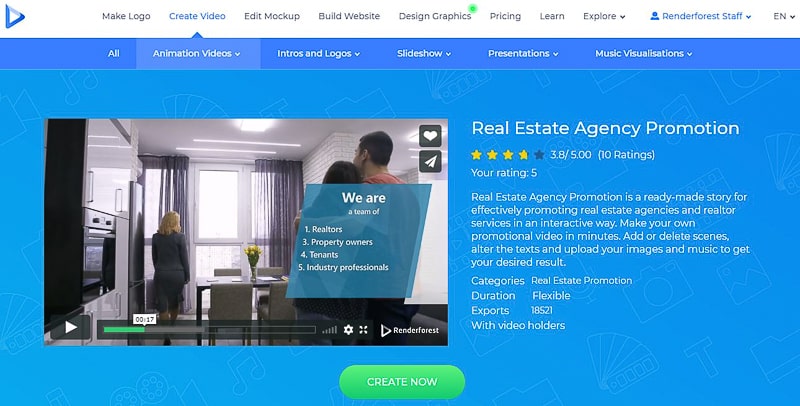
Depois de selecionar uma predefinição, clique no botão “Criar agora” , para começar imediatamente. Para este tutorial, vamos trabalhar com a predefinição “Best Real Estate Deals” .
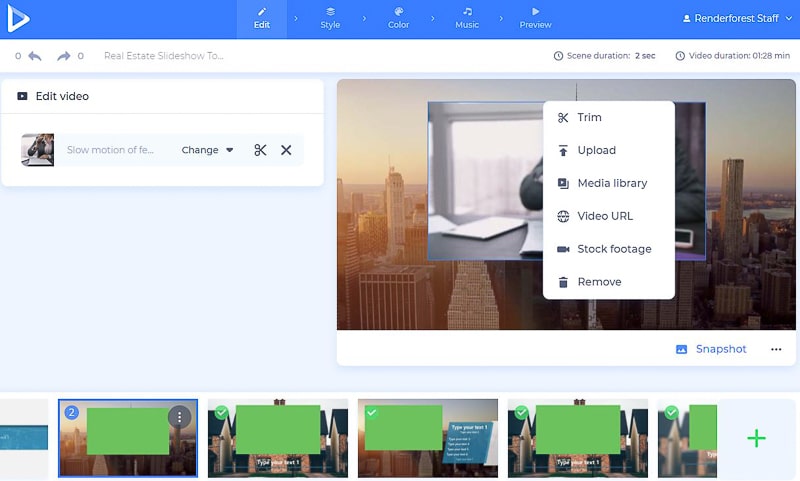
Você será então transferido para o seu painel, onde encontrará cenas já coletadas esperando por você. É aqui que você insere seu texto e detalhes de propriedade, adiciona seus arquivos de mídia e muito mais. Vamos passar por todas as etapas juntos.
Você pode querer começar adicionando seus arquivos de vídeo e imagem. Para isso, clique em seus titulares e escolha “Upload” . Caso você queira selecionar um dos seus uploads anteriores, clique na opção “Biblioteca de mídia” .
Para adicionar um vídeo ou foto da web, escolha “URL do vídeo” ou “URL da imagem” , respectivamente, e cole os links. A opção “Stock footage” junto com a opção “Stock image” , dependendo do tipo de cena, oferece uma variedade de mídias de nossa coleção.
Se você mudar de ideia depois de fazer o upload de uma determinada mídia, não se preocupe com isso, clique nela, pressione “Remover” e faça upload de uma nova.
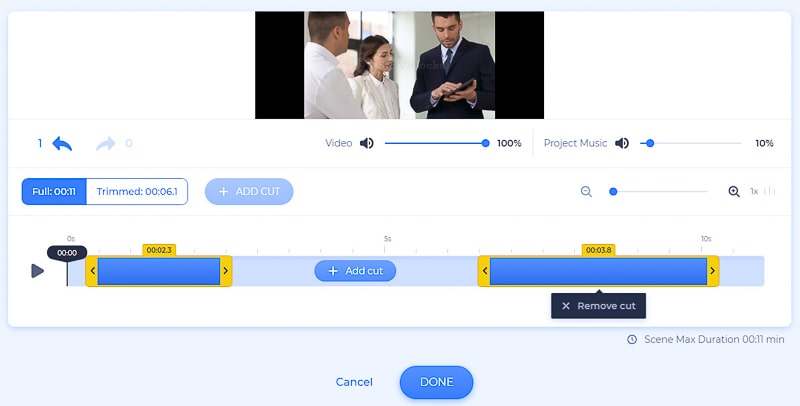
Será útil saber que você tem a opção de cortar seus arquivos de vídeo ao fazer a apresentação de slides. Isso significa que você não precisará apará-los antes do upload, poderá fazê-lo no local e levar a parte necessária para a apresentação de slides da sua listagem de imóveis.
Logo após adicionar seu vídeo com qualquer uma dessas opções e clicar em “Inserir” , você poderá cortar e dividir o vídeo para obter as partes exatas que deseja. Clique no botão “Adicionar corte” para cortar mais partes do seu vídeo e “Remover corte” se mudar de ideia.
Aqui você também tem a opção de ajustar o som do vídeo enviado.
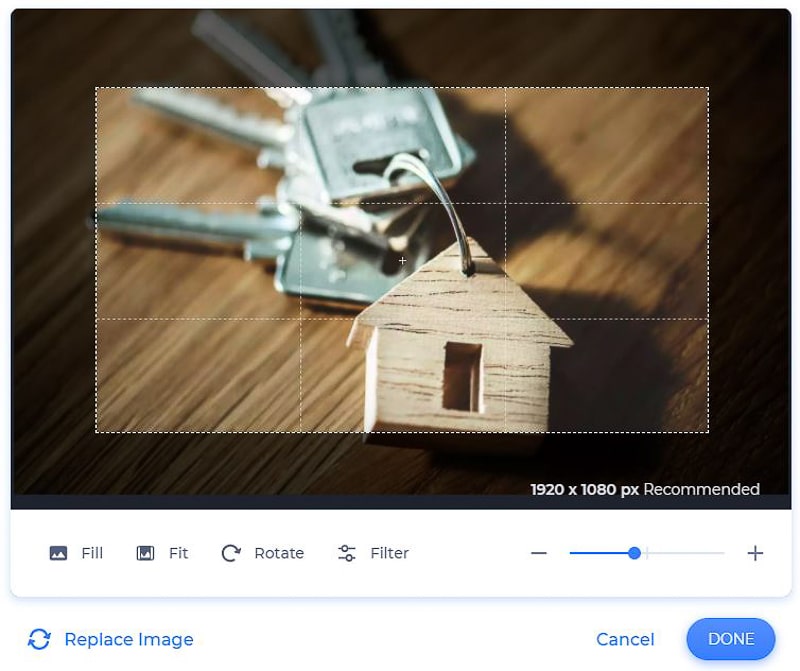
Quando se trata de arquivos de imagem, eles podem ser cortados e girados. Existem também alguns filtros de fotos em nossa plataforma para você usar quando necessário.
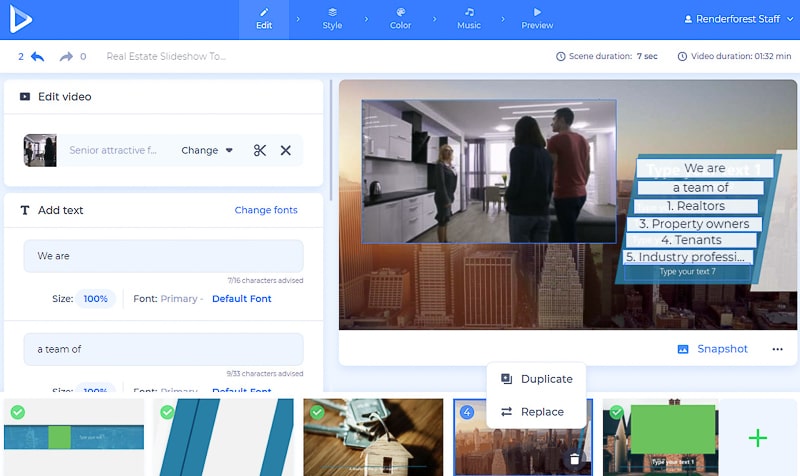
Em seguida, é hora de você listar suas propriedades imobiliárias, adicionar seu texto de descrição e informações de contato. Clique nos campos de texto, cole ou digite seu texto, antes de clicar em “Salvar e fechar” , para alterar o texto padrão. Adicione seu e-mail, telefone, site, preço de cada imóvel e muito mais.
Altere o tamanho do texto clicando no número percentual abaixo do campo de texto. A fonte também é alterável, você pode fazê-lo individualmente clicando na opção “Fonte padrão” , ou alterando a fonte de todos os textos juntos na seção “Fonte” (veja mais adiante, na seção “Estilo”).

Se você tiver um logotipo, carregue-o nas respectivas cenas clicando no suporte da imagem. Se você ainda não tem um logotipo, a Renderforest o ajudará a criar um na hora. Para isso, clique no suporte do logotipo e depois na opção “Criar logotipo” .


Outra coisa para ajudá-lo a fazer a apresentação de slides da listagem de imóveis que você precisa é a flexibilidade das cenas. Mova as cenas arrastando-as na linha do tempo, exclua-as clicando no ícone da lixeira e adicione novas cenas clicando no ícone de adição ao lado de suas cenas. Você também pode duplicar e substituir as cenas clicando no menu de três pontos em cada cena.
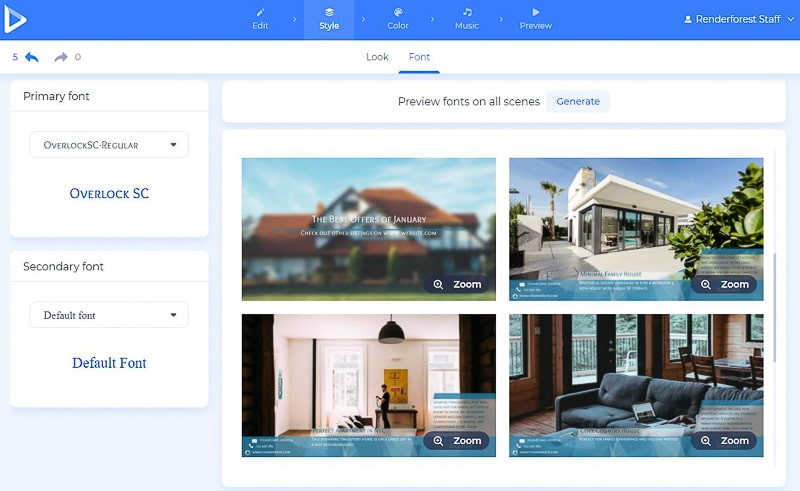
A seção “Estilo” é sua próxima parada. Aqui, na subseção “Look” , você poderá escolher o estilo de transição do seu preset.

E, como mencionado anteriormente, a subseção “Fonte” ajudará você a alterar a fonte do seu texto – tanto a primária quanto a secundária.
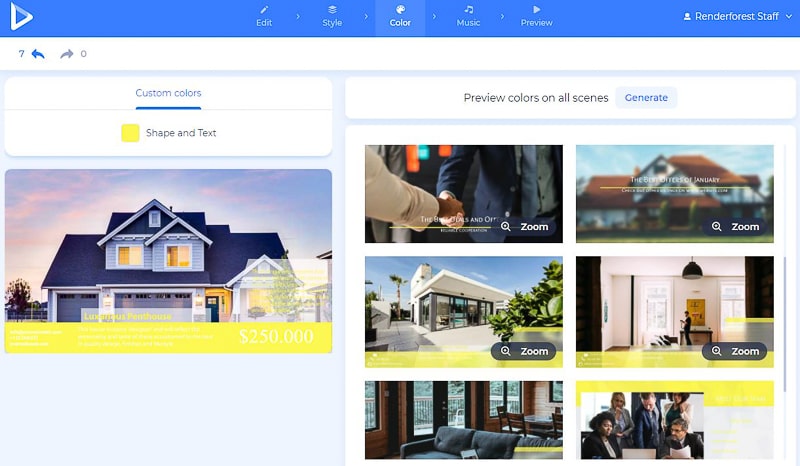
A paleta de cores do seu vídeo imobiliário também pode ser alterada de acordo com as cores e o estilo da sua marca. Escolha os tons que você precisa na seção “Cor” e clique no botão “Gerar” para ver as alterações em suas cenas, antes de salvá-lo.
A última etapa antes de visualizar sua apresentação de slides é “Música” . Adicione uma narração, contando sobre os imóveis apresentados e sua imobiliária, assim como nos anúncios.
Clique no botão “Adicionar narração” para fazer upload ou gravar um. Você também pode editar a narração – cortá-la, diminuir o volume, substituí-la ou silenciá-la completamente. Observe que cada uma das cenas pode ter uma narração diferente.
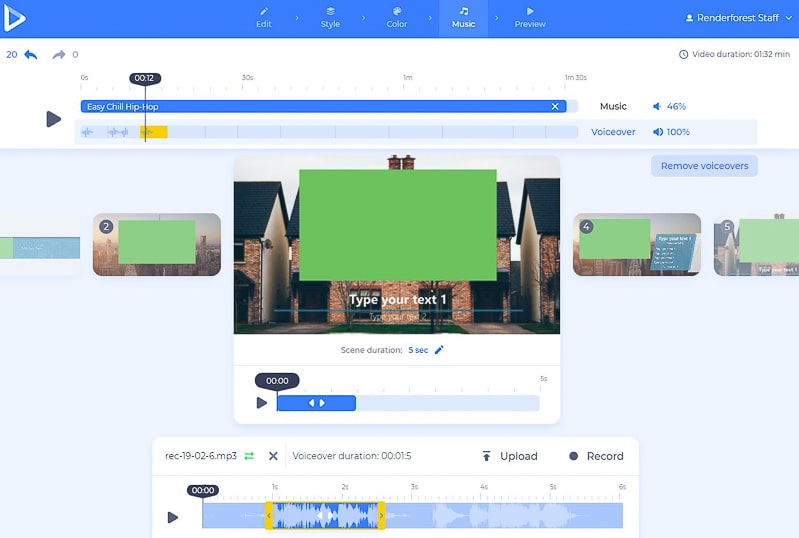
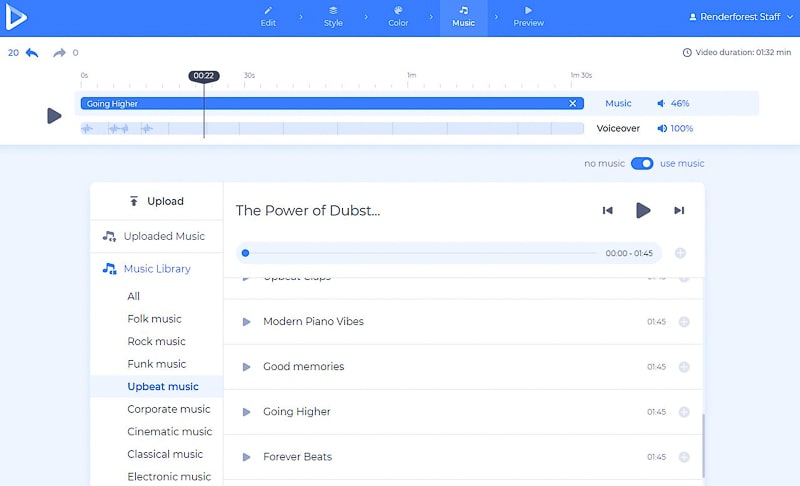
Adicione uma faixa de música como plano de fundo à sua apresentação de slides selecionando uma de nossa biblioteca, fazendo upload do seu dispositivo ou escolhendo um de seus uploads anteriores.
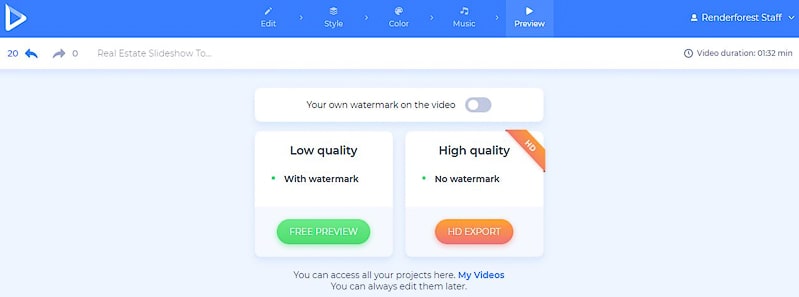
Depois de ir e voltar entre essas etapas e certificar-se de que a apresentação de slides está pronta, é hora de você “Visualizar” o trabalho que você fez. Quando sentir que está perfeito para ser baixado, escolha uma das opções para salvar seu vídeo no seu dispositivo.
Existem duas opções para você baixar seu vídeo. A primeira é a opção gratuita, que oferece vídeos com qualidade SD360 com a marca d'água Renderforest. Você poderá editar, baixar e publicar seus vídeos sempre que quiser.
Enquanto isso, para a “exportação HD” , você pode escolher uma de nossas assinaturas pagas e baixar seu vídeo em alta qualidade e sem marca d'água. Todos os detalhes sobre nossos preços estão disponíveis aqui .
Sua apresentação de slides de anúncios imobiliários está pronta para explodir seu site e contas de mídia social.
Aqui estão algumas outras predefinições e modelos para ajudá-lo a fazer sua próxima apresentação de slides de imóveis. Confira-os imediatamente!
Pacote promocional de imóveis
Apresente suas propriedades imobiliárias e seus detalhes usando este modelo brilhante e moderno. Compartilhe a arte das apresentações de slides de negócios com seus clientes em potencial.
Crie agora
Apresentação de slides de marketing imobiliário
Destaque os melhores recursos da sua empresa e do imóvel que você está vendendo, com apresentações de slides incríveis.
Crie agora
Kit de ferramentas de apresentação de slides de imóveis
Crie apresentações de slides fascinantes para destacar as vantagens do imóvel que você está tentando vender e ajudar as pessoas a notar seus serviços com o mínimo de esforço.
Crie agora
Galeria de imóveis
Adicione suas fotos e texto para criar a apresentação de slides imobiliária perfeita. Escolha uma narração ou uma faixa de música, junto com suas melhores fotos e vídeos, e não demorará muito para que o vídeo fique pronto. Experimente hoje!
Crie agora