
Emlak Listeleme Slayt Gösterileri Nasıl Yapılır?
Yayınlanan: 2020-09-28Emlak listeleri için slayt gösterileri yapmak en iyi promosyon taktiklerinden biridir. Elbette bir mülkü satmaya çalışmak her zaman tamamlanması kolay bir iş değildir. Ama doğru terfi ettirilirse imkansız değil.
Gayrimenkullerinizi, detaylarınızı ve iletişim bilgilerinizi listeleyen videolar ile insanları o yerlere fotoğraflarla götürerek daha fazla potansiyel alıcıya ulaşabileceksiniz. Sonunda, yıllardır satmaya çalıştığınız o alanı sonunda satabilirsiniz.
Yeterli zamanınız, sabrınız ve fikriniz olmadığı düşünüldüğünde, emlak listesi slayt gösterileri yapma sürecinin tamamını düşünmek şimdi biraz korkutucu olabilir. Ancak üzerinde çalışmaya başladığınızda fikrinizi değiştirmeye hazır olun ve Renderforest bunu nasıl yapacağını bilir. Tam olarak ne demek istediğimizi görmek için ön ayarlarımızdan biriyle oluşturulan videoyu izleyin.
Slayt gösterinizi oluşturmaya başlamaya hazır mısınız? İşte, bunun gibi emlak listeleme slayt gösterilerinin nasıl oluşturulacağına ve tekliflerinizin olağanüstü görünmesini sağlamaya yönelik adım adım bir eğitim. Hemen başlayalım!
Öncelikle Renderforest hesabınızda oturum açmanız gerekecek . Platformumuzda bir hesabınız yoksa, her zaman ücretsiz Kaydolabilirsiniz .
Ardından, şuraya gidin: "Video oluştur" ana menüdeki bölümüne gidin ve ardından “Slayt Gösterisi” ne tıklayın. alt bölüm. Listede, seçin Sizi büyüyen video şablonları koleksiyonumuza yönlendirecek olan "Emlak Slayt Gösterileri" seçeneği.
Videoyu daha hızlı hale getirmenize yardımcı olmak için her biri kendi ön ayar listesine sahip emlak şablonlarımıza göz atın. Veya ilgili ön ayarları hemen görebilmeniz ve birini seçebilmeniz için “Ara” alanında ana anahtar kelimeleri arayabilirsiniz .
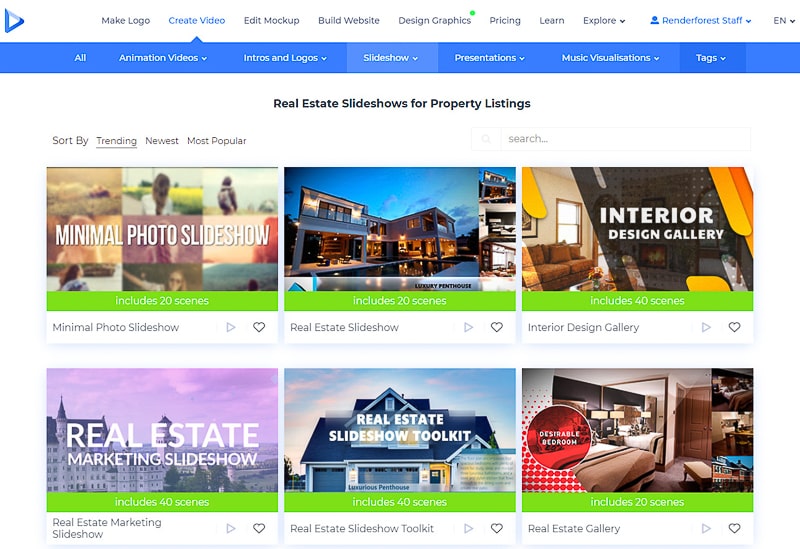
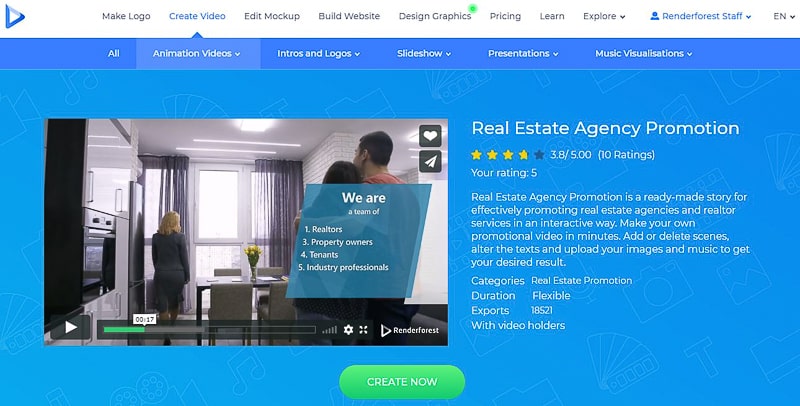
Bir ön ayar seçtikten sonra , hemen başlamak için "Şimdi oluştur" düğmesine tıklayın. Bu eğitim için, "En İyi Emlak Fırsatları" ön ayarıyla çalışacağız .
Daha sonra, sizi bekleyen önceden toplanmış sahneleri bulacağınız panonuza aktarılacaksınız. Burası, metin ve özellik ayrıntılarınızı girdiğiniz, medya dosyalarınızı eklediğiniz ve daha fazlasını yaptığınız yerdir. Gelin tüm aşamaları birlikte inceleyelim.
Video ve resim dosyalarınızı ekleyerek başlamak isteyebilirsiniz. Bunu yapmak için sahiplerine tıklayın ve “Yükle” yi seçin . Önceki yüklemelerinizden birini seçmek isterseniz, “Medya kitaplığı” seçeneğine tıklayın.
Web'den bir video veya fotoğraf eklemek için sırasıyla "Video URL'si" veya "Görüntü URL'si"ni seçin ve bağlantıları yapıştırın. Sahne türüne bağlı olarak "Stok görüntü" seçeneğiyle birlikte "Stok görüntü", size koleksiyonumuzdan çeşitli medyalar sunacaktır .
Belirli bir medyayı yükledikten sonra fikrinizi değiştirirseniz, bunun için stres yapmayın, üzerine tıklayın, “Kaldır” a basın ve yeni bir tane yükleyin.
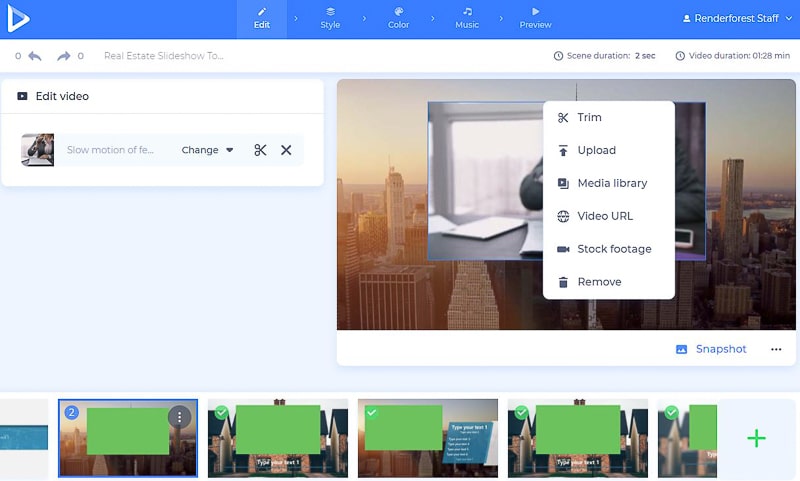
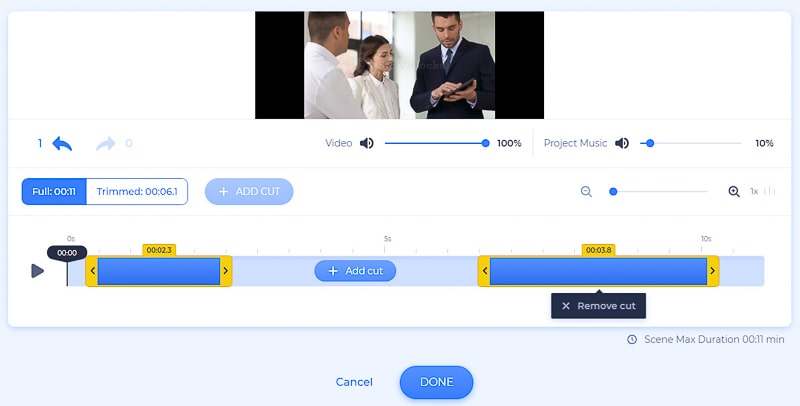
Slayt gösterisini yaparken video dosyalarınızı kırpma seçeneğiniz olduğunu bilmek faydalı olacaktır. Bu, yüklemeden önce onları kırpmanız gerekmeyeceği, bunu yerinde yapabileceğiniz ve emlak listeleme slayt gösteriniz için ihtiyacınız olan kısmı alabileceğiniz anlamına gelir.
Videonuzu bu seçeneklerden herhangi biriyle ekledikten ve “Ekle” ye tıkladıktan hemen sonra , istediğiniz kısımları tam olarak almak için videoyu kırpabilir ve bölebilirsiniz. Videonuzdan daha fazla parça kesmek için "Kesimi ekle" düğmesini ve fikrinizi değiştirirseniz "Kesimi kaldır " düğmesini tıklayın.
Burada ayrıca yüklenen videonun sesini ayarlama seçeneğine de sahipsiniz.
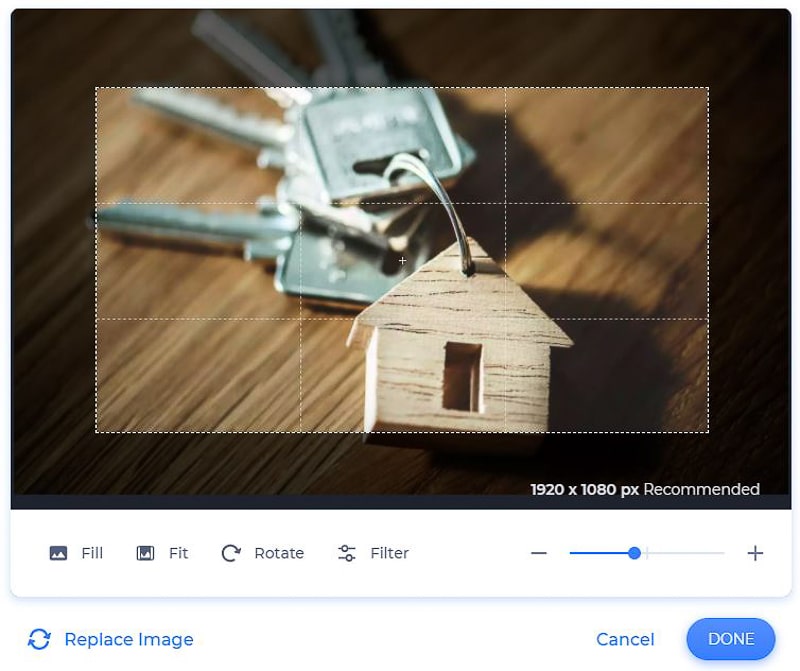
Görüntü dosyalarına gelince, bunlar kırpılabilir ve döndürülebilir. Platformumuzda gerektiğinde kullanmanız için bazı fotoğraf filtreleri de bulunmaktadır.
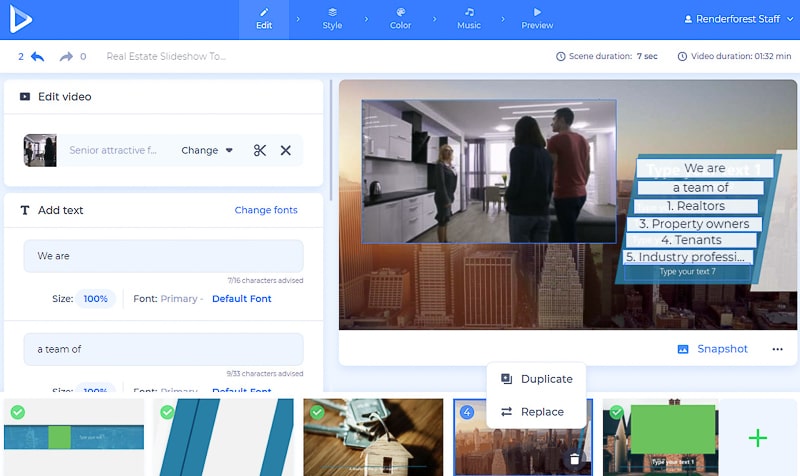
Sıra gayrimenkullerinizi listeleme, açıklama metninizi ve iletişim bilgilerinizi ekleme zamanı. Varsayılan metni değiştirmek için “Kaydet ve kapat” seçeneğine tıklamadan önce metin alanlarına tıklayın, metninizi yapıştırın veya yazın . E-posta adresinizi, telefon numaranızı, web sitenizi, her mülkün fiyatını ve daha fazlasını ekleyin.
Metin alanının altındaki yüzde numarasına tıklayarak metnin boyutunu değiştirin. Yazı tipi de değiştirilebilir, “Varsayılan yazı tipi” seçeneğine tıklayarak tek tek veya “Yazı Tipi” bölümünde tüm metinlerin yazı tipini birlikte değiştirerek yapabilirsiniz (daha sonra “Stil” bölümüne bakın).


Bir logonuz varsa, resim sahibine tıklayarak ilgili sahnelere yükleyin. Henüz bir logonuz yoksa, Renderforest hemen bir logo oluşturmanıza yardımcı olacaktır. Bunu yapmak için logo sahibine ve ardından “Logo oluştur” seçeneğine tıklayın.

İhtiyacınız olan emlak listesi slayt gösterisini yapmanıza yardımcı olacak başka bir şey de sahnelerin esnekliğidir. Sahneleri timeline içerisinde sürükleyerek hareket ettirin, çöp kutusu ikonuna tıklayarak silin ve sahnelerinizin yanında bulunan artı ikonuna tıklayarak yeni sahneler ekleyin. Ayrıca her sahnedeki üç noktalı menüye tıklayarak sahneleri çoğaltabilir ve değiştirebilirsiniz.
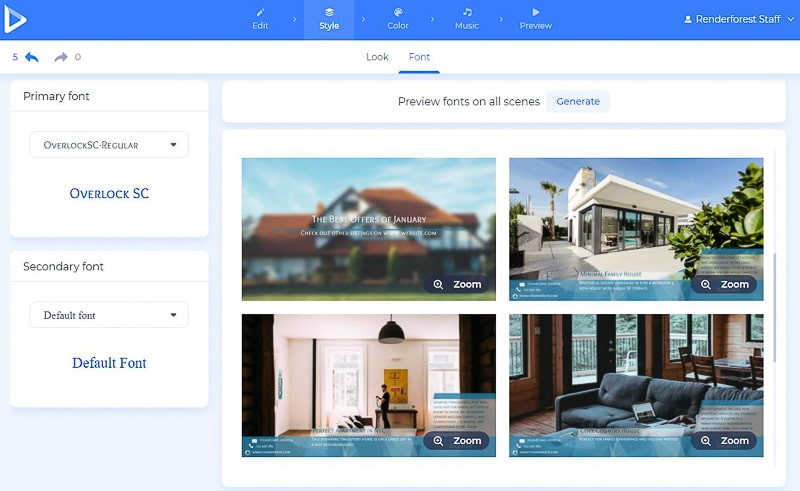
“Stil” bölümü bir sonraki durağınız. Burada, "Bak" alt bölümünde, ön ayarınızın geçiş stilini seçebileceksiniz.

Ve daha önce de belirtildiği gibi, "Yazı Tipi" alt bölümü, metninizin yazı tipini değiştirmenize yardımcı olacaktır - hem birincil hem de ikincil olanlar.
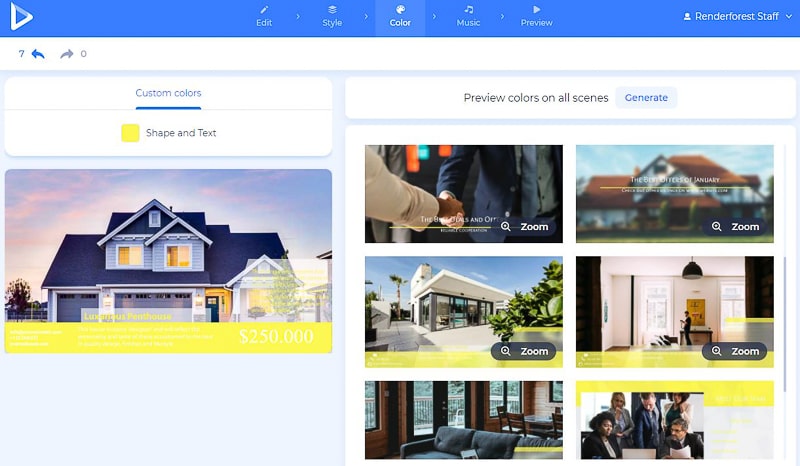
Emlak videonuzun renk paleti de markanızın renklerine ve stiline göre değiştirilebilir. “Renk” bölümünde ihtiyacınız olan gölgeleri seçin ve kaydetmeden önce sahnelerinizdeki değişiklikleri görmek için “Oluştur” düğmesine tıklayın.
Slayt gösterinizi önizlemeden önceki son adım “Müzik” tir . Tıpkı reklamlarda olduğu gibi, sunulan mülkleri ve emlak şirketinizi anlatan bir seslendirme ekleyin.
Bir tane yüklemek veya kaydetmek için “Seslendirme ekle” düğmesine tıklayın. Seslendirmeyi de düzenleyebilirsiniz – kesebilir, sesi kısabilir, değiştirebilir veya tamamen kapatabilirsiniz. Sahnelerin her birinin farklı bir seslendirmeye sahip olabileceğini unutmayın.
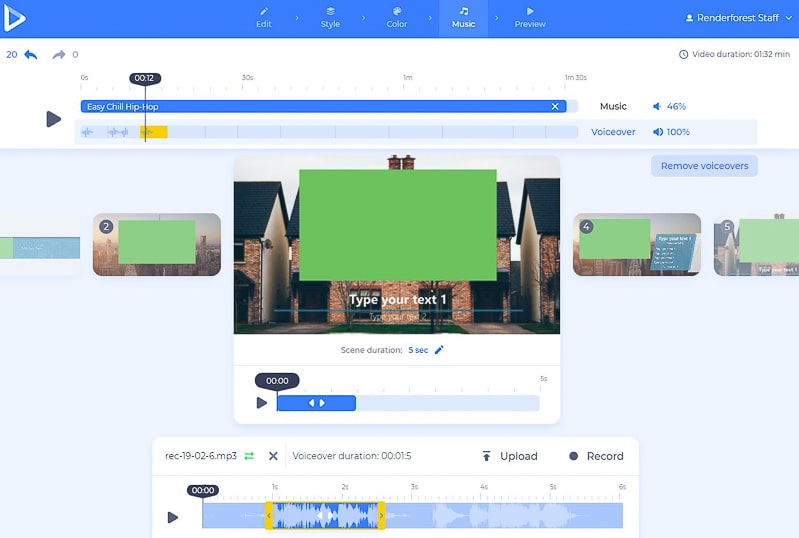
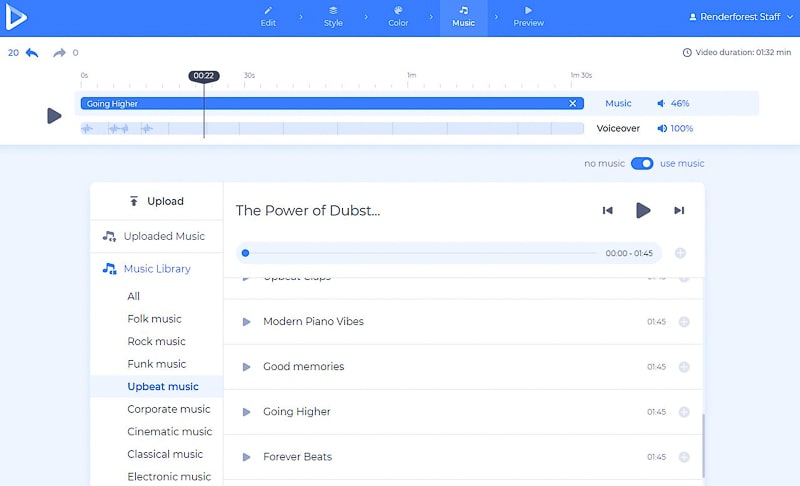
Kitaplığımızdan birini seçerek, cihazınızdan yükleyerek veya önceki yüklemelerinizden birini seçerek slayt gösterinize arka plan olarak bir müzik parçası ekleyin.
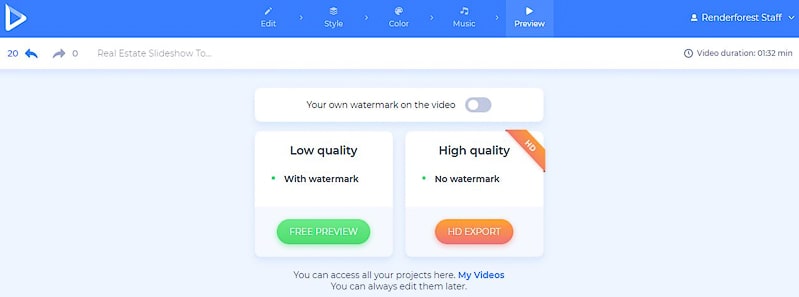
Bu adımlar arasında gidip geldikten ve slayt gösterisinin hazır olduğundan emin olduktan sonra, yaptığınız işi “Önizleme” zamanı gelir. İndirmenin mükemmel olduğunu hissettiğinizde, videonuzu cihazınıza kaydetmek için seçeneklerden birini seçin.
Videonuzu indirmek için iki seçeneğiniz vardır. Birincisi, Renderforest filigranı ile SD360 kalitesinde videolar sunan ücretsiz seçenek. Videolarınızı istediğiniz zaman düzenleyebilir, indirebilir ve yayınlayabilirsiniz.
Bu arada, “HD dışa aktarma” için ücretli aboneliklerimizden birini seçebilir ve videonuzu yüksek kalitede ve filigran olmadan indirebilirsiniz. Fiyatlandırmamızla ilgili tüm detaylar burada mevcuttur .
Emlak listeleme slayt gösteriniz, web sitenizi ve sosyal medya hesaplarınızı patlatmaya hazır.
Bir sonraki emlak listeleme slayt gösterinizi yapmanıza yardımcı olacak diğer bazı ön ayarlar ve şablonlar. Onları hemen kontrol edin!
Emlak Promosyon Paketi
Bu parlak ve modern şablonu kullanarak gayrimenkullerinizi ve ayrıntılarını sergileyin. Potansiyel müşterilerinizle iş slayt gösterileri sanatını paylaşın.
Şimdi oluştur
Emlak Pazarlama Slayt Gösterisi
Şaşırtıcı görünen slayt gösterileriyle şirketinizin ve sattığınız gayrimenkulün en iyi özelliklerini vurgulayın.
Şimdi oluştur
Emlak Slayt Gösterisi Araç Seti
Satmaya çalıştığınız gayrimenkulün avantajlarının altını çizmek ve insanların hizmetlerinizi minimum çabayla fark etmelerine yardımcı olmak için büyüleyici slayt gösterileri oluşturun.
Şimdi oluştur
Emlak Galerisi
Mükemmel emlak slayt gösterisini oluşturmak için fotoğraflarınızı ve metninizi ekleyin. En iyi çekimleriniz ve videolarınızla birlikte bir seslendirme veya müzik parçası seçin; videonun hazır olması fazla zaman almaz. Bugün bir deneyin!
Şimdi oluştur