3 formas de ayudar a tus vendedores a automatizar ABM con HubSpot
Publicado: 2017-05-16Es un proceso de entrada bastante simple que ha funcionado para muchas empresas durante años:
- Un contacto en su base de datos interactúa con el contenido de su sitio web durante varios días, o incluso meses, ya sea por su cuenta o mediante la nutrición de clientes potenciales automatizada.
- Finalmente, envían un formulario de contacto o se registran para una prueba gratuita, que luego notifica a su equipo de ventas.
- Se asigna un vendedor a la cuenta y programan su primera conversación.
- En la llamada, el vendedor utiliza los datos de envío del formulario original para informar la conversación, lo que da inicio a la relación oficial entre el cliente potencial y el vendedor.
Pero, ¿por qué no comenzar a construir esa relación crítica con el vendedor desde el momento en que ingresa a su base de datos de correo electrónico? ¿Por qué esperar hasta el paso 3? Imagine cómo cultivar la relación del cliente potencial con su vendedor desde el principio podría mejorar sus posibilidades de cerrar un trato.
Vamos a renovar el proceso anterior para reflejar este concepto...
- Desde el momento en que el visitante se convierte en un nuevo contacto en tu base de datos mediante el envío de un formulario, se le asigna un vendedor (también conocido como Propietario de HubSpot). La asignación deberá estar predeterminada por la estrategia de marketing basada en cuentas de su organización (siga leyendo para ver ejemplos). Cada vez que interactúan con el contenido de tu sitio web, su Propietario de HubSpot recibe notificaciones por correo electrónico (también conocidas como Notificaciones de oportunidades de venta), lo que brinda una perspectiva constante de los intereses de las oportunidades de venta cada vez que visitan el sitio. Esto también se aplica a los contactos que haya cargado manualmente en su base de datos y que posteriormente visiten su sitio web por correo electrónico (incluso sin haber completado un formulario).

- A medida que se nutre al cliente potencial, todos los correos electrónicos que reciben provienen automáticamente de su Propietario de HubSpot. Si descargan una Oferta de etapa de conocimiento, el correo electrónico agradeciéndoles por la descarga proviene de su Propietario de HubSpot. Si están inscritos en un flujo de trabajo de crianza de clientes potenciales, todos los correos electrónicos provienen de su propietario de HubSpot asignado. Una vez que estén listos para hablar, todo lo que tienen que hacer es responder al correo electrónico. El vendedor no tiene que mover un dedo hasta que el cliente potencial levante la mano.
- Si el cliente potencial envía otro formulario, en una página de contacto, por ejemplo, ya estaría asignado a su propietario de Hubspot, por lo que el vendedor recibiría una notificación por correo electrónico de inmediato. Luego podrían configurar la llamada como de costumbre.
- En esa llamada, el propietario de HubSpot estaría bien preparado para la conversación porque ya estaría familiarizado con los intereses del cliente potencial a partir de las notificaciones de clientes potenciales que había estado recibiendo. A su vez, el cliente potencial ya estaría familiarizado con el propietario de HubSpot respectivo porque es el único "contacto" que ha tenido con un ser humano de su empresa. ¡Una llamada de ventas cálida ahora estará muy caliente!
Si te gusta cómo suena el proceso número dos, te alegrará saber que se puede configurar en HubSpot Professional o Enterprise, sin necesidad de complementos adicionales; solo un poco de grasa en el codo.
Sugerencia n.º 1: asigna propietarios de HubSpot a las cuentas
Primero, agregue a sus vendedores como usuarios de HubSpot para que puedan ser reconocidos como posibles propietarios de HubSpot.
Luego viene la parte más importante. Determina tu mejor manera de asignar propietarios de HubSpot a las cuentas. Si ya tienes un sistema para asignar cuentas internamente o a través de un CRM, querrás combinar ese sistema en HubSpot usando Workflows. Puedes asignar propietarios de HubSpot manualmente, pero nuestro objetivo es que esto funcione automáticamente en segundo plano.
Digamos que sus clientes potenciales se asignan por territorio. La lógica de su flujo de trabajo podría verse así:
Si el estado/región de la cuenta es parte de la región del noreste o del Atlántico medio, asígnalos al propietario de HubSpot, Erick García.
Una vez que construya su flujo de trabajo, querrá clonarlo para crear uno para cada vendedor.

Esta lógica de flujo de trabajo asume que recopiló la información de estado/región a través de un envío de formulario, lo cargó manualmente o usó HubSpot Insights. La configuración de su flujo de trabajo variará según la información disponible de la compañía y el cliente potencial y los sistemas implementados para recopilar esa información.
Sugerencia n.º 2: personaliza tus correos electrónicos para que provengan del propietario de HubSpot
Una vez que hayas configurado tus flujos de trabajo de asignación automática de cuentas, querrás personalizar tus correos electrónicos para que provengan de los propietarios de HubSpot correctos.
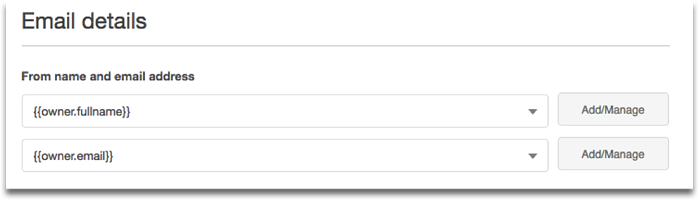
Ve a Contenido > Correo electrónico en tu portal de HubSpot y accede al editor del correo electrónico que te gustaría personalizar. En los Detalles del correo electrónico, cambia el De y la Dirección de correo electrónico al Propietario de HubSpot usando propietario.nombre completo y propietario.correo electrónico que se muestran a continuación.
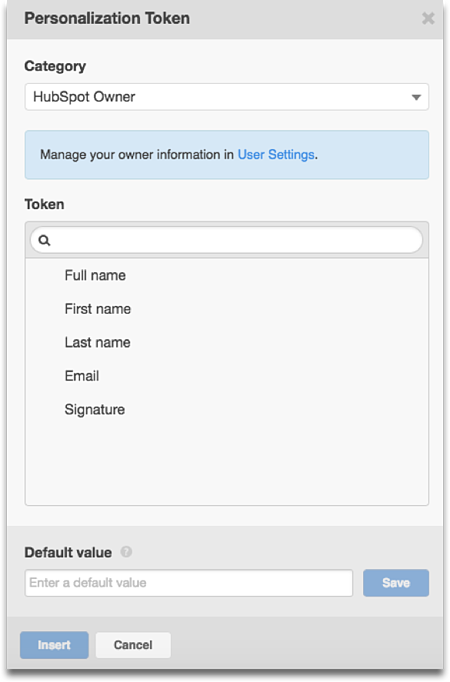
Desplácese hacia abajo hasta el cuerpo del correo electrónico para personalizar la firma del correo electrónico. En el área de firma de correo electrónico, haga clic en Insertar y luego seleccione Token de personalización. Selecciona Propietario de HubSpot como Categoría y personaliza la firma con los tokens disponibles. Configura siempre un valor predeterminado para cada token en caso de que un cliente potencial no tenga un Propietario de HubSpot. El valor predeterminado puede ser un gerente de ventas u otra persona en su empresa. Si deseas realizar cambios en los tokens de propietario de HubSpot, ve a Configuración de usuario.
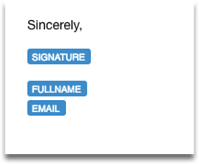
Los tokens a continuación serán reemplazados por la información del propietario de HubSpot del prospecto.
Consejo n.º 3: active las notificaciones de clientes potenciales
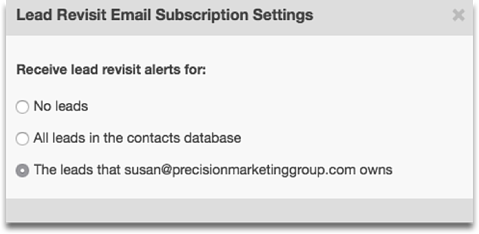
Ahora, la parte fácil. Tan pronto como configure sus flujos de trabajo de asignación de prospectos, puede activar las Notificaciones de prospectos. Vaya a Configuración > Notificaciones. Haga clic en la configuración de Revisión de clientes potenciales para cada vendedor. En "Recibir alertas de revisión de clientes potenciales para:", haga clic en "Los clientes potenciales que posee el [email protected]". ¡Entonces ya está todo listo!
El mantenimiento es el 50% del trabajo
Incluso si configura sus flujos de trabajo correctamente en el primer intento, las cosas siempre están cambiando en el mundo digital y, por supuesto, en su negocio. Realice los cambios necesarios en su configuración. Esto es lo que puede considerar:
- ¿Alguno de sus vendedores le envió una asignación de cliente potencial incorrecta? Esto podría revelar un agujero en la lógica de su flujo de trabajo. Realice las ediciones necesarias.
- ¿Se olvidó de incluir clientes potenciales internacionales en sus flujos de trabajo porque inicialmente se centró en asignar en función de sus territorios de EE. UU.? Cree flujos de trabajo adicionales para esos clientes potenciales.
- ¿Estás integrando tu CRM con HubSpot? Mire la lógica de su flujo de trabajo y vea si la integración de datos afectará la forma en que se asignan los propietarios de HubSpot.
Estos son solo algunos ejemplos de situaciones que podrían surgir y que te ayudarán a realizar ajustes, no solo en la lógica de tu flujo de trabajo, sino también en otras configuraciones en tu portal de HubSpot. Si necesita ayuda, ¡comuníquese ! Conocemos HubSpot por dentro y por fuera y nos complace ahorrarte algo de tiempo y hacerlo todo por ti, o brindarte un segundo par de ojos antes de presionar GO en tu obra maestra optimizada.