営業担当者が HubSpot で ABM を自動化するのを支援する 3 つの方法
公開: 2017-05-16これは、多くの企業で何年も機能してきた非常に単純なインバウンド プロセスです。
- データベース内の取引先担当者は、自分自身で、または自動化されたリード ナーチャリングを通じて、数日または数か月にわたって Web サイトのコンテンツと対話します。
- 彼らは最終的に連絡フォームを送信するか、無料試用版にサインアップします。これにより、営業チームに通知されます.
- 営業担当者がアカウントに割り当てられ、最初の会話をスケジュールします。
- 電話で、営業担当者は元のフォーム送信データを使用して会話を通知し、正式なリードと営業担当者の関係を開始します。
しかし、営業担当者がメール データベースにアクセスした瞬間から、その重要な関係を築き始めてみませんか? ステップ 3 まで待つ必要はありません。 早い段階で見込み客と営業担当者との関係を築くことで、商談成立の可能性がどのように高まるか想像してみてください。
この概念を反映するために、上記のプロセスを改良しましょう...
- 訪問者がフォーム送信によってデータベース内の新しい連絡先になった瞬間から、営業担当者 (別名 HubSpot 所有者) が割り当てられます。 割り当ては、組織のアカウントベースのマーケティング戦略によって事前に決定する必要があります (例については読み続けてください)。 HubSpot 所有者は、Web サイトのコンテンツを操作するたびにメール通知 (リード通知とも呼ばれます) を受け取ります。これにより、リードがサイトにアクセスするたびに、リードの興味について一貫した洞察が得られます。 これは、手動でデータベースにアップロードした連絡先にも適用され、その後メールで Web サイトにアクセスします (フォームに入力しなくても)。

- 見込み客が育成されると、見込み客が受信するすべてのメールは自動的に HubSpot 所有者から送信されます。 認知段階のオファーをダウンロードすると、ダウンロードのお礼のメールが HubSpot 所有者から送信されます。 リード育成ワークフローに登録されている場合、すべてのメールは、割り当てられた HubSpot 所有者から送信されます。 話す準備ができたら、あとはメールに返信するだけです。 営業担当者は、リードが手を上げるまで指を離す必要はありません。
- 見込み客が別のフォーム (たとえば、お問い合わせページなど) を送信した場合、見込み客はすでに Hubspot 所有者に割り当てられているため、営業担当者はすぐにメール通知を受け取ります。 その後、通常どおり通話を設定できます。
- その電話では、HubSpot オーナーは、受信したリード通知からリードの関心をすでによく知っているため、会話の準備が整っています。 同様に、リードは、あなたの会社の担当者との唯一の「連絡先」であるため、すでにそれぞれの HubSpot オーナーに精通しているでしょう。 そうでなければ暖かい営業電話が熱くなります!
プロセス 2 のサウンドが気に入った場合は、HubSpot Professional または Enterprise でセットアップできることを知ってうれしく思います。追加のアドオンは必要ありません。 ほんの少しのエルボーグリース。
ヒント #1: HubSpot 所有者をアカウントに割り当てる
まず、潜在的な HubSpot 所有者として認識されるように、営業担当者を HubSpot ユーザーとして追加します。
次は最も重要な部分です。 HubSpot 所有者をアカウントに割り当てる最適な方法を決定します。 内部または CRM を通じてアカウントを割り当てるためのシステムが既にある場合は、ワークフローを使用して HubSpot でそのシステムと一致させる必要があります。 HubSpot オーナーを手動で割り当てることもできますが、私たちの目標は、これがバックグラウンドで自動的に機能するようにすることです。
見込み客が地域ごとに割り当てられているとします。 ワークフロー ロジックは次のようになります。
アカウントの州/地域が北東部または中部大西洋地域の一部である場合は、それらを HubSpot オーナーの Erick Garcia に割り当てます。
ワークフローを構築したら、それを複製して、営業担当者ごとに 1 つ作成します。
このワークフロー ロジックは、フォームの送信によって州/地域情報を収集したか、手動でアップロードしたか、または HubSpot Insights を使用したことを前提としています。 ワークフローの設定は、利用可能な見込み客と会社の情報、およびその情報を収集するために導入されているシステムによって異なります。
ヒント #2: HubSpot 所有者から送信されるようにメールをパーソナライズする
自動アカウント割り当てワークフローを設定したら、適切な HubSpot 所有者から送信されるように E メールをパーソナライズする必要があります。

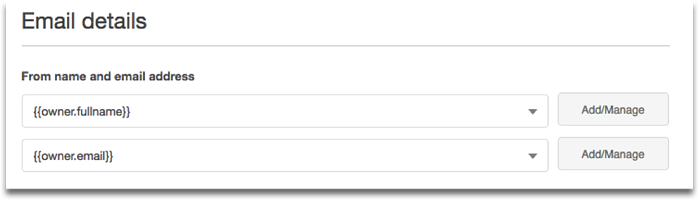
HubSpot ポータルで [コンテンツ] > [メール] に移動し、カスタマイズするメールのエディターを開きます。 E メールの詳細で、以下に示すように、owner.fullname と owner.email を使用して、送信者と E メールアドレスを HubSpot 所有者に変更します。
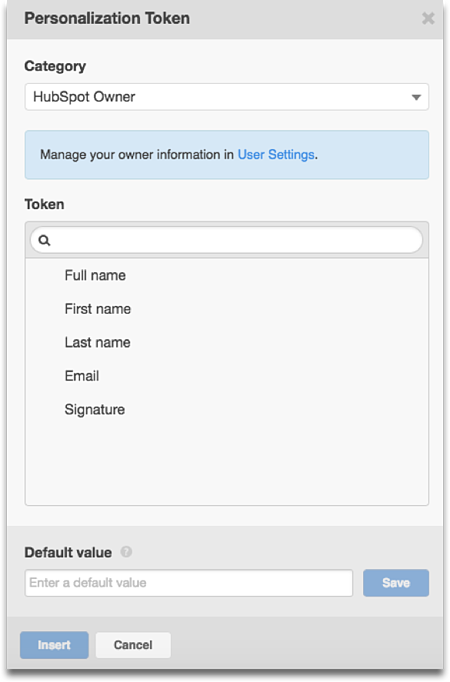
メールの本文までスクロールして、メールの署名をパーソナライズします。 電子メールの署名領域で、[挿入] をクリックし、[パーソナライゼーション トークン] を選択します。 カテゴリとして HubSpot 所有者を選択し、利用可能なトークンで署名をカスタマイズします。 リードに HubSpot 所有者がいない場合に備えて、常に各トークンのデフォルト値を設定してください。 デフォルト値は、セールス マネージャーまたは社内の別の人間にすることができます。 HubSpot 所有者トークンを変更する場合は、ユーザー設定に移動します。
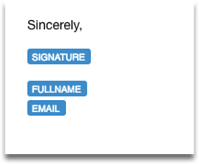
以下のトークンは、リードの HubSpot 所有者情報に置き換えられます。
ヒント #3: リード通知をオンにする
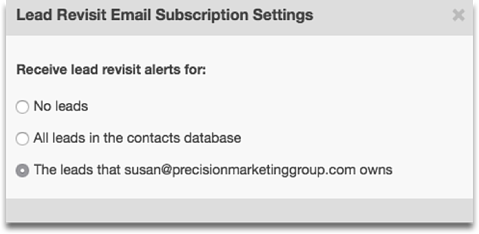
さて、簡単な部分です。 見込み客の割り当てワークフローを設定するとすぐに、見込み客の通知を有効にすることができます。 [設定] > [通知] に移動します。 各営業担当者のリードの再訪問設定をクリックします。 「リードの再訪問アラートを受け取る:」の下で、「[email protected] が所有するリード」をクリックします。 これで準備完了です。
メンテナンスは作業の 50% です
最初の試行でワークフローを正しく設定したとしても、デジタルの世界、そしてもちろんビジネスでは常に状況が変化しています。 必要に応じて設定を変更します。 考慮すべき事項は次のとおりです。
- 営業担当者の 1 人が間違った見込み客の割り当てを送ってきましたか? これにより、ワークフロー ロジックの穴が明らかになる可能性があります。 必要な編集を行います。
- 最初は米国の領土に基づいて割り当てることに重点を置いていたので、ワークフローに国際的なリードを含めることを忘れましたか? それらの見込み客のための追加のワークフローを作成します。
- CRM を HubSpot と統合していますか? ワークフロー ロジックを見て、データ統合が HubSpot オーナーの割り当て方法に影響するかどうかを確認してください。
これらは、ワークフロー ロジックだけでなく、HubSpot ポータルの他の設定を調整するのに役立つポップアップ表示される状況のほんの一例です。 助けが必要な場合は、連絡してください。 私たちは HubSpot を熟知しており、時間を節約してすべてを代行してくれることをうれしく思います。または、合理化された傑作に GO を押す前に 2 番目の目を提供することもできます。