
Cómo configurar y usar Cloudflare en WordPress
Publicado: 2020-10-28¿Qué es el complemento de WordPress de Cloudflare?
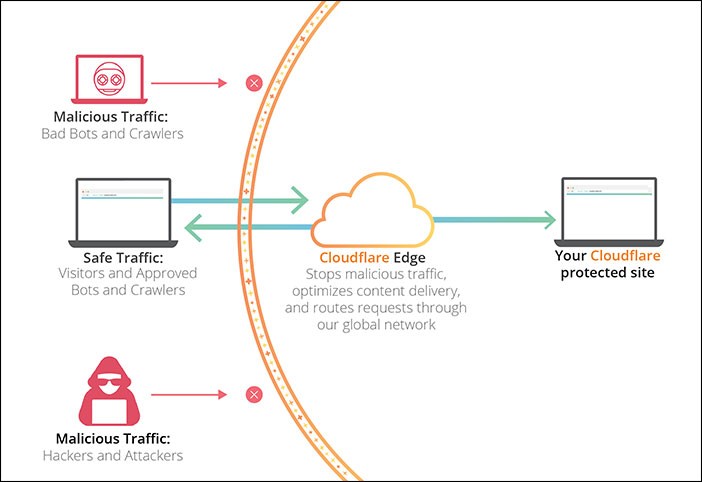
Además de ser un poderoso complemento, Cloudflare es un popular firewall de WordPress y un servicio CND. Cloudflare proporciona a los usuarios un CDN gratuito para aumentar la velocidad de su sitio web. También recibe un poderoso conjunto de funciones de seguridad para el sitio de su pequeña empresa. El complemento gratuito de WordPress mejora su SEO, aumenta la velocidad de carga de su página y brinda protección contra vulnerabilidades específicas de WordPress y ataques DDoS. El complemento proporciona los mismos beneficios que recibe con Cloudflare. Para más información mira la siguiente imagen:
(Crédito de la imagen: Cloudflare)
Solo se requiere un clic para instalar Cloudflare, con su configuración desarrollada específicamente para su plataforma de WordPress. Un sistema de entrega de contenido o CDN abarca servidores distribuidos que permiten que su sitio web entregue los archivos a los usuarios más rápido según su ubicación geográfica. La mayoría de los servidores de alojamiento web alojan a los visitantes de su sitio web a través de una única ubicación. Todos sus usuarios acceden al mismo servidor, independientemente de su ubicación.
El resultado suele ser un retraso en la entrega del contenido del usuario para los visitantes que se encuentran más lejos del servidor de alojamiento central de su sitio web. CDN resuelve este problema porque varios servidores perimetrales están configurados en diferentes ubicaciones en todo el mundo. Estos servidores CDN almacenan en caché el contenido estático para el servidor central de su sitio web. Una vez solicitado, tiene acceso a estos servidores. Cuando realiza una solicitud, el servidor CDN más cercano a su ubicación se encarga de todo.
Un buen ejemplo es una persona ubicada en los Estados Unidos interesada en acceder a un sitio web alojado en el Reino Unido. Esta solicitud será atendida por un servidor CDN en los Estados Unidos en lugar de un servidor en el Reino Unido. Esto se debe a que cada solicitud de usuario es manejada por el servidor CDN más cercano para mitigar la distancia entre el servidor del sitio web y la ubicación de los visitantes. Esto significa que su sitio web se cargará más rápido para sus visitantes a pesar de sus ubicaciones geográficas.
Cuando su sitio web se carga más rápido, su clasificación SEO aumentará ligeramente y la experiencia de sus clientes mejorará. Una CDN también reduce la carga de su servidor principal para brindar protección contra fallas durante los picos de tráfico. Actualmente, el proveedor de CDN más popular en la web es CDN. La gran red de servidores se distribuye globalmente para entregar automáticamente contenido rápido y contenido estático en caché. Cloudflare también es un servidor proxy distribuido y un firewall de sitios web basado en la nube.
Todo el tráfico entrante del sitio web se supervisa y el tráfico sospechoso se bloquea antes de llegar a su servidor. Un plan básico gratuito apropiado para blogs y sitios web de pequeñas empresas está disponible a través de Cloudflare. Además del plan gratuito, puede acceder a todas las funciones disponibles con un plan pago por una tarifa mensual fija.
¿Cloudflare es bueno para WordPress?
Cloudflare es uno de los cortafuegos y servicios CDN de WordPress más populares actualmente disponibles en el mercado. La pregunta de si Cloudflare es bueno para WordPress es una de las más frecuentes. La respuesta es sí por varias razones. Cloudflare le ofrece protección para las vulnerabilidades más comunes asociadas con WordPress, además de un poderoso conjunto de funciones de seguridad ideal para sitios web de empresas más pequeñas. El complemento Cloudflare WordPress garantiza que reciba un complemento excelente.
Debería considerar usar Cloudflare para su sitio web empresarial de WordPress como CDN y como proxy inverso. La popularidad de la CDN se debe en parte a la conveniencia de un plan gratuito tanto para blogs personales como para sitios web. Recibirá acceso a la CDN global de Cloudflare y a funciones de seguridad y rendimiento que incluyen:
- Protección DDoS
- Transmisión de video de alta calidad
- HTTP/2
- Balanceo de carga
¡Pruebe el SEO y el rendimiento de su sitio de WordPress en 60 segundos!
Diib es una de las mejores herramientas de monitoreo de SEO y WordPress del mundo. Diib utiliza el poder de los grandes datos para ayudarlo a aumentar rápida y fácilmente su tráfico y clasificaciones. Diib incluso te hará saber si ya mereces una clasificación más alta para ciertas palabras clave. Como se ve en Emprendedor!
- Herramienta SEO automatizada fácil de usar
- Monitoreo de palabras clave y backlinks + ideas
- Velocidad, seguridad, + seguimiento de Core Vitals
- Sugiere inteligentemente ideas para mejorar el SEO
- Más de 250,000k miembros globales
- Comparación integrada y análisis de la competencia
Utilizado por más de 250 000 empresas y organizaciones:




sincroniza con 

La mejor configuración de Cloudflare para WordPress
No debería tener ninguna dificultad con la configuración de Cloudflare WordPress. Puede elegir uno de dos métodos diferentes. La primera es usar la opción de configuración de un clic ubicada en el panel de control de su host. El segundo es registrarse en Cloudflare manualmente visitando el sitio web oficial. La primera opción es la forma más sencilla de habilitar Cloudflare CDN en su blog o sitio web.
Cloudflare se ha asociado con algunos de los servicios de alojamiento más populares para WordPress a fin de brindar una opción para una configuración sencilla mediante su panel de control. Si no hay una opción integrada para configurar Cloudflare a través de su servidor web, puede agregar manualmente el servicio visitando el sitio web oficial de Cloudflare. Los detalles específicos necesarios para configurar Cloudflare para ambos métodos se proporcionan a continuación.
Método uno
Puede configurar su CDN de Cloudflare a través de la opción de configuración disponible en su cPanel. También puede encontrar una opción simple para ciertos hosts de WordPress como SiteGround. Esto habilitará la configuración de la CDN de Cloudflare a través de su WordPress. Busque en su cPanel de alojamiento una aplicación de integración integrada para Cloudflare. Si está disponible, podrá habilitar su servicio rápidamente con unos pocos clics de su mouse. La mayoría de los proveedores de alojamiento ofrecen una opción similar para configurar Cloudflare.
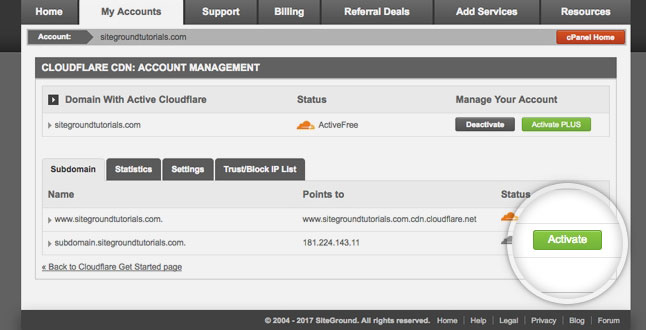
Dado que existen ligeras variaciones, los pasos que se proporcionan a continuación son para habilitar Cloudflare para un sitio web de WordPress alojado en SiteGround. Si SiteGround es su proveedor de alojamiento para WordPress, solo necesita unos minutos para configurar Cloudflare en su sitio web. Inicie sesión en su cPanel para comenzar, luego navegue a la sección de Herramientas de mejora del sitio. Verá un icono de Cloudflare en el que debe hacer clic. Es posible que sepa que Siteground comenzó a cambiar a un nuevo panel de control recientemente.
Si tiene el nuevo panel de SiteGround, busque en la pestaña Velocidad para encontrar la lista de Cloudflare. Debe hacer clic en el botón marcado Configurar para continuar con su instalación CDN gratuita de Cloudflare. Ahora verá una ventana emergente que le solicitará que se conecte a su cuenta de Cloudflare existente o que cree una nueva. El siguiente mensaje muestra que su activación de CDN está actualmente en curso. Espere a que se complete su instalación. Su CDN de Cloudflare ahora está activo en su sitio web.
usted estará interesado
Consejos de seguridad de WordPress: cómo mantener seguro el sitio web de WordPress
Optimización de WordPress: obtenga el mejor rendimiento
Los 5 mejores servicios de alojamiento de WordPress administrados
Cómo crear un sitio web de WordPress para principiantes
¿Cuáles son los mejores complementos de SEO para WordPress en 2021?
Cómo lidiar con un sitio de WordPress pirateado
(Crédito de la imagen: SiteGround)
Método dos
Para el segundo método, su CDN de Cloudflare debe configurarse manualmente en WordPress. Este es el método que debe usar si no hay una opción de configuración disponible a través de su proveedor de alojamiento web. Comience yendo al sitio web oficial de Cloudflare y luego haga clic en Registrarse. Creará su cuenta de Cloudflare en la página siguiente ingresando una contraseña y su dirección de correo electrónico. Escriba la información requerida, luego haga clic en el botón marcado Crear cuenta.
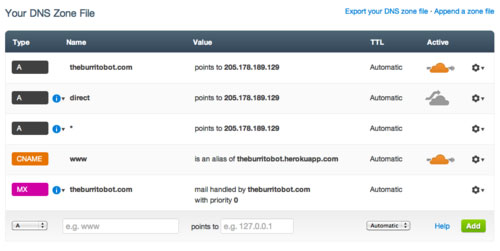
El siguiente paso es ingresar la URL de su sitio web de WordPress. Debes seleccionar tu plan en la siguiente pantalla. Puede elegir un plan gratuito o seleccionar uno de los planes pagos. Luego, Cloudflare completará una lista de los registros DNS ubicados por sus sistemas. Sus subdominios se incluirán en su lista. Los registros DNS con un ícono de nube naranja deben pasar a través de Cloudflare. Un ícono de nube gris indica que Cloudflare omite los registros DNS. Por ejemplo:
(Crédito de la imagen: Cloudflare)
Revise su lista detenidamente para asegurarse de que Cloudflare incluya su dominio principal como activo con el ícono de la nube naranja. Su próximo paso es verificar sus registros DNS. Una vez que se complete este paso, vaya a la parte inferior de su pantalla y haga clic en Continuar. El siguiente paso completará su instalación de Cloudflare. Se le pedirá que actualice sus servidores de nombres. Luego puede cambiar sus servidores y apuntarlos a los servidores de nombres para Cloudflare.
Página de servidores de nombres de Cloudflare
Debe dejar pasar un tiempo para que los cambios de su servidor de nombres se propaguen por Internet. Durante este período, es posible que algunos de sus usuarios no puedan acceder a su sitio web. Sus servidores de nombres se pueden cambiar a través de la cuenta de su registrador de dominio, como Domain.com. Si está utilizando un dominio gratuito que recibió de un proveedor de alojamiento web, debe iniciar sesión en su cuenta de host para cambiar su servidor de nombres. Dado que esto es común con Bluehost, los pasos a continuación son para este host.

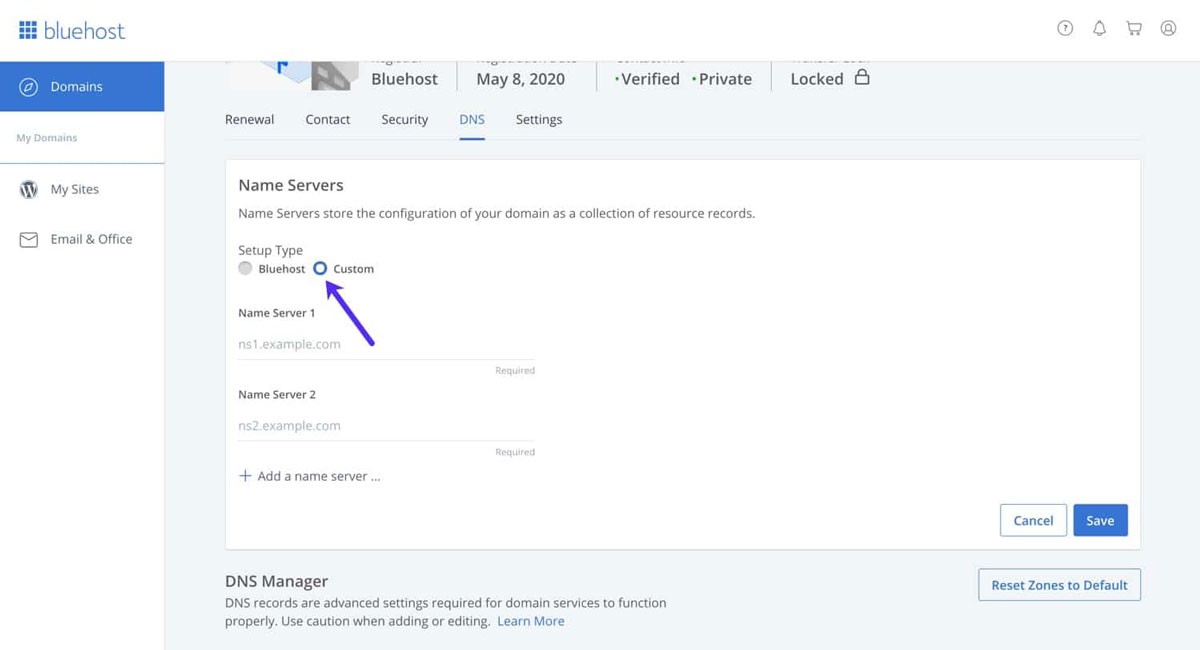
El proceso es similar sin importar qué proveedor de alojamiento esté utilizando. Si tienes dudas, pide instrucciones detalladas a tu proveedor de hosting para tu panel de control. Comience iniciando sesión en el panel de control de cPanel para Bluehost. Navegue a la sección Dominio, luego elija su nombre de dominio. Busque la pestaña marcada Servidores de nombres y seleccione la opción Editar. Elija la opción Personalizada y escriba los servidores de nombres que recibió de Cloudflare.
(Crédito de la imagen: Kinsta)
El siguiente paso es agregar sus servidores de nombres de Cloudflare directamente a su cPanel de alojamiento web. Una vez que esto esté completo, regrese a la página de configuración de Cloudflare. Haga clic en Listo, luego finalice la configuración marcando el botón Servidores de nombres. Debe esperar unos minutos para que se activen Cloudflare y sus servidores de nombres de dominio. Una vez que se complete su activación, aparecerá un mensaje de éxito en su panel de control de Cloudflare. Ahora puede usar su tablero para personalizar su configuración de Cloudflare.
Tenga en cuenta que si no está utilizando Bluehost, puede haber ligeras diferencias en su configuración. También hay ligeras diferencias en la configuración del servidor de nombres para diferentes proveedores de alojamiento.
Configuración de los ajustes más importantes del complemento de Cloudflare
En este momento, ya ha completado la configuración básica de Cloudflare. Para asegurarse de que su sitio web de WordPress permanezca seguro, hay algunas configuraciones esenciales que deben configurarse.
Configuración de reglas de página específicas para WordPress
Cloudflare se puede personalizar para que funcione en diferentes páginas de su sitio web configurando las reglas de su página. Esto es extremadamente importante para proteger las páginas críticas, incluida el área de administración de WP y su página de inicio de sesión. Puede configurar estas reglas incluso si seleccionó la cuenta gratuita de Cloudflare. Si necesita incluir reglas de página adicionales, puede incluir cinco más por una tarifa de $5 por mes. En la parte superior de la pantalla, verá una opción marcada Reglas de la página. Haga clic en este botón.
Ahora haga clic en el botón marcado Crear regla de página. Ahora puede configurar las tres reglas de página definidas a continuación. Así es como debería verse:
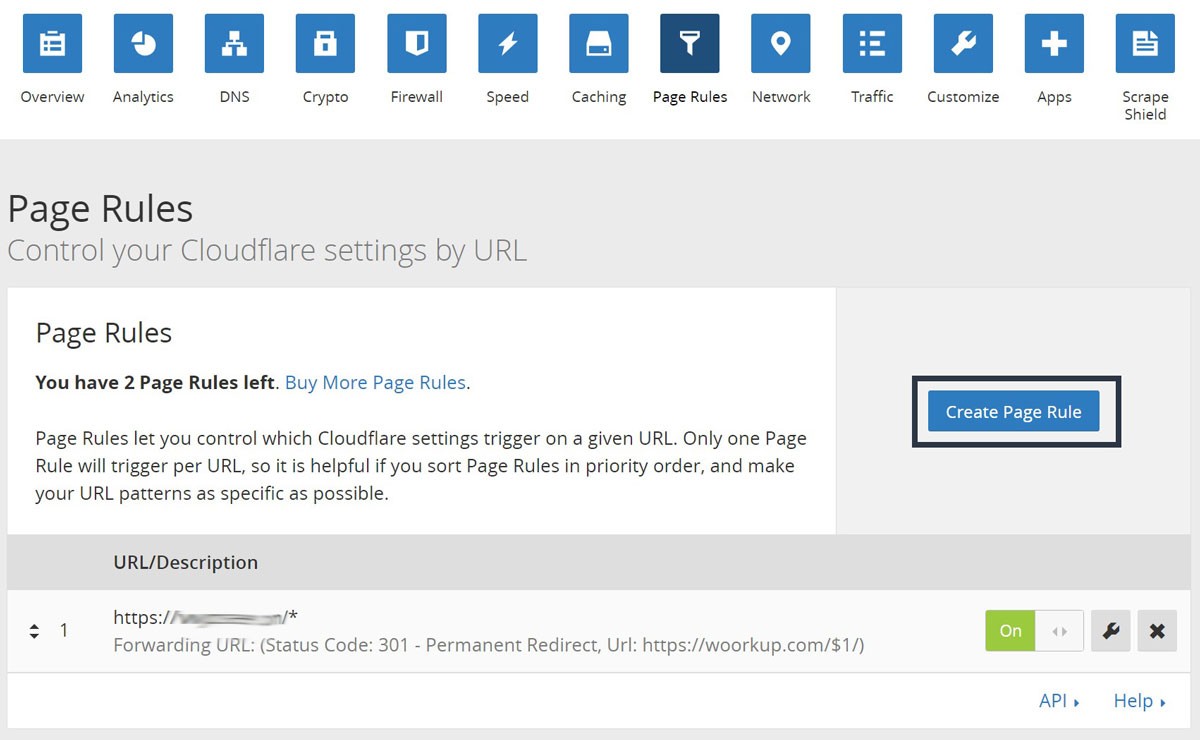
(Crédito de la imagen: 5 globos)
Asegurar su página de inicio de sesión para WordPress
Puede crear una regla de página para proteger su página de inicio de sesión como un nivel de seguridad alto en Cloudflare.
Habilite la alta seguridad y excluya un panel de WordPress de Cloudflare
La configuración de su nivel de seguridad debe ser alta, su nivel de caché configurado para omitir y sus aplicaciones y rendimiento deshabilitados. Esto creará una regla de página para que Cloudflare asegure su tablero de WordPress.
Forzar HTTPS
La regla de la tercera página permite el uso de HTTPS en su WordPress. Su configuración debe establecerse en Usar siempre HTTPS.
Configuración SSL de Cloudflare
Una de las configuraciones más importantes es para su certificado SSL. Mire la parte superior de su pantalla para ubicar el menú SSL/TSL. Si actualmente está utilizando SSL, debe seleccionar Completo. Si no tiene un certificado SSL, se incluye una guía con instrucciones para recibir un certificado SSL gratuito para su sitio web de WordPress. Una vez que haya completado este paso, recibirá un candado verde de Cloudflare. Esto demuestra que su sitio web es seguro.
Optimización de Cloudflare mediante un complemento
Puede obtener un complemento de WordPress dedicado de Cloudflare para optimizar su configuración para todas las siguientes acciones.
- Configure Cloudflare rápidamente para su sitio web de WordPress
- Purgar automáticamente tu caché
- conjuntos de reglas
- Agregar WAF o un firewall de aplicaciones web
Para comenzar, su complemento de Cloudflare debe estar instalado y activado para su sitio web. Una vez que se complete el proceso, vaya a su panel de administración y navegue a Configuración y luego a Cloudflare. Ahora puede configurar sus ajustes para Cloudflare. Hay un mercado de botones Crea tu cuenta gratuita en la página Configuración. Si tiene una cuenta existente, hay una opción para iniciar sesión. Haga clic en la opción correcta para sus necesidades. Debe ingresar su clave API y el correo electrónico de Cloudflare en la siguiente pantalla.
Su clave API se encuentra en el sitio web de Cloudflare en la sección de su cuenta. Abra su página Mi perfil, busque tokens de API y haga clic. Ahora regrese a la sección marcada Clave API global y haga clic en Ver. Aparecerá una ventana emergente que muestra su clave API. Esta clave necesita ser copiada. Para usar su clave, regrese a su panel de WordPress e ingrese su clave API y dirección de correo electrónico. Ahora puede guardar sus credenciales de API para Cloudflare en WordPress. Ahora debería ver su página de inicio en su tablero. Puede aplicar sus optimizaciones de WordPress con un solo clic, incluida la activación automática de caché y la purga de caché.
Optimización de Cloudflare para WordPress
Haga clic en la opción Configuración para encontrar opciones adicionales de Cloudflare. También verá sus estadísticas de la opción Análisis, incluidas las amenazas bloqueadas, el ancho de banda ahorrado y los visitantes. Por ejemplo, aquí hay análisis que muestran solicitudes almacenadas y no almacenadas en caché:

(Crédito de la imagen: Cloudflare)
Beneficios del complemento de WordPress de Cloudflare
Optimización automática de plataforma
Puede mejorar sustancialmente el rendimiento de su sitio web de WordPress con APO u optimizaciones automáticas de plataforma. Esto permite que su sitio web de WordPress sea atendido por Cloudflare desde su red perimetral. Esto garantiza que sus visitantes reciban un rendimiento rápido y constante independientemente de su ubicación.
Purga automática de caché para las actualizaciones de su sitio web
Cloudflare ofrece un complemento de WordPress para actualizar automáticamente su caché de Cloudflare cada vez que realiza cambios en la apariencia de su sitio web. Esto le permite concentrarse en su sitio web, ya que Cloudflare se asegura de que sus visitantes siempre reciban el contenido más reciente disponible.
SSL para WordPress
Los usuarios de WordPress pueden obtener un certificado SSL gratuito de Cloudflare. Este certificado protege los datos transferidos desde su sitio web a sus clientes. Tanto los motores de búsqueda como los consumidores tienen una visión extremadamente positiva de los sitios web seguros.
Esperamos que este artículo le haya resultado útil.
Si desea obtener más información interesante sobre el estado de su sitio, obtener recomendaciones y alertas personales, escanee su sitio web por Diib. Solo toma 60 segundos.

Optimización de la configuración de WordPress
Puede optimizar su configuración de WordPress con un solo clic. Este es el método más simple para configurar la seguridad y el rendimiento de Cloudflare en su sitio web de WordPress.
Reescrituras automáticas de HTTPS para corregir contenido mixto
Puede eliminar de forma segura cualquier problema con contenido mixto en su sitio web con reescrituras automáticas de HTTPS. Su seguridad y rendimiento mejoran porque las direcciones URL inseguras se reescriben a través de hosts seguros para sus contrapartes seguras. Cuando se aplica una conexión segura, su sitio web de WordPress está equipado con las funciones de optimización web y los estándares de seguridad más recientes que solo están disponibles a través de HTTPS. La palanca para las reescrituras automáticas de HTTPS se encuentra en el panel de WordPress de Cloudflare para complementos. La siguiente imagen muestra cómo debería verse esto:
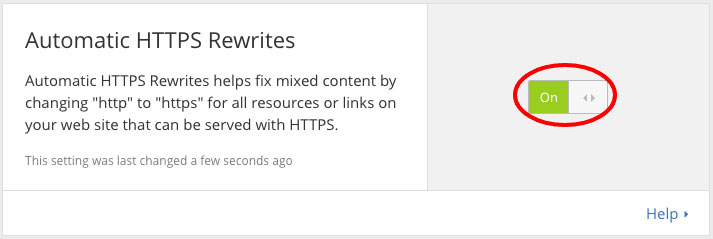
(Crédito de la imagen: Geeky Tidbits)
Conjuntos de reglas para el firewall de aplicaciones web
El firewall de aplicaciones web o WAF está disponible a través de todos los planes pagos de Cloudflare. Los conjuntos de reglas se han incorporado específicamente para la mitigación de vulnerabilidades y amenazas a WordPress. Esto le brinda la confianza de saber que su sitio web está constantemente protegido contra las últimas vulnerabilidades y amenazas dirigidas a los sitios web de WordPress.
Mejorar el SEO de WordPress
El complemento de Cloudflare mejora el SEO de WordPress con mejoras de seguridad y rendimiento. Google ha emitido un anuncio de que se dará prioridad a todas las páginas con funciones de seguridad que incluyen SSL en los algoritmos de búsqueda y páginas de carga más rápida.
Protección DDos de WordPress
La amenaza más común para los sitios web es DDoS o denegación de servicio distribuida. Puede protegerse de los piratas informáticos habilitando la protección DDoS gratuita que ofrece Cloudflare.
Diib: ¡Protección de sitios web y métricas que puede usar!
Independientemente de los complementos y CDN que elija, Diib lo ayudará a brindarle métricas y alertas poderosas cuando surjan problemas. Nuestro software se integra con su sitio de WordPress y sus complementos. Estas son algunas de las funciones de nuestro panel de usuario que sabemos que te encantarán:
- Los objetivos personalizados le brindan tareas simples diseñadas para optimizar su sitio de WordPress, incluidos los complementos
- Alertas que le informan sobre su autoridad de dominio, otros problemas técnicos de SEO
- Supervisión de la tasa de rebote
- Post rendimiento
- Páginas rotas donde tienes backlinks (verificador 404)
- Herramientas de monitoreo y seguimiento de palabras clave, backlinks e indexación
- Experiencia de usuario y optimización de la velocidad móvil
Haga clic aquí para obtener su escaneo gratuito o simplemente llame al 800-303-3510 para hablar con uno de nuestros expertos en crecimiento.