
Comment configurer et utiliser Cloudflare sur WordPress
Publié: 2020-10-28Qu'est-ce que le plugin WordPress Cloudflare ?
En plus d'être un plugin puissant, Cloudflare est un pare-feu WordPress et un service CND populaires. Cloudflare fournit aux utilisateurs un CDN gratuit pour augmenter la vitesse de votre site Web. Vous recevez également une suite puissante de fonctionnalités de sécurité pour le site de votre petite entreprise. Le plugin WordPress gratuit améliore votre référencement, augmente la vitesse de chargement de vos pages et offre une protection contre les vulnérabilités spécifiques à WordPress et aux attaques DDoS. Le plugin offre les mêmes avantages que vous recevez avec Cloudflare. Pour plus d'informations, regardez l'image ci-dessous:
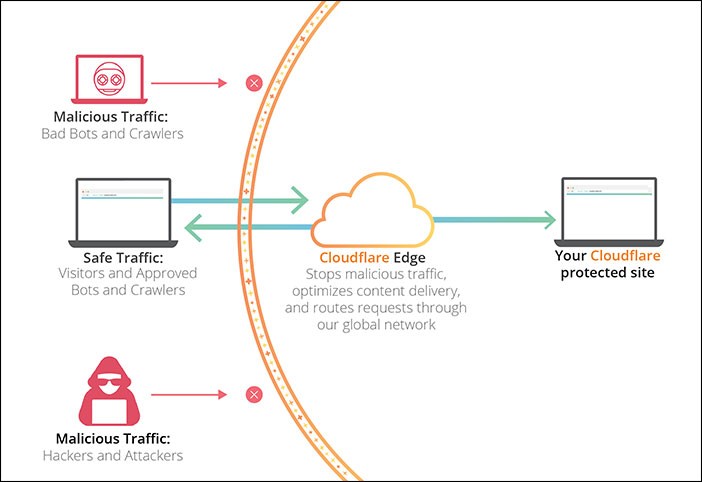
(Crédit image : Cloudflare)
Un seul clic suffit pour installer Cloudflare, avec vos paramètres développés spécifiquement pour votre plateforme WordPress. Un système de livraison de contenu ou CDN comprend des serveurs distribués permettant aux fichiers d'être livrés plus rapidement par votre site Web aux utilisateurs en fonction de leur emplacement géographique. La majorité des serveurs d'hébergement Web hébergent les visiteurs de votre site Web via un emplacement unique. Le même serveur est accessible à tous vos utilisateurs, quel que soit leur emplacement.
Le résultat est souvent un retard de livraison du contenu utilisateur pour les visiteurs situés plus loin du serveur d'hébergement central de votre site Web. Ce problème est résolu par CDN car plusieurs serveurs périphériques sont configurés à différents endroits dans le monde. Le contenu statique est mis en cache par ces serveurs CDN pour le serveur central de votre site Web. Une fois demandé, vous avez accès à ces serveurs. Lorsque vous placez une demande, le serveur CDN le plus proche de votre emplacement gère tout.
Un bon exemple est un individu situé aux États-Unis qui souhaite accéder à un site Web hébergé au Royaume-Uni. Cette demande sera servie par un serveur CDN aux États-Unis par opposition à un serveur au Royaume-Uni. En effet, chaque demande d'utilisateur est traitée par le serveur CDN le plus proche pour atténuer la distance entre le serveur du site Web et l'emplacement des visiteurs. Cela signifie que votre site Web se chargera plus rapidement pour vos visiteurs malgré leur emplacement géographique.
Lorsque votre site Web se charge plus rapidement, votre classement SEO augmentera légèrement et l'expérience de vos clients s'améliorera. Un CDN réduit également la charge de votre serveur principal pour fournir une protection contre les pannes lors des pics de trafic. Le fournisseur de CDN le plus populaire sur le Web est actuellement CDN. Le vaste réseau de serveurs est distribué dans le monde entier pour fournir automatiquement un contenu rapide et mettre en cache le contenu statique. Cloudflare est également un serveur proxy distribué et un pare-feu de site Web basé dans le cloud.
Tout le trafic entrant sur le site Web est surveillé et le trafic suspect est bloqué avant d'atteindre votre serveur. Un plan de base gratuit adapté aux blogs et sites Web de petites entreprises est disponible via Cloudflare. En plus du forfait gratuit, vous pouvez accéder à toutes les fonctionnalités disponibles avec un forfait payant moyennant des frais mensuels fixes.
Est-ce que Cloudflare est bon pour WordPress ?
Cloudflare est l'un des pare-feux et des services CDN WordPress les plus populaires actuellement disponibles sur le marché. La question de savoir si Cloudflare est bon pour WordPress est l'une des plus fréquemment posées. La réponse est oui pour plusieurs raisons. Cloudflare vous offre une protection contre les vulnérabilités les plus courantes associées à WordPress en plus d'une puissante suite de fonctionnalités de sécurité idéales pour les sites Web des petites entreprises. Le plugin Cloudflare WordPress vous garantit de recevoir un excellent module complémentaire.
Vous devriez envisager d'utiliser Cloudflare pour votre site Web d'entreprise WordPress en tant que CDN et proxy inverse. La popularité du CDN est en partie due à la commodité d'un plan gratuit pour les blogs personnels et les sites Web. Vous aurez accès au CDN global de Cloudflare et aux fonctionnalités de sécurité et de performance, notamment :
- Protection contre les attaques DDoS
- Diffusion vidéo de haute qualité
- HTTP/2
- L'équilibrage de charge
Testez le référencement et les performances de votre site WordPress en 60 secondes !
Diib est l'un des meilleurs outils de surveillance SEO et WordPress au monde. Diib utilise la puissance du Big Data pour vous aider à augmenter rapidement et facilement votre trafic et vos classements. Diib vous fera même savoir si vous méritez déjà d'être mieux classé pour certains mots-clés. Comme on le voit dans Entrepreneur !
- Outil de référencement automatisé facile à utiliser
- Surveillance des mots-clés et des backlinks + idées
- Vitesse, sécurité, + suivi Core Vitals
- Suggère intelligemment des idées pour améliorer le référencement
- Plus de 250 000 000 membres dans le monde
- Analyse comparative et analyse des concurrents intégrée
Utilisé par plus de 250 000 entreprises et organisations :




Se synchronise avec 

Meilleurs paramètres Cloudflare pour WordPress
Vous ne devriez pas avoir de difficultés avec la configuration de Cloudflare WordPress. Vous pouvez choisir l'une des deux méthodes différentes. La première consiste à utiliser l'option de configuration en un clic située dans le panneau de configuration de votre hébergeur. La seconde consiste à s'inscrire manuellement à Cloudflare en visitant le site officiel. La première option est le moyen le plus simple d'activer le CDN Cloudflare sur votre blog ou votre site Web.
Cloudflare s'est associé à certains des services d'hébergement les plus populaires pour WordPress afin de fournir une option pour une configuration facile à l'aide de leur panneau de contrôle. S'il n'y a pas d'option intégrée pour configurer Cloudflare via votre hébergeur, vous pouvez ajouter manuellement le service en visitant le site Web officiel de Cloudflare. Les détails spécifiques requis pour configurer Cloudflare pour les deux méthodes sont fournis ci-dessous.
Première méthode
Vous pouvez configurer votre CDN Cloudflare via l'option de configuration disponible dans votre cPanel. Vous pouvez également trouver une option simple pour certains hébergeurs WordPress tels que SiteGround. Cela permettra la configuration du CDN Cloudflare via votre WordPress. Recherchez dans votre cPanel d'hébergement une application d'intégration intégrée pour Cloudflare. Si disponible, vous pourrez activer votre service rapidement en quelques clics de souris. La majorité des hébergeurs proposent une option similaire pour configurer Cloudflare.
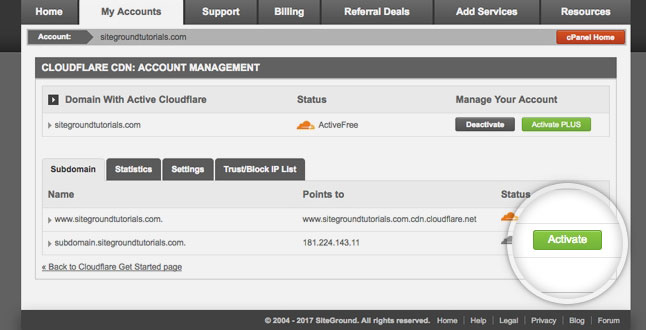
Comme il existe de légères variations, les étapes fournies ci-dessous permettent d'activer Cloudflare pour un site Web WordPress hébergé par SiteGround. Si SiteGround est votre fournisseur d'hébergement pour WordPress, vous n'avez besoin que de quelques minutes pour configurer Cloudflare sur votre site Web. Connectez-vous à votre cPanel pour commencer, puis accédez à la section Outils d'amélioration du site. Vous verrez une icône Cloudflare sur laquelle vous devrez cliquer. Vous savez peut-être que Siteground a récemment commencé à passer à un nouveau panneau de contrôle.
Si vous avez le nouveau panneau SiteGround, regardez sous votre onglet Vitesse pour trouver la liste de Cloudflare. Vous devez cliquer sur le bouton marqué Configurer pour continuer votre installation CDN gratuite de Cloudflare. Vous verrez maintenant une fenêtre contextuelle vous demandant de vous connecter à votre compte Cloudflare existant ou d'en créer un nouveau. Le message suivant indique que votre activation CDN est actuellement en cours. Attendez que votre installation soit terminée. Votre CDN Cloudflare est maintenant actif sur votre site Web.
Vous serez intéressé
Conseils de sécurité WordPress : Comment assurer la sécurité du site Web WordPress
Optimisation WordPress : obtenez les meilleures performances
Top 5 des services d'hébergement WordPress les mieux gérés
Comment créer un site Web WordPress pour les débutants
Quels sont les meilleurs plugins SEO pour WordPress en 2021 ?
Comment gérer un site WordPress piraté
(Crédit image : SiteGround)
Deuxième méthode
Pour la deuxième méthode, votre CDN Cloudflare doit être configuré manuellement dans WordPress. C'est la méthode que vous devez utiliser s'il n'y a pas d'option de configuration disponible via votre fournisseur d'hébergement Web. Commencez par vous rendre sur le site officiel de Cloudflare puis cliquez sur S'inscrire. Vous allez créer votre compte Cloudflare sur la page suivante en saisissant un mot de passe et votre adresse e-mail. Saisissez les informations requises, puis cliquez sur le bouton marqué Créer un compte.
L'étape suivante consiste à saisir l'URL de votre site Web WordPress. Vous devez sélectionner votre plan sur l'écran suivant. Vous pouvez choisir un forfait gratuit ou sélectionner l'un des forfaits payants. Cloudflare remplira ensuite une liste des enregistrements DNS localisés par leurs systèmes. Vos sous-domaines seront inclus dans votre liste. Les enregistrements DNS avec une icône de nuage orange doivent passer par Cloudflare. Une icône de nuage gris indique que les enregistrements DNS sont contournés par Cloudflare. Par exemple:
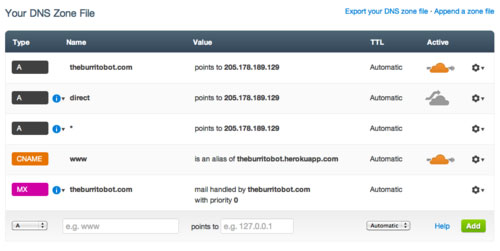
(Crédit image : Cloudflare)
Examinez attentivement votre liste pour vous assurer que Cloudflare répertorie votre domaine principal comme actif avec l'icône de nuage orange. Votre prochaine étape consiste à vérifier vos enregistrements DNS. Une fois cette étape terminée, rendez-vous en bas de votre écran et cliquez sur Continuer. La prochaine étape terminera votre installation Cloudflare. Il vous sera demandé de mettre à jour vos serveurs de noms. Vous pouvez ensuite modifier vos serveurs et les faire pointer vers les serveurs de noms pour Cloudflare.
Page des serveurs de noms Cloudflare
Vous devez prévoir un certain temps pour la propagation des modifications de votre serveur de noms sur Internet. Pendant cette période, certains de vos utilisateurs pourraient ne pas être en mesure d'accéder à votre site Web. Vos serveurs de noms peuvent être modifiés via le compte de votre registraire de domaine tel que Domain.com. Si vous utilisez un domaine gratuit que vous avez reçu d'un fournisseur d'hébergement Web, vous devez vous connecter à votre compte hôte pour changer votre serveur de noms. Comme cela est courant avec Bluehost, les étapes ci-dessous concernent cet hôte.

Le processus est similaire quel que soit le fournisseur d'hébergement que vous utilisez. Si vous avez des doutes, demandez des instructions détaillées à votre hébergeur pour votre panneau de contrôle. Commencez par vous connecter au tableau de bord cPanel pour Bluehost. Accédez à la section Domaine, puis choisissez votre nom de domaine. Trouvez l'onglet marqué Serveurs de noms et sélectionnez l'option Modifier. Choisissez l'option Personnalisé et saisissez les serveurs de noms que vous avez reçus de Cloudflare.
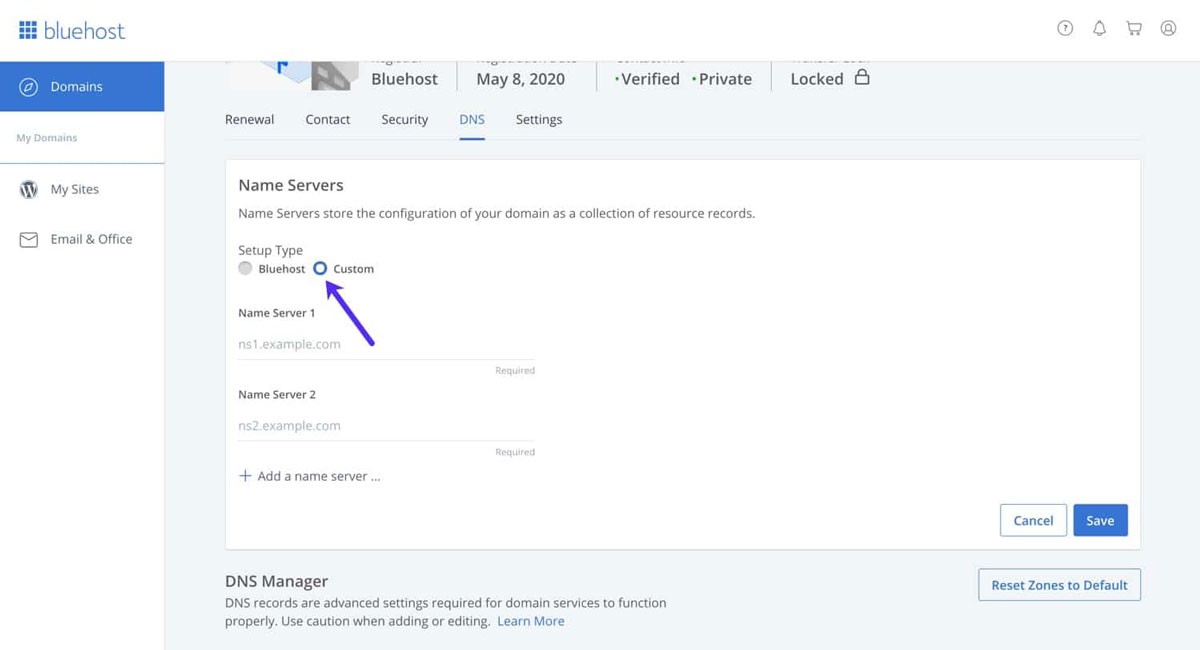
(Crédit image : Kinsta)
La prochaine étape consiste à ajouter vos serveurs de noms Cloudflare directement à votre hébergement Web cPanel. Une fois cette opération terminée, revenez à la page de configuration de Cloudflare. Cliquez sur Terminé, puis terminez votre configuration en cochant votre bouton Nameservers. Vous devez attendre quelques minutes pour que Cloudflare et vos serveurs de noms de domaine soient activés. Une fois votre activation terminée, un message de réussite apparaîtra sur votre tableau de bord Cloudflare. Vous pouvez maintenant utiliser votre tableau de bord pour personnaliser vos paramètres Cloudflare.
Gardez à l'esprit que si vous n'utilisez pas Bluehost, il peut y avoir de légères différences dans votre configuration. Il existe également de légères différences dans les paramètres du serveur de noms pour les différents fournisseurs d'hébergement.
Configuration de vos paramètres de plugin Cloudflare les plus importants
À ce stade, vous avez déjà terminé la configuration de base de Cloudflare. Pour vous assurer que votre site Web WordPress reste sécurisé, certains paramètres essentiels doivent être configurés.
Configuration de règles de page spécifiques pour WordPress
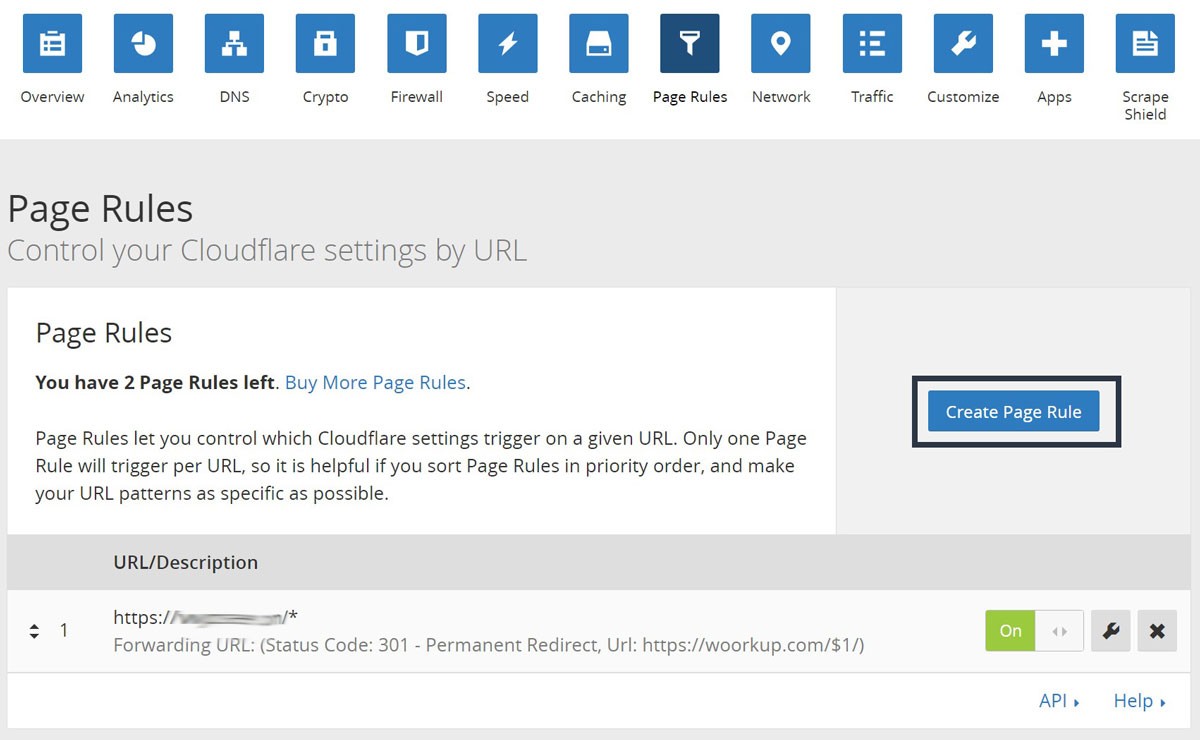
Cloudflare peut être personnalisé pour fonctionner sur différentes pages de votre site Web en configurant les règles de votre page. Ceci est extrêmement important pour sécuriser les pages critiques, y compris la zone WP-admin et votre page de connexion. Vous pouvez configurer ces règles même si vous avez sélectionné le compte gratuit de Cloudflare. Si vous avez besoin d'inclure des règles de page supplémentaires, vous pouvez en inclure cinq autres moyennant des frais de 5 $ par mois. En haut de votre écran, vous verrez une option marquée Page Rules. Cliquez sur ce bouton.
Cliquez maintenant sur le bouton marqué Créer une règle de page. Vous pouvez maintenant configurer les trois règles de page définies ci-dessous. Voici à quoi cela devrait ressembler :
(Crédit image : 5 ballons)
Sécuriser votre page de connexion pour WordPress
Vous pouvez créer une règle de page pour sécuriser votre page de connexion en tant que niveau de sécurité élevé sur Cloudflare.
Activer la haute sécurité et exclure un tableau de bord WordPress Cloudflare
Vos paramètres de niveau de sécurité doivent être élevés, votre niveau de cache doit être contourné et vos applications et performances désactivées. Cela créera une règle de page pour Cloudflare afin de sécuriser votre tableau de bord WordPress.
Forcer le HTTPS
La règle de la troisième page permet l'utilisation de HTTPS dans votre WordPress. Votre paramètre doit être défini sur Toujours utiliser HTTPS.
Paramètres SSL de Cloudflare
L'un des paramètres les plus importants concerne votre certificat SSL. Regardez en haut de votre écran pour localiser le menu SSL/TSL. Si vous utilisez actuellement SSL, vous devez sélectionner Complet. Si vous n'avez pas de certificat SSL, un guide est inclus avec des instructions pour recevoir un certificat SSL gratuit pour votre site Web WordPress. Une fois cette étape terminée, vous recevrez un cadenas vert de Cloudflare. Cela montre que votre site Web est sécurisé.
Optimiser Cloudflare à l'aide d'un plugin
Vous pouvez obtenir un plugin WordPress dédié auprès de Cloudflare pour optimiser vos paramètres pour toutes les actions suivantes.
- Configurez rapidement Cloudflare pour votre site Web WordPress
- Purger automatiquement votre cache
- Ensembles de règles
- Ajouter WAF ou un pare-feu d'application Web
Pour commencer, votre plugin Cloudflare doit être installé et activé pour votre site Web. Une fois le processus terminé, accédez à votre panneau d'administration et accédez à Paramètres puis à Cloudflare. Vous pouvez maintenant configurer vos paramètres pour Cloudflare. Il y a un marché de bouton Créer votre compte gratuit sur la page Paramètres. Si vous avez un compte existant, il existe une option de connexion. Cliquez sur l'option correspondant à vos besoins. Vous devez entrer votre clé API et votre e-mail Cloudflare sur l'écran suivant.
Votre clé API se trouve sur le site Web de Cloudflare dans la section de votre compte. Ouvrez votre page Mon profil, recherchez les jetons d'API et cliquez. Revenez maintenant à la section marquée Global API Key et cliquez sur View. Une fenêtre contextuelle apparaîtra indiquant votre clé API. Cette clé doit être copiée. Pour utiliser votre clé, retournez dans votre tableau de bord WordPress et entrez votre clé API et votre adresse e-mail. Vous pouvez maintenant enregistrer vos informations d'identification API pour Cloudflare dans WordPress. Vous devriez maintenant voir votre page d'accueil sur votre tableau de bord. Vous pouvez appliquer vos optimisations WordPress en un seul clic, notamment activer le cache automatique et purger le cache.
Optimiser Cloudflare pour WordPress
Cliquez sur l'option Paramètres pour trouver des options Cloudflare supplémentaires. Vous verrez également vos statistiques de l'option Analytics, y compris les menaces bloquées, la bande passante économisée et les visiteurs. Par exemple, voici des analyses montrant les requêtes mises en cache et non mises en cache :

(Crédit image : Cloudflare)
Avantages du plugin WordPress Cloudflare
Optimisation automatique de la plateforme
Vous pouvez améliorer considérablement les performances de votre site Web WordPress avec des APO ou des optimisations automatiques de plateforme. Cela permet à votre site Web WordPress d'être servi par Cloudflare à partir de son réseau périphérique. Cela garantit à vos visiteurs des performances rapides et cohérentes, quel que soit leur emplacement.
Purge automatique du cache pour les mises à jour de votre site Web
Cloudflare propose un plugin WordPress pour actualiser automatiquement votre cache Cloudflare chaque fois que vous modifiez l'apparence de votre site Web. Cela vous permet de vous concentrer sur votre site Web puisque Cloudflare s'assure que vos visiteurs reçoivent toujours le contenu le plus récent disponible.
SSL pour WordPress
Les utilisateurs de WordPress peuvent obtenir un certificat SSL gratuit auprès de Cloudflare. Ce certificat sécurise les données transférées de votre site Web à vos clients. Les moteurs de recherche et les consommateurs ont une opinion extrêmement positive des sites Web sécurisés.
Nous espérons que vous avez trouvé cet article utile.
Si vous souhaitez en savoir plus sur la santé de votre site, obtenir des recommandations et des alertes personnalisées, analysez votre site Web par Diib. Cela ne prend que 60 secondes.

Optimiser les paramètres de WordPress
Vous pouvez optimiser vos paramètres WordPress en un seul clic. Il s'agit de la méthode la plus simple pour configurer la sécurité et les performances de Cloudflare sur votre site WordPress.
Réécritures HTTPS automatiques pour corriger le contenu mixte
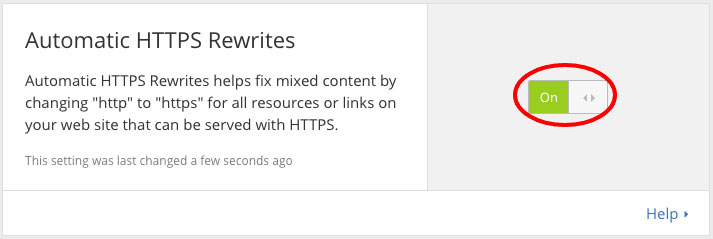
Vous pouvez éliminer en toute sécurité tout problème de contenu mixte sur votre site Web grâce aux réécritures HTTPS automatiques. Votre sécurité et vos performances sont améliorées car les URL non sécurisées sont réécrites via des hôtes sécurisés vers des homologues sécurisés. Lorsqu'une connexion sécurisée est appliquée, votre site Web WordPress est équipé des fonctionnalités d'optimisation Web les plus récentes et des normes de sécurité disponibles uniquement via HTTPS. La bascule pour les réécritures HTTPS automatiques se trouve dans le tableau de bord Cloudflare WordPress pour les plugins. L'image ci-dessous montre à quoi cela devrait ressembler :
(Crédit image : Geek Tidbits)
Ensembles de règles pour le pare-feu d'application Web
Le pare-feu d'application Web ou WAF est disponible via tous les plans Cloudflare payants. Des ensembles de règles ont été spécifiquement intégrés pour atténuer les vulnérabilités et les menaces de WordPress. Cela vous donne la confiance de savoir que votre site Web est constamment protégé contre les dernières vulnérabilités et menaces ciblant les sites Web WordPress.
Améliorer le référencement WordPress
Le plugin de Cloudflare améliore le référencement WordPress avec des améliorations de sécurité et de performances. Une annonce a été publiée par Google selon laquelle toutes les pages dotées de fonctionnalités de sécurité, y compris SSL dans les algorithmes de recherche et les pages de chargement plus rapides, seront prioritaires.
WordPress DDosProtection
La menace la plus courante pour les sites Web est le DDoS ou le déni de service distribué. Vous pouvez vous protéger des pirates en activant la protection DDoS gratuite offerte par Cloudflare.
Diib : protection du site Web et mesures que vous pouvez utiliser !
Quels que soient les plugins et le CDN que vous choisissez, Diib vous aidera à vous fournir des mesures et des alertes puissantes en cas de problème. Notre logiciel s'intègre à votre site WordPress et ses plugins. Voici quelques-unes des fonctionnalités de notre tableau de bord utilisateur que nous savons que vous allez adorer :
- Les objectifs personnalisés vous donnent des tâches simples conçues pour optimiser votre site WordPress, y compris les plugins
- Alertes qui vous informent sur votre autorité de domaine d'autres problèmes techniques de référencement
- Surveillance du taux de rebond
- Post-performance
- Pages cassées où vous avez des backlinks (vérificateur 404)
- Outils de surveillance et de suivi des mots clés, des backlinks et de l'indexation
- Expérience utilisateur et optimisation de la vitesse mobile
Cliquez ici pour votre analyse gratuite ou appelez simplement le 800-303-3510 pour parler à l'un de nos experts en croissance.