
Cara menggunakan template MailChimp di Gmail
Diterbitkan: 2020-12-09Fungsionalitas dasar Gmail cukup mengesankan untuk klien email gratis. Ini menawarkan berbagai fitur berbeda untuk mencerahkan email Anda. Namun, jika Anda ingin menghasilkan email yang benar-benar tak terlupakan untuk memengaruhi dan meningkatkan ROI, Anda harus mempertimbangkan untuk menggandakan upaya pemasaran email Anda. Cara yang bagus untuk melakukannya adalah dengan menggunakan template email, meningkatkan desain email Anda.
Apa pembuat template email terbaik di pasaran? Mudah, Mailchimp! Kami telah memberi tahu Anda semua tentang cara membuat template email yang luar biasa di Mailchimp. Sekarang, saatnya berbicara tentang apa yang harus dilakukan selanjutnya.
Bagian 1. Mailchimp: Apa, mengapa, dan bagaimana
Tidak masalah apakah Anda seorang ahli pemasaran email dengan pengalaman bertahun-tahun di belakang Anda, atau seorang pemula di bidangnya; Anda pasti sudah pernah mendengar tentang raksasa industri, Mailchimp. Ini adalah salah satu perangkat lunak pemasaran email paling populer, digunakan di seluruh perusahaan dari semua jenis dan kualitas. Ini dikemas dengan banyak alat pemasaran email yang berbeda untuk membantu Anda berhasil dalam kampanye pemasaran email Anda. Dengan Mailchimp, Anda dapat menyederhanakan proses pemasaran email yang paling rumit sekalipun.
Pada dasarnya, tujuan perangkat lunak ini bermuara pada milis bebas keramaian dan pembuatan serta pengelolaan buletin; otomatisasi kampanye email yang bertujuan membantu Anda mengumpulkan lebih banyak prospek. Tujuan sederhana seperti itu dipenuhi melalui banyak fitur yang berbeda...
- Fitur manajemen kampanye tetes.
- Pratinjau dan pengujian kotak masuk.
- Alat penargetan geografis kampanye pemasaran email.
- Pengirim email.
- Pengonversi RSS ke email.
- Alat analisis email.
- Pembuat templat.
Bagi banyak pengguna Mailchimp, pembuat templatelah yang membuat Mailchimp begitu menarik. Memang, pembuat template Mailchimp built-in memiliki banyak manfaat, untuk beberapa nama…
- Ini memiliki antarmuka yang intuitif, yang membuatnya mudah digunakan.
- Ini menawarkan banyak tema dan template unggulan untuk Anda mulai.
- Ini memiliki fungsi drag-and-drop.
- Ini dapat disesuaikan.
Bagian terbaik tentang pembuat template Mailchimp adalah setelah template Anda dibuat, Anda dapat mengekspornya untuk digunakan di tempat lain. Dengan begitu, Anda tidak perlu mengorbankan klien email yang Anda kenal hanya untuk memanfaatkan template email Mailchimp yang cantik.
Anda dapat mengekspor template apa pun dari folder Template Tersimpan di Mailchimp dalam beberapa langkah sederhana.
- Klik ikon Kampanye dan pilih Template email dari menu tarik-turun.
- Temukan template yang ingin Anda ekspor.
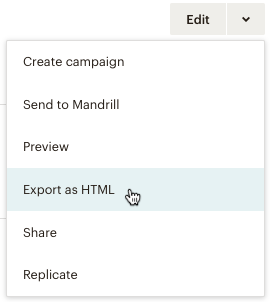
- Klik panah kecil di sebelah tombol Edit dan pilih Ekspor sebagai HTML dari opsi menu tarik-turun.
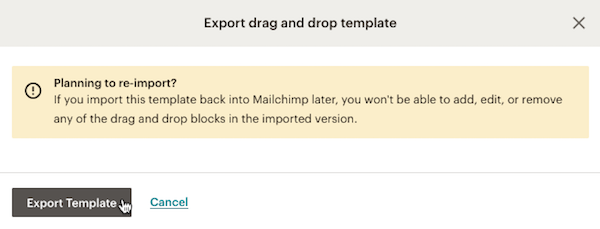
Catatan. Jika Anda mencoba mengekspor template seret-dan-lepas yang disimpan dan bukan template yang disimpan dari file HTML yang diimpor, Anda akan mendapatkan peringatan layanan Mailchimp. Setelah Anda mengekspor template drag-and-drop, itu tidak akan lagi menyertakan fungsionalitas drag-and-drop saat diimpor kembali ke akun Mailchimp. Jika Anda ingin fungsionalitas tetap ada, Anda harus Bagikan templat yang disimpan sebagai gantinya.
Untuk melanjutkan, klik tombol Ekspor Template .
Ingatlah bahwa email yang Anda ekspor dari Mailchimp akan menjadi email HTML, bukan teks biasa. Penting untuk memahami perbedaan antara keduanya karena jenis email memengaruhi pengiriman dan oleh karena itu, keterlibatan kampanye Anda.
- Email HTML adalah email yang menggunakan HyperText Markup Language. Itu berarti itu dibangun seperti situs web. Anda dapat membuat kode email untuk memuat grafik, warna, tautan, dan kolom tabel. Ini memungkinkan Anda untuk memformat teks email Anda secara lebih efektif dan menambahkan berbagai gambar lanjutan ke salinan Anda.
- Email teks biasa adalah email yang hanya berisi teks dengan format dasar. Pengeluaran dan tampilan email ini dibatasi oleh fakta bahwa teks di badan email hanya dapat menyertakan karakter ASCII.
Secara alami, insting pertama Anda sebagai pemasar adalah menggunakan email HTML untuk membuat email Anda lebih menarik secara visual (pilihan warna dapat berdampak besar pada keberhasilan kampanye pemasaran email Anda!). Namun, Anda perlu ingat bahwa ada beberapa komplikasi yang terkait dengan penggunaan email HTML.
Meskipun kedua format memungkinkan menerima dan melihat email, kampanye HTML mungkin atau mungkin tidak dapat ditampilkan. Itu tergantung pada klien email dan pengaturan tertentu yang digunakan penerima Anda. Jika sistem mengenali HTML, penerima akan melihat semua konten yang Anda masukkan ke dalam email Anda. Jika tidak, penting untuk menyertakan versi teks biasa di suatu tempat di email Anda juga.
Cara terbaik untuk memastikan email Anda ditampilkan dengan benar adalah dengan menggunakan klien email yang digunakan pelanggan Anda. Untuk melakukan itu, Anda harus memilih layanan email populer, seperti Gmail.
Mailchimp adalah simpanse yang sangat ramah. Ini bekerja dengan berbagai layanan surat populer dan sistem CRM untuk memastikan Anda mendapatkan hasil maksimal dari kampanye yang Anda luncurkan dan data yang kemudian Anda kumpulkan. Tentu saja, Gmail adalah salah satu layanan yang dapat digunakan dengan Mailchimp.
Bagian 2. Gmail: Apa, mengapa, dan bagaimana
Gmail adalah klien email berbasis web paling populer yang dikirimkan kepada kami oleh Google.
Sejak diluncurkan kembali pada tahun 2004, itu lebih unggul dari semua pesaingnya. Sejak hari pertama, Gmail telah menawarkan kepada penggunanya penyimpanan gratis sebesar 1 GB, pengelompokan pesan berbasis percakapan, dan fitur pencarian yang disempurnakan. Lebih dari itu, selama 16 tahun terakhir fungsi Gmail terus berkembang dan berkembang, tak terhindarkan mengarah pada dominasi pasar.
Ada lebih dari 1,5 miliar pengguna Gmail aktif di seluruh dunia.
Gmail sangat populer di kalangan pengguna pribadi dan bisnis karena...
- Ini dapat diandalkan. Teknologi Google menawarkan ketersediaan 99,978% dan tidak ada waktu henti yang dijadwalkan.
- Ini terjangkau. Versi dasarnya gratis, dan harga paket premium mulai dari $5 per bulan.
- Itu aman. Gmail mengenkripsi email Anda saat transit jika memungkinkan.
- Ini nyaman. Gmail memungkinkan Anda untuk memfilter dan memberi label pada semua percakapan yang Anda miliki, sehingga Anda dapat mengaturnya dengan lebih efisien.
- Ini dapat disesuaikan. Anda dapat mengatur dan memelihara beberapa kotak masuk.
- Ini terukur. Anda dapat mengirim email massal ke sejumlah besar penerima dalam beberapa klik.
- Ini kreatif. Anda dapat mengatur template email yang mudah diakses.
- Ini integratif. Gmail dapat digunakan selaras dengan banyak alat produktivitas, aplikasi, dan ekstensi pihak ketiga yang berbeda.
- Ini dilacak. Setelah email Anda dikirim, Anda dapat melacak kinerjanya.
Empat faktor terakhir membuat Gmail sangat sempurna untuk meluncurkan kampanye email!
Anda dapat membuat template email khusus dari dalam Gmail. Untuk melakukannya, Anda harus terlebih dahulu mengaktifkan template di setelan lanjutan Gmail Anda.
Pengaturan > Lihat semua pengaturan > Lanjutan > Template > Aktifkan > Simpan Perubahan
Setelah Anda mengaktifkan penggunaan template, Anda dapat membuatnya:
- Buka Gmail dan mulai buat template email Anda di jendela Compose .
- Klik Lainnya , lalu pilih Template dari menu tarik-turun. Untuk membuat template baru, klik Simpan draf sebagai template, lalu Simpan sebagai template baru .
- Untuk mengubah template yang disimpan sebelumnya, klik Simpan draf sebagai template. Di bawah Timpa Template , pilih template dan klik Simpan untuk menimpanya.
Tip NetHunt Pro: Gmail memungkinkan Anda menyimpan hingga 50 template email!

Setelah Anda memiliki beberapa template yang disimpan dalam koleksi Anda, Anda dapat mulai menggunakannya.
- Saat menulis email baru, klik Lainnya , lalu Templat .
- Di bawah Sisipkan template , pilih template yang disimpan untuk email Anda.
- Lanjutkan menulis email Anda, dan/ atau klik Kirim .
Gmail juga memungkinkan Anda menggunakan template HTML sebagai ganti template teks biasa. Sayangnya, Gmail tidak mengizinkan Anda mengedit HTML 'di belakang' pesan. Anda perlu menemukan solusi untuk batasan ini. Ada tiga cara untuk melakukan ini.
Metode #1 - Ctrl C + Ctrl V
Yang satu ini cukup sederhana. Yang perlu Anda lakukan adalah menulis kode HTML Anda di tempat lain dan itu tertulis, Anda menyalin dan menempelkannya.
Seluruh proses dapat dipecah menjadi empat langkah:
- Anda membuat halaman Anda dalam HTML.
- Anda memuat kode HTML yang Anda buat ke dalam browser.
- Anda menyalin konten browser.
- Anda menempelkan konten browser ke jendela Compose Gmail.
Meskipun tidak terlihat terlalu rumit, ada beberapa nuansa yang harus Anda ingat.
- Lembar Gaya Eksternal tidak didukung. Namun, Anda dapat menggunakan CSS sebaris dan CSS yang disematkan di kepala.
- Gmail tidak mendukung font web.
- Semua gambar yang Anda sertakan dalam kode HTML Anda harus di-host di suatu tempat dan tidak diunggah langsung dari perangkat Anda.
- Yang terbaik adalah mengatur konten template HTML Anda menggunakan template yang sudah jadi.
Metode #2 - Alat pengembang Chrome
Ini adalah metode bagi mereka yang menggunakan Gmail dan Chrome dalam kombinasi. Intinya adalah mengganti kode asli dengan templat khusus, dan dapat dijelaskan dalam beberapa langkah.
- Mulai buat email Anda, lalu klik kanan di mana saja di dalam jendela Tulis .
- Pilih Inspect dari menu drop-down yang muncul.
- Di panel kode yang muncul saat diklik, temukan “div” bertanda “contenteditable=true” , lalu klik kanan dan pilih Edit as HTML .
- Ganti bagian di dalam tag "div" dengan HTML khusus Anda.
- Setelah Anda selesai mengganti kode, jendela Compose Anda akan menampilkan versi HTML yang telah dirender.
Metode #3 - Ekstensi Chrome
Last but not least, Anda dapat menggunakan bantuan tambahan. Ini sedikit seperti metode kedua, di mana Anda mengedit kode HTML 'di belakang layar'. Dengan ekstensi Chrome, Anda dapat mengganti HTML asli dengan HTML khusus Anda. Satu-satunya perbedaan adalah bahwa metode # 2 melibatkan beberapa peretasan kode OG yang keras, sementara ekstensi khusus membuat prosesnya jauh lebih mudah.
Beberapa ekstensi paling populer untuk membuat dan menggunakan template HTML di Gmail adalah:
- Gmas . Ekstensi gratis untuk melihat dan mengatur HTML di jendela Tulis.
- NetHunt. Memungkinkan pengguna untuk menyimpan sejumlah besar template dalam bentuk kode HTML, dan kemudian menariknya ke dalam email dari dalam jendela Compose berdasarkan permintaan.
- Editor HTML Gratis untuk Gmail oleh cloudHQ. Memerlukan hak istimewa Masuk dan pendaftaran akun. Termasuk alat desain WYSIWIG.
- Penyisip HTML untuk Gmail. Tidak memerlukan akses OAuth apa pun ke akun Gmail, dan sisi klien tanpa mengirim informasi apa pun kembali ke server.
MailChimp & Google: Pasangan kekuatan pemasaran email
Mailchimp dan Gmail adalah Bonnie dan Clyde dari dunia pemasaran email!. Dengan memanfaatkan kekuatan keduanya, Anda dapat dengan mudah membuat kampanye pemasaran email terbaik yang akan memukau pelanggan milis Anda. Semua itu hanya dalam… dua langkah?! Secara teknis ya.
- Ekspor template Mailchimp Anda dari Mailchimp ( lihat pt. 1 artikel ini )
- Impor kode HTML ke Gmail ( lihat pt. 2 artikel ini )
Selesai! Anda luar biasa.
Jika Anda menginginkan lebih, Anda harus menautkan Mailchimp dan Gmail dengan layanan perantara yang praktis seperti CloudHQ. Ini memungkinkan Anda mengimpor template Mailchimp dari Mailchimp secara langsung, dan ke Gmail secara otomatis.
Langkah selanjutnya: Memanfaatkan template dengan baik
Setelah Anda selesai menambahkan semua template Mailchimp yang indah ke Gmail, mengubah huruf bila diperlukan, saatnya untuk melanjutkan ke langkah berikutnya. Akhirnya tiba saatnya untuk mengirimkan kampanye pemasaran email. Ada berbagai cara mengirim dan melacak kampanye email massal di Gmail.
Langsung dari Gmail
Kami telah membahas topik pengiriman email massal di Gmail, tetapi mari kita bahas dasar-dasarnya sekali lagi.
Jika Anda memilih untuk mengirim kampanye email massal langsung dari Gmail, seluruh proses dapat dibagi menjadi beberapa langkah.
- Tambahkan penerima kampanye ke Kontak.
- Beri label pada kontak tersebut di Kontak untuk menyegmentasikannya.
- Mulai menulis email.
- Pilih penerima kampanye Anda dengan mengetikkan nama Label yang ingin Anda kirimi email.
- Pilih template yang ingin Anda gunakan dalam kampanye email Anda.
- Tekan Kirim .
Setelah kampanye diluncurkan dan email Anda ada di luar sana, Anda dapat mulai melacaknya. Meskipun Anda dapat mengumpulkan data menggunakan alat pelacakan email Gmail bawaan, hanya ada banyak hal yang dapat Anda lakukan dengannya. Hanya beberapa akun yang dapat meminta penerima Anda untuk mengirimi Anda "tanda terima telah dibaca", yang memberi tahu Anda saat mereka membuka email Anda. Itu beberapa akun, tidak semua akun.
Ini jauh dari efisien dan hampir tidak memberi Anda wawasan berharga tentang kinerja kampanye email. Sebaliknya, Anda harus mengirim dan melacak kampanye email menggunakan perangkat lunak khusus yang membantu Anda mengotomatiskan prosesnya!
Alat pelacakan email pihak ketiga
Ada banyak alat yang dapat membuat hidup Anda lebih mudah dan email massal Anda lebih efisien. Salah satunya adalah… Anda dapat menebaknya: NetHunt !
Menjadi sistem Gmail CRM yang terintegrasi penuh, NetHunt memungkinkan Anda membuat, mengelola, mengirim, dan melacak kampanye email. Semuanya di satu tempat dan hanya dalam beberapa klik.
- Buat kampanye email baru dengan mengklik tombol “ Baru ” yang sesuai di dasbor. Dari sana, Anda dapat menarik penerima dari folder dan melihatnya.
- Sistem akan memeriksa apakah ada duplikat sehingga Anda tidak menyertakannya dalam kampanye Anda.
- Pratinjau dan uji email Anda untuk melihat dengan tepat bagaimana tampilannya bagi penerima.
- Setelah semuanya diatur dan siap digunakan, klik tombol kirim. Anda dapat menggunakan Gmail, NetHunt SMTP, atau menghubungkan SMTP kustom Anda sendiri sebagai opsi pengiriman.
- NetHunt memberi tahu Anda seberapa baik kinerja email Anda. Ada tab statistik kampanye email khusus, tempat Anda dapat melihat semua metrik yang relevan seperti tarif buka, waktu buka, dan perangkat.
NetHunt adalah semua yang Anda butuhkan untuk memastikan kampanye email Anda terorganisir dengan baik; semuanya seharga $24 per pengguna per bulan setelah masa uji coba gratis 14 hari. Jika itu tidak berhasil, Anda selalu dapat mencoba perangkat lunak pelacakan email lainnya.
- GMass. Ekstensi Gmail Chrome ini memungkinkan Anda menggunakan Gmail untuk mengirim kampanye gabungan surat dengan email tindak lanjut otomatis. Anda dapat membuat milis secara dinamis dengan menambahkan orang dari pencarian. Selain itu, GMass dapat digabungkan dengan Google Spreadsheet untuk analitik yang lebih baik. Harga mulai dari $8,95 per bulan.
- Direktur MD . Platform pemasaran email ini memungkinkan Anda menjadwalkan email massal dan menikmati manfaat pelaporan data real-time pada kampanye Anda. Ini mendukung lebih dari 600.000.000 email yang dikirim per bulan. Ini juga memiliki galeri template tematiknya sendiri untuk kampanye Anda. Namun, MDirector berada di sisi yang lebih mahal. Biayanya €349 per tahun, dibayar setiap tahun.
Simpanse adalah seorang juara, bukan orang bodoh. Saat digabungkan dengan Gmail, Anda dapat mengharapkan ROI itu meroket!