
如何在 Gmail 中使用 MailChimp 模板
已發表: 2020-12-09對於免費的電子郵件客戶端來說,Gmail 的基本功能令人印象深刻。 它提供了多種不同的功能來照亮您的電子郵件。 但是,如果您想製作真正令人難忘的電子郵件以影響和提高投資回報率,您應該考慮將您的電子郵件營銷工作加倍。 一個很好的方法是使用電子郵件模板,為您的電子郵件設計增添趣味。
市場上最好的電子郵件模板生成器是什麼? 簡單,Mailchimp! 我們已經向您介紹瞭如何在 Mailchimp 中構建出色的電子郵件模板。 現在,是時候談談下一步該做什麼了。
第 1 部分。 Mailchimp:什麼,為什麼和如何
無論您是擁有多年經驗的電子郵件營銷專家,還是該領域的初學者,都沒有關係; 您一定已經聽說過行業巨頭 Mailchimp。 它是最受歡迎的電子郵件營銷軟件之一,適用於各種性質和能力的公司。 它包含大量不同的電子郵件營銷工具,可幫助您在電子郵件營銷活動中取得成功。 使用 Mailchimp,您甚至可以簡化最複雜的電子郵件營銷流程。
從本質上講,該軟件的目的歸結為無干擾的郵件列表和時事通訊的創建和管理; 電子郵件活動自動化旨在幫助您收集更多潛在客戶。 如此簡單的目的是通過大量不同的功能來實現的……
- 滴灌活動管理功能。
- 收件箱預覽和測試。
- 電子郵件營銷活動地理定位工具。
- 電子郵件投影儀。
- RSS 到電子郵件轉換器。
- 電子郵件分析工具。
- 模板生成器。
對於很多 Mailchimp 用戶來說,正是模板構建器讓 Mailchimp 如此吸引人。 事實上,內置的 Mailchimp 模板構建器有很多好處,僅舉幾例……
- 它具有直觀的界面,使其易於使用。
- 它提供了許多主題和特色模板來幫助您入門。
- 它具有拖放功能。
- 它是可定制的。
Mailchimp 模板生成器最好的部分是,一旦創建了模板,您就可以將其導出以在其他地方使用。 這樣,您不必犧牲使用您熟悉的電子郵件客戶端來利用漂亮的 Mailchimp 電子郵件模板。
您可以通過幾個簡單的步驟從 Mailchimp 中保存的模板文件夾中導出任何模板。
- 單擊營銷活動圖標並從下拉菜單中選擇電子郵件模板。
- 找到您要導出的模板。
- 單擊“編輯”按鈕旁邊的小箭頭,然後從下拉菜單選項中選擇“導出為 HTML ”。
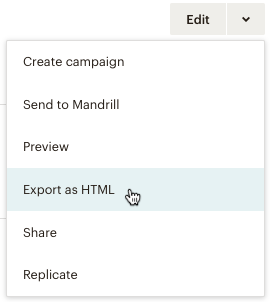
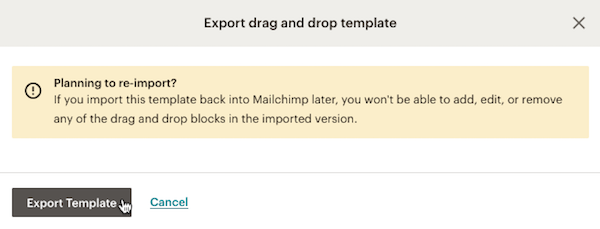
筆記。 如果您嘗試導出已保存的拖放模板,而不是從導入的 HTML 文件中保存的模板,您將收到 Mailchimp 服務警告。 導出拖放模板後,當導入回 Mailchimp 帳戶時,它將不再包含拖放功能。 如果您希望保留該功能,則應改為共享您保存的模板。
要繼續,請單擊導出模板按鈕。
請記住,您從 Mailchimp 導出的電子郵件將是 HTML 電子郵件,而不是純文本。 了解兩者之間的區別很重要,因為電子郵件的類型會影響交付,因此也會影響您的廣告系列的參與度。
- HTML 電子郵件是使用超文本標記語言的電子郵件。 這意味著它像網站一樣構建。 您可以對電子郵件進行編碼以包含圖形、顏色、鏈接和表格列。 它使您可以更有效地格式化電子郵件文本,並將各種高級圖像添加到您的副本中。
- 純文本電子郵件是僅包含具有基本格式的文本的電子郵件。 這些電子郵件的費用和外觀受到電子郵件正文中的文本只能包含 ASCII 字符這一事實的限制。
自然,作為營銷人員,您的第一直覺是使用 HTML 電子郵件使您的電子郵件更具視覺吸引力(顏色選擇會對您的電子郵件營銷活動的成功產生巨大影響!)。 不過,您需要記住,使用 HTML 電子郵件會帶來一些複雜性。
雖然這兩種格式都允許接收和查看電子郵件,但 HTML 活動可能會也可能不會顯示。 這取決於電子郵件客戶端和收件人使用的特定設置。 如果系統識別 HTML,收件人將看到您包含在電子郵件中的所有內容。 如果沒有,請務必在電子郵件中的某處包含純文本版本。
確保您的電子郵件正確顯示的最佳方法是使用訂閱者使用的電子郵件客戶端。 為此,您應該選擇流行的電子郵件服務,例如 Gmail。
Mailchimp 是一隻非常友好的黑猩猩。 它與各種流行的郵件服務和 CRM 系統配合使用,以確保您充分利用您發起的活動和隨後收集的數據。 當然,Gmail 是可以與 Mailchimp 一起使用的服務之一。
第 2 部分。Gmail:什麼、為什麼和如何
Gmail 是 Google 提供給我們的最流行的基於網絡的電子郵件客戶端。
自 2004 年推出以來,它一直優於所有競爭對手。 從第一天起,Gmail 就一直為其用戶提供 1GB 的免費存儲空間、基於對話的郵件分組以及增強的搜索功能。 除此之外,在過去的 16 年中,Gmail 的功能不斷擴展和發展,不可避免地導致市場主導地位。
全球有超過 15 億活躍的 Gmail 用戶。
Gmail 在個人和企業用戶中都非常受歡迎,因為...
- 這是可靠的。 Google 的技術提供 99.978% 的可用性,並且沒有計劃的停機時間。
- 這是負擔得起的。 基本版本是免費的,高級計劃的價格從每月 5 美元起。
- 它是安全的。 Gmail 會盡可能加密傳輸中的電子郵件。
- 這很方便。 Gmail 允許您過濾和標記您擁有的所有對話,這樣您就可以更有效地組織它們。
- 它是可定制的。 您可以設置和維護多個收件箱。
- 它是可擴展的。 只需單擊幾下,您就可以向大量收件人發送大量電子郵件。
- 很有創意。 您可以設置易於訪問的電子郵件模板。
- 它是綜合性的。 Gmail 可以與許多不同的第三方生產力工具、應用程序和擴展程序配合使用。
- 它被跟踪。 發送電子郵件後,您可以跟踪其性能。
最後四個因素使 Gmail 特別適合發起電子郵件活動!
您可以在 Gmail 中創建自定義電子郵件模板。 為此,您需要先在 Gmail 高級設置中啟用模板。
設置 > 查看所有設置 > 高級 > 模板 > 啟用 > 保存更改
啟用模板使用後,您可以製作一個:
- 轉到 Gmail 並開始在“撰寫”窗口中撰寫您的電子郵件模板。
- 點擊更多,然後從下拉菜單中選擇模板。 要創建新模板,請單擊將草稿另存為模板,然後單擊另存為新模板。
- 要更改以前保存的模板,請單擊將草稿另存為模板。 在覆蓋模板下,選擇一個模板並單擊保存以覆蓋它。
NetHunt 專業提示: Gmail 可讓您保存多達 50 個電子郵件模板!
在您的收藏中保存一些模板後,您就可以開始使用它們了。
- 撰寫新電子郵件時,單擊更多,然後單擊模板。
- 在插入模板下,為您的電子郵件選擇一個保存的模板。
- 繼續撰寫您的電子郵件,和/或單擊發送。
Gmail 還允許您使用 HTML 模板而不是純文本模板。不幸的是,Gmail 不允許您編輯郵件“背後”的 HTML。 您需要找到解決此限制的方法。 有三種方法可以做到這一點。

方法 #1 - Ctrl C + Ctrl V
這個相當簡單。 您需要做的就是在別處編寫您的 HTML 代碼,然後將其寫入、複製並粘貼。
整個過程可以分為四個步驟:
- 您在 HTML 中創建您的頁面。
- 您將創建的 HTML 代碼加載到瀏覽器中。
- 您複製瀏覽器的內容。
- 您將瀏覽器的內容粘貼到 Gmail 的撰寫窗口中。
雖然它看起來不太複雜,但您必須記住一些細微差別。
- 不支持外部樣式表。 但是,您可以在頭部使用內聯 CSS 和嵌入式 CSS。
- Gmail 不支持網絡字體。
- 您在 HTML 代碼中包含的所有圖像都必須託管在某個地方,而不是直接從您的設備上傳。
- 最好使用預製模板來組織 HTML 模板的內容。
方法 #2 - Chrome 的開發者工具
這是組合使用 Gmail 和 Chrome 的人的方法。 它歸結為用自定義模板替換原始代碼,並且可以通過幾個步驟來解釋。
- 開始撰寫電子郵件,然後右鍵單擊“撰寫”窗口中的任意位置。
- 從出現的下拉菜單中選擇檢查。
- 在點擊後出現的代碼面板中,找到標有“contenteditable=true”的“div”,然後右鍵單擊並選擇Edit as HTML 。
- 將“div”標籤內的部分替換為您的自定義 HTML。
- 完成代碼替換後,您的Compose窗口將顯示 HTML 的渲染版本。
方法 #3 - Chrome 擴展
最後但同樣重要的是,您可以使用一些額外的幫助。 這有點像第二種方法,您在“幕後”編輯 HTML 代碼。 使用 Chrome 擴展程序,您將能夠用您的自定義 HTML 替換原始 HTML。 唯一的區別是方法 #2 涉及對 OG 代碼的一些苛刻的黑客攻擊,而專用擴展使該過程變得更加容易。
在 Gmail 中創建和使用 HTML 模板的一些最流行的擴展是:
- 質量。 在 Compose 窗口中查看和設置 HTML 的免費擴展。
- 網獵。 允許用戶以 HTML 代碼的形式存儲大量模板,然後根據要求從撰寫窗口中將它們拉入電子郵件。
- cloudHQ 為 Gmail 提供的免費 HTML 編輯器。 需要登錄權限和帳戶註冊。 包括所見即所得的設計工具。
- Gmail 的 HTML 插入器。 不需要對 Gmail 帳戶和客戶端進行任何 OAuth 訪問,而無需將任何信息發送回服務器。
MailChimp 和 Google:一對電子郵件營銷強國
Mailchimp 和 Gmail 是電子郵件營銷世界的 Bonnie 和 Clyde!通過利用兩者的力量,您可以輕鬆創建一流的電子郵件營銷活動,讓您的郵件列表訂閱者驚嘆不已。 所有這一切只需……兩步?! 技術上是的。
- 從 Mailchimp 導出您的 Mailchimp 模板(請參閱本文的第 1 部分)
- 將 HTML 代碼導入 Gmail(請參閱本文的第 2 部分)
完畢! 你真棒。
如果您想要更多,您應該將 Mailchimp 和 Gmail 與 CloudHQ 等便捷的中介服務聯繫起來。 這允許您直接從 Mailchimp 導入 Mailchimp 模板,並自動導入 Gmail。
下一步:充分利用模板
完成將所有漂亮的 Mailchimp 模板添加到 Gmail 後,在需要時調整字母,就該進入下一步了。 終於到了發送電子郵件營銷活動的時候了。 在 Gmail 中發送和跟踪批量電子郵件活動有不同的方法。
直接來自 Gmail
我們已經介紹了在 Gmail 中發送大量電子郵件的主題,但讓我們再回顧一下基礎知識。
如果您選擇直接從 Gmail 發送批量電子郵件活動,則整個過程可以分為幾個步驟。
- 將活動收件人添加到聯繫人。
- 在聯繫人中標記這些聯繫人以對其進行分段。
- 開始撰寫電子郵件。
- 通過鍵入您要通過電子郵件發送的標籤的名稱來選擇您的營銷活動的收件人。
- 選擇要在電子郵件活動中使用的模板。
- 點擊發送。
一旦活動啟動並且您的電子郵件在那裡,您就可以開始跟踪它們。 雖然您可以使用內置的 Gmail 電子郵件跟踪工具收集數據,但您可以用它做的事情有限。 只有某些帳戶可以要求您的收件人向您發送“已讀回執”,當他們打開您的電子郵件時會通知您。 這是一些帳戶,而不是所有帳戶。
這遠非高效,而且很難讓您深入了解電子郵件營銷活動的表現。 相反,您應該使用可幫助您自動化流程的專用軟件發送和跟踪電子郵件活動!
第三方電子郵件跟踪工具
有很多工具可以讓您的生活更輕鬆,讓您的群發電子郵件更有效率。 其中之一是……您猜對了: NetHunt !
作為一個完全集成的 Gmail CRM 系統,NetHunt 允許您創建、管理、發送和跟踪電子郵件活動。 一切都在一個地方,只需點擊幾下。
- 通過單擊儀表板上的相應按鈕“新建”來創建新的電子郵件活動。 從那裡,您可以從文件夾中拉出收件人並查看它們。
- 系統將檢查任何重複項,因此您不會將任何重複項包含在您的廣告系列中。
- 預覽並測試您的電子郵件,以準確了解收件人對它的看法。
- 一切準備就緒並準備就緒後,單擊發送按鈕。 您可以使用 Gmail、NetHunt SMTP 或連接您自己的自定義 SMTP 作為遞送選項。
- NetHunt 讓您知道您的電子郵件的表現如何。 有一個專門的電子郵件活動統計選項卡,您可以在其中查看所有相關指標,例如打開率、打開時間和設備。
NetHunt 是您確保電子郵件活動組織良好所需要的一切; 在 14 天免費試用期後,每位用戶每月只需 24 美元。 如果這不能讓您的船浮起來,您可以隨時嘗試其他電子郵件跟踪軟件。
- 通用汽車。 此 Gmail Chrome 擴展程序允許您使用 Gmail 發送帶有自動後續電子郵件的郵件合併活動。 您可以通過從搜索中添加人員來動態創建郵件列表。 最重要的是,GMass 可以與 Google 表格合併以進行更好的分析。 價格從每月 8.95 美元起。
- 導演。 這個電子郵件營銷平台允許您安排大量電子郵件,並享受關於您的活動的實時數據報告的好處。 它支持每月發送超過 600,000,000 封電子郵件。 它還為您的廣告系列提供了自己的主題模板庫。 然而,MDirector 價格較高。 它每年花費 349 歐元,按年支付。
黑猩猩是冠軍,不是笨蛋。 與 Gmail 結合使用時,您可以期待投資回報率飆升!