
Comment utiliser les modèles MailChimp dans Gmail
Publié: 2020-12-09La fonctionnalité de base de Gmail est assez impressionnante pour un client de messagerie gratuit. Il offre une variété de fonctionnalités différentes pour égayer vos e-mails. Cependant, si vous souhaitez produire des e-mails vraiment inoubliables pour avoir un impact et augmenter le retour sur investissement, vous devriez envisager de doubler vos efforts de marketing par e-mail. Une excellente façon de le faire est d'utiliser des modèles d'e-mails, en pimentant la conception de votre e-mail.
Quel est le meilleur constructeur de modèles d'e-mails sur le marché ? Facile, Mailchimp ! Nous vous avons déjà expliqué comment créer des modèles d'e-mail remarquables dans Mailchimp. Maintenant, il est temps de parler de ce qu'il faut faire ensuite.
Partie 1. Mailchimp : le quoi, le pourquoi et le comment
Peu importe que vous soyez un professionnel du marketing par e-mail avec des années d'expérience derrière vous ou un débutant dans le domaine ; vous devez déjà avoir entendu parler du géant de l'industrie, Mailchimp. C'est l'un des logiciels de marketing par e-mail les plus populaires, utilisé par des entreprises de toutes natures et de tous calibres. Il contient un tas d'outils de marketing par e-mail différents pour vous aider à réussir vos campagnes de marketing par e-mail. Avec Mailchimp, vous pouvez simplifier même les processus de marketing par e-mail les plus complexes.
Essentiellement, le but de ce logiciel se résume à la création et à la gestion de listes de diffusion et de newsletters sans tracas; automatisation des campagnes par e-mail visant à vous aider à collecter plus de prospects. Un objectif aussi simple est atteint grâce à une multitude de fonctionnalités différentes...
- Fonctionnalités de gestion des campagnes goutte à goutte.
- Aperçu et test de la boîte de réception.
- Outil de ciblage géographique des campagnes de marketing par e-mail.
- Projecteur d'e-mails.
- Convertisseur RSS en e-mail.
- Outil d'analyse des e-mails.
- Générateur de modèles.
Pour de nombreux utilisateurs de Mailchimp, c'est le générateur de modèles qui rend Mailchimp si attrayant. En effet, le générateur de modèles Mailchimp intégré présente de nombreux avantages, pour n'en nommer que quelques-uns…
- Il a une interface intuitive, ce qui le rend facile à utiliser.
- Il propose de nombreux thèmes et modèles en vedette pour vous aider à démarrer.
- Il a une fonctionnalité de glisser-déposer.
- C'est personnalisable.
La meilleure partie du générateur de modèles Mailchimp est qu'une fois votre modèle créé, vous pouvez l'exporter pour l'utiliser ailleurs. De cette façon, vous n'avez pas à sacrifier l'utilisation d'un client de messagerie que vous connaissez juste pour profiter des magnifiques modèles d'e-mail Mailchimp.
Vous pouvez exporter n'importe quel modèle de votre dossier Modèles enregistrés dans Mailchimp en quelques étapes simples.
- Cliquez sur l' icône Campagnes et sélectionnez Modèles d'e-mail dans le menu déroulant.
- Recherchez le modèle que vous souhaitez exporter.
- Cliquez sur la petite flèche à côté du bouton Modifier et choisissez Exporter au format HTML dans les options du menu déroulant.
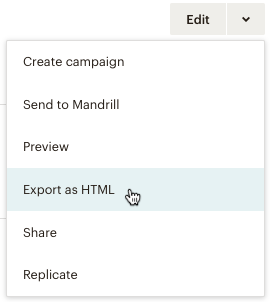
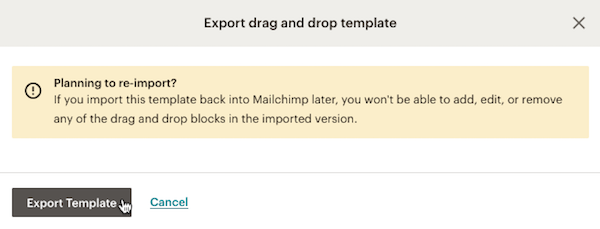
Noter. Si vous essayez d'exporter un modèle de glisser-déposer enregistré et non un modèle enregistré à partir d'un fichier HTML importé, vous recevrez un avertissement du service Mailchimp. Une fois que vous avez exporté un modèle de glisser-déposer, il n'inclura plus la fonctionnalité de glisser-déposer lorsqu'il sera réimporté dans un compte Mailchimp. Si vous souhaitez conserver la fonctionnalité, vous devez plutôt partager vos modèles enregistrés.
Pour continuer, cliquez sur le bouton Exporter le modèle .
N'oubliez pas que les e-mails que vous exportez depuis Mailchimp seront des e-mails HTML et non du texte brut. Il est important de comprendre la différence entre les deux, car le type d'e-mail affecte la livraison et, par conséquent, l'engagement de votre campagne.
- Un e- mail HTML est un e-mail qui utilise le langage de balisage hypertexte. Cela signifie qu'il est construit comme un site Web. Vous pouvez coder les e-mails pour qu'ils contiennent des graphiques, des couleurs, des liens et des colonnes de tableau. Il vous permet de formater plus efficacement le texte de votre e-mail et d'ajouter diverses images avancées à votre copie.
- Un e-mail en texte brut est un e-mail qui ne contient que du texte avec une mise en forme de base. Le coût et l'apparence de ces e-mails sont limités par le fait que le texte du corps de l'e-mail ne peut contenir que des caractères ASCII.
Naturellement, votre premier réflexe en tant que spécialiste du marketing est d'utiliser un e-mail HTML pour rendre vos e-mails plus attrayants visuellement (les choix de couleurs peuvent avoir un impact immense sur le succès de votre campagne d'e-mail marketing !). Néanmoins, vous devez vous rappeler qu'il existe certaines complications associées à l'utilisation des e-mails HTML.
Bien que les deux formats permettent de recevoir et de visualiser des e-mails, une campagne HTML peut ou non être affichée. Cela dépend du client de messagerie et des paramètres particuliers utilisés par vos destinataires. Si le système reconnaît le HTML, le destinataire verra tout le contenu que vous incluez dans votre e-mail. Si ce n'est pas le cas, il est important que vous incluiez également une version en texte brut quelque part dans votre e-mail.
La meilleure façon de vous assurer que vos e-mails s'affichent correctement est d'utiliser le client de messagerie que vos abonnés utilisent. Pour ce faire, vous devez opter pour un service de messagerie populaire, tel que Gmail.
Mailchimp est un chimpanzé très sympathique. Il fonctionne avec divers services de messagerie et systèmes CRM populaires pour vous assurer de tirer le meilleur parti des campagnes que vous lancez et des données que vous collectez par la suite. Bien sûr, Gmail fait partie des services utilisables avec Mailchimp.
Partie 2. Gmail : le quoi, le pourquoi et le comment
Gmail est le client de messagerie Web le plus populaire qui nous est fourni par Google.
Depuis son lancement en 2004, il est supérieur à tous ses concurrents. Depuis le premier jour, Gmail offre à ses utilisateurs 1 Go de stockage gratuit, un regroupement de messages basé sur la conversation et des fonctionnalités de recherche améliorées. Au-delà de cela, les 16 dernières années ont vu la fonctionnalité de Gmail se développer et évoluer constamment, conduisant inévitablement à la domination du marché.
Il y a plus de 1,5 milliard d'utilisateurs actifs de Gmail dans le monde.
Gmail est incroyablement populaire parmi les utilisateurs personnels et professionnels car...
- C'est fiable. La technologie de Google offre une disponibilité de 99,978 % et aucun temps d'arrêt programmé.
- C'est abordable. La version de base est gratuite et les prix des forfaits premium commencent à partir de 5 $ par mois.
- C'est sur. Gmail crypte vos e-mails en transit dans la mesure du possible.
- C'est pratique. Gmail vous permet de filtrer et d'étiqueter toutes les conversations que vous avez, afin que vous puissiez les organiser plus efficacement.
- C'est personnalisable. Vous pouvez configurer et gérer plusieurs boîtes de réception.
- C'est évolutif. Vous pouvez envoyer des e-mails en masse à un grand nombre de destinataires en quelques clics.
- C'est créatif. Vous pouvez configurer des modèles d'e-mail facilement accessibles.
- C'est intégratif. Gmail peut être utilisé en alignement avec de nombreux outils, applications et extensions de productivité tiers.
- C'est suivi. Une fois votre e-mail envoyé, vous pouvez suivre ses performances.
Les quatre derniers facteurs rendent Gmail particulièrement parfait pour lancer des campagnes par e-mail !
Vous pouvez créer vos modèles d'e-mail personnalisés à partir de Gmail. Pour ce faire, vous devez d'abord activer les modèles dans vos paramètres avancés de Gmail.
Paramètres > Afficher tous les paramètres > Avancé > Modèles > Activer > Enregistrer les modifications
Une fois que vous avez activé l'utilisation du modèle, vous pouvez en créer un :
- Accédez à Gmail et commencez à composer votre modèle d'e-mail dans la fenêtre Composer .
- Cliquez sur Plus , puis choisissez Modèles dans le menu déroulant. Pour créer un nouveau modèle, cliquez sur Enregistrer le brouillon en tant que modèle, puis sur Enregistrer en tant que nouveau modèle .
- Pour modifier un modèle précédemment enregistré, cliquez sur Enregistrer le brouillon en tant que modèle. Sous Remplacer le modèle , choisissez un modèle et cliquez sur Enregistrer pour le remplacer.
Astuce NetHunt Pro : Gmail vous permet d'enregistrer jusqu'à 50 modèles d'e-mail !

Une fois que vous avez enregistré des modèles dans votre collection, vous pouvez commencer à les utiliser.
- Lors de la rédaction d'un nouvel e-mail, cliquez sur Plus , puis sur Modèle .
- Sous Insérer un modèle , choisissez un modèle enregistré pour votre e-mail.
- Continuez à rédiger votre e-mail et/ou cliquez sur Envoyer .
Gmail vous permet également d'utiliser des modèles HTML au lieu de modèles en texte brut. Malheureusement, Gmail ne vous permet pas de modifier le code HTML "derrière" le message. Vous devez trouver des solutions de contournement pour cette limitation. Il y a trois façons de procéder.
Méthode #1 - Ctrl C + Ctrl V
Celui-ci est assez simple. Tout ce que vous avez à faire est d'écrire votre code HTML ailleurs et c'est écrit, vous le copiez et le collez.
L'ensemble du processus peut être décomposé en quatre étapes :
- Vous créez votre page en HTML.
- Vous chargez le code HTML que vous avez créé dans un navigateur.
- Vous copiez le contenu du navigateur.
- Vous collez le contenu du navigateur dans la fenêtre de rédaction de Gmail.
Bien que cela ne semble pas trop compliqué, il y a quelques nuances dont vous devez vous souvenir.
- Les feuilles de style externes ne sont pas prises en charge. Cependant, vous pouvez utiliser le CSS en ligne et le CSS intégré dans la tête.
- Gmail ne prend pas en charge les polices Web.
- Toutes les images que vous incluez dans votre code HTML doivent être hébergées quelque part et non téléchargées directement depuis votre appareil.
- Il est préférable d'organiser le contenu de votre modèle HTML à l'aide de modèles prédéfinis.
Méthode #2 - Les outils de développement de Chrome
C'est la méthode pour ceux qui utilisent Gmail et Chrome en combinaison. Cela revient à remplacer le code d'origine par un modèle personnalisé et peut être expliqué en quelques étapes.
- Commencez à rédiger votre e-mail, puis cliquez avec le bouton droit n'importe où dans la fenêtre de rédaction .
- Sélectionnez Inspecter dans le menu déroulant qui s'affiche.
- Dans le panneau de code qui apparaît après le clic, recherchez le "div" marqué "contenteditable=true" , puis cliquez avec le bouton droit de la souris et choisissez Modifier au format HTML .
- Remplacez la partie à l'intérieur de la balise "div" par votre code HTML personnalisé.
- Une fois que vous avez terminé de remplacer le code, votre fenêtre de composition affichera une version rendue du HTML.
Méthode #3 - Extensions Chrome
Enfin, vous pouvez utiliser une aide supplémentaire. C'est un peu comme la deuxième méthode, où vous éditez le code HTML "dans les coulisses". Avec une extension Chrome, vous pourrez remplacer le code HTML d'origine par votre code HTML personnalisé. La seule différence est que la méthode n ° 2 implique un piratage sévère du code OG, tandis que les extensions dédiées facilitent considérablement le processus.
Certaines des extensions les plus populaires pour créer et utiliser des modèles HTML dans Gmail sont :
- Gmass . Une extension gratuite pour afficher et définir le code HTML dans la fenêtre de rédaction.
- NetHunt. Permet aux utilisateurs de stocker un grand nombre de modèles sous la forme d'un code HTML, puis de les insérer dans des e-mails à partir de la fenêtre de rédaction sur demande.
- Éditeur HTML gratuit pour Gmail par cloudHQ. Nécessite des privilèges de connexion et l'enregistrement d'un compte. Comprend des outils de conception WYSIWIG.
- Inserteur HTML pour Gmail. Ne nécessite aucun accès OAuth au compte Gmail et côté client sans renvoyer aucune information à un serveur.
MailChimp et Google : un couple puissant pour le marketing par e-mail
Mailchimp et Gmail sont les Bonnie and Clyde du monde du marketing par e-mail ! Tout ça en seulement… deux étapes ?! Techniquement oui.
- Exportez votre modèle Mailchimp depuis Mailchimp ( reportez-vous au point 1 de cet article )
- Importez le code HTML dans Gmail ( voir pt. 2 de cet article )
Fait! Vous êtes génial.
Si vous en voulez encore plus, vous devez lier Mailchimp et Gmail à un service intermédiaire pratique tel que CloudHQ. Cela vous permet d'importer des modèles Mailchimp directement depuis Mailchimp et automatiquement dans Gmail.
Prochaines étapes : utiliser les modèles à bon escient
Une fois que vous avez terminé d'ajouter tous vos magnifiques modèles Mailchimp à Gmail, en ajustant les lettres si nécessaire, il est temps de passer à l'étape suivante. Il est enfin temps d'envoyer la campagne de marketing par e-mail. Il existe différentes manières d'envoyer et de suivre des campagnes d'e-mails en masse dans Gmail.
Directement depuis Gmail
Nous avons déjà abordé le sujet de l'envoi d'e-mails en masse dans Gmail, mais revenons une fois de plus sur les bases.
Si vous choisissez d'envoyer vos campagnes d'e-mails en masse directement depuis Gmail, l'ensemble du processus peut être divisé en plusieurs étapes.
- Ajoutez des destinataires de campagne aux contacts.
- Étiquetez ces contacts dans Contacts pour les segmenter.
- Commencez à rédiger un e-mail.
- Choisissez les destinataires de votre campagne en saisissant le nom du Label que vous souhaitez envoyer par e-mail.
- Choisissez le modèle que vous souhaitez utiliser dans votre campagne e-mail.
- Appuyez sur Envoyer .
Une fois la campagne lancée et vos e-mails diffusés, vous pouvez commencer à les suivre. Bien que vous puissiez collecter des données à l'aide de l'outil de suivi des e-mails Gmail intégré, vous ne pouvez pas en faire beaucoup. Seuls certains comptes peuvent demander à votre destinataire de vous envoyer un "accusé de lecture", qui vous avertit lorsqu'il ouvre votre e-mail. C'est certains comptes, pas tous les comptes.
Ceci est loin d'être efficace et ne vous donne guère d'informations précieuses sur les performances des campagnes par e-mail. Au lieu de cela, vous devez envoyer et suivre les campagnes par e-mail à l'aide d'un logiciel dédié qui vous aide à automatiser le processus !
Outils tiers de suivi des e-mails
Il existe de nombreux outils qui peuvent vous faciliter la vie et rendre vos e-mails en masse plus efficaces. L'un d'eux est… vous l'avez deviné : NetHunt !
En tant que système Gmail CRM entièrement intégré, NetHunt vous permet à la fois de créer, de gérer, d'envoyer et de suivre des campagnes par e-mail. Tout en un seul endroit et en quelques clics.
- Créez une nouvelle campagne e-mail en cliquant sur le bouton approprié « Nouveau » sur le tableau de bord. À partir de là, vous pouvez extraire les destinataires du dossier et les afficher.
- Le système vérifiera s'il y a des doublons afin que vous n'en incluiez aucun dans votre campagne.
- Prévisualisez et testez votre e-mail pour voir exactement à quoi il ressemble pour les destinataires.
- Une fois que tout est configuré et prêt à fonctionner, cliquez sur le bouton Envoyer. Vous pouvez utiliser Gmail, NetHunt SMTP ou connecter votre propre SMTP personnalisé comme options de livraison.
- NetHunt vous permet de connaître les performances de vos e-mails. Il existe un onglet dédié aux statistiques de campagne par e-mail, où vous pouvez voir toutes les mesures pertinentes telles que les taux d'ouverture, les heures d'ouverture et les appareils.
NetHunt est tout ce dont vous avez besoin pour vous assurer que votre campagne par e-mail est bien organisée ; le tout pour 24 $ par utilisateur et par mois après une période d'essai gratuite de 14 jours. Si cela ne vous convient pas, vous pouvez toujours essayer un autre logiciel de suivi des e-mails.
- GMasse. Cette extension Gmail Chrome vous permet d'utiliser Gmail pour envoyer des campagnes de publipostage avec des e-mails de suivi automatiques. Vous pouvez créer dynamiquement des listes de diffusion en ajoutant des personnes à partir de la recherche. En plus de cela, GMass peut être fusionné avec Google Sheets pour une meilleure analyse. Les prix commencent à 8,95 $ par mois.
- MDirecteur . Cette plateforme d'email marketing vous permet de programmer des e-mails en masse et de profiter des avantages d'un reporting de données en temps réel sur vos campagnes. Il prend en charge plus de 600 000 000 e-mails envoyés par mois. Il possède également sa propre galerie de modèles thématiques pour vos campagnes. Cependant, MDirector est du côté le plus cher de la ligne. Il coûte 349 € par an, payé annuellement.
Le chimpanzé est un champion, pas un idiot. Lorsqu'il est combiné avec Gmail, vous pouvez vous attendre à ce que le retour sur investissement monte en flèche !