
Gmail'de MailChimp şablonları nasıl kullanılır?
Yayınlanan: 2020-12-09Gmail'in temel işlevi, ücretsiz bir e-posta istemcisi için oldukça etkileyicidir. E-postalarınızı canlandırmak için çeşitli farklı özellikler sunar. Ancak, yatırım getirisini etkilemek ve artırmak için gerçekten unutulmaz e-postalar üretmek istiyorsanız, e-posta pazarlama çabalarınızı ikiye katlamayı düşünmelisiniz. Bunu yapmanın harika bir yolu, e-posta tasarımınızı renklendirerek e-posta şablonlarını kullanmaktır.
Piyasadaki en iyi e-posta şablonu oluşturucu nedir? Sakin ol Mailchimp! Mailchimp'te olağanüstü e-posta şablonlarının nasıl oluşturulacağını zaten anlattık. Şimdi, bundan sonra ne yapılacağı hakkında konuşma zamanı.
Bölüm 1. Mailchimp: Neler, nedenler ve nasıllar
Arkanızda uzun yıllara dayanan deneyime sahip bir e-posta pazarlama uzmanı veya bu alanda yeni başlayan biri olmanız fark etmez; endüstri devi Mailchimp'i zaten duymuş olmalısınız. Her türden şirkette kullanılan en popüler e-posta pazarlama yazılımlarından biridir. E-posta pazarlama kampanyalarınızda başarılı olmanıza yardımcı olacak bir dizi farklı e-posta pazarlama aracıyla doludur. Mailchimp ile en karmaşık e-posta pazarlama süreçlerini bile basitleştirebilirsiniz.
Esasen, bu yazılımın amacı, acelesiz posta listesi ve haber bülteni oluşturma ve yönetimine indirgenir; daha fazla potansiyel müşteri toplamanıza yardımcı olmayı amaçlayan e-posta kampanyaları otomasyonu. Bu kadar basit bir amaca bir sürü farklı özellik sayesinde ulaşılıyor...
- Damla kampanya yönetimi özellikleri.
- Gelen kutusu önizlemesi ve testi.
- E-posta pazarlama kampanyaları coğrafi hedefleme aracı.
- E-posta ışınlayıcı.
- RSS'den e-postaya dönüştürücü.
- E-posta analiz aracı.
- Şablon oluşturucu.
Pek çok Mailchimp kullanıcısı için Mailchimp'i bu kadar çekici yapan şablon oluşturucudur. Aslında, yerleşik Mailchimp şablon oluşturucunun birçok faydası vardır, bunlardan birkaçını saymak gerekirse…
- Kullanımı kolaylaştıran sezgisel bir arayüze sahiptir.
- Başlamanız için birçok tema ve özellikli şablon sunar.
- Sürükle ve bırak işlevi vardır.
- Özelleştirilebilir.
Mailchimp şablon oluşturucunun en iyi yanı, şablonunuz oluşturulduktan sonra başka bir yerde kullanmak üzere dışa aktarabilmenizdir. Bu şekilde, sadece güzel Mailchimp e-posta şablonlarından yararlanmak için aşina olduğunuz bir e-posta istemcisini kullanarak fedakarlık yapmak zorunda kalmazsınız.
Mailchimp'teki Kayıtlı Şablonlar klasörünüzden herhangi bir şablonu birkaç basit adımda dışa aktarabilirsiniz.
- Kampanyalar simgesini tıklayın ve açılır menüden E-posta şablonları'nı seçin.
- Dışa aktarmak istediğiniz şablonu bulun.
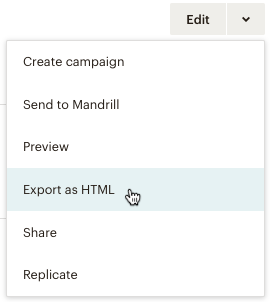
- Düzenle düğmesinin yanındaki küçük oku tıklayın ve açılır menü seçeneklerinden HTML Olarak Dışa Aktar'ı seçin.
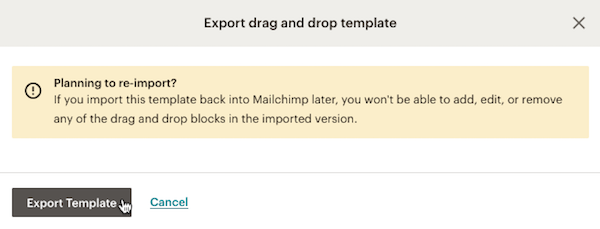
Not. İçe aktarılan bir HTML dosyasından kaydedilen bir şablonu değil, kaydedilmiş bir sürükle ve bırak şablonunu dışa aktarmaya çalışıyorsanız, bir Mailchimp hizmet uyarısı alırsınız. Sürükle ve bırak şablonunu dışa aktardığınızda, Mailchimp hesabına geri içe aktarıldığında artık sürükle ve bırak işlevini içermeyecektir. İşlevselliğin devam etmesini istiyorsanız, bunun yerine kayıtlı şablonlarınızı paylaşmalısınız .
Devam etmek için Şablonu Dışa Aktar düğmesini tıklayın.
Mailchimp'ten dışa aktardığınız e-postaların düz metin değil, HTML e-postaları olacağını unutmayın. E-posta türü teslimatı ve dolayısıyla kampanyanızın katılımını etkilediğinden ikisi arasındaki farkı anlamak önemlidir.
- HTML e- postası, HyperText Markup Language kullanan bir e-postadır. Bu, bir web sitesi gibi inşa edildiği anlamına gelir. E-postaları grafikler, renkler, bağlantılar ve tablo sütunları içerecek şekilde kodlayabilirsiniz. E-postanızın metnini daha etkili bir şekilde biçimlendirmenize ve kopyanıza çeşitli gelişmiş resimler eklemenize olanak tanır.
- Düz metin e-posta , yalnızca temel biçimlendirmeye sahip metin içeren bir e-postadır. Bu e-postaların harcaması ve görünümü, e-posta gövdesindeki metnin yalnızca ASCII karakterlerini içerebilmesi gerçeğiyle sınırlıdır.
Doğal olarak, bir pazarlamacı olarak ilk içgüdünüz, e-postalarınızı görsel olarak daha çekici hale getirmek için bir HTML e-postası kullanmaktır (renk seçimlerinin e-posta pazarlama kampanyanızın başarısı üzerinde muazzam bir etkisi olabilir!). Yine de, HTML e-postalarının kullanımıyla ilgili bazı komplikasyonlar olduğunu hatırlamanız gerekir.
Her iki biçim de e-postaların alınmasına ve görüntülenmesine izin verirken, bir HTML kampanyası görüntülenebilir veya görüntülenmeyebilir. E-posta istemcisine ve alıcılarınızın kullandığı belirli ayarlara bağlıdır. Sistem HTML'yi tanırsa, alıcı e-postanıza eklediğiniz tüm içeriği görür. Olmazsa, e-postanızın bir yerine düz metin sürümünü de eklemeniz önemlidir.
E-postalarınızın doğru görüntülenmesini sağlamanın en iyi yolu, abonelerinizin kullandığı e-posta istemcisini kullanmaktır. Bunu yapmak için Gmail gibi popüler bir e-posta hizmetini seçmelisiniz.
Mailchimp çok arkadaş canlısı bir şempanzedir. Başlattığınız kampanyalardan ve daha sonra topladığınız verilerden en iyi şekilde yararlanmanızı sağlamak için çeşitli popüler posta hizmetleri ve CRM sistemleriyle birlikte çalışır. Mailchimp ile kullanılabilecek hizmetler arasında elbette Gmail de yer alıyor.
Bölüm 2. Gmail: Neler, nedenler ve nasıllar
Gmail, Google tarafından bize sunulan en popüler web tabanlı e-posta istemcisidir.
2004 yılında piyasaya sürülmesinden bu yana, tüm rakiplerinden üstün olmuştur. Gmail, ilk günden itibaren kullanıcılarına 1 GB ücretsiz depolama alanı, ileti dizilerine dayalı ileti gruplaması ve gelişmiş arama özellikleri sunuyor. Bunun ötesine geçen son 16 yılda, Gmail'in işlevselliğinin sürekli olarak genişlediği ve geliştiği, kaçınılmaz olarak pazar hakimiyetine yol açtığı görüldü.
Dünya çapında 1,5 milyardan fazla aktif Gmail kullanıcısı var.
Gmail hem kişisel hem de iş kullanıcıları arasında inanılmaz derecede popüler çünkü...
- Güvenilir. Google'ın teknolojisi, %99,978 kullanılabilirlik sunar ve planlanmış kapalı kalma süresi yoktur.
- Uygun fiyatlı. Temel sürüm ücretsizdir ve premium plan fiyatları ayda 5 dolardan başlar.
- Güvenli. Gmail, aktarım sırasında mümkün olan her yerde e-postalarınızı şifreler.
- Bu kullanışlı. Gmail, sahip olduğunuz tüm konuşmaları filtrelemenize ve etiketlemenize olanak tanır, böylece onları daha verimli bir şekilde düzenleyebilirsiniz.
- Özelleştirilebilir. Birden çok gelen kutusu kurabilir ve bakımını yapabilirsiniz.
- Ölçeklenebilir. Birkaç tıklamayla çok sayıda alıcıya toplu e-posta gönderebilirsiniz.
- Yaratıcı. Kolayca erişilebilir e-posta şablonları oluşturabilirsiniz.
- Bütünleştirici. Gmail, birçok farklı üçüncü taraf üretkenlik aracı, uygulaması ve uzantısıyla uyumlu olarak kullanılabilir.
- Takip edildi. E-postanız gönderildikten sonra performansını takip edebilirsiniz.
Son dört faktör, Gmail'i e-posta kampanyaları başlatmak için özellikle mükemmel kılıyor!
Özel e-posta şablonlarınızı Gmail'den oluşturabilirsiniz. Bunu yapmak için önce Gmail gelişmiş ayarlarınızda şablonları etkinleştirmeniz gerekir.
Ayarlar > Tüm ayarları gör > Gelişmiş > Şablonlar > Etkinleştir > Değişiklikleri Kaydet
Şablon kullanımını etkinleştirdikten sonra bir tane oluşturabilirsiniz:
- Gmail'e gidin ve Oluştur penceresinde e-posta şablonunuzu oluşturmaya başlayın.
- Diğer'i tıklayın, ardından açılır menüden Şablonlar'ı seçin. Yeni bir şablon oluşturmak için Taslağı şablon olarak kaydet'i ve ardından Yeni şablon olarak kaydet'i tıklayın .
- Önceden kaydedilmiş bir şablonu değiştirmek için Taslağı şablon olarak kaydet'i tıklayın. Şablonun Üzerine Yaz altında bir şablon seçin ve üzerine yazmak için Kaydet'e tıklayın .
NetHunt Pro İpucu: Gmail, 50'ye kadar e-posta şablonu kaydetmenize olanak tanır!

Koleksiyonunuza bazı şablonlar kaydettikten sonra bunları kullanmaya başlayabilirsiniz.
- Yeni bir e-posta oluştururken, Diğer'i ve ardından Şablon'u tıklayın.
- Şablon ekle altında, e-postanız için kayıtlı bir şablon seçin.
- E-postanızı oluşturmaya devam edin ve/ veya Gönder 'i tıklayın.
Gmail ayrıca düz metin şablonları yerine HTML şablonları kullanmanıza da izin verir. Ne yazık ki Gmail, iletinin 'arkasındaki' HTML'yi düzenlemenize izin vermez. Bu sınırlama için geçici çözümler bulmanız gerekir. Bunu yapmanın üç yolu vardır.
Yöntem 1 - Ctrl C + Ctrl V
Bu oldukça basit. Tek yapmanız gereken HTML kodunuzu başka bir yere yazmak ve yazılıyor, kopyalayıp yapıştırıyorsunuz.
Tüm süreç dört adıma ayrılabilir:
- Sayfanızı HTML'de oluşturursunuz.
- Oluşturduğunuz HTML kodunu bir tarayıcıya yüklersiniz.
- Tarayıcının içeriğini kopyalarsınız.
- Tarayıcının içeriğini Gmail'in Oluştur penceresine yapıştırırsınız.
Çok karmaşık görünmese de, hatırlamanız gereken birkaç nüans var.
- Harici Stil Sayfaları desteklenmez . Ancak, satır içi CSS'yi ve kafada gömülü CSS'yi kullanabilirsiniz.
- Gmail, web yazı tiplerini desteklemez.
- HTML kodunuza eklediğiniz tüm resimler bir yerde barındırılmalı ve doğrudan cihazınızdan yüklenmemelidir.
- Önceden hazırlanmış şablonları kullanarak HTML şablonunuzun içeriğini düzenlemek en iyisidir.
Yöntem #2 - Chrome'un geliştirici araçları
Gmail ve Chrome'u birlikte kullananlar için yöntem budur. Orijinal kodu özel bir şablonla değiştirmekten ibarettir ve birkaç adımda açıklanabilir.
- E-postanızı oluşturmaya başlayın ve ardından Oluştur penceresinde herhangi bir yeri sağ tıklayın.
- Görüntülenen açılır menüden İncele'yi seçin.
- Tıklamayla görüntülenen kod panelinde, "contenteditable=true" olarak işaretlenmiş "div" öğesini bulun ve ardından sağ tıklayıp HTML olarak düzenle öğesini seçin.
- "div" etiketinin içindeki kısmı özel HTML'nizle değiştirin.
- Kodu değiştirmeyi tamamladığınızda, Oluştur pencereniz HTML'nin işlenmiş bir sürümünü gösterecektir.
Yöntem #3 - Chrome uzantıları
Son fakat en az değil, biraz ekstra yardım kullanabilirsiniz. Bu biraz, 'perde arkasında' HTML kodunu düzenlediğiniz ikinci yönteme benziyor. Bir Chrome uzantısıyla, orijinal HTML'yi özel HTML'nizle değiştirebileceksiniz. Tek fark, 2. yöntemin OG kodunun sert bir şekilde hacklenmesini içermesi, özel uzantıların ise süreci önemli ölçüde kolaylaştırmasıdır.
Gmail'de HTML şablonları oluşturmak ve kullanmak için en popüler uzantılardan bazıları şunlardır:
- gmas . Oluştur penceresinde HTML'yi görüntülemek ve ayarlamak için ücretsiz bir uzantı.
- NetHunt. Kullanıcıların çok sayıda şablonu bir HTML kodu biçiminde saklamasına ve ardından istek üzerine Oluştur penceresinden bunları e-postalara çekmesine olanak tanır.
- cloudHQ tarafından Gmail için ücretsiz HTML Düzenleyici. Oturum Açma ayrıcalıkları ve hesap kaydı gerektirir. WYSIWIG tasarım araçlarını içerir.
- Gmail için HTML Yerleştirici. Bir sunucuya herhangi bir bilgi göndermeden Gmail hesabına ve istemci tarafında herhangi bir OAuth erişimi gerektirmez.
MailChimp ve Google: Bir e-posta pazarlama gücü çifti
Mailchimp ve Gmail, e-posta pazarlama dünyasının Bonnie ve Clyde'larıdır! Her ikisinin gücünden yararlanarak, posta listesi abonelerinizi şaşırtacak birinci sınıf bir e-posta pazarlama kampanyasını kolayca oluşturabilirsiniz. Bütün bunlar sadece… iki adımda mı?! Teknik olarak evet.
- Mailchimp şablonunuzu Mailchimp'ten dışa aktarın (bu makalenin 1. maddesine bakın )
- HTML kodunu Gmail'e aktarın (bu makalenin 2. maddesine bakın )
Tamamlandı! Harikasın.
Daha fazlasını istiyorsanız, Mailchimp ve Gmail'i CloudHQ gibi kullanışlı bir aracı servisle bağlamalısınız. Bu, Mailchimp şablonlarını Mailchimp'ten doğrudan ve otomatik olarak Gmail'e aktarmanıza olanak tanır.
Sonraki adımlar: Şablonları iyi kullanmak
Tüm güzel Mailchimp şablonlarınızı Gmail'e eklemeyi, gerektiğinde harfleri değiştirmeyi bitirdikten sonra, bir sonraki adıma geçmenin zamanı geldi. Sonunda e-posta pazarlama kampanyasını göndermenin zamanı geldi. Gmail'de toplu e-posta kampanyaları göndermenin ve izlemenin farklı yolları vardır.
Doğrudan Gmail'den
Gmail'de toplu e-posta gönderme konusunu zaten ele aldık, ancak temelleri bir kez daha gözden geçirelim.
Toplu e-posta kampanyalarınızı doğrudan Gmail'den göndermeyi seçerseniz, tüm süreç birkaç adıma bölünebilir.
- Kişiler'e kampanya alıcıları ekleyin.
- Bu kişileri, segmentlere ayırmak için Kişiler'de etiketleyin.
- Bir e-posta oluşturmaya başlayın.
- E-postayla göndermek istediğiniz Etiketin adını yazarak kampanyanızın alıcılarını seçin.
- E-posta kampanyanızda kullanmak istediğiniz şablonu seçin.
- Gönder'e basın.
Kampanya başladığında ve e-postalarınız hazır olduğunda, onları izlemeye başlayabilirsiniz. Yerleşik Gmail e-posta izleme aracını kullanarak veri toplayabilirsiniz, ancak bununla yapabileceğiniz çok şey vardır. Yalnızca bazı hesaplar, alıcınızdan size e-postanızı açtıklarında sizi bilgilendiren bir "okundu bilgisi" göndermesini isteyebilir. Bu bazı hesaplar, tüm hesaplar değil .
Bu, verimli olmaktan uzaktır ve e-posta kampanyası performansı hakkında size pek değerli bilgiler vermez. Bunun yerine, süreci otomatikleştirmenize yardımcı olan özel yazılımları kullanarak e-posta kampanyaları göndermeli ve izlemelisiniz!
Üçüncü taraf e-posta izleme araçları
Hayatınızı kolaylaştırabilecek ve toplu e-posta göndermenizi daha verimli hale getirebilecek birçok araç var. Bunlardan biri… tahmin ettiniz: NetHunt !
Tam entegre bir Gmail CRM sistemi olan NetHunt, e-posta kampanyaları oluşturmanıza, yönetmenize, göndermenize ve izlemenize olanak tanır. Her şey tek bir yerde ve sadece birkaç tıklamayla.
- Kontrol panelindeki uygun " Yeni " düğmesine tıklayarak yeni bir e-posta kampanyası oluşturun. Oradan, alıcıları klasörden çekip görüntüleyebilirsiniz.
- Sistem, herhangi bir kopya olup olmadığını kontrol edecek, böylece hiçbirini kampanyanıza dahil etmeyeceksiniz.
- Alıcılara tam olarak nasıl göründüğünü görmek için e-postanızı önizleyin ve test edin.
- Her şey ayarlanıp kullanıma hazır olduğunda, gönder düğmesine tıklayın. Teslimat seçenekleri olarak Gmail, NetHunt SMTP kullanabilir veya kendi özel SMTP'nizi bağlayabilirsiniz.
- NetHunt, e-postalarınızın ne kadar iyi performans gösterdiğini bilmenizi sağlar. Açık oranlar, açılma süreleri ve cihazlar gibi tüm ilgili metrikleri görebileceğiniz özel bir e-posta kampanyası istatistikleri sekmesi vardır.
NetHunt, e-posta kampanyanızın iyi organize edilmesini sağlamak için ihtiyacınız olan tek şey; tümü 14 günlük ücretsiz deneme süresinden sonra kullanıcı başına aylık 24 ABD doları karşılığında. Bu, teknenizi yüzdürmezse, her zaman başka bir e-posta izleme yazılımı deneyebilirsiniz.
- GMass. Bu Gmail Chrome uzantısı, otomatik takip e-postalarıyla adres mektup birleştirme kampanyaları göndermek için Gmail'i kullanmanıza olanak tanır. Aramadan kişileri ekleyerek dinamik olarak posta listeleri oluşturabilirsiniz. Bunun da ötesinde, GMass, daha iyi analizler için Google E-Tablolar ile birleştirilebilir. Fiyatlar aylık 8,95 dolardan başlıyor.
- MYönetmen . Bu e-posta pazarlama platformu, toplu e-postalar planlamanıza ve kampanyalarınız hakkında gerçek zamanlı veri raporlamasının avantajlarından yararlanmanıza olanak tanır. Ayda gönderilen 600.000.000'den fazla e-postayı destekler. Ayrıca kampanyalarınız için kendi tematik şablon galerisine sahiptir. Ancak, MDirector hattın daha pahalı tarafındadır. Yıllık olarak ödenen 349 € tutarındadır.
Şempanze bir şampiyon, bir salak değil. Gmail ile birleştirildiğinde, yatırım getirisinin hızla artmasını bekleyebilirsiniz!