
GmailでMailChimpテンプレートを使用する方法
公開: 2020-12-09Gmailの基本的な機能は、無料のメールクライアントにとって非常に印象的です。 それはあなたの電子メールを明るくするためにさまざまな異なる機能を提供します。 ただし、ROIに影響を与えて向上させるために本当に忘れられない電子メールを作成したい場合は、電子メールのマーケティング活動を2倍にすることを検討する必要があります。 そのための優れた方法は、電子メールテンプレートを使用して、電子メールのデザインにスパイスを加えることです。
市場で最高のメールテンプレートビルダーは何ですか? 簡単、Mailchimp! Mailchimpで注目に値するメールテンプレートを作成する方法については、すでにすべて説明しました。 それでは、次に何をすべきかについて話し合いましょう。
パート1。Mailchimp:whats、whys、hows
あなたが長年の経験を持つEメールマーケティングのプロであるか、この分野の初心者であるかは関係ありません。 業界の巨人、Mailchimpについてはすでに聞いたことがあるはずです。 これは最も人気のある電子メールマーケティングソフトウェアの1つであり、あらゆる性質と能力の企業で使用されています。 それはあなたがあなたのEメールマーケティングキャンペーンで成功するのを助けるためにたくさんの異なるEメールマーケティングツールでいっぱいです。 Mailchimpを使用すると、最も複雑なEメールマーケティングプロセスでも簡素化できます。
基本的に、このソフトウェアの目的は、手間のかからないメーリングリストとニュースレターの作成と管理に要約されます。 より多くのリードを集めるのを助けることを目的としたEメールキャンペーンの自動化。 このような単純な目的は、さまざまな機能の負荷によって満たされます...
- ドリップキャンペーン管理機能。
- 受信トレイのプレビューとテスト。
- メールマーケティングキャンペーンのジオターゲティングツール。
- メールビーマー。
- RSSから電子メールへのコンバーター。
- メール分析ツール。
- テンプレートビルダー。
多くのMailchimpユーザーにとって、Mailchimpを非常に魅力的なものにしているのはテンプレートビルダーです。 確かに、組み込みのMailchimpテンプレートビルダーには、いくつか例を挙げると、多くの利点があります…
- 直感的なインターフェースを備えているため、使いやすくなっています。
- それはあなたが始めるためにたくさんのテーマと注目のテンプレートを提供します。
- ドラッグアンドドロップ機能があります。
- カスタマイズ可能です。
Mailchimpテンプレートビルダーの最も優れている点は、テンプレートを作成したら、それをエクスポートして他の場所で使用できることです。 そうすれば、美しいMailchimpメールテンプレートを利用するためだけに、使い慣れたメールクライアントを使用して犠牲を払う必要はありません。
いくつかの簡単な手順で、Mailchimpの保存済みテンプレートフォルダから任意のテンプレートをエクスポートできます。
- キャンペーンアイコンをクリックし、ドロップダウンメニューから[メールテンプレート]を選択します。
- エクスポートするテンプレートを見つけます。
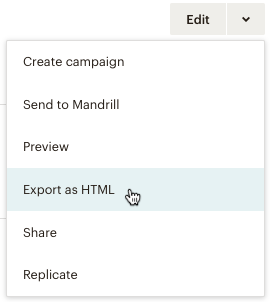
- [編集]ボタンの横にある小さな矢印をクリックし、ドロップダウンメニューオプションから[ HTMLとしてエクスポート]を選択します。
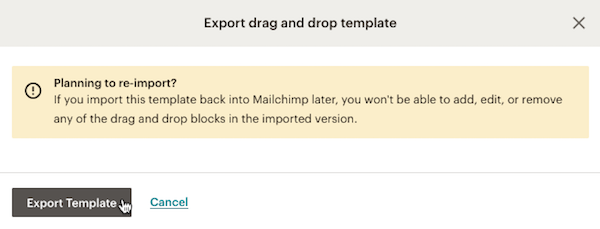
ノート。 インポートされたHTMLファイルから保存されたテンプレートではなく、保存されたドラッグアンドドロップテンプレートをエクスポートしようとすると、Mailchimpサービスの警告が表示されます。 ドラッグアンドドロップテンプレートをエクスポートすると、Mailchimpアカウントにインポートして戻すときにドラッグアンドドロップ機能が含まれなくなります。 機能を維持したい場合は、代わりに保存したテンプレートを共有する必要があります。
続行するには、[テンプレートのエクスポート]ボタンをクリックします。
Mailchimpからエクスポートするメールは、プレーンテキストではなくHTMLメールになることに注意してください。 メールの種類が配信に影響し、キャンペーンのエンゲージメントに影響するため、この2つの違いを理解することが重要です。
- HTMLメールは、ハイパーテキストマークアップ言語を使用するメールです。 つまり、ウェブサイトのように構築されているということです。 グラフィック、色、リンク、およびテーブル列を含むように電子メールをコーディングできます。 これにより、電子メールのテキストをより効果的にフォーマットし、さまざまな高度な画像をコピーに追加できます。
- プレーンテキストの電子メールは、基本的なフォーマットのテキストのみを含む電子メールです。 これらの電子メールの支出と外観は、電子メール本文のテキストにASCII文字しか含めることができないという事実によって制限されます。
当然のことながら、マーケティング担当者としての最初の本能は、HTMLメールを使用して、メールをより視覚的に魅力的なものにすることです(色の選択は、メールマーケティングキャンペーンの成功に大きな影響を与える可能性があります)。 それでも、HTMLメールの使用に関連するいくつかの問題があることを覚えておく必要があります。
どちらの形式でも電子メールの受信と表示が可能ですが、HTMLキャンペーンは表示できる場合とできない場合があります。 これは、電子メールクライアントと受信者が使用する特定の設定によって異なります。 システムがHTMLを認識すると、受信者には、電子メールに含まれるすべてのコンテンツが表示されます。 そうでない場合は、電子メールのどこかにプレーンテキストバージョンを含めることも重要です。
電子メールが正しく表示されるようにするための最良の方法は、サブスクライバーが使用する電子メールクライアントを使用することです。 そのためには、Gmailなどの一般的なメールサービスを選択する必要があります。
Mailchimpはとてもフレンドリーなチンパンジーです。 さまざまな人気のあるメールサービスやCRMシステムと連携して、開始するキャンペーンとその後に収集するデータを最大限に活用できるようにします。 もちろん、GmailはMailchimpで使用できるサービスの1つです。
パート2。Gmail:whats、whys、hows
Gmailは、Googleが提供する最も人気のあるウェブベースのメールクライアントです。
2004年の発売以来、すべての競合他社よりも優れています。 Gmailは初日から、ユーザーに1 GBの無料ストレージ、会話ベースのメッセージのグループ化、拡張された検索機能を提供してきました。 それを超えて、過去16年間、Gmailの機能は絶えず拡大および進化しており、必然的に市場の支配につながっています。
世界中に15億人以上のアクティブなGmailユーザーがいます。
Gmailは、個人ユーザーとビジネスユーザーの両方に非常に人気があります。理由は...
- 信頼できます。 Googleのテクノロジーは、99.978%の可用性を提供し、スケジュールされたダウンタイムはありません。
- 手頃な価格です。 基本バージョンは無料で、プレミアムプランの価格は月額わずか5ドルからです。
- 安全です。 Gmailは、可能な限り送信中のメールを暗号化します。
- 便利です。 Gmailでは、すべての会話をフィルタリングしてラベルを付けることができるため、会話をより効率的に整理できます。
- カスタマイズ可能です。 複数の受信トレイを設定および維持できます。
- スケーラブルです。 数回クリックするだけで、多数の受信者に大量の電子メールを送信できます。
- それは創造的です。 簡単にアクセスできるメールテンプレートを設定できます。
- それは統合的です。 Gmailは、さまざまなサードパーティの生産性向上ツール、アプリ、拡張機能と連携して使用できます。
- 追跡されます。 メールが送信されると、そのパフォーマンスを追跡できます。
最後の4つの要素により、Gmailはメールキャンペーンの開始に特に最適です。
Gmail内からカスタムメールテンプレートを作成できます。 これを行うには、最初にGmailの詳細設定でテンプレートを有効にする必要があります。
設定>すべての設定を表示>詳細>テンプレート>有効>変更を保存
テンプレートの使用を有効にしたら、次のテンプレートを作成できます。
- Gmailに移動し、[作成]ウィンドウでメールテンプレートの作成を開始します。
- [その他]をクリックし、ドロップダウンメニューから[テンプレート]を選択します。 新しいテンプレートを作成するには、[ドラフトをテンプレートとして保存]、[新しいテンプレートとして保存]の順にクリックします。
- 以前に保存したテンプレートを変更するには、[ドラフトをテンプレートとして保存]をクリックします。 [テンプレートの上書き]で、テンプレートを選択し、[保存]をクリックして上書きします。
NetHunt Proのヒント: Gmailでは最大50個のメールテンプレートを保存できます。

コレクションにいくつかのテンプレートを保存したら、それらの使用を開始できます。
- 新しいメールを作成するときは、[その他]、[テンプレート]の順にクリックします。
- [テンプレートの挿入]で、メール用に保存されたテンプレートを選択します。
- メールの作成を続行するか、[送信]をクリックします。
Gmailでは、プレーンテキストテンプレートの代わりにHTMLテンプレートを使用することもできます。残念ながら、Gmailではメッセージの「背後」にあるHTMLを編集することはできません。 この制限の回避策を見つける必要があります。 これを行うには3つの方法があります。
方法#1-Ctrl C + Ctrl V
これはかなり簡単です。 あなたがする必要があるのはあなたのHTMLコードを他の場所に書くことですそしてそれは書かれています、あなたはそれをコピーして貼り付けます。
プロセス全体は、次の4つのステップに分けることができます。
- HTMLでページを作成します。
- 作成したHTMLコードをブラウザにロードします。
- ブラウザの内容をコピーします。
- ブラウザのコンテンツをGmailの作成ウィンドウに貼り付けます。
それほど複雑には見えませんが、覚えておく必要のあるニュアンスがいくつかあります。
- 外部スタイルシートはサポートされていません。 ただし、頭にインラインCSSと埋め込みCSSを使用できます。
- GmailはWebフォントをサポートしていません。
- HTMLコードに含めるすべての画像は、デバイスから直接アップロードするのではなく、どこかでホストする必要があります。
- 事前に作成されたテンプレートを使用して、HTMLテンプレートのコンテンツを整理することをお勧めします。
方法#2-Chromeの開発者ツール
これは、GmailとChromeを組み合わせて使用する場合の方法です。 つまり、元のコードをカスタムテンプレートに置き換えることであり、いくつかの手順で説明できます。
- メールの作成を開始し、作成ウィンドウ内の任意の場所を右クリックします。
- 表示されるドロップダウンメニューから[検査]を選択します。
- クリックすると表示されるコードパネルで、 「contenteditable = true」とマークされた「div」を見つけ、右クリックして「HTMLとして編集」を選択します。
- 「div」タグ内の部分をカスタムHTMLに置き換えます。
- コードの置き換えが完了すると、作成ウィンドウにHTMLのレンダリングバージョンが表示されます。
方法#3-Chrome拡張機能
最後になりましたが、追加のヘルプを使用できます。 これは、「舞台裏で」HTMLコードを編集する2番目の方法に少し似ています。 Chrome拡張機能を使用すると、元のHTMLをカスタムHTMLに置き換えることができます。 唯一の違いは、方法2にはOGコードの厳しいハッキングが含まれるのに対し、専用の拡張機能によってプロセスが大幅に容易になることです。
GmailでHTMLテンプレートを作成および使用するための最も一般的な拡張機能のいくつかは次のとおりです。
- Gmass 。 作成ウィンドウでHTMLを表示および設定するための無料の拡張機能。
- NetHunt。 ユーザーが多数のテンプレートをHTMLコードの形式で保存し、要求に応じて[作成]ウィンドウ内からそれらを電子メールにプルできるようにします。
- cloudHQによるGmail用の無料のHTMLエディタ。 サインイン権限とアカウント登録が必要です。 WYSIWIGデザインツールが含まれています。
- Gmail用のHTMLインサーター。 GmailアカウントへのOAuthアクセスは必要ありません。また、サーバーに情報を送信せずにクライアント側でアクセスする必要もありません。
MailChimpとGoogle:メールマーケティングの力のカップル
MailchimpとGmailは、Eメールマーケティングの世界のボニーとクライドです!。両方の力を活用することで、メーリングリストの購読者を驚かせる一流のEメールマーケティングキャンペーンを簡単に作成できます。 それはすべて…2つのステップで?! 技術的にはそうです。
- MailchimpテンプレートをMailchimpからエクスポートします(この記事のパート1を参照してください)。
- HTMLコードをGmailにインポートします(この記事のパート2を参照してください)。
終わり! あなたは素晴らしいです。
さらに必要な場合は、MailchimpとGmailをCloudHQなどの便利な仲介サービスにリンクする必要があります。 これにより、MailchimpテンプレートをMailchimpから直接、Gmailに自動的にインポートできます。
次のステップ:テンプレートを有効に活用する
美しいMailchimpテンプレートをすべてGmailに追加し、必要に応じて文字を微調整したら、次のステップに進みます。 いよいよメールマーケティングキャンペーンを発信する時が来ました。 Gmailで一括メールキャンペーンを送信および追跡するには、さまざまな方法があります。
Gmailから直接
Gmailで大量のメールを送信するトピックについてはすでに説明しましたが、もう一度基本を確認しましょう。
Gmailから直接一括メールキャンペーンを送信することを選択した場合、プロセス全体をいくつかのステップに分割できます。
- キャンペーンの受信者を連絡先に追加します。
- 連絡先でそれらの連絡先にラベルを付けてセグメント化します。
- メールの作成を開始します。
- メールで送信するラベルの名前を入力して、キャンペーンの受信者を選択します。
- メールキャンペーンで使用するテンプレートを選択します。
- [送信]をクリックします。
キャンペーンが開始され、メールが届いたら、追跡を開始できます。 内蔵のGmailメール追跡ツールを使用してデータを収集できますが、それを使用してできることはそれほど多くありません。 一部のアカウントのみが、受信者に「開封確認」の送信を要求できます。これは、受信者が電子メールを開いたときに通知します。 これは一部のアカウントであり、すべてのアカウントではありません。
これは効率的とはほど遠いものであり、電子メールキャンペーンのパフォーマンスに関する貴重な洞察を提供することはほとんどありません。 代わりに、プロセスの自動化に役立つ専用ソフトウェアを使用して、電子メールキャンペーンを送信および追跡する必要があります。
サードパーティの電子メール追跡ツール
あなたの生活を楽にし、あなたの大量の電子メールをより効率的にすることができるたくさんのツールがあります。 それらの1つは…あなたがそれを推測した: NetHunt !
完全に統合されたGmailCRMシステムであるNetHuntを使用すると、メールキャンペーンの作成、管理、送信、追跡の両方を行うことができます。 すべてを1か所に数回クリックするだけで。
- ダッシュボードの適切なボタン「新規」をクリックして、新しい電子メールキャンペーンを作成します。 そこから、フォルダーから受信者をプルして表示できます。
- システムは重複をチェックするため、キャンペーンに重複を含めません。
- メールをプレビューしてテストし、受信者にどのように表示されるかを正確に確認します。
- すべての設定が完了し、準備ができたら、送信ボタンをクリックします。 Gmail、NetHunt SMTPを使用するか、独自のカスタムSMTPを配信オプションとして接続できます。
- NetHuntを使用すると、電子メールのパフォーマンスを知ることができます。 専用のメールキャンペーン統計タブがあり、オープンレート、オープン時間、デバイスなど、関連するすべての指標を確認できます。
NetHuntは、Eメールキャンペーンが適切に構成されていることを確認するために必要なすべてです。 14日間の無料試用期間後は、すべてユーザーあたり月額24ドルです。 それでもボートが浮かない場合は、いつでも別のメール追跡ソフトウェアを試すことができます。
- GMass。 このGmailChrome拡張機能を使用すると、Gmailを使用して、自動フォローアップメールでメールマージキャンペーンを送信できます。 検索から人を追加することにより、メーリングリストを動的に作成できます。 さらに、GMassをGoogleスプレッドシートと統合して、分析を改善することができます。 価格は月額8.95ドルからです。
- MDirector 。 このEメールマーケティングプラットフォームを使用すると、大量のEメールをスケジュールし、キャンペーンに関するリアルタイムのデータレポートのメリットを享受できます。 1か月に送信される600,000,000を超える電子メールをサポートします。 また、キャンペーン用のテーマ別テンプレートの独自のギャラリーもあります。 ただし、MDirectorはラインのより高価な側にあります。 年間349ユーロで、毎年支払われます。
チンパンジーはチンパンジーであり、チンパンジーではありません。 Gmailと組み合わせると、ROIが急上昇することが期待できます。