
So verwenden Sie MailChimp-Vorlagen in Gmail
Veröffentlicht: 2020-12-09Die grundlegende Funktionalität von Google Mail ist für einen kostenlosen E-Mail-Client ziemlich beeindruckend. Es bietet eine Vielzahl verschiedener Funktionen, um Ihre E-Mails aufzuhellen. Wenn Sie jedoch wirklich unvergessliche E-Mails erstellen möchten, um den ROI zu beeinflussen und zu steigern, sollten Sie erwägen, Ihre E-Mail-Marketing-Bemühungen zu verdoppeln. Eine großartige Möglichkeit, dies zu tun, ist die Verwendung von E-Mail-Vorlagen, die Ihr E-Mail-Design aufpeppen.
Was ist der beste E-Mail-Vorlagen-Builder auf dem Markt? Ganz einfach, Mailchimp! Wir haben dir bereits alles darüber erzählt, wie du bemerkenswerte E-Mail-Vorlagen in Mailchimp erstellen kannst. Jetzt ist es an der Zeit, darüber zu sprechen, was als nächstes zu tun ist.
Teil 1. Mailchimp: Das Was, Warum und Wie
Es spielt keine Rolle, ob Sie ein E-Mail-Marketing-Profi mit jahrelanger Erfahrung oder ein Anfänger auf diesem Gebiet sind; Sie müssen bereits vom Branchenriesen Mailchimp gehört haben. Es ist eine der beliebtesten E-Mail-Marketing-Softwares, die von Unternehmen aller Art und Kaliber verwendet wird. Es ist vollgepackt mit einer Menge verschiedener E-Mail-Marketing-Tools, die Ihnen helfen, mit Ihren E-Mail-Marketing-Kampagnen erfolgreich zu sein. Mit Mailchimp können Sie selbst die komplexesten E-Mail-Marketing-Prozesse vereinfachen.
Im Wesentlichen läuft der Zweck dieser Software auf die stressfreie Erstellung und Verwaltung von Mailinglisten und Newslettern hinaus; Automatisierung von E-Mail-Kampagnen, die Ihnen helfen sollen, mehr Leads zu sammeln. Ein so einfacher Zweck wird durch eine Menge verschiedener Funktionen erfüllt ...
- Verwaltungsfunktionen für Tropfenkampagnen.
- Vorschau und Test des Posteingangs.
- Geo-Targeting-Tool für E-Mail-Marketingkampagnen.
- E-Mail-Beamer.
- RSS-zu-E-Mail-Konverter.
- E-Mail-Analysetool.
- Vorlagenersteller.
Für viele Mailchimp-Benutzer ist es der Template-Builder, der Mailchimp so attraktiv macht. Tatsächlich hat der integrierte Mailchimp Template Builder viele Vorteile, um nur einige zu nennen …
- Es hat eine intuitive Benutzeroberfläche, die es einfach zu bedienen macht.
- Es bietet viele Themen und vorgestellte Vorlagen, um Ihnen den Einstieg zu erleichtern.
- Es verfügt über eine Drag-and-Drop-Funktion.
- Es ist kundengerecht.
Das Beste am Mailchimp Template Builder ist, dass Sie Ihre Vorlage nach der Erstellung exportieren können, um sie an anderer Stelle zu verwenden. Auf diese Weise müssen Sie nicht auf einen E-Mail-Client verzichten, mit dem Sie vertraut sind, nur um die schönen E-Mail-Vorlagen von Mailchimp zu nutzen.
Du kannst jede Vorlage aus deinem Ordner „Gespeicherte Vorlagen“ in Mailchimp in wenigen einfachen Schritten exportieren.
- Klicken Sie auf das Symbol Kampagnen und wählen Sie E- Mail-Vorlagen aus dem Dropdown-Menü aus.
- Suchen Sie die Vorlage, die Sie exportieren möchten.
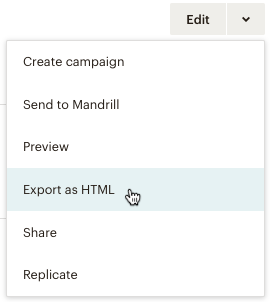
- Klicken Sie auf den kleinen Pfeil neben der Schaltfläche „ Bearbeiten “ und wählen Sie „ Als HTML exportieren “ aus den Dropdown-Menüoptionen.
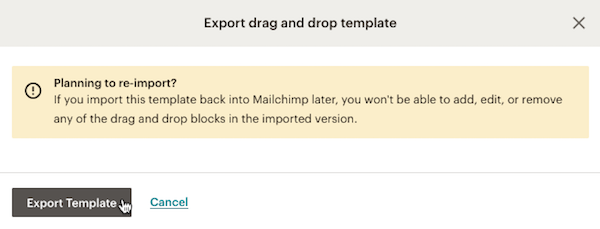
Notiz. Wenn Sie versuchen, eine gespeicherte Drag-and-Drop-Vorlage zu exportieren und keine Vorlage, die aus einer importierten HTML-Datei gespeichert wurde, erhalten Sie eine Warnung des Mailchimp-Dienstes. Sobald du eine Drag-and-Drop-Vorlage exportiert hast, enthält sie keine Drag-and-Drop-Funktion mehr, wenn sie wieder in ein Mailchimp-Konto importiert wird. Wenn Sie möchten, dass die Funktionalität erhalten bleibt, sollten Sie stattdessen Ihre gespeicherten Vorlagen freigeben.
Klicken Sie zum Fortfahren auf die Schaltfläche Vorlage exportieren.
Denken Sie nur daran, dass die E-Mails, die Sie aus Mailchimp exportieren, HTML-E-Mails und kein einfacher Text sein werden. Es ist wichtig, den Unterschied zwischen den beiden zu verstehen, da die Art der E-Mail die Zustellung und damit das Engagement Ihrer Kampagne beeinflusst.
- Eine HTML-E-Mail ist eine E-Mail, die HyperText Markup Language verwendet. Das heißt, es ist wie eine Website aufgebaut. Sie können E-Mails so codieren, dass sie Grafiken, Farben, Links und Tabellenspalten enthalten. Es ermöglicht Ihnen, den Text Ihrer E-Mail effektiver zu formatieren und Ihrer Kopie verschiedene erweiterte Bilder hinzuzufügen.
- Eine Klartext-E-Mail ist eine E-Mail, die nur Text mit einfacher Formatierung enthält. Der Aufwand und das Erscheinungsbild dieser E-Mails sind dadurch begrenzt, dass der Text im E-Mail-Body nur ASCII-Zeichen enthalten darf.
Natürlich ist Ihr erster Instinkt als Vermarkter, eine HTML-E-Mail zu verwenden, um Ihre E-Mails optisch ansprechender zu gestalten (Farbauswahl kann einen immensen Einfluss auf den Erfolg Ihrer E-Mail-Marketingkampagne haben!). Dennoch müssen Sie daran denken, dass es einige Komplikationen im Zusammenhang mit der Verwendung von HTML-E-Mails gibt.
Während beide Formate das Empfangen und Anzeigen von E-Mails ermöglichen, kann eine HTML-Kampagne angezeigt werden oder nicht. Dies hängt vom E-Mail-Client und den speziellen Einstellungen ab, die Ihre Empfänger verwenden. Wenn das System HTML erkennt, sieht der Empfänger alle Inhalte, die Sie in Ihre E-Mail einfügen. Wenn dies nicht der Fall ist, ist es wichtig, dass Sie auch irgendwo in Ihrer E-Mail eine Nur-Text-Version einfügen.
Der beste Weg, um sicherzustellen, dass Ihre E-Mails korrekt angezeigt werden, ist die Verwendung des E-Mail-Clients, den Ihre Abonnenten verwenden. Dazu sollten Sie sich für einen beliebten E-Mail-Dienst wie Gmail entscheiden.
Mailchimp ist ein sehr freundlicher Schimpanse. Es funktioniert mit verschiedenen beliebten Mailing-Diensten und CRM-Systemen, um sicherzustellen, dass Sie die von Ihnen gestarteten Kampagnen und die anschließend gesammelten Daten optimal nutzen. Gmail gehört natürlich zu den Diensten, die mit Mailchimp genutzt werden können.
Teil 2. Gmail: Das Was, Warum und Wie
Google Mail ist der beliebteste webbasierte E-Mail-Client, der uns von Google bereitgestellt wird.
Seit seiner Markteinführung im Jahr 2004 ist es allen seinen Konkurrenten überlegen. Vom ersten Tag an bietet Gmail seinen Nutzern 1 GB kostenlosen Speicherplatz, konversationsbasierte Gruppierung von Nachrichten und erweiterte Suchfunktionen. Darüber hinaus hat sich die Funktionalität von Google Mail in den letzten 16 Jahren ständig erweitert und weiterentwickelt, was unweigerlich zu einer Marktbeherrschung geführt hat.
Weltweit gibt es über 1,5 Milliarden aktive Gmail-Nutzer.
Google Mail ist sowohl bei privaten als auch bei geschäftlichen Nutzern unglaublich beliebt, weil...
- Es ist zuverlässig. Die Technologie von Google bietet eine Verfügbarkeit von 99,978 % und keine geplanten Ausfallzeiten.
- Es ist erschwinglich. Die Basisversion ist kostenlos und die Preise für die Premium-Pläne beginnen bei nur 5 US-Dollar pro Monat.
- Es ist sicher. Google Mail verschlüsselt Ihre E-Mails nach Möglichkeit während der Übertragung.
- Es ist bequem. Gmail ermöglicht es Ihnen, alle Ihre Konversationen zu filtern und zu kennzeichnen, damit Sie sie effizienter organisieren können.
- Es ist kundengerecht. Sie können mehrere Posteingänge einrichten und verwalten.
- Es ist skalierbar. Sie können mit wenigen Klicks Massen-E-Mails an eine große Anzahl von Empfängern versenden.
- Es ist kreativ. Sie können leicht zugängliche E-Mail-Vorlagen einrichten.
- Es ist integrativ. Google Mail kann in Abstimmung mit vielen verschiedenen Produktivitätstools, Apps und Erweiterungen von Drittanbietern verwendet werden.
- Es wird verfolgt. Sobald Ihre E-Mail versendet wurde, können Sie ihre Leistung verfolgen.
Die letzten vier Faktoren machen Gmail besonders perfekt für den Start von E-Mail-Kampagnen!
Sie können Ihre benutzerdefinierten E-Mail-Vorlagen in Gmail erstellen. Dazu müssen Sie zunächst Vorlagen in Ihren erweiterten Gmail-Einstellungen aktivieren.
Einstellungen > Alle Einstellungen anzeigen > Erweitert > Vorlagen > Aktivieren > Änderungen speichern
Sobald Sie die Verwendung von Vorlagen aktiviert haben, können Sie eine erstellen:
- Gehen Sie zu Google Mail und beginnen Sie im Fenster „Erstellen“ mit dem Verfassen Ihrer E-Mail-Vorlage.
- Klicken Sie auf Mehr und wählen Sie dann Vorlagen aus dem Dropdown-Menü aus. Um eine neue Vorlage zu erstellen, klicken Sie auf Entwurf als Vorlage speichern und dann auf Als neue Vorlage speichern .
- Um eine zuvor gespeicherte Vorlage zu ändern, klicken Sie auf Entwurf als Vorlage speichern. Wählen Sie unter Vorlage überschreiben eine Vorlage aus und klicken Sie auf Speichern , um sie zu überschreiben.
NetHunt Pro-Tipp: Mit Google Mail können Sie bis zu 50 E-Mail-Vorlagen speichern!

Sobald Sie einige Vorlagen in Ihrer Sammlung gespeichert haben, können Sie sie verwenden.
- Klicken Sie beim Verfassen einer neuen E-Mail auf Mehr und dann auf Vorlage .
- Wählen Sie unter Vorlage einfügen eine gespeicherte Vorlage für Ihre E-Mail aus.
- Fahren Sie mit dem Verfassen Ihrer E-Mail fort und/oder klicken Sie auf Senden .
In Gmail können Sie auch HTML-Vorlagen anstelle von Nur-Text-Vorlagen verwenden. Leider können Sie in Gmail den HTML-Code „hinter“ der Nachricht nicht bearbeiten. Sie müssen Problemumgehungen für diese Einschränkung finden. Dazu gibt es drei Möglichkeiten.
Methode 1 – Strg C + Strg V
Dieser ist ziemlich einfach. Alles, was Sie tun müssen, ist, Ihren HTML-Code an anderer Stelle zu schreiben, und er ist geschrieben, Sie kopieren ihn und fügen ihn ein.
Der gesamte Prozess lässt sich in vier Schritte unterteilen:
- Sie erstellen Ihre Seite in HTML.
- Sie laden den von Ihnen erstellten HTML-Code in einen Browser.
- Sie kopieren den Inhalt des Browsers.
- Sie fügen den Inhalt des Browsers in das Fenster „Erstellen“ von Gmail ein.
Obwohl es nicht zu kompliziert aussieht, gibt es ein paar Nuancen, an die Sie sich erinnern müssen.
- Externe Stylesheets werden nicht unterstützt. Sie können jedoch Inline-CSS und eingebettetes CSS im Kopf verwenden.
- Google Mail unterstützt keine Webfonts.
- Alle Bilder, die Sie in Ihren HTML-Code einfügen, müssen irgendwo gehostet und nicht direkt von Ihrem Gerät hochgeladen werden.
- Organisieren Sie den Inhalt Ihrer HTML-Vorlage am besten mithilfe vorgefertigter Vorlagen.
Methode Nr. 2 – Die Entwicklertools von Chrome
Dies ist die Methode für diejenigen, die Gmail und Chrome in Kombination verwenden. Es läuft darauf hinaus, den ursprünglichen Code durch eine benutzerdefinierte Vorlage zu ersetzen, und kann in ein paar Schritten erklärt werden.
- Beginnen Sie mit dem Verfassen Ihrer E-Mail und klicken Sie dann mit der rechten Maustaste auf eine beliebige Stelle im Verfassen -Fenster.
- Wählen Sie im angezeigten Dropdown-Menü die Option Prüfen aus.
- Suchen Sie im Codefeld, das beim Klicken angezeigt wird, nach dem „div“ mit der Markierung „contenteditable=true“ und klicken Sie dann mit der rechten Maustaste und wählen Sie „ Als HTML bearbeiten “ aus.
- Ersetzen Sie den Teil innerhalb des „div“-Tags durch Ihren benutzerdefinierten HTML-Code.
- Sobald Sie mit dem Ersetzen des Codes fertig sind, zeigt Ihr Compose -Fenster eine gerenderte Version des HTML-Codes an.
Methode Nr. 3 – Chrome-Erweiterungen
Zu guter Letzt können Sie zusätzliche Hilfe gebrauchen. Es ist ein bisschen wie bei der zweiten Methode, bei der Sie den HTML-Code „hinter den Kulissen“ bearbeiten. Mit einer Chrome-Erweiterung können Sie den ursprünglichen HTML-Code durch Ihren benutzerdefinierten HTML-Code ersetzen. Der einzige Unterschied besteht darin, dass Methode Nr. 2 ein hartes Hacken des OG-Codes beinhaltet, während dedizierte Erweiterungen den Prozess erheblich vereinfachen.
Einige der beliebtesten Erweiterungen zum Erstellen und Verwenden von HTML-Vorlagen in Gmail sind:
- Masse . Eine kostenlose Erweiterung zum Anzeigen und Festlegen von HTML im Fenster „Erstellen“.
- NetHunt. Ermöglicht Benutzern, eine große Anzahl von Vorlagen in Form eines HTML-Codes zu speichern und sie dann auf Anfrage aus dem Fenster „Erstellen“ in E-Mails zu ziehen.
- Kostenloser HTML-Editor für Google Mail von cloudHQ. Erfordert Anmeldeberechtigungen und Kontoregistrierung. Enthält WYSIWIG-Design-Tools.
- HTML-Inserter für Gmail. Erfordert keinen OAuth-Zugriff auf das Gmail-Konto und clientseitig, ohne Informationen an einen Server zurückzusenden.
MailChimp & Google: Ein Power-Paar für E-Mail-Marketing
Mailchimp und Gmail sind die Bonnie und Clyde der Welt des E-Mail-Marketings! Durch die Nutzung der Leistungsfähigkeit beider können Sie ganz einfach eine erstklassige E-Mail-Marketingkampagne erstellen, die Ihre Mailinglisten-Abonnenten begeistern wird. All das in nur… zwei Schritten?! Technisch ja.
- Exportieren Sie Ihre Mailchimp-Vorlage aus Mailchimp ( siehe Punkt 1 dieses Artikels).
- Importieren Sie den HTML-Code in Gmail ( siehe Punkt 2 dieses Artikels )
Fertig! Du bist unglaublich.
Wer noch mehr will, sollte Mailchimp und Gmail mit einem praktischen Zwischendienst wie CloudHQ verknüpfen. Auf diese Weise können Sie Mailchimp-Vorlagen direkt aus Mailchimp und automatisch in Gmail importieren.
Nächste Schritte: Vorlagen sinnvoll einsetzen
Wenn Sie damit fertig sind, alle Ihre schönen Mailchimp-Vorlagen zu Gmail hinzuzufügen und die Buchstaben bei Bedarf zu optimieren, ist es an der Zeit, mit dem nächsten Schritt fortzufahren. Es ist endlich an der Zeit, die E-Mail-Marketingkampagne zu versenden. Es gibt verschiedene Möglichkeiten, Massen-E-Mail-Kampagnen in Google Mail zu senden und zu verfolgen.
Direkt aus Gmail
Wir haben das Thema Massen-E-Mails in Google Mail bereits behandelt, aber gehen wir noch einmal auf die Grundlagen ein.
Wenn Sie Ihre Massen-E-Mail-Kampagnen direkt aus Google Mail versenden möchten, kann der gesamte Vorgang in mehrere Schritte unterteilt werden.
- Kampagnenempfänger zu Kontakten hinzufügen.
- Beschriften Sie diese Kontakte in Kontakte, um sie zu segmentieren.
- Beginnen Sie mit dem Verfassen einer E-Mail.
- Wählen Sie die Empfänger Ihrer Kampagne aus, indem Sie den Namen des Labels eingeben, das Sie per E-Mail versenden möchten.
- Wählen Sie die Vorlage aus, die Sie in Ihrer E-Mail-Kampagne verwenden möchten.
- Klicken Sie auf Senden .
Sobald die Kampagne gestartet ist und Ihre E-Mails da draußen sind, können Sie mit der Nachverfolgung beginnen. Sie können zwar Daten mit dem integrierten Gmail-E-Mail-Tracking-Tool sammeln, aber Sie können damit nur so viel tun. Nur einige Konten können Ihren Empfänger auffordern, Ihnen eine „Lesebestätigung“ zu senden, die Sie benachrichtigt, wenn er Ihre E-Mail öffnet. Das sind einige Konten, nicht alle Konten.
Dies ist alles andere als effizient und gibt Ihnen kaum wertvolle Einblicke in die Leistung von E-Mail-Kampagnen. Stattdessen sollten Sie E-Mail-Kampagnen mit spezieller Software senden und verfolgen, die Ihnen hilft, den Prozess zu automatisieren!
E-Mail-Tracking-Tools von Drittanbietern
Es gibt viele Tools, die Ihr Leben einfacher und Ihren Massen-E-Mail-Versand effizienter machen können. Einer von ihnen ist… Sie haben es erraten: NetHunt !
Als vollständig integriertes Gmail-CRM-System ermöglicht Ihnen NetHunt das Erstellen, Verwalten, Senden und Verfolgen von E-Mail-Kampagnen. Alles an einem Ort und mit nur wenigen Klicks.
- Erstellen Sie eine neue E-Mail-Kampagne, indem Sie im Dashboard auf die entsprechende Schaltfläche „ Neu “ klicken. Von dort aus können Sie die Empfänger aus dem Ordner ziehen und anzeigen.
- Das System sucht nach Duplikaten, sodass Sie keine davon in Ihre Kampagne aufnehmen.
- Sehen Sie sich eine Vorschau Ihrer E-Mail an und testen Sie sie, um genau zu sehen, wie sie für die Empfänger aussieht.
- Sobald alles eingerichtet und einsatzbereit ist, klicken Sie auf die Schaltfläche Senden. Sie können Gmail, NetHunt SMTP verwenden oder Ihr eigenes benutzerdefiniertes SMTP als Übermittlungsoptionen verbinden.
- NetHunt lässt Sie wissen, wie gut Ihre E-Mails funktionieren. Es gibt eine spezielle Registerkarte für E-Mail-Kampagnenstatistiken, auf der Sie alle relevanten Metriken wie Öffnungsraten, Öffnungszeiten und Geräte sehen können.
NetHunt ist alles, was Sie brauchen, um sicherzustellen, dass Ihre E-Mail-Kampagne gut organisiert ist; alles für 24 US-Dollar pro Benutzer und Monat nach einer 14-tägigen kostenlosen Testphase. Wenn Sie damit nicht zufrieden sind, können Sie jederzeit eine andere E-Mail-Tracking-Software ausprobieren.
- GMass. Mit dieser Gmail Chrome-Erweiterung können Sie Gmail verwenden, um Serienbriefkampagnen mit automatischen Follow-up-E-Mails zu versenden. Sie können Mailinglisten dynamisch erstellen, indem Sie Personen aus der Suche hinzufügen. Darüber hinaus kann GMass für eine bessere Analyse mit Google Sheets zusammengeführt werden. Die Preise beginnen bei 8,95 USD pro Monat.
- MDirektor . Mit dieser E-Mail-Marketing-Plattform können Sie Massen-E-Mails planen und die Vorteile von Echtzeit-Datenberichten zu Ihren Kampagnen nutzen. Es unterstützt über 600.000.000 E-Mails, die pro Monat gesendet werden. Es hat auch eine eigene Galerie mit thematischen Vorlagen für Ihre Kampagnen. MDirector ist jedoch auf der teureren Seite der Linie. Es kostet 349 € pro Jahr und wird jährlich bezahlt.
Der Schimpanse ist ein Champion, kein Trottel. In Kombination mit Gmail können Sie davon ausgehen, dass der ROI sprunghaft ansteigt!