
Как использовать шаблоны MailChimp в Gmail
Опубликовано: 2020-12-09Базовая функциональность Gmail довольно впечатляет для бесплатного почтового клиента. Он предлагает множество различных функций, чтобы скрасить ваши электронные письма. Однако, если вы хотите создавать действительно незабываемые электронные письма, чтобы повысить рентабельность инвестиций, вам следует подумать об удвоении ваших маркетинговых усилий по электронной почте. Отличный способ сделать это — использовать шаблоны электронной почты, чтобы оживить дизайн вашей электронной почты.
Какой лучший конструктор шаблонов электронной почты на рынке? Полегче, Мэйлчимп! Мы уже рассказали вам все о том, как создавать замечательные шаблоны писем в Mailchimp. Теперь пришло время поговорить о том, что делать дальше.
Часть 1. Mailchimp: что, почему и как
Неважно, являетесь ли вы профессионалом в области электронного маркетинга с многолетним опытом работы или новичком в этой области; вы, должно быть, уже слышали о гиганте индустрии Mailchimp. Это одно из самых популярных программ для электронного маркетинга, используемое в компаниях всех видов и масштабов. Он содержит множество различных инструментов электронного маркетинга, которые помогут вам добиться успеха в ваших маркетинговых кампаниях по электронной почте. С Mailchimp вы можете упростить даже самые сложные процессы электронного маркетинга.
По сути, цель этого программного обеспечения сводится к созданию списка рассылки и информационного бюллетеня, а также управлению им; автоматизация кампаний по электронной почте, направленная на то, чтобы помочь вам привлечь больше лидов. Такая простая цель достигается за счет множества различных функций...
- Особенности управления капельной кампанией.
- Предварительный просмотр и тестирование папки «Входящие».
- Инструмент геотаргетинга для маркетинговых кампаний по электронной почте.
- Электронная почта.
- Конвертер RSS в электронную почту.
- Инструмент электронной аналитики.
- Конструктор шаблонов.
Для многих пользователей Mailchimp конструктор шаблонов делает Mailchimp таким привлекательным. Действительно, встроенный конструктор шаблонов Mailchimp имеет множество преимуществ, и это лишь некоторые из них…
- Он имеет интуитивно понятный интерфейс, что делает его простым в использовании.
- Он предлагает множество тем и рекомендуемых шаблонов, чтобы вы могли начать работу.
- Он имеет функцию перетаскивания.
- Это настраиваемый.
Лучшая часть конструктора шаблонов Mailchimp заключается в том, что после создания шаблона вы можете экспортировать его для использования в другом месте. Таким образом, вам не придется жертвовать использованием знакомого почтового клиента только для того, чтобы воспользоваться преимуществами красивых шаблонов электронной почты Mailchimp.
Вы можете экспортировать любой шаблон из папки «Сохраненные шаблоны» в Mailchimp, выполнив несколько простых шагов.
- Щелкните значок «Кампании» и выберите « Шаблоны электронной почты » в раскрывающемся меню.
- Найдите шаблон, который хотите экспортировать.
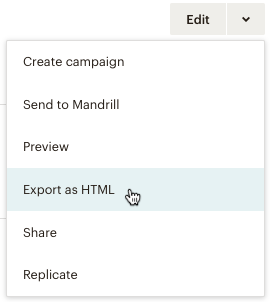
- Нажмите на маленькую стрелку рядом с кнопкой « Изменить » и выберите « Экспортировать как HTML » в раскрывающемся меню.
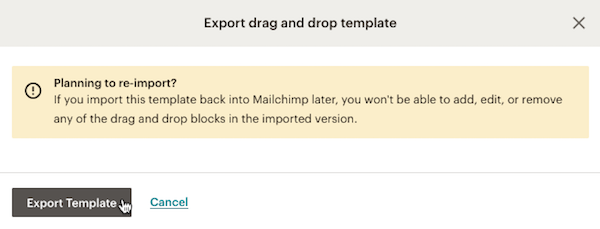
Примечание. Если вы пытаетесь экспортировать сохраненный шаблон перетаскивания, а не шаблон, сохраненный из импортированного HTML-файла, вы получите предупреждение службы Mailchimp. После того, как вы экспортируете шаблон перетаскивания, он больше не будет включать функцию перетаскивания при импорте обратно в учетную запись Mailchimp. Если вы хотите, чтобы функциональность осталась, вы должны вместо этого поделиться сохраненными шаблонами.
Чтобы продолжить, нажмите кнопку « Экспорт шаблона ».
Просто имейте в виду, что электронные письма, которые вы экспортируете из Mailchimp, будут электронными письмами в формате HTML, а не обычным текстом. Важно понимать разницу между ними, поскольку тип электронного письма влияет на доставку и, следовательно, на вовлеченность вашей кампании.
- Электронная почта в формате HTML — это электронная почта, использующая язык гипертекстовой разметки. Это означает, что он построен как веб-сайт. Вы можете кодировать электронные письма, чтобы они содержали графику, цвета, ссылки и столбцы таблиц. Это позволяет вам более эффективно форматировать текст вашего электронного письма и добавлять в вашу копию различные расширенные изображения.
- Простое текстовое электронное письмо — это электронное письмо, содержащее только текст с базовым форматированием. Затраты и внешний вид этих писем ограничены тем фактом, что текст в теле письма может содержать только символы ASCII.
Естественно, первым вашим побуждением как маркетолога будет использовать электронную почту в формате HTML, чтобы сделать ваши электронные письма более привлекательными (выбор цвета может оказать огромное влияние на успех вашей маркетинговой кампании по электронной почте!). Тем не менее, вы должны помнить, что есть некоторые сложности, связанные с использованием электронных писем в формате HTML.
Хотя оба формата позволяют получать и просматривать электронные письма, HTML-кампания может отображаться, а может и не отображаться. Это зависит от почтового клиента и конкретных настроек, которые используют ваши получатели. Если система распознает HTML, получатель увидит все содержимое, которое вы включите в свое электронное письмо. Если это не так, важно, чтобы вы также включили текстовую версию где-нибудь в свое электронное письмо.
Лучший способ убедиться, что ваши электронные письма отображаются правильно, — это использовать почтовый клиент, которым пользуются ваши подписчики. Для этого вам следует выбрать популярный почтовый сервис, например Gmail.
Mailchimp — очень дружелюбный шимпанзе. Он работает с различными популярными почтовыми службами и системами CRM, чтобы обеспечить максимальную отдачу от запускаемых вами кампаний и данных, которые вы впоследствии собираете. Конечно, Gmail входит в число сервисов, которые можно использовать с Mailchimp.
Часть 2. Gmail: что, почему и как
Gmail — самый популярный веб-клиент электронной почты, предоставленный нам компанией Google.
С момента своего запуска в 2004 году он превосходил всех своих конкурентов. С первого дня Gmail предлагает своим пользователям 1 ГБ бесплатного хранилища, группировку сообщений на основе разговоров и расширенные функции поиска. Помимо этого, за последние 16 лет функциональность Gmail постоянно расширялась и развивалась, что неизбежно приводило к доминированию на рынке.
В мире насчитывается более 1,5 миллиарда активных пользователей Gmail.
Gmail невероятно популярен как среди личных, так и среди деловых пользователей, потому что...
- Это надежно. Технология Google предлагает доступность на уровне 99,978 % и отсутствие плановых простоев.
- Это доступно. Базовая версия бесплатна, а цены на премиум-планы начинаются всего от 5 долларов в месяц.
- Это безопасно. Gmail шифрует ваши электронные письма при передаче везде, где это возможно.
- Это удобно. Gmail позволяет фильтровать и маркировать все ваши разговоры, чтобы вы могли более эффективно их организовывать.
- Это настраиваемый. Вы можете настроить и поддерживать несколько почтовых ящиков.
- Это масштабируемо. Вы можете рассылать массовые электронные письма большому количеству получателей в пару кликов.
- Это креативно. Вы можете настроить легкодоступные шаблоны электронной почты.
- Это интегративный. Gmail можно использовать в сочетании с множеством различных сторонних инструментов, приложений и расширений для повышения производительности.
- Это отслеживается. После того, как ваше электронное письмо отправлено, вы можете отслеживать его эффективность.
Последние четыре фактора делают Gmail особенно идеальным для запуска кампаний по электронной почте!
Вы можете создавать собственные шаблоны электронной почты в Gmail. Для этого вам нужно сначала включить шаблоны в расширенных настройках Gmail.
Настройки > Просмотреть все настройки > Дополнительно > Шаблоны > Включить > Сохранить изменения
После того, как вы разрешили использование шаблона, вы можете создать его:
- Перейдите в Gmail и начните составлять шаблон электронной почты в окне « Создать» .
- Нажмите « Еще » , затем выберите « Шаблоны » в раскрывающемся меню. Чтобы создать новый шаблон, нажмите Сохранить черновик как шаблон, а затем Сохранить как новый шаблон .
- Чтобы изменить ранее сохраненный шаблон, щелкните Сохранить черновик как шаблон. В разделе « Перезаписать шаблон » выберите шаблон и нажмите « Сохранить », чтобы перезаписать его.
Совет NetHunt Pro: Gmail позволяет сохранять до 50 шаблонов электронной почты!

После того, как в вашей коллекции будут сохранены несколько шаблонов, вы можете начать их использовать.
- При создании нового сообщения электронной почты нажмите « Еще » , а затем « Шаблон ».
- В разделе « Вставить шаблон » выберите сохраненный шаблон для сообщения электронной почты.
- Продолжайте составлять письмо и/или нажмите « Отправить » .
Gmail также позволяет использовать HTML-шаблоны вместо текстовых шаблонов. К сожалению, Gmail не позволяет редактировать HTML-код «сзади» сообщения. Вам нужно найти обходные пути для этого ограничения. Есть три способа сделать это.
Способ №1 — Ctrl C + Ctrl V
Это довольно просто. Все, что вам нужно сделать, это написать свой HTML-код в другом месте, и он написан, вы копируете и вставляете его.
Весь процесс можно разбить на четыре этапа:
- Вы создаете свою страницу в HTML.
- Вы загружаете созданный HTML-код в браузер.
- Вы копируете содержимое браузера.
- Вы вставляете содержимое браузера в окно Compose Gmail.
Хотя это не выглядит слишком сложным, есть несколько нюансов, которые вы должны помнить.
- Внешние таблицы стилей не поддерживаются. Однако вы можете использовать встроенный CSS и встроенный CSS в голове.
- Gmail не поддерживает веб-шрифты.
- Все изображения, которые вы включаете в свой HTML-код, должны где-то размещаться, а не загружаться напрямую с вашего устройства.
- Содержимое HTML-шаблона лучше организовать с помощью готовых шаблонов.
Способ № 2 — инструменты разработчика Chrome
Это метод для тех, кто использует Gmail и Chrome одновременно. Это сводится к замене исходного кода пользовательским шаблоном и может быть объяснено за пару шагов.
- Начните составлять свое электронное письмо, а затем щелкните правой кнопкой мыши в любом месте окна « Создать» .
- Выберите « Проверить » в появившемся раскрывающемся меню.
- На панели кода, которая появляется при нажатии, найдите «div» с пометкой «contenteditable=true» , затем щелкните правой кнопкой мыши и выберите « Редактировать как HTML ».
- Замените часть внутри тега «div» вашим собственным HTML.
- Когда вы закончите замену кода, в окне « Создать » отобразится обработанная версия HTML.
Способ №3 — расширения Chrome
И последнее, но не менее важное: вы можете воспользоваться дополнительной помощью. Это немного похоже на второй метод, когда вы редактируете HTML-код «за кулисами». С помощью расширения Chrome вы сможете заменить исходный HTML-код собственным HTML-кодом. Единственная разница в том, что метод № 2 включает в себя грубый взлом кода OG, в то время как специальные расширения значительно упрощают процесс.
Некоторые из самых популярных расширений для создания и использования HTML-шаблонов в Gmail:
- Масса . Бесплатное расширение для просмотра и настройки HTML в окне «Создать».
- НетХант. Позволяет пользователям хранить большое количество шаблонов в виде HTML-кода, а затем извлекать их в сообщения электронной почты из окна «Создать» по запросу.
- Бесплатный HTML-редактор для Gmail от cloudHQ. Требуются права входа и регистрация учетной записи. Включает инструменты проектирования WYSIWIG.
- Вставка HTML для Gmail. Не требует доступа OAuth к учетной записи Gmail и на стороне клиента без отправки какой-либо информации обратно на сервер.
MailChimp и Google: мощная пара в почтовом маркетинге
Mailchimp и Gmail — это Бонни и Клайд в мире маркетинга по электронной почте! Используя силу обоих, вы можете легко создать первоклассную маркетинговую кампанию по электронной почте, которая поразит подписчиков вашего списка рассылки. И все это всего за… два шага?! Технически да.
- Экспортируйте свой шаблон Mailchimp из Mailchimp ( см. пункт 1 этой статьи )
- Импортируйте HTML-код в Gmail ( см. пункт 2 этой статьи )
Сделанный! Ты восхитителен.
Если вы хотите еще большего, вам следует связать Mailchimp и Gmail с удобной посреднической службой, такой как CloudHQ. Это позволяет вам импортировать шаблоны Mailchimp напрямую из Mailchimp и автоматически в Gmail.
Следующие шаги: Эффективное использование шаблонов
Как только вы закончите добавлять все свои красивые шаблоны Mailchimp в Gmail, настраивая письма, когда это необходимо, пришло время перейти к следующему шагу. Наконец пришло время разослать маркетинговую кампанию по электронной почте. В Gmail есть разные способы отправки и отслеживания массовых рассылок.
Прямо из Gmail
Мы уже рассмотрели тему массовой рассылки писем в Gmail, но давайте еще раз пройдемся по основам.
Если вы решите отправлять массовые рассылки напрямую из Gmail, весь процесс можно разделить на несколько этапов.
- Добавьте получателей кампании в Контакты.
- Пометьте эти контакты в «Контактах», чтобы сегментировать их.
- Начните составлять электронное письмо.
- Выберите получателей вашей кампании, введя имя ярлыка, который вы хотите отправить по электронной почте.
- Выберите шаблон, который вы хотите использовать в своей кампании по электронной почте.
- Нажмите « Отправить ».
Как только кампания будет запущена и ваши электронные письма будут опубликованы, вы можете начать отслеживать их. Хотя вы можете собирать данные с помощью встроенного инструмента отслеживания электронной почты Gmail, вы можете сделать с ним не так много. Только некоторые учетные записи могут попросить получателя отправить вам «уведомление о прочтении», которое уведомляет вас, когда они открывают вашу электронную почту. Это некоторые аккаунты, а не все аккаунты.
Это далеко не эффективно и вряд ли даст ценную информацию об эффективности кампании по электронной почте. Вместо этого вы должны отправлять и отслеживать кампании по электронной почте, используя специальное программное обеспечение, которое поможет вам автоматизировать процесс!
Сторонние инструменты отслеживания электронной почты
Существует множество инструментов, которые могут облегчить вашу жизнь и повысить эффективность массовых рассылок. Один из них… как вы уже догадались: NetHunt !
Будучи полностью интегрированной CRM-системой Gmail, NetHunt позволяет создавать, управлять, отправлять и отслеживать кампании по электронной почте. Все в одном месте и всего в пару кликов.
- Создайте новую кампанию по электронной почте, нажав соответствующую кнопку « Создать » на панели инструментов. Оттуда вы можете вытащить получателей из папки и просмотреть их.
- Система проверит наличие дубликатов, чтобы вы не включили их в свою кампанию.
- Предварительно просмотрите и протестируйте свою электронную почту, чтобы увидеть, как она выглядит для получателей.
- Когда все настроено и готово к работе, нажмите кнопку «Отправить». Вы можете использовать Gmail, NetHunt SMTP или подключить свой собственный SMTP в качестве вариантов доставки.
- NetHunt позволяет узнать, насколько хорошо работают ваши электронные письма. Существует специальная вкладка статистики кампании по электронной почте, где вы можете увидеть все соответствующие показатели, такие как процент открытий, время открытия и устройства.
NetHunt — это все, что вам нужно, чтобы ваша кампания по электронной почте была хорошо организована; все за 24 доллара за пользователя в месяц после 14-дневного бесплатного пробного периода. Если это вас не устраивает, вы всегда можете попробовать другое программное обеспечение для отслеживания электронной почты.
- GMass. Это расширение Gmail для Chrome позволяет использовать Gmail для отправки кампаний слияния с автоматическими последующими электронными письмами. Вы можете динамически создавать списки рассылки, добавляя людей из поиска. Кроме того, GMass можно объединить с Google Sheets для лучшей аналитики. Цены начинаются от $8,95 в месяц.
- Директор . Эта платформа для электронного маркетинга позволяет планировать массовые рассылки по электронной почте и пользоваться преимуществами отчетов данных о ваших кампаниях в режиме реального времени. Он поддерживает более 600 000 000 электронных писем, отправляемых в месяц. Он также имеет собственную галерею тематических шаблонов для ваших кампаний. Однако MDirector находится на более дорогой стороне линии. Это стоит 349 евро в год, выплачивается ежегодно.
Шимпанзе — чемпион, а не болван. В сочетании с Gmail вы можете ожидать, что рентабельность инвестиций резко возрастет!