
Come configurare e utilizzare Cloudflare su WordPress
Pubblicato: 2020-10-28Che cos'è il plugin per WordPress di Cloudflare?
Oltre ad essere un potente plugin, Cloudflare è un popolare firewall WordPress e un servizio CND. Cloudflare fornisce agli utenti una CDN gratuita per aumentare la velocità del tuo sito web. Riceverai anche una potente suite di funzionalità di sicurezza per il tuo sito di piccole imprese. Il plug-in gratuito di WordPress migliora la tua SEO, aumenta la velocità di caricamento della pagina e fornisce protezione per le vulnerabilità specifiche di WordPress e attacchi DDoS. Il plug-in offre gli stessi vantaggi che ricevi con Cloudflare. Per maggiori informazioni guarda l'immagine qui sotto:
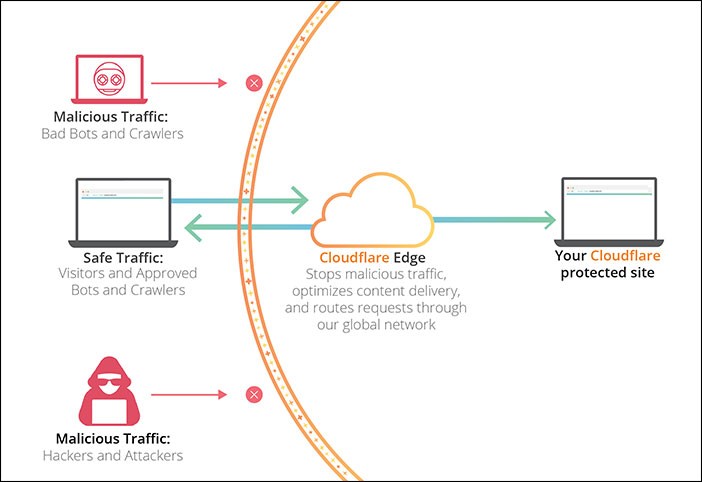
(Credito immagine: Cloudflare)
Basta un clic per installare Cloudflare, con le tue impostazioni sviluppate appositamente per la tua piattaforma WordPress. Un sistema di distribuzione di contenuti o CDN comprende server distribuiti che consentono ai file di essere consegnati dal tuo sito Web agli utenti più velocemente in base alla loro posizione geografica. La maggior parte dei server di hosting Web ospita i visitatori del tuo sito Web in un'unica posizione. Tutti i tuoi utenti accedono allo stesso server indipendentemente dalla loro posizione.
Il risultato è spesso un ritardo nella consegna del contenuto dell'utente per i visitatori che si trovano più lontano dal server di hosting centrale per il tuo sito web. Questo problema viene risolto da CDN perché più server perimetrali sono impostati in posizioni diverse in tutto il mondo. Il contenuto statico viene memorizzato nella cache da questi server CDN per il server centrale del tuo sito web. Una volta richiesto, hai accesso a questi server. Quando effettui una richiesta, il server CDN più vicino alla tua posizione gestisce tutto.
Un buon esempio è un individuo con sede negli Stati Uniti interessato ad accedere a un sito Web ospitato nel Regno Unito. Questa richiesta sarà servita da un server CDN negli Stati Uniti anziché da un server nel Regno Unito. Questo perché ogni richiesta dell'utente viene gestita dal server CDN più vicino per mitigare la distanza tra il server del sito Web e la posizione dei visitatori. Ciò significa che il tuo sito Web si caricherà più rapidamente per i tuoi visitatori, nonostante la loro posizione geografica.
Quando il tuo sito web si carica più velocemente, le tue classifiche SEO aumenteranno leggermente e l'esperienza dei tuoi clienti migliorerà. Una rete CDN riduce anche il carico del server primario per fornire protezione dagli arresti anomali durante i picchi di traffico. Il provider CDN più popolare sul Web è attualmente CDN. L'ampia rete di server è distribuita a livello globale per fornire automaticamente contenuti veloci e memorizzare nella cache i contenuti statici. Cloudflare è anche un server proxy distribuito e un firewall per siti Web basato sul cloud.
Tutto il traffico del sito Web in entrata viene monitorato con il traffico sospetto bloccato prima di raggiungere il tuo server. Un piano di base gratuito appropriato per blog e siti Web di piccole imprese è disponibile tramite Cloudflare. Oltre al piano gratuito, puoi accedere a tutte le funzionalità disponibili con un piano a pagamento per una tariffa mensile fissa.
Cloudflare è buono per WordPress?
Cloudflare è uno dei firewall e dei servizi CDN di WordPress più popolari attualmente disponibili sul mercato. La domanda sul fatto che Cloudflare sia buono per WordPress è una delle più frequenti. La risposta è sì per diversi motivi. Cloudflare ti offre protezione per le vulnerabilità più comuni associate a WordPress oltre a una potente suite di funzionalità di sicurezza ideali per i siti Web aziendali di piccole dimensioni. Il plugin Cloudflare WordPress ti assicura di ricevere un eccellente componente aggiuntivo.
Dovresti considerare l'utilizzo di Cloudflare per il tuo sito Web aziendale WordPress sia come CDN che come proxy inverso. La popolarità della CDN è in parte dovuta alla comodità di un piano gratuito sia per i blog personali che per i siti Web. Riceverai l'accesso alla CDN globale di Cloudflare e alle funzionalità di sicurezza e prestazioni, tra cui:
- Protezione DDos
- Streaming video di alta qualità
- HTTP/2
- Bilancio del carico
Metti alla prova la SEO e le prestazioni del tuo sito WordPress in 60 secondi!
Diib è uno dei migliori strumenti di monitoraggio SEO e WordPress al mondo. Diib utilizza la potenza dei big data per aiutarti ad aumentare rapidamente e facilmente il traffico e le classifiche. Diib ti farà anche sapere se meriti già di posizionarti più in alto per determinate parole chiave. Come si vede in Imprenditore!
- Strumento SEO automatizzato facile da usare
- Monitoraggio parole chiave e backlink + idee
- Velocità, sicurezza, + monitoraggio di Core Vitals
- Suggerisce in modo intelligente idee per migliorare la SEO
- Oltre 250.000.000 membri globali
- Benchmarking integrato e analisi della concorrenza
Utilizzato da oltre 250.000 aziende e organizzazioni:




Sincronizza con 

Le migliori impostazioni di Cloudflare per WordPress
Non dovresti avere difficoltà con la configurazione di Cloudflare WordPress. Puoi scegliere uno dei due metodi differenti. Il primo è utilizzare l'opzione di configurazione con un clic situata nel pannello di controllo del tuo host. Il secondo è iscriversi manualmente a Cloudflare visitando il sito ufficiale. La prima opzione è il modo più semplice per abilitare la CDN di Cloudflare sul tuo blog o sito web.
Cloudflare ha collaborato con alcuni dei servizi di hosting più popolari per WordPress per fornire un'opzione per una facile configurazione utilizzando il loro pannello di controllo. Se non è disponibile un'opzione integrata per configurare Cloudflare tramite il tuo host web, puoi aggiungere manualmente il servizio visitando il sito Web ufficiale di Cloudflare. I dettagli specifici richiesti per configurare Cloudflare per entrambi i metodi sono forniti di seguito.
Metodo Uno
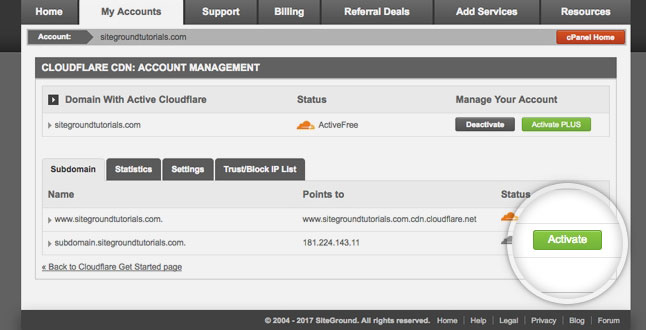
Puoi configurare la tua CDN Cloudflare tramite l'opzione di configurazione disponibile nel tuo cPanel. Potresti anche trovare un'opzione semplice per alcuni host WordPress come SiteGround. Ciò consentirà la configurazione della CDN di Cloudflare tramite il tuo WordPress. Cerca nel tuo cPanel di hosting un'app di integrazione integrata per Cloudflare. Se disponibile, potrai abilitare rapidamente il tuo servizio con pochi clic del tuo mouse. La maggior parte dei provider di hosting offre un'opzione simile per configurare Cloudflare.
Poiché ci sono lievi variazioni, i passaggi forniti di seguito sono per abilitare Cloudflare per un sito Web WordPress ospitato da SiteGround. Se SiteGround è il tuo provider di hosting per WordPress, hai solo bisogno di pochi minuti per configurare Cloudflare sul tuo sito web. Accedi al tuo cPanel per iniziare, quindi vai alla sezione Strumenti di miglioramento del sito. Vedrai un'icona Cloudflare su cui devi fare clic. Potresti sapere che Siteground ha iniziato di recente il passaggio a un nuovo pannello di controllo.
Se hai il nuovo pannello SiteGround, guarda nella scheda Velocità per trovare l'elenco per Cloudflare. È necessario fare clic sul pulsante contrassegnato Imposta per continuare con l'installazione CDN gratuita di Cloudflare. Ora vedrai un popup che ti chiede di connetterti al tuo account Cloudflare esistente o di crearne uno nuovo. Il messaggio successivo mostra che l'attivazione della CDN è attualmente in corso. Attendi il completamento dell'installazione. La tua CDN Cloudflare è ora attiva sul tuo sito web.
Sarai interessato
Suggerimenti per la sicurezza di WordPress: come mantenere sicuro il sito Web di WordPress
Ottimizzazione di WordPress: ottieni le migliori prestazioni
I 5 migliori servizi di hosting WordPress gestiti
Come creare un sito Web WordPress per principianti
Quali sono i migliori plugin SEO per WordPress nel 2021?
Come gestire un sito WordPress hackerato
(Credito immagine: SiteGround)
Metodo due
Per il secondo metodo, la tua CDN Cloudflare deve essere configurata manualmente in WordPress. Questo è il metodo che devi utilizzare se non è disponibile un'opzione di configurazione tramite il tuo provider di hosting web. Inizia andando sul sito Web ufficiale di Cloudflare, quindi facendo clic su Iscriviti. Nella pagina successiva creerai il tuo account Cloudflare inserendo una password e il tuo indirizzo email. Digita le informazioni richieste, quindi fai clic sul pulsante Crea account.
Il passaggio successivo è inserire l'URL del tuo sito Web WordPress. Devi selezionare il tuo piano nella schermata successiva. Puoi scegliere un piano gratuito o selezionare uno dei piani a pagamento. Cloudflare popolerà quindi un elenco dei record DNS localizzati dai loro sistemi. I tuoi sottodomini saranno inclusi nella tua lista. I record DNS con un'icona a forma di nuvola arancione devono passare attraverso Cloudflare. Un'icona a forma di nuvola grigia indica che i record DNS sono stati ignorati da Cloudflare. Per esempio:
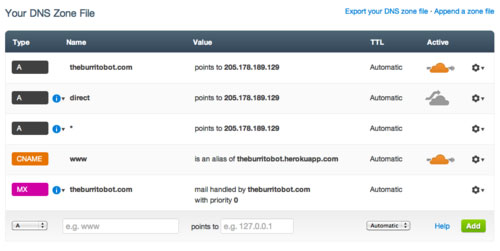
(Credito immagine: Cloudflare)
Esamina attentamente il tuo elenco per assicurarti che Cloudflare elenchi il tuo dominio principale come attivo con l'icona a forma di nuvola arancione. Il tuo prossimo passo è verificare i tuoi record DNS. Una volta completato questo passaggio, vai nella parte inferiore dello schermo e fai clic su Continua. Il passaggio successivo completerà l'installazione di Cloudflare. Ti verrà chiesto di aggiornare i tuoi nameserver. Puoi quindi modificare i tuoi server e indirizzarli ai server dei nomi per Cloudflare.
Pagina dei server dei nomi di Cloudflare
È necessario concedere un po' di tempo alla propagazione delle modifiche al server dei nomi su Internet. Durante questo periodo, alcuni dei tuoi utenti potrebbero non essere in grado di accedere al tuo sito web. I tuoi server dei nomi possono essere modificati tramite l'account del tuo registrar di domini come Domain.com. Se stai utilizzando un dominio gratuito che hai ricevuto da un provider di hosting web, devi accedere al tuo account host per cambiare il tuo name server. Poiché questo è comune con Bluehost, i passaggi seguenti sono per questo host.

Il processo è simile indipendentemente dal provider di hosting che stai utilizzando. In caso di dubbi, chiedi istruzioni dettagliate al tuo provider di hosting per il tuo pannello di controllo. Inizia accedendo alla dashboard di cPanel per Bluehost. Vai alla sezione Dominio, quindi scegli il tuo nome di dominio. Trova la scheda denominata Server dei nomi e seleziona l'opzione Modifica. Scegli l'opzione Personalizzata e digita i nameserver che hai ricevuto da Cloudflare.
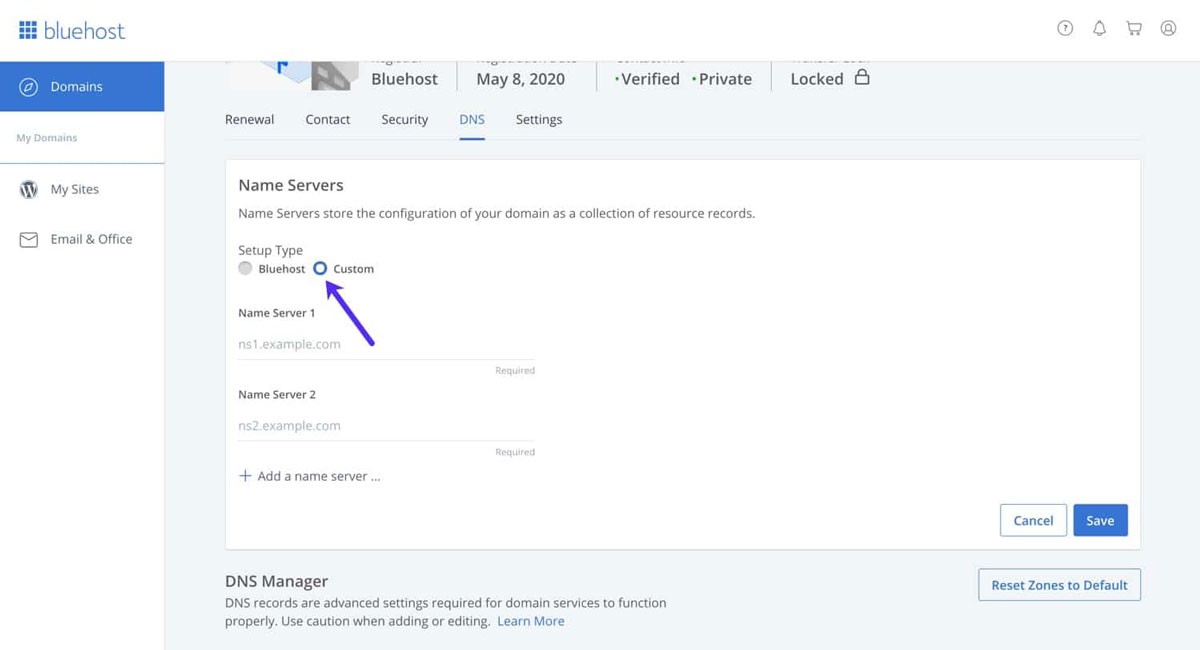
(Credito immagine: Kinsta)
Il passaggio successivo consiste nell'aggiungere i tuoi server dei nomi Cloudflare direttamente al tuo cPanel di hosting web. Una volta completato, torna alla pagina di configurazione di Cloudflare. Fai clic su Fatto, quindi completa la configurazione controllando il pulsante Server dei nomi. È necessario attendere alcuni minuti per l'attivazione di Cloudflare e dei server dei nomi di dominio. Una volta completata l'attivazione, sulla dashboard di Cloudflare apparirà un messaggio di successo. Ora puoi utilizzare la dashboard per personalizzare le impostazioni di Cloudflare.
Tieni presente che se non stai utilizzando Bluehost, potrebbero esserci lievi differenze nella configurazione. Ci sono anche lievi differenze nelle impostazioni del server dei nomi per i diversi provider di hosting.
Configurazione delle impostazioni più importanti del plug-in Cloudflare
A questo punto, hai già completato la configurazione di base per Cloudflare. Per assicurarti che il tuo sito Web WordPress rimanga sicuro, ci sono alcune impostazioni essenziali che devono essere configurate.
Configurazione di regole di pagina specifiche per WordPress
Cloudflare può essere personalizzato per funzionare su diverse pagine del tuo sito web impostando le regole della tua pagina. Questo è estremamente importante per proteggere le pagine critiche, inclusa l'area WP-admin e la tua pagina di accesso. Puoi impostare queste regole anche se hai selezionato l'account gratuito da Cloudflare. Se devi includere regole di pagina aggiuntive, puoi includerne altre cinque a un costo di $ 5 al mese. Nella parte superiore dello schermo, vedrai un'opzione contrassegnata da Regole della pagina. Fare clic su questo pulsante.
Ora fai clic sul pulsante contrassegnato Crea regola pagina. Ora puoi impostare le tre regole di pagina definite di seguito. Ecco come dovrebbe essere:
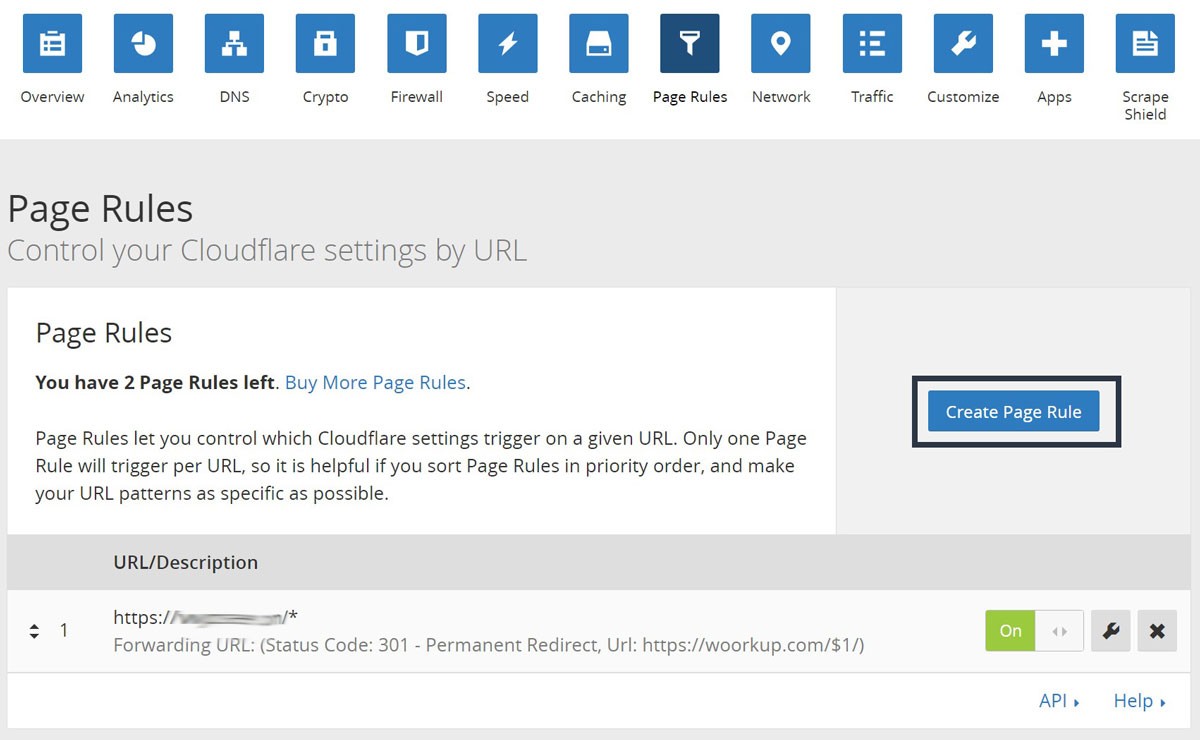
(Credito immagine: 5 palloncini)
Protezione della tua pagina di accesso per WordPress
Puoi creare una regola di pagina per proteggere la tua pagina di accesso come livello di sicurezza elevato su Cloudflare.
Abilita l'elevata sicurezza ed escludi un dashboard WordPress di Cloudflare
Le impostazioni del livello di sicurezza devono essere su alto, il livello della cache impostato su bypass e le app e le prestazioni disabilitate. Questo creerà una regola di pagina per Cloudflare per proteggere la dashboard di WordPress.
Forza HTTPS
La regola della terza pagina abilita l'uso di HTTPS nel tuo WordPress. L'impostazione deve essere impostata su Usa sempre HTTPS.
Impostazioni SSL di Cloudflare
Una delle impostazioni più importanti riguarda il tuo certificato SSL. Guarda nella parte superiore dello schermo per individuare il menu SSL/TSL. Se stai attualmente utilizzando SSL, devi selezionare Completo. Se non disponi di un certificato SSL, è inclusa una guida con le istruzioni per ricevere un certificato SSL gratuito per il tuo sito Web WordPress. Una volta completato questo passaggio, riceverai un lucchetto verde da Cloudflare. Questo mostra che il tuo sito web è sicuro.
Ottimizzazione di Cloudflare utilizzando un plug-in
Puoi ottenere un plug-in WordPress dedicato da Cloudflare per ottimizzare le tue impostazioni per tutte le seguenti azioni.
- Configura rapidamente Cloudflare per il tuo sito Web WordPress
- Svuotare automaticamente la cache
- Set di regole
- Aggiungi WAF o un firewall per applicazioni web
Per iniziare, il tuo plugin Cloudflare deve essere installato e attivato per il tuo sito web. Una volta completato il processo, vai al tuo pannello di amministrazione e vai su Impostazioni, quindi su Cloudflare. Ora puoi configurare le tue impostazioni per Cloudflare. C'è un mercato dei pulsanti Crea il tuo account gratuito nella pagina Impostazioni. Se hai un account esistente, c'è un'opzione per l'accesso. Fare clic sull'opzione corretta per le proprie esigenze. Devi inserire la tua chiave API e l'e-mail Cloudflare nella schermata successiva.
La tua chiave API si trova sul sito Web di Cloudflare nella sezione del tuo account. Apri la pagina Il mio profilo, trova i token API e fai clic. Ora torna alla sezione contrassegnata come chiave API globale e fai clic su Visualizza. Apparirà un popup che mostra la tua chiave API. Questa chiave deve essere copiata. Per utilizzare la tua chiave, torna alla dashboard di WordPress e inserisci la chiave API e l'indirizzo e-mail. Ora puoi salvare le tue credenziali API per Cloudflare in WordPress. Ora dovresti vedere la tua home page sulla dashboard. Puoi applicare le ottimizzazioni di WordPress con un solo clic, inclusa l'abilitazione della cache automatica e l'eliminazione della cache.
Ottimizzazione di Cloudflare per WordPress
Fai clic sull'opzione Impostazioni per trovare ulteriori opzioni di Cloudflare. Vedrai anche le tue statistiche dall'opzione Analytics, comprese le minacce bloccate, la larghezza di banda salvata e i visitatori. Ad esempio, ecco le analisi che mostrano le richieste memorizzate nella cache e non memorizzate nella cache:

(Credito immagine: Cloudflare)
Vantaggi del plugin WordPress Cloudflare
Ottimizzazione automatica della piattaforma
Puoi migliorare sostanzialmente le prestazioni del tuo sito Web WordPress con APO o ottimizzazioni automatiche della piattaforma. Ciò consente al tuo sito Web WordPress di essere servito da Cloudflare dalla sua rete perimetrale. Ciò garantisce che i tuoi visitatori ricevano prestazioni rapide e coerenti indipendentemente dalla loro posizione.
Eliminazione automatica della cache per gli aggiornamenti del tuo sito web
Cloudflare offre un plugin per WordPress per aggiornare automaticamente la cache di Cloudflare ogni volta che apporti modifiche all'aspetto del tuo sito web. Ciò ti consente di concentrare la tua attenzione sul tuo sito Web poiché Cloudflare fa in modo che i tuoi visitatori ricevano sempre i contenuti più recenti disponibili.
SSL per WordPress
Gli utenti di WordPress possono ottenere un certificato SSL gratuito da Cloudflare. Questo certificato protegge i dati trasferiti dal tuo sito web ai tuoi clienti. Sia i motori di ricerca che i consumatori hanno una visione estremamente positiva dei siti Web sicuri.
Ci auguriamo che tu abbia trovato utile questo articolo.
Se vuoi saperne di più sulla salute del tuo sito, ricevere consigli e avvisi personali, scansiona il tuo sito web da Diib. Ci vogliono solo 60 secondi.

Ottimizzazione delle impostazioni di WordPress
Puoi ottimizzare le impostazioni di WordPress con un solo clic. Questo è il metodo più semplice per impostare la sicurezza e le prestazioni di Cloudflare sul tuo sito Web WordPress.
Riscritture HTTPS automatiche per correggere il contenuto misto
Puoi eliminare in sicurezza qualsiasi problema con contenuti misti sul tuo sito Web con riscritture HTTPS automatiche. La tua sicurezza e le tue prestazioni sono migliorate perché gli URL non sicuri vengono riscritti tramite host sicuri per proteggere le controparti. Quando viene applicata una connessione sicura, il tuo sito Web WordPress è dotato delle più recenti funzionalità di ottimizzazione Web e standard di sicurezza disponibili solo tramite HTTPS. L'interruttore per le riscritture HTTPS automatiche si trova nella dashboard di Cloudflare WordPress per i plug-in. L'immagine qui sotto mostra come dovrebbe essere:
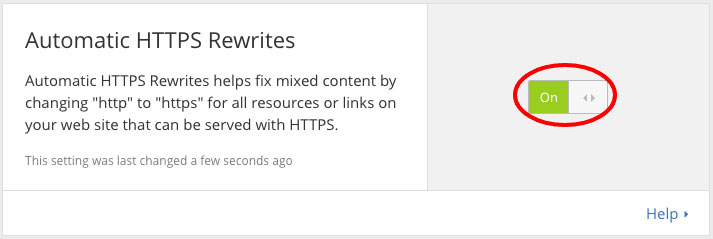
(Credito immagine: bocconcini geek)
Set di regole per Web Application Firewall
Il WAF o il firewall delle applicazioni Web è disponibile tramite tutti i piani Cloudflare a pagamento. I set di regole sono stati specificamente integrati per la mitigazione delle vulnerabilità e delle minacce a WordPress. Questo ti dà la sicurezza di sapere che il tuo sito Web è costantemente protetto dalle ultime vulnerabilità e minacce che prendono di mira i siti Web WordPress.
Migliorare la SEO di WordPress
Il plug-in di Cloudflare migliora la SEO di WordPress con miglioramenti della sicurezza e delle prestazioni. Google ha annunciato che verrà data la priorità a tutte le pagine con funzionalità di sicurezza, inclusi SSL negli algoritmi di ricerca e caricamento più rapido delle pagine.
Protezione DDos di WordPress
La minaccia più comune per i siti Web è il DDoS o il denial of service distribuito. Puoi proteggerti dagli hacker abilitando la protezione DDoS gratuita offerta da Cloudflare.
Diib: protezione del sito Web e metriche che puoi utilizzare!
Indipendentemente dai plug-in e dalla CDN che scegli, Diib ti aiuterà a fornirti potenti metriche e avvisi in caso di problemi. Il nostro software si integra con il tuo sito WordPress e i suoi plugin. Ecco alcune delle funzionalità della nostra dashboard utente che sappiamo che amerai:
- Gli obiettivi personalizzati ti offrono semplici attività progettate per ottimizzare il tuo sito WordPress, inclusi i plug-in
- Avvisi che ti informano sulla tua autorità di dominio e su altri problemi SEO tecnici
- Monitoraggio della frequenza di rimbalzo
- Post performance
- Pagine rotte in cui hai backlink (controllo 404)
- Strumenti di monitoraggio e monitoraggio di parole chiave, backlink e indicizzazione
- Ottimizzazione dell'esperienza utente e della velocità mobile
Fai clic qui per la scansione gratuita o chiama semplicemente il numero 800-303-3510 per parlare con uno dei nostri esperti di crescita.