
eコマースプラットフォームに基づくオムニチャネルコマースの完全ガイド
公開: 2022-06-16あなたが2022年に買い物客である場合、「オンラインで調べて、直接購入する」こと全体、またはそのバリエーションを行った可能性があります。 これは、オムニチャネルコマースと呼ばれる小さなものです。
オムニチャネルコマースには、オンラインとオフラインの両方の複数の異なるチャネルで製品を販売することが含まれます。 オムニチャネルコマースのメリットには、在庫管理から顧客ロイヤルティまですべてが含まれます。 オムニチャネルコマースを通じて、オンラインで購入して店舗で受け取る、またはどこでも購入してどこにでも戻るなどの独自の機能を顧客に提供できます。 どのように見ても、さまざまなチャネルで同じすばらしいカスタマーエクスペリエンスを提供することは、この時代において重要です。
 ジョナサンロケ
現在オンラインチャネルだけを使用している場合でも、実店舗を使用している場合でも、ほとんどのeコマースプラットフォームでは、他のチャネルを追加するだけで数ステップしかかかりません。 Shopify、BigCommerce、Wixなどのいくつかの主要なeコマースプラットフォームに基づいて、オムニチャネルコマースを開始する方法について説明します。
Shopify POS(販売時点管理)
Shopifyを使用すると、オムニチャネルコマースの設定が比較的簡単になります。 開始するには、最初に基本的なShopifyアカウントが必要です。 利用可能ないくつかの異なる計画と機能があります。 すでにオンラインのShopifyストアをお持ちの場合、このステップはすでに設定されています。 次は、直接販売を開始します。
これを行う最も簡単な方法は、POSの略であるShopifyPOSを使用することです。 これは、実店舗、市場、ポップアップショップなど、ほぼどこでも販売できるアプリです。 利点には、単一のバックオフィス、統合分析にアクセスするための強力なPOSアプリ、およびニーズに合ったハードウェアの提供が含まれます。
オムニチャネルコマースで優れたビジネスを開始するために、ShopifyPOSをセットアップする方法を詳しく見ていきましょう。
ステップ1:販売チャネルを選択する
オムニチャネルコマースの開始を検討している場合、最初のステップは、どのチャネルがビジネスに適しているかを判断することです。 オンラインストアは、通常はアクセスできない顧客にリーチできるため、多くの場合、優れた定番です。
Shopifyでサポートされている他のチャネルは次のとおりです。
- ショップアプリ
- Facebook/Instagramショップ
- 握手卸売市場
- Shopifyと統合されたWebサイトの「購入」ボタン
- レンガとモルタル
- ポップアップショップ
- 市場
ステップ2:ShopifyPOSプランを選択する
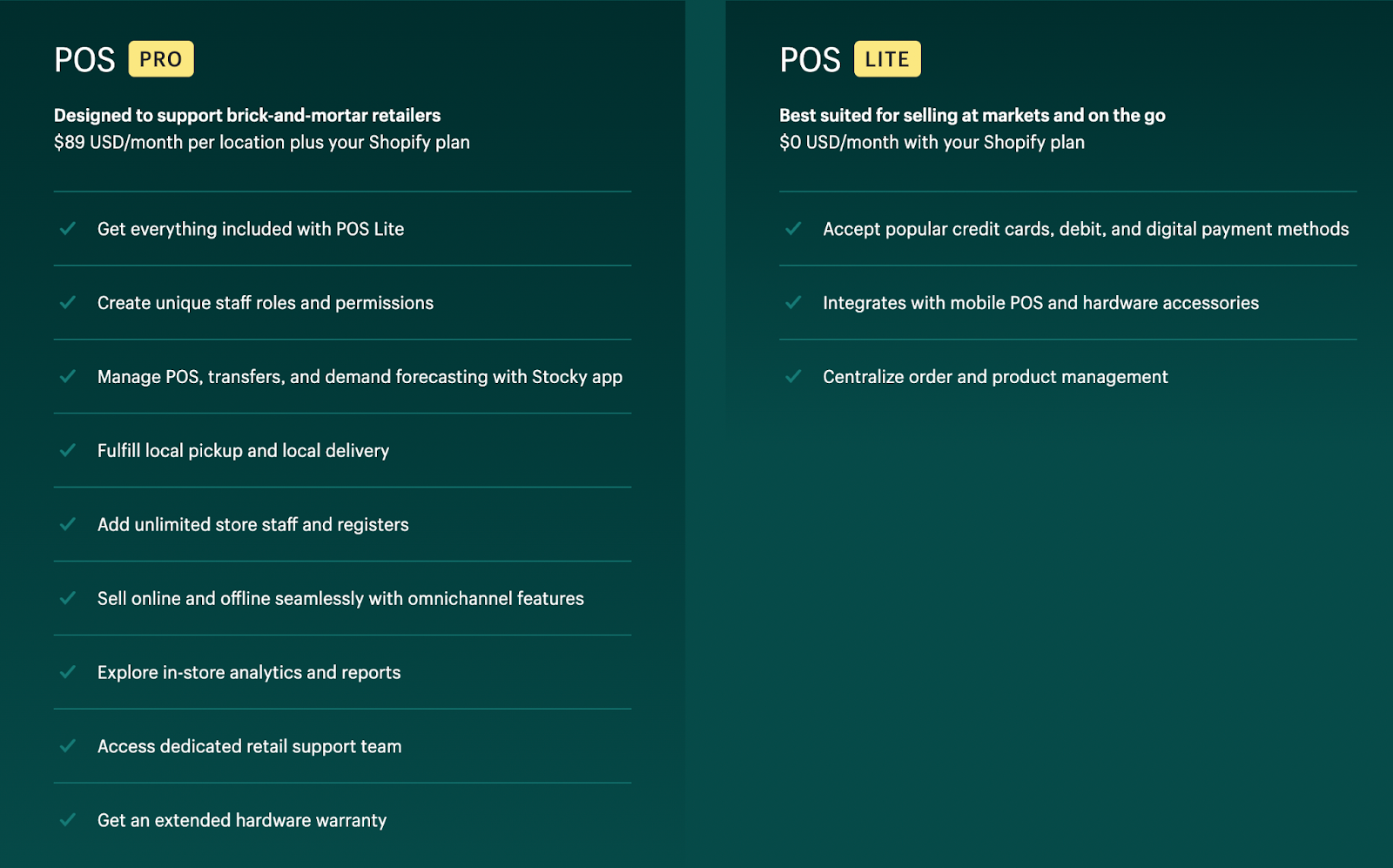
ShopifyPOSProとShopifyPOSLiteの2つの異なるShopifyPOSプランから選択できます。 どちらがあなたに最適かは、直接の販売チャネルに大きく依存します。 市場やポップアップショップから始めたい場合は、無料のShopifyPOSLiteが最適です。 ただし、本格的な実店舗の設置を検討している場合は、ShopifyPOSProを入手することをお勧めします。
Shopifyは、さまざまなサブスクリプションレベルと価格体系の完全な内訳を提供します。
ステップ3:ハードウェアを購入して接続する
直接販売する場合、オンラインで必要のない支払いを受け入れるために必要な特定のハードウェアがあります。 これらは店舗の種類によって異なりますが、少なくとも、サポートされているデバイス(iPhone、iPad、またはAndroid)とカードリーダーが必要です。
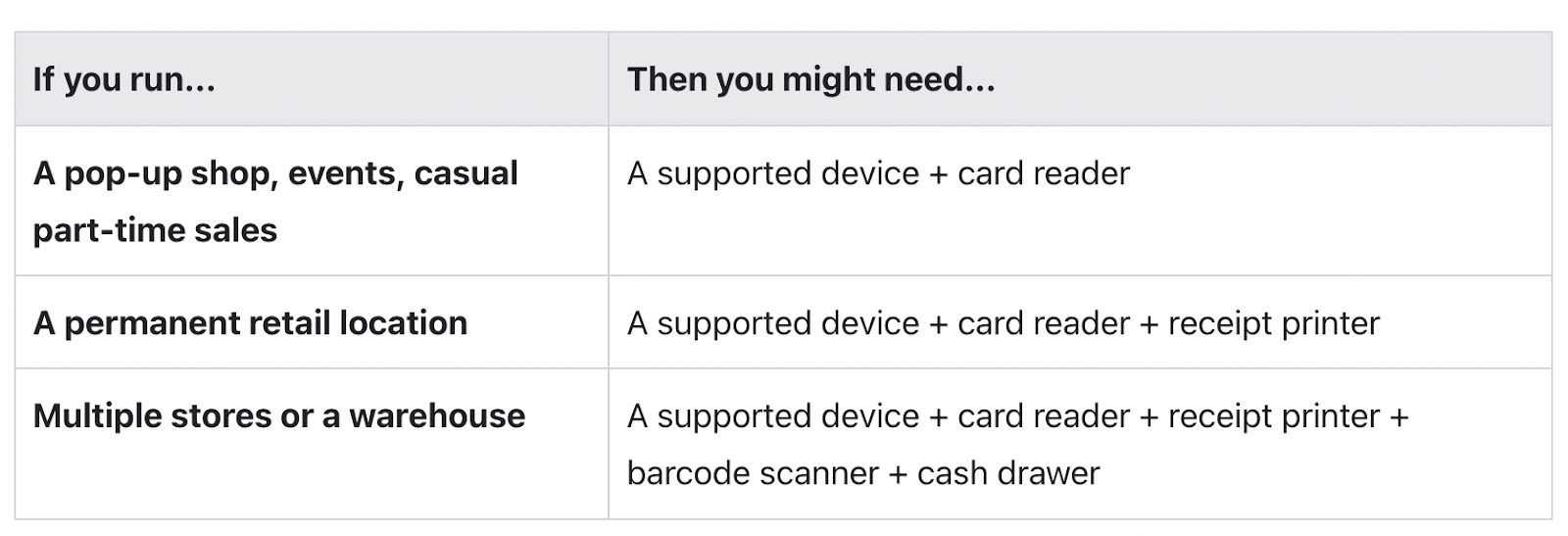
より高度なストアの場合は、Shopifyのハードウェアストアから購入できるより多くのハードウェアが必要です。
ステップ4:支払いを受け入れるようにPOSアプリを設定する
これは最も重要なステップの1つであり、支払いを確実に回収できるようにします。 Shopifyのネイティブ支払い構造であるShopifyPaymentsを選択するか、サードパーティの支払いプロバイダーを使用することができます。 Shopifyストアで支払い構造を設定したら、ShopifyPOSアプリで有効にする必要があります。 アプリで、[設定]、[支払い設定]の順に移動します。 そこで、デフォルトの支払いタイプのセクションで、貸方借方オプションが承認済みと表示されていることを確認します。
Shopify POSアプリで、現金、ギフトカード、カスタム支払いオプションなどの代替支払い方法を有効にすることもできます。
ステップ5:チャネル間でアプリを統合する
これで、複数のチャネルで販売を開始する準備がほぼ整いました。 最後のステップは、Shopifyストア内のすべてのアプリとアドオンをShopifyPOSに統合することです。 これにより、正確な在庫管理、統合分析、高度な顧客プロファイルなどを利用できます。
この統一されたデータを持つことで、マーケティングキャンペーンで使用できる有意義な顧客関係を作成したり、ロイヤルティプログラムを強化したりすることができます。 Smile.ioはShopifyPOSと統合されているため、オンラインまたは直接の買い物で顧客に報酬を与えることができます。
Shopify POSを介して直接小売を設定する方法の詳細については、ShopifyPOSチェックリストを確認してください。
BigCommercePOSアプリ
BigCommerceは、eコマースストアで人気のあるもう1つのプラットフォームです。 幸いなことに、彼らはまた、直接販売を開始しようとしている店のために利用可能なPOSソリューションを持っています。
BigCommerceのPOSソリューションを使用すると、オンラインショッピングとオフラインショッピングを簡単に、追加の取引手数料なしで橋渡しできます。 他のeコマースプラットフォームとは異なり、ブランドにとって最も重要なものに基づいてPOSプロバイダーをカスタマイズすることもできます。
良すぎて真実ではないですか? さて、これをあなたの現実にする方法を正確に見つけましょう。
ステップ1:オンラインチャネルを選択する
他のプラットフォームと同様に、オンラインチャネルの選択は重要な最初のステップです。 BigCommerceは、独自のオンラインストアをすばやく簡単に作成できるもう1つのプラットフォームです。 ただし、他のさまざまなオンラインおよびオフラインチャネルも提供しており、トラフィックを増やすことができます。

BigCommerceは、次のようなさまざまなコマースチャネルをサポートしています。
- Facebook/Instagramショップ
- Googleショッピング
- Wordpresseコマースプラグイン
- BigCommerce購入ボタン
- オンラインマーケットプレイス
- 対面店
ステップ2:POSソリューションアプリを選択する
BigCommerceに固有のこのプラットフォームにより、マーチャントはビジネスに最適なPOSプロバイダーを手作業で選択できます。 マーチャントは、さまざまな主要なPOSソリューションを介してオンラインストアを小売店に接続できます。 BigCommerceには、BigCommerceアプリストアで利用できるパートナーアプリのリストがあり、顧客は追加の取引手数料なしで直接販売を開始するために統合できます。

これにより、顧客はパートナーアプリのリストをフィルタリングして、チャネルとブランドに最適なアプリを見つけることができます。 たとえば、衣料品店を経営していて、マーチャンダイジングレポートを常に更新している場合、BigCommerceは、Heartland Retail、PayPal Zettle、またはConnectPOSとの統合を提案します。
このレベルの柔軟性は、BigCommerceマーチャントに固有で排他的なものです。
ステップ3:オンラインストアを小売店に接続する
BigCommerceのPOSソリューションの最も優れている点は、アプリと統合しながら、BigCommerceの管理パネルからすべてを制御できることです。 これにより、オムニチャネルコマースの設定と管理のプロセスがスムーズかつ簡単になります。
アプリの統合を通じてオンラインストアと小売店を接続すると、オンラインと対面の両方で販売を開始する準備が整います。 これにより、オンラインでの購入や店舗での受け取りなどのメリットを顧客に提供できます。 最後に、BigCommerceアプリストアを介して、配送やフルフィルメントなどの統合を簡単に追加できます。 これにより、顧客のショッピング体験が最初から最後までスムーズかつ簡単になります。
WixPOSリテール
最後になりましたが、Wixは、世界中の何百万ものeコマース起業家が使用するもう1つのプラットフォームです。 複数の互換性のある販売チャネル、グローバルストア向けの150以上の言語翻訳オプション、Wix POSを使用して直接販売する機能など、さまざまな機能を通じて、買い物客がどこにいても販売できます。
Wix POSは、小売、サービス、イベントベースのビジネスなど、さまざまなビジネスタイプに対応できます。 小売ブランド向けのWIXPOSに焦点を当てます。これは、現在、米国に所在するブランドのみが利用できます。
たった4つの簡単なステップでWixPOSを使って対面ストアをセットアップする方法を詳しく見ていきましょう。

ステップ1:WixPaymentsアカウントを作成する
Wix POSを使用するには、WixPaymentsアカウントの所有者であることが確認されている必要があります。 これは、WixPOSをさらに使用する前に実行する必要がある最初のステップです。 プロセスは比較的単純で、個人およびビジネスのドキュメント(写真付き身分証明書、銀行口座情報、住所など)の一部をアップロードする必要があります。 関連情報をすべてアップロードしてから、認定までに約7日かかります。
個人アカウントとビジネスアカウントの両方の完全なWix支払い検証プロセスをご覧ください。
ステップ2:チャネルに基づいてPOSハードウェアを購入する
Wixを使用すると、常設の小売店を持つブランドと、ポップアップ、マーケット、フェスティバルを通じて販売するブランドの両方を簡単に直接販売できます。 小売POSハードウェアキットと、ポータブルカードリーダーと統合するWixモバイルPOSアプリの両方を提供しています。
Wixは、ブランドのニーズに基づいて3つの完全なハードウェアキットを提供します。
- 完全な小売POSパッケージ:カスタマーディスプレイ、Wix POSソフトウェア、コンパクトカードリーダー、洗練されたレシートプリンター、キャッシュドロワー、バーコードスキャナーを備えたタブレット。
- Retail Essentials :カスタマーディスプレイ、Wix POSソフトウェア、コンパクトカードリーダー、およびその充電ドックを備えたタブレット。
- カードリーダー:コンパクトなワイヤレスカードリーダーはWix Ownerアプリで動作するため、その場で販売するために必要なものがすべて揃っています。
これらのPOSキットのいずれかを選択するか、「POSアラカルト」オプションを使用して独自のキットを作成できます。

ステップ3:WixPOSを設定する
Wixを使用すると、これらの小売POSキットを使用してPOSチャネルをできるだけ簡単に設定できます。 これらのハードウェアソリューションにはソフトウェアがすでにインストールされているため、プラグを差し込んでログインするだけです。
恒久的な小売店の場合、POSタブレットでWixアカウントにログインするだけで、すぐにカタログの販売を開始できます。 モバイルロケーションの場合、Wix Ownerアプリ(iOSおよびAndroid)にログインし、Wixカードリーダーを介して支払いを受け入れることができます。
Wixは、さまざまな支払いタイプを受け入れるために、ネイティブの支払いプランであるWixPaymentsを使用することをお勧めします。 ただし、必要に応じて、Wixアカウントにサードパーティの支払いプロバイダーを追加することができます。
ステップ4:販売を開始する
これですべての準備が整い、準備が整いました。最後のステップは楽しいものです。販売することです。 Wix POSをインストールすると、追加のコマースチャネルの提供を開始して、顧客のオムニチャネルショッピングエクスペリエンスの向上を開始できます。
シームレスなオムニチャネルコマースのカスタマーエクスペリエンスを作成する
製品をどこで販売していても、オムニチャネルコマースが提供するメリットに勝るものはありません。 これらのeコマースプラットフォームのいずれかを通じて、POSソリューションは、マルチチャネルの在庫管理、統合された分析レポート、およびパーソナライズされた顧客体験を作成するための独自の顧客プロファイルを形成するために必要なデータを提供します。