
基于您的电子商务平台的全渠道商务完整指南
已发表: 2022-06-16如果您是 2022 年的购物者,您很可能已经完成了整个“在线研究,亲自购买”的事情,或者它的一些变体。 这就是所谓的全渠道商务。
全渠道商务涉及通过多个不同的渠道销售您的产品,这些渠道可以是在线的也可以是离线的。 全渠道商务的好处包括从库存管理到客户忠诚度的方方面面。 通过全渠道商务,您可以为客户提供独特的功能,例如在线购买并在商店取货,或随处购买并随处退货。 无论您如何看待它,在当今时代,跨不同渠道提供同样令人惊叹的客户体验都很重要。
 Jonathan Roque
无论您目前只有在线渠道还是实体店,在大多数电子商务平台上添加另一个只需要几个步骤。 我们将引导您了解如何开始使用基于几个关键电子商务平台的全渠道商务:Shopify、BigCommerce 和 Wix。
Shopify POS(销售点)
使用 Shopify,建立全渠道商务相对容易。 为了开始,您首先需要一个基本的 Shopify 帐户。 有几种不同的计划和功能可用。 如果您已经有在线 Shopify 商店,则此步骤已设置。 接下来是开始亲自销售。
最简单的方法是通过 Shopify POS,它代表销售点。 这是一款可让您在几乎任何地方进行销售的应用程序,包括实体店、市场或快闪店。 其优势包括提供单一后台、用于访问集成分析的强大 POS 应用程序以及适合您需求的硬件。
让我们深入了解如何为您的企业设置 Shopify POS 以开始在全渠道商务中脱颖而出。
第 1 步:选择您的销售渠道
当您希望开始全渠道商务时,第一步是确定哪些渠道对您的业务有意义。 在线商店通常是一个很好的主食,因为它可以让您接触到通常无法接触到的客户。
Shopify 支持的其他渠道包括:
- 商店应用
- Facebook/Instagram 商店
- 握手批发市场
- 您网站上与 Shopify 集成的“购买”按钮
- 砖和灰浆
- 快闪店
- 市场
第 2 步:选择 Shopify POS 计划
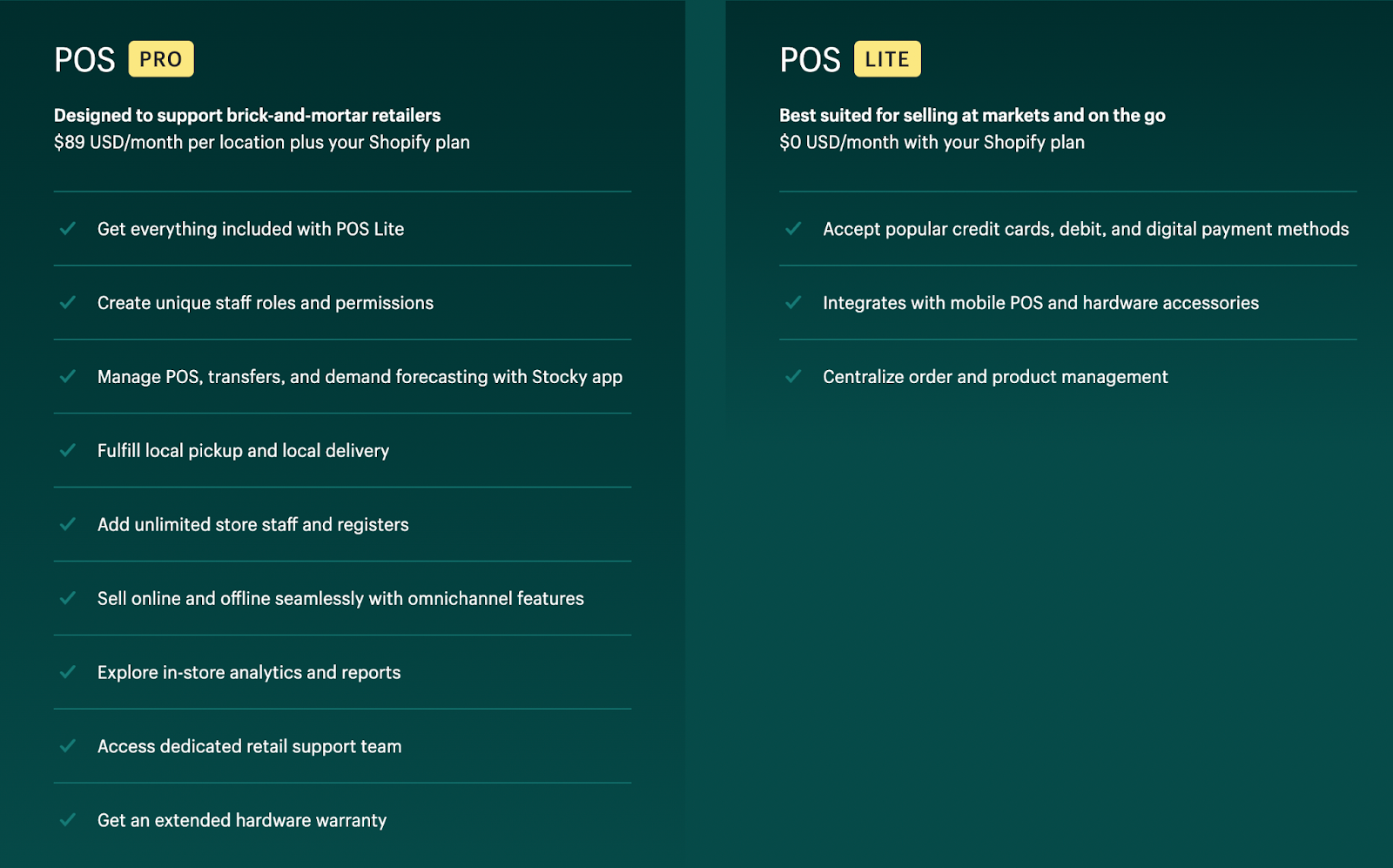
有两种不同的 Shopify POS 计划可供选择:Shopify POS Pro 和 Shopify POS Lite。 哪一个最适合您在很大程度上取决于您的面对面销售渠道。 如果您想从市场和快闪店开始,那么免费的 Shopify POS Lite 适合您。 但是,如果您想建立一个完整的实体店,最好购买 Shopify POS Pro。
Shopify 提供了其不同订阅级别和定价结构的完整细分。
第 3 步:购买并连接硬件
亲自销售时,需要某些硬件来接受您不需要的在线付款。 这些根据商店的类型而有所不同,但至少需要某种受支持的设备(iPhone、iPad 或 Android)和读卡器。
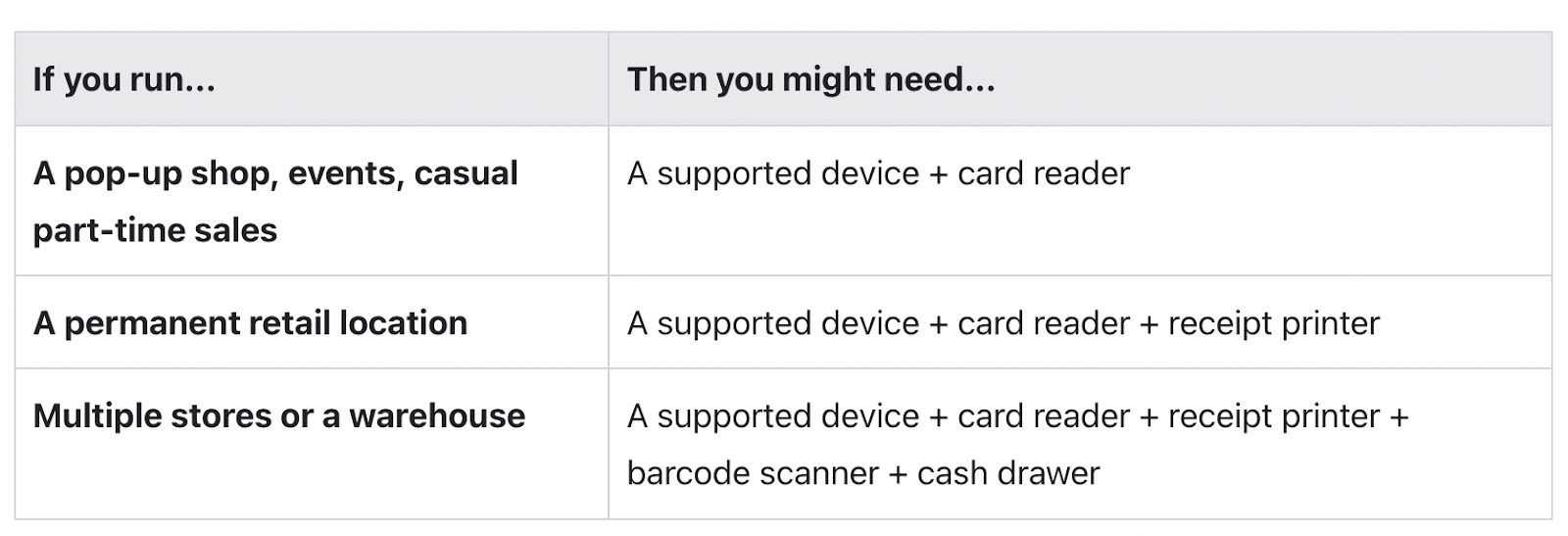
对于更高级的商店,您需要更多的硬件,可以从 Shopify 的硬件商店购买。
第 4 步:设置 POS 应用程序以接受付款
这是最重要的步骤之一,确保您可以收款。 您可以选择 Shopify 的原生支付结构:Shopify Payments,也可以使用第三方支付提供商。 在 Shopify 商店中设置付款结构后,您只需在 Shopify POS 应用中启用它。 在应用程序中,导航到设置,然后是付款设置。 在那里,在默认付款类型部分中,验证贷记借记选项是否显示已接受。
您还可以在 Shopify POS 应用中激活替代付款方式,例如现金、礼品卡或自定义付款选项。
第 5 步:跨渠道集成您的应用
现在您几乎可以开始跨多个渠道销售了。 最后一步是将 Shopify 商店中的所有应用程序和插件集成到 Shopify POS。 这使您可以进行准确的库存管理、统一分析、高级客户档案等。
拥有这些统一数据将使您能够创建有意义的客户关系,您可以在营销活动中使用这些关系,或增强您的忠诚度计划。 Smile.io 与 Shopify POS 集成,因此您可以奖励与您在线或亲自购物的客户。
有关如何通过 Shopify POS 设置面对面零售的更深入信息,请查看他们的 Shopify POS 清单。
BigCommerce 销售点应用程序
BigCommerce 是电子商务商店的另一个流行平台。 幸运的是,他们还为希望开始面对面销售的商店提供了 POS 解决方案。
您可以通过 BigCommerce 的 POS 解决方案轻松连接线上和线下购物,无需额外的交易费用。 与其他电子商务平台不同,您还可以根据对您的品牌最重要的内容来定制您的 POS 提供商。
听起来好得令人难以置信? 好吧,让我们确切地了解如何使这成为您的现实。
第 1 步:选择您的在线渠道
与任何平台一样,选择在线渠道是重要的第一步。 BigCommerce 是另一个平台,可让您快速轻松地创建自己的在线商店。 但他们还提供各种其他在线和离线渠道,让您获得更多流量。

BigCommerce 支持多种商业渠道,包括:
- Facebook/Instagram 商店
- 谷歌购物
- Wordpress 电子商务插件
- BigCommerce 购买按钮
- 在线市场
- 实体店
第 2 步:选择 POS 解决方案应用
BigCommerce 独有的平台允许商家手动选择最适合其业务的 POS 提供商。 商家可以通过各种领先的 POS 解决方案将他们的在线商店连接到他们的零售商店。 BigCommerce 在 BigCommerce 应用程序商店中提供了合作伙伴应用程序列表,他们的客户可以与之集成以开始面对面销售,而无需额外的交易费用。

这使客户可以过滤他们的合作伙伴应用程序列表,并找到最适合他们的渠道和品牌的应用程序。 例如,如果您拥有一家服装店并不断更新您的销售报告,那么 BigCommerce 建议与 Heartland Retail、PayPal Zettle 或 ConnectPOS 集成。
这种级别的灵活性是 BigCommerce 商家独有的。
第 3 步:将您的在线商店与您的零售商店联系起来
BigCommerce POS 解决方案的最佳部分是您可以与应用程序集成,但可以从 BigCommerce 管理面板控制一切。 这使得设置和管理您的全渠道商务的过程变得顺畅和容易。
通过应用程序集成将您的在线商店与零售商店连接起来后,您就可以开始在线和面对面销售了。 这使您可以为客户提供好处,例如在线购买和到店取货。 最后,您可以通过 BigCommerce 应用商店轻松添加更多集成,用于运输和履行等事项。 这将使您的客户从头到尾的购物体验顺畅而轻松。
Wix 销售点零售
最后但同样重要的是,Wix 是全球数百万电子商务企业家使用的另一个平台。 它们允许您通过多种功能(例如多个兼容的销售渠道、全球商店的 150 多种语言翻译选项以及使用 Wix POS 亲自销售的能力)在任何地方进行销售。
Wix POS 能够满足不同的业务类型,包括零售、服务和基于事件的业务。 我们将专注于零售品牌的 WIX POS,目前仅适用于位于美国的品牌。
让我们深入了解如何通过 4 个简单的步骤使用 Wix POS 设置实体店。

第 1 步:创建 Wix Payments 帐户
要使用 Wix POS,您必须是经过验证的 Wix Payments 帐户所有者。 这是您在进一步使用 Wix POS 之前应该采取的第一步。 该过程相对简单,包括上传您的一些个人和商业文件(带照片的身份证、银行账户信息、地址等)。 上传所有相关信息后,您的认证大约需要 7 天时间。
了解个人和企业账户的完整 Wix Payments 验证流程。
第 2 步:根据您的渠道购买 POS 硬件
Wix 让拥有永久零售店的品牌和通过快闪店、市场和节日销售的品牌都可以轻松地亲自销售。 他们提供零售 POS 硬件套件和与其便携式读卡器集成的 Wix Mobile POS 应用程序。
Wix 根据您的品牌需求提供三个完整的硬件套件。
- 完整的零售 POS 包:带有客户显示屏、Wix POS 软件、紧凑型读卡器、时尚收据打印机、现金抽屉和条形码扫描仪的平板电脑。
- 您的零售必备品:带有客户显示屏、Wix POS 软件、紧凑型读卡器及其充电座的平板电脑。
- 读卡器:紧凑型无线读卡器与 Wix Owner 应用程序配合使用,因此您拥有当场销售所需的一切。
您可以选择其中一种 POS 套件,或使用他们的“POS a la carte”选项构建您自己的套件。

第 3 步:设置 Wix POS
Wix 使通过这些零售 POS 套件设置 POS 渠道变得尽可能简单。 这些硬件解决方案随附已安装的软件,因此您只需将其插入并登录即可。
对于永久零售点,您只需在 POS 平板电脑上登录您的 Wix 帐户,然后您就可以立即开始销售您的目录。 对于移动位置,您可以登录 Wix Owner 应用程序(iOS 和 Android)并通过 Wix 读卡器接受付款。
Wix 建议使用他们的原生支付计划 Wix Payments 来接受各种支付类型。 但是,如果需要,您可以在您的 Wix 帐户中添加第三方支付提供商。
第 4 步:开始销售
现在您已经准备就绪,可以开始了,最后一步是有趣的一步:出售! 安装 Wix POS 后,您就可以开始提供其他商业渠道,从而开始增强客户的全渠道购物体验。
打造无缝的全渠道商务客户体验
无论您在哪里销售您的产品,您都无法超越全渠道商务提供的好处。 通过这些电子商务平台中的任何一个,POS 解决方案提供多渠道库存管理、统一分析报告以及形成独特客户档案以创建个性化客户体验所需的数据。