
คู่มือฉบับสมบูรณ์เกี่ยวกับการค้าผ่านช่องทาง Omni ตามแพลตฟอร์มอีคอมเมิร์ซของคุณ
เผยแพร่แล้ว: 2022-06-16หากคุณเป็นนักช้อปในปี 2022 เป็นไปได้ว่าคุณได้ทำ “การวิจัยออนไลน์ ซื้อด้วยตนเอง” ทั้งหมดแล้ว หรือรูปแบบต่างๆ ของสิ่งนั้น นั่นเป็นสิ่งเล็กน้อยที่เรียกว่าการค้าขายผ่านช่องทาง Omni
การค้าแบบ Omnichannel เกี่ยวข้องกับการขายผลิตภัณฑ์ของคุณในหลากหลายช่องทาง ซึ่งสามารถเป็นได้ทั้งแบบออนไลน์และออฟไลน์ ประโยชน์ของการค้าแบบ Omnichannel รวมทุกอย่างตั้งแต่การจัดการสินค้าคงคลังไปจนถึงความภักดีของลูกค้า ผ่านการค้าแบบ Omnichannel คุณสามารถนำเสนอคุณลักษณะเฉพาะแก่ลูกค้าของคุณ เช่น การซื้อทางออนไลน์และรับสินค้าในร้านค้า หรือซื้อจากที่ใดก็ได้และส่งคืนได้ทุกที่ ไม่ว่าคุณจะมองอย่างไร การนำเสนอประสบการณ์ลูกค้าที่น่าทึ่งแบบเดียวกันผ่านช่องทางต่างๆ เป็นสิ่งสำคัญในยุคนี้
 Jonathan Roque
ไม่ว่าคุณจะมีเพียงช่องทางออนไลน์หรือเพียงแค่สถานที่ตั้งจริง การเพิ่มช่องทางอื่นๆ เพียงไม่กี่ขั้นตอนกับแพลตฟอร์มอีคอมเมิร์ซส่วนใหญ่ เราจะแนะนำคุณเกี่ยวกับวิธีการเริ่มต้นใช้งานการค้าแบบ Omnichannel โดยอิงจากแพลตฟอร์มอีคอมเมิร์ซหลักสองสามอย่าง: Shopify, BigCommerce และ Wix
Shopify POS (จุดขาย)
ด้วย Shopify การตั้งค่าการค้าแบบ Omnichannel นั้นค่อนข้างง่าย ในการเริ่มต้น คุณต้องมีบัญชี Shopify พื้นฐาน มีแผนและคุณสมบัติที่แตกต่างกันหลายประการ หากคุณมีร้านค้า Shopify ออนไลน์อยู่แล้ว ขั้นตอนนี้จะได้รับการตั้งค่าแล้ว ถัดมาคือเริ่มขายตัวต่อตัว
วิธีที่ง่ายที่สุดในการทำเช่นนี้คือผ่าน Shopify POS ซึ่งหมายถึงจุดขาย นี่คือแอปที่ให้คุณขายได้เกือบทุกที่ รวมถึงร้านค้าที่มีหน้าร้านจริง ตลาด หรือร้านค้าป๊อปอัป ประโยชน์ที่ได้รับรวมถึงการเสนอ back office เดียว แอพ POS ที่ทรงพลังเพื่อเข้าถึงการวิเคราะห์แบบบูรณาการ และฮาร์ดแวร์ที่เหมาะสมกับความต้องการของคุณ
มาดูกันว่าคุณจะตั้งค่า Shopify POS ให้ธุรกิจของคุณเป็นเลิศได้อย่างไรในการค้าขายผ่านช่องทาง Omni
ขั้นตอนที่ 1: เลือกช่องทางการขายของคุณ
เมื่อคุณต้องการเริ่มต้นการค้าแบบ Omnichannel ขั้นตอนแรกคือการพิจารณาว่าช่องทางใดเหมาะสมกับธุรกิจของคุณ ร้านค้าออนไลน์มักเป็นวัตถุดิบหลักที่ดี เนื่องจากช่วยให้คุณเข้าถึงลูกค้าที่ปกติไม่สามารถทำได้
ช่องทางอื่นๆ ที่รองรับผ่าน Shopify ได้แก่:
- แอพร้านค้า
- ร้านค้า Facebook/Instagram
- ตลาดค้าส่งจับมือ
- ปุ่ม “ซื้อ” บนเว็บไซต์ของคุณที่ผสานรวมกับ Shopify
- อิฐและปูน
- ร้านค้าป๊อปอัพ
- ตลาด
ขั้นตอนที่ 2: เลือกแผน Shopify POS
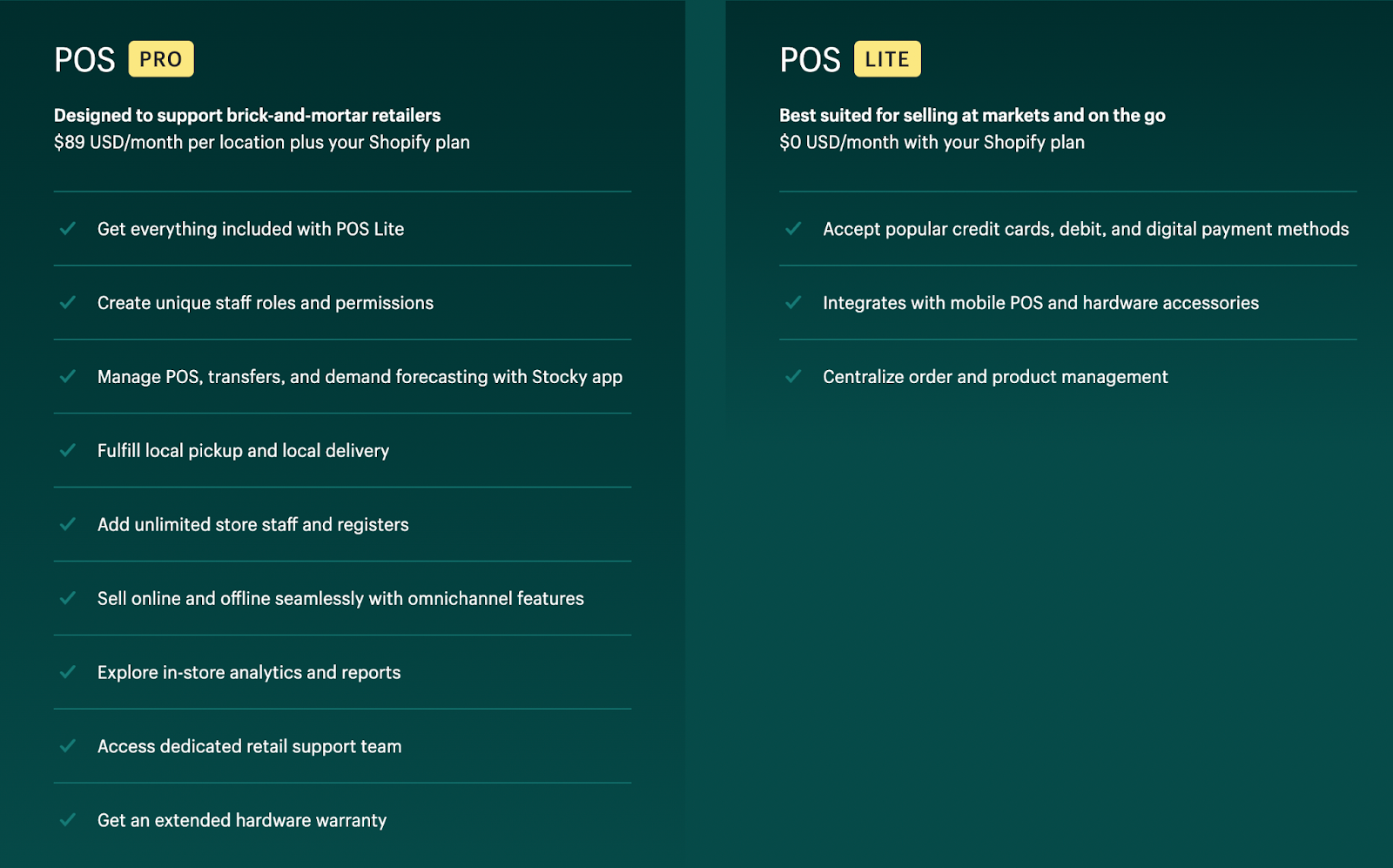
มีแผน Shopify POS สองแบบให้เลือก: Shopify POS Pro และ Shopify POS Lite อันไหนดีที่สุดสำหรับคุณโดยพิจารณาจากช่องทางการขายแบบตัวต่อตัวของคุณเป็นหลัก หากคุณต้องการเริ่มต้นใช้งานตลาดและร้านค้าแบบป๊อปอัป Shopify POS Lite ฟรีเหมาะสำหรับคุณ อย่างไรก็ตาม หากคุณต้องการสร้างร้านค้าเต็มรูปแบบ คุณควรใช้ Shopify POS Pro
Shopify เสนอรายละเอียดทั้งหมดเกี่ยวกับระดับการสมัครใช้งานที่แตกต่างกันและโครงสร้างราคา
ขั้นตอนที่ 3: ซื้อและเชื่อมต่อฮาร์ดแวร์
เมื่อขายด้วยตนเอง มีฮาร์ดแวร์บางอย่างที่จำเป็นในการรับการชำระเงินที่คุณไม่ต้องการทางออนไลน์ สิ่งเหล่านี้แตกต่างกันไปตามประเภทของร้านค้า แต่อย่างน้อยที่สุดต้องใช้อุปกรณ์ที่รองรับ (iPhone, iPad หรือ Android) และเครื่องอ่านการ์ด
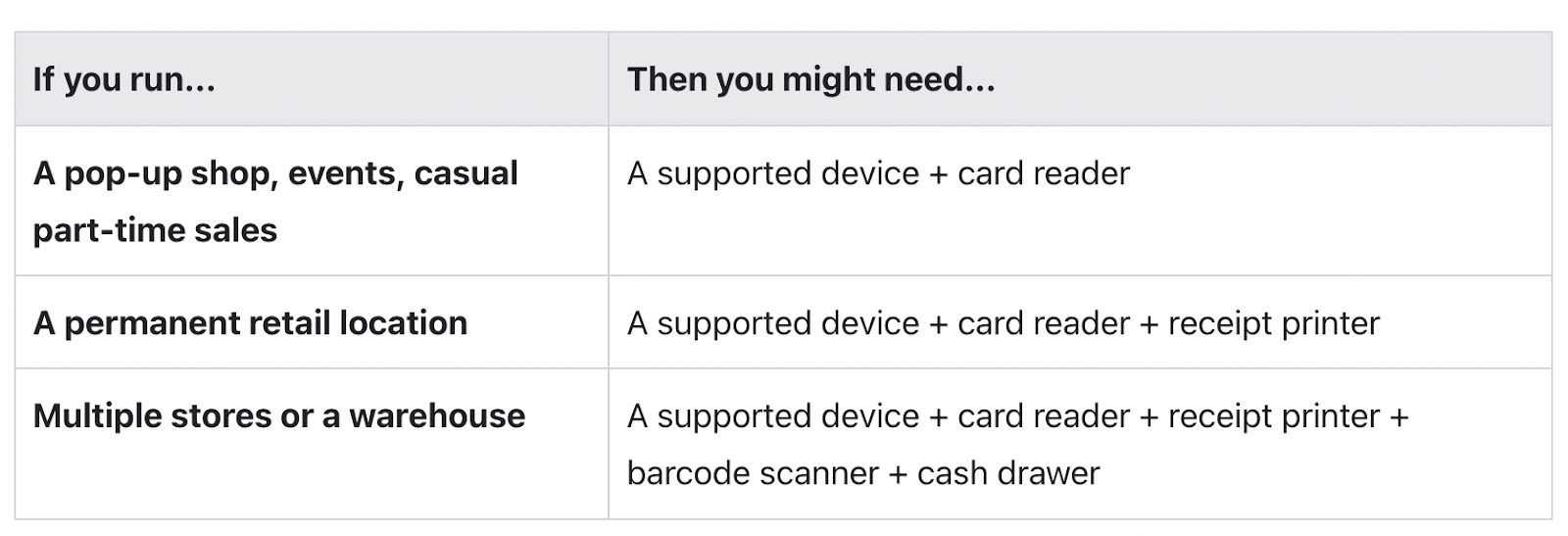
สำหรับร้านค้าขั้นสูง คุณต้องมีฮาร์ดแวร์เพิ่มเติมซึ่งสามารถซื้อได้จากร้านฮาร์ดแวร์ของ Shopify
ขั้นตอนที่ 4: ตั้งค่าแอป POS เพื่อรับการชำระเงิน
นี่เป็นหนึ่งในขั้นตอนที่สำคัญที่สุด เพื่อให้แน่ใจว่าคุณสามารถเรียกเก็บเงินได้ คุณสามารถเลือกใช้โครงสร้างการชำระเงินดั้งเดิมของ Shopify: Shopify Payments หรือคุณสามารถใช้ผู้ให้บริการชำระเงินภายนอกได้ เมื่อคุณตั้งค่าโครงสร้างการชำระเงินในร้านค้า Shopify แล้ว คุณเพียงแค่ต้องเปิดใช้งานในแอป Shopify POS ในแอพ ให้ไปที่การตั้งค่า จากนั้นไปที่การตั้งค่าการชำระเงิน ในส่วนประเภทการชำระเงินเริ่มต้น ให้ตรวจสอบว่าตัวเลือกการเดบิตเครดิตแสดงการยอมรับ
คุณยังสามารถเปิดใช้งานวิธีการชำระเงินอื่นได้ในแอป Shopify POS เช่น เงินสด บัตรของขวัญ หรือตัวเลือกการชำระเงินแบบกำหนดเอง
ขั้นตอนที่ 5: รวมแอพของคุณผ่านช่องทางต่างๆ
ตอนนี้คุณเกือบจะพร้อมที่จะเริ่มขายในหลายช่องทางแล้ว ขั้นตอนสุดท้ายคือการผสานรวมแอปและส่วนเสริมทั้งหมดในร้านค้า Shopify ของคุณเข้ากับ Shopify POS สิ่งนี้ช่วยให้คุณมีการจัดการสินค้าคงคลังที่แม่นยำ การวิเคราะห์แบบรวมศูนย์ โปรไฟล์ลูกค้าขั้นสูง และอื่นๆ
การมีข้อมูลที่เป็นหนึ่งเดียวนี้จะช่วยให้คุณสร้างความสัมพันธ์กับลูกค้าที่มีความหมายซึ่งคุณสามารถใช้ในแคมเปญการตลาดของคุณ หรือเพื่อปรับปรุงโปรแกรมความภักดีของคุณ Smile.io ผสานรวมกับ Shopify POS เพื่อให้คุณสามารถให้รางวัลแก่ลูกค้าในการซื้อสินค้ากับคุณทางออนไลน์หรือด้วยตนเอง
สำหรับข้อมูลเชิงลึกเพิ่มเติมเกี่ยวกับวิธีการตั้งค่าการขายปลีกด้วยตนเองผ่าน Shopify POS โปรดดูรายการตรวจสอบ Shopify POS
แอพ BigCommerce Point of Sale
BigCommerce เป็นอีกหนึ่งแพลตฟอร์มยอดนิยมสำหรับร้านค้าอีคอมเมิร์ซ โชคดีที่พวกเขายังมีโซลูชัน POS สำหรับร้านค้าที่ต้องการเริ่มขายด้วยตนเอง
คุณสามารถเชื่อมโยงการช็อปปิ้งออนไลน์และออฟไลน์ได้อย่างง่ายดายและไม่มีค่าธรรมเนียมการทำธุรกรรมเพิ่มเติมผ่านโซลูชัน POS ของ BigCommerce ไม่เหมือนกับแพลตฟอร์มอีคอมเมิร์ซอื่นๆ คุณยังสามารถปรับแต่งผู้ให้บริการ POS ของคุณโดยพิจารณาจากสิ่งที่สำคัญที่สุดสำหรับแบรนด์ของคุณ
ฟังดูดีเกินไปที่จะเป็นจริง? มาดูกันว่าคุณจะทำให้สิ่งนี้เป็นจริงได้อย่างไร
ขั้นตอนที่ 1: เลือกช่องทางออนไลน์ของคุณ
เช่นเดียวกับแพลตฟอร์มอื่นๆ การเลือกช่องทางออนไลน์ของคุณเป็นขั้นตอนแรกที่สำคัญ BigCommerce เป็นอีกแพลตฟอร์มหนึ่งที่ช่วยให้คุณสามารถสร้างร้านค้าออนไลน์ของคุณเองได้อย่างรวดเร็วและง่ายดาย แต่พวกเขายังเสนอช่องทางออนไลน์และออฟไลน์อื่น ๆ อีกมากมายที่ช่วยให้คุณเพิ่มปริมาณการเข้าชม

BigCommerce รองรับช่องทางการค้าที่หลากหลาย ได้แก่ :
- ร้านค้า Facebook/Instagram
- Google Shopping
- ปลั๊กอินอีคอมเมิร์ซ Wordpress
- ปุ่มซื้อ BigCommerce
- ตลาดออนไลน์
- ร้านค้าส่วนตัว
ขั้นตอนที่ 2: เลือกแอปโซลูชัน POS
แพลตฟอร์มนี้มีเอกลักษณ์เฉพาะสำหรับ BigCommerce ซึ่งช่วยให้ผู้ค้าสามารถเลือกผู้ให้บริการ POS ที่เหมาะกับธุรกิจของตนได้มากที่สุด ผู้ค้าสามารถเชื่อมต่อร้านค้าออนไลน์ของตนกับร้านค้าปลีกผ่านโซลูชั่น POS ชั้นนำที่หลากหลาย BigCommerce มีรายการแอพของพันธมิตรที่มีอยู่ในร้านแอพ BigCommerce ที่ลูกค้าสามารถรวมเข้าด้วยกันเพื่อเริ่มขายด้วยตนเองโดยไม่มีค่าธรรมเนียมการทำธุรกรรมเพิ่มเติม

ซึ่งช่วยให้ลูกค้าสามารถกรองรายชื่อแอปพันธมิตรและค้นหาแอปที่เหมาะสมที่สุดสำหรับช่องและแบรนด์ของตน ตัวอย่างเช่น หากคุณเป็นเจ้าของร้านขายเสื้อผ้าและอัปเดตรายงานการขายของคุณอย่างต่อเนื่อง BigCommerce แนะนำให้รวมเข้ากับ Heartland Retail, PayPal Zettle หรือ ConnectPOS
ระดับความยืดหยุ่นนี้เป็นสิ่งที่มีเอกลักษณ์เฉพาะสำหรับผู้ค้า BigCommerce
ขั้นตอนที่ 3: เชื่อมต่อร้านค้าออนไลน์ของคุณกับร้านค้าปลีกของคุณ
ส่วนที่ดีที่สุดของโซลูชัน POS ของ BigCommerce คือคุณสามารถผสานรวมกับแอป แต่ควบคุมทุกอย่างจากแผงผู้ดูแลระบบ BigCommerce ทำให้กระบวนการตั้งค่าและจัดการการค้าแบบ Omnichannel ของคุณราบรื่นและง่ายดาย
เมื่อคุณเชื่อมต่อร้านค้าออนไลน์กับร้านค้าปลีกของคุณผ่านการผสานรวมแอพ คุณก็พร้อมที่จะเริ่มขายทั้งทางออนไลน์และที่หน้าร้านแล้ว สิ่งนี้ทำให้คุณสามารถเสนอสิทธิประโยชน์ให้กับลูกค้าของคุณ เช่น การซื้อทางออนไลน์และรับสินค้าที่ร้าน สุดท้าย คุณสามารถเพิ่มการผสานการทำงานเพิ่มเติมผ่านร้านแอป BigCommerce ได้อย่างง่ายดายสำหรับสิ่งต่างๆ เช่น การจัดส่งและการเติมเต็ม ซึ่งจะทำให้ประสบการณ์การช็อปปิ้งเป็นไปอย่างราบรื่นและง่ายดายสำหรับลูกค้าของคุณตั้งแต่ต้นจนจบ
Wix Point of Sale Retail
สุดท้ายแต่ไม่ท้ายสุด Wix เป็นอีกแพลตฟอร์มหนึ่งที่ผู้ประกอบการอีคอมเมิร์ซหลายล้านรายทั่วโลกใช้ ช่วยให้คุณขายได้ทุกที่ที่นักช็อปของคุณอยู่ผ่านคุณสมบัติที่หลากหลาย เช่น ช่องทางการขายที่เข้ากันได้หลากหลาย ตัวเลือกการแปลภาษากว่า 150 ภาษาสำหรับร้านค้าทั่วโลก และความสามารถในการขายด้วยตนเองด้วย Wix POS
Wix POS สามารถรองรับธุรกิจประเภทต่างๆ รวมถึงธุรกิจค้าปลีก บริการ และงานอีเวนต์ เราจะมุ่งเน้นไปที่ WIX POS สำหรับแบรนด์ค้าปลีก ซึ่งขณะนี้มีให้บริการเฉพาะผู้ที่อยู่ในสหรัฐอเมริกาเท่านั้น
มาเจาะลึกว่าคุณจะตั้งค่าร้านค้าด้วยตนเองด้วย Wix POS ได้อย่างไรใน 4 ขั้นตอนง่ายๆ

ขั้นตอนที่ 1: สร้างบัญชี Wix Payments
ในการใช้ Wix POS คุณต้องเป็นเจ้าของบัญชี Wix Payments ที่ได้รับการยืนยัน นี่เป็นขั้นตอนแรกที่คุณควรทำก่อนที่จะดำเนินการใดๆ กับ Wix POS กระบวนการนี้ค่อนข้างง่ายและเกี่ยวข้องกับการอัปโหลดเอกสารส่วนตัวและธุรกิจบางส่วนของคุณ (บัตรประจำตัวที่มีรูปถ่าย ข้อมูลบัญชีธนาคาร ที่อยู่ ฯลฯ...) เมื่อคุณอัปโหลดข้อมูลที่เกี่ยวข้องทั้งหมดแล้ว จะใช้เวลาประมาณ 7 วันสำหรับการรับรองของคุณ
ค้นหากระบวนการตรวจสอบยืนยัน Wix Payments แบบเต็มสำหรับบัญชีส่วนบุคคลและบัญชีธุรกิจ
ขั้นตอนที่ 2: ซื้อฮาร์ดแวร์ POS ตามช่องทางของคุณ
Wix ทำให้ง่ายต่อการขายด้วยตนเองสำหรับทั้งสองแบรนด์ที่มีร้านค้าปลีกถาวรและผู้ที่ขายผ่านป๊อปอัป ตลาด และเทศกาลต่างๆ พวกเขาเสนอทั้งชุดฮาร์ดแวร์ POS สำหรับขายปลีกและแอพ Wix Mobile POS ที่รวมเข้ากับเครื่องอ่านบัตรแบบพกพา
Wix ขอเสนอชุดฮาร์ดแวร์ที่สมบูรณ์สามชุดตามความต้องการของแบรนด์คุณ
- แพ็คเกจ Retail POS แบบสมบูรณ์: แท็บเล็ตพร้อมจอแสดงผลของลูกค้า ซอฟต์แวร์ Wix POS เครื่องอ่านบัตรขนาดกะทัดรัด เครื่องพิมพ์ใบเสร็จที่ทันสมัย ลิ้นชักเก็บเงิน และเครื่องสแกนบาร์โค้ด
- Your Retail Essentials : แท็บเล็ตพร้อมจอแสดงผลของลูกค้า ซอฟต์แวร์ Wix POS เครื่องอ่านการ์ดขนาดกะทัดรัด และแท่นชาร์จ
- เครื่องอ่านการ์ด: เครื่องอ่านการ์ดไร้สายขนาดกะทัดรัดใช้งานได้กับแอป Wix Owner คุณจึงมีทุกสิ่งที่ต้องการเพื่อขายได้ทันที
คุณสามารถเลือกหนึ่งในชุด POS เหล่านี้ หรือสร้างของคุณเองโดยใช้ตัวเลือก “POS a la carte”

ขั้นตอนที่ 3: ตั้งค่า Wix POS
Wix ทำให้การตั้งค่าช่องทาง POS ง่ายที่สุดผ่านชุดอุปกรณ์ POS สำหรับร้านค้าปลีกเหล่านี้ โซลูชันฮาร์ดแวร์เหล่านี้มาพร้อมกับซอฟต์แวร์ที่ติดตั้งไว้แล้ว คุณเพียงแค่เสียบปลั๊กและเข้าสู่ระบบ
สำหรับร้านค้าปลีกถาวร สิ่งที่คุณต้องทำคือเข้าสู่ระบบบัญชี Wix บนแท็บเล็ต POS จากนั้นคุณสามารถเริ่มขายแค็ตตาล็อกได้ทันที สำหรับตำแหน่งมือถือ คุณสามารถลงชื่อเข้าใช้แอป Wix Owner (iOS และ Android) และรับการชำระเงินผ่านเครื่องอ่านการ์ด Wix
Wix แนะนำให้ใช้แผนการชำระเงินดั้งเดิม Wix Payments เพื่อยอมรับการชำระเงินประเภทต่างๆ อย่างไรก็ตาม คุณสามารถเพิ่มผู้ให้บริการชำระเงินบุคคลที่สามในบัญชี Wix ของคุณได้หากต้องการ
ขั้นตอนที่ 4: เริ่มขาย
เมื่อคุณพร้อมและพร้อมแล้ว ขั้นตอนสุดท้ายคือขั้นตอนที่สนุก: ขาย! เมื่อติดตั้ง Wix POS แล้ว คุณพร้อมที่จะเริ่มเสนอช่องทางการค้าเพิ่มเติมเพื่อเริ่มปรับปรุงประสบการณ์การช็อปปิ้งแบบ Omnichannel ของลูกค้าของคุณ
สร้างประสบการณ์ลูกค้าการค้าแบบ Omnichannel ที่ไร้รอยต่อ
ไม่ว่าคุณจะขายผลิตภัณฑ์ของคุณที่ใด คุณก็ไม่สามารถเอาชนะข้อเสนอการค้าแบบ Omnichannel ได้ ผ่านแพลตฟอร์มอีคอมเมิร์ซเหล่านี้ โซลูชัน POS นำเสนอการจัดการสินค้าคงคลังหลายช่องทาง รายงานการวิเคราะห์แบบรวม และข้อมูลที่จำเป็นในการสร้างโปรไฟล์ลูกค้าที่ไม่ซ้ำกันเพื่อสร้างประสบการณ์ลูกค้าที่เป็นส่วนตัว