
الدليل الكامل للتجارة متعددة القنوات بناءً على منصة التجارة الإلكترونية الخاصة بك
نشرت: 2022-06-16إذا كنت متسوقًا في عام 2022 ، فمن المحتمل أنك أجريت كل شيء "البحث عبر الإنترنت ، الشراء شخصيًا" ، أو بعض الأشكال المختلفة منه. هذا شيء صغير يسمى التجارة متعددة القنوات.
تتضمن التجارة متعددة القنوات بيع منتجاتك عبر عدة قنوات مختلفة ، والتي يمكن أن تكون عبر الإنترنت وغير متصلة بالإنترنت. تشمل مزايا التجارة متعددة القنوات كل شيء من إدارة المخزون إلى ولاء العملاء. من خلال التجارة متعددة القنوات ، يمكنك أن تقدم لعملائك ميزات فريدة مثل الشراء عبر الإنترنت والاستلام في متجر ، أو الشراء في أي مكان والعودة في أي مكان. بغض النظر عن الطريقة التي تنظر إليها ، فإن تقديم نفس تجربة العملاء المذهلة عبر قنوات مختلفة أمر مهم في هذا اليوم وهذا العصر.
 جوناثان روك
سواء كان لديك حاليًا قنوات على الإنترنت فقط أو مجرد موقع فعلي ، فإن إضافة الآخر لا يتطلب سوى بضع خطوات مع معظم منصات التجارة الإلكترونية. سنطلعك على كيفية البدء في التجارة متعددة القنوات استنادًا إلى بعض منصات التجارة الإلكترونية الرئيسية: Shopify و BigCommerce و Wix.
Shopify نقاط البيع (نقطة البيع)
مع Shopify ، يعد إعداد التجارة متعددة القنوات أمرًا سهلاً نسبيًا. من أجل البدء ، تحتاج أولاً إلى حساب Shopify أساسي. هناك العديد من الخطط والميزات المختلفة المتاحة. إذا كان لديك بالفعل متجر Shopify عبر الإنترنت ، فقد تم إعداد هذه الخطوة بالفعل. التالي يبدأ في البيع شخصيًا.
أسهل طريقة للقيام بذلك هي من خلال Shopify POS ، والتي تعني نقطة البيع. هذا تطبيق يسمح لك بالبيع في أي مكان تقريبًا ، بما في ذلك المتاجر أو الأسواق أو المتاجر المنبثقة. تشمل المزايا تقديم مكتب خلفي واحد وتطبيق قوي لنقاط البيع للوصول إلى التحليلات المتكاملة والأجهزة التي تناسب احتياجاتك.
دعنا نتعمق في كيفية إعداد Shopify POS لعملك لبدء التميز في التجارة متعددة القنوات.
الخطوة 1: اختر قنوات البيع الخاصة بك
عندما تتطلع إلى بدء التجارة متعددة القنوات ، فإن الخطوة الأولى هي تحديد القنوات المناسبة لعملك. غالبًا ما يكون المتجر عبر الإنترنت عنصرًا أساسيًا جيدًا لأنه يتيح لك الوصول إلى العملاء الذين لا يمكنك عادةً الوصول إليهم.
تشمل القنوات الأخرى المدعومة من خلال Shopify:
- متجر التطبيقات
- متاجر Facebook / Instagram
- المصافحة سوق الجملة
- أزرار "الشراء" على موقع الويب الخاص بك مدمجة مع Shopify
- الطوب و الاسمنت
- يطفو على السطح المتاجر
- الأسواق
الخطوة 2: اختر Shopify خطة نقاط البيع
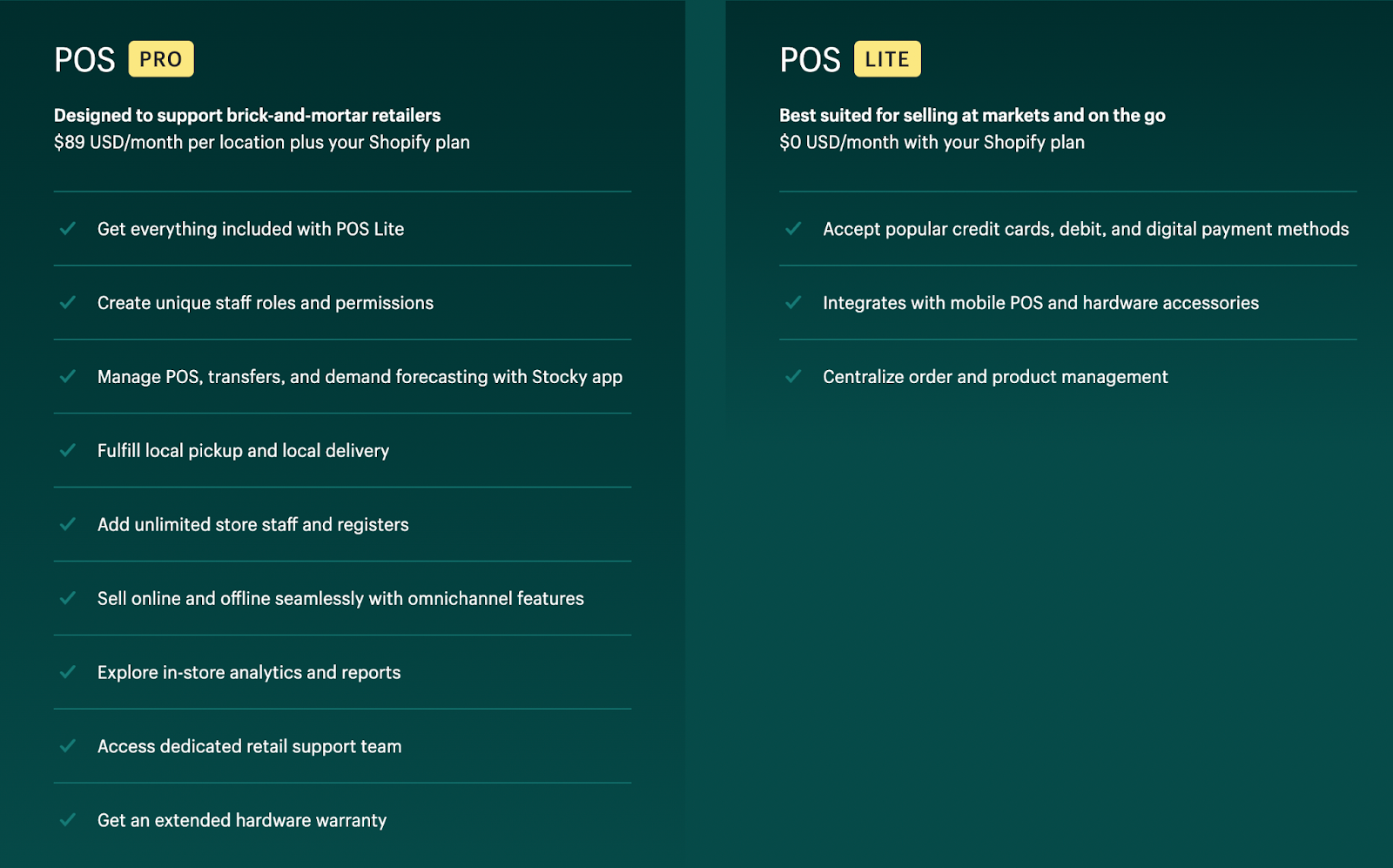
هناك نوعان مختلفان من خطط Shopify POS للاختيار من بينها: Shopify POS Pro و Shopify POS Lite. أيهما أفضل بالنسبة لك يعتمد بشكل كبير على قنوات البيع الشخصية الخاصة بك. إذا كنت تتطلع إلى البدء بالأسواق والمتاجر المنبثقة ، فإن برنامج Shopify POS Lite المجاني يناسبك. ومع ذلك ، إذا كنت تبحث عن إنشاء متجر كامل من الطوب وقذائف الهاون ، فمن الأفضل أن تحصل عليه Shopify POS Pro.
Shopify يقدم تفصيلاً كاملاً لمستويات الاشتراك المختلفة وهيكل التسعير.
الخطوة 3: شراء وتوصيل الأجهزة
عند البيع شخصيًا ، هناك حاجة إلى أجهزة معينة لقبول المدفوعات التي لا تطلبها عبر الإنترنت. تختلف هذه باختلاف نوع المتجر ، ولكنها تتطلب على الأقل نوعًا من الأجهزة المدعومة (iPhone أو iPad أو Android) وقارئ بطاقات.
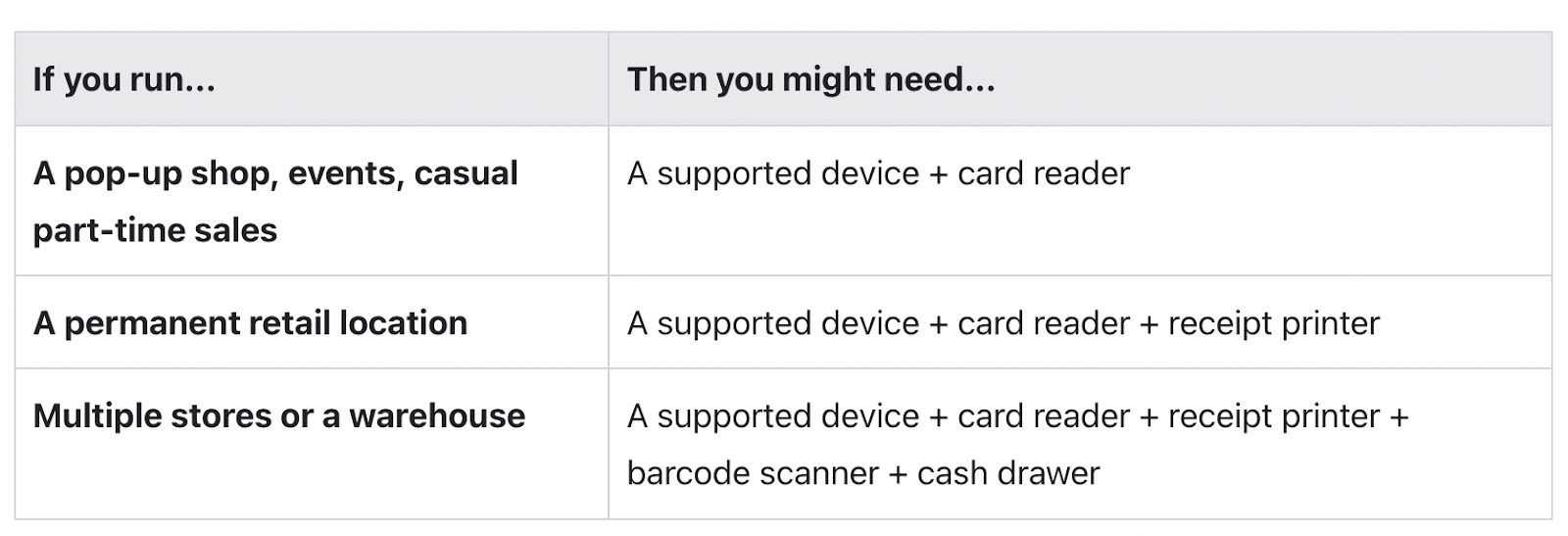
بالنسبة للمتاجر الأكثر تقدمًا ، فأنت بحاجة إلى المزيد من الأجهزة التي يمكن شراؤها من متجر أجهزة Shopify.
الخطوة 4: قم بإعداد تطبيق POS لقبول المدفوعات
هذه واحدة من أهم الخطوات لضمان إمكانية تحصيل المدفوعات. يمكنك إما اختيار هيكل الدفع الأصلي لـ Shopify: Shopify المدفوعات ، أو يمكنك استخدام مزودي الدفع من جهات خارجية. بمجرد إعداد هيكل الدفع الخاص بك في متجر Shopify الخاص بك ، تحتاج فقط إلى تمكينه في Shopify تطبيق POS. في التطبيق ، انتقل إلى الإعدادات ، ثم إعدادات الدفع. بمجرد الوصول إلى هناك ، في قسم أنواع الدفع الافتراضية ، تحقق من قبول خيار الخصم الائتماني.
يمكنك أيضًا تنشيط طرق دفع بديلة في Shopify تطبيق POS مثل النقد أو بطاقات الهدايا أو خيارات الدفع المخصصة.
الخطوة 5: دمج تطبيقاتك عبر القنوات
أنت الآن جاهز تقريبًا لبدء البيع عبر قنوات متعددة. تتمثل الخطوة الأخيرة في دمج جميع تطبيقاتك وإضافاتك في متجر Shopify الخاص بك إلى Shopify POS. يتيح لك ذلك الحصول على إدارة دقيقة للمخزون ، وتحليلات موحدة ، وملفات تعريف متقدمة للعملاء ، والمزيد.
سيسمح لك الحصول على هذه البيانات الموحدة بإنشاء علاقات عملاء هادفة يمكنك استخدامها في حملاتك التسويقية ، أو لتعزيز برنامج الولاء الخاص بك. يتكامل Smile.io مع Shopify POS حتى تتمكن من مكافأة عملائك على التسوق معك عبر الإنترنت أو شخصيًا.
لمزيد من المعلومات المتعمقة حول كيفية إعداد البيع بالتجزئة شخصيًا من خلال Shopify POS ، تحقق من Shopify POS قائمة التحقق.
تطبيقات BigCommerce لنقاط البيع
BigCommerce هي منصة أخرى شهيرة لمتاجر التجارة الإلكترونية. لحسن الحظ ، لديهم أيضًا حلول نقاط البيع المتاحة للمتاجر التي تتطلع إلى البدء في البيع شخصيًا.
يمكنك ربط التسوق عبر الإنترنت وغير المتصل بسهولة وبدون رسوم معاملات إضافية من خلال حلول نقاط البيع الخاصة بـ BigCommerce. على عكس منصات التجارة الإلكترونية الأخرى ، يمكنك أيضًا تخصيص مزود نقاط البيع الخاص بك بناءً على ما هو أكثر أهمية لعلامتك التجارية.
يبدو جيدا جدا ليكون صحيحا؟ حسنًا ، دعنا نكتشف بالضبط كيف يمكنك جعل هذا واقعك.
الخطوة 1: حدد قنواتك على الإنترنت
كما هو الحال مع أي نظام أساسي ، يعد اختيار قنواتك عبر الإنترنت هو الخطوة الأولى المهمة. BigCommerce هي منصة أخرى تتيح لك إنشاء متجرك عبر الإنترنت بسرعة وسهولة. لكنها توفر أيضًا مجموعة متنوعة من القنوات الأخرى عبر الإنترنت وغير المتصلة والتي تتيح لك زيادة حركة المرور.
BigCommerce يدعم مجموعة متنوعة من القنوات التجارية بما في ذلك:

- متاجر Facebook / Instagram
- جوجل التسوق
- البرنامج المساعد للتجارة الإلكترونية وورد
- BigCommerce Buy أزرار
- الأسواق عبر الإنترنت
- المتاجر الشخصية
الخطوة 2: اختر تطبيق حل POS
فريدة من نوعها لـ BigCommerce ، تتيح هذه المنصة للتجار تحديد مزود نقاط البيع الذي يناسب أعمالهم بشكل أفضل. يمكن للتجار توصيل متجرهم عبر الإنترنت بمتجر البيع بالتجزئة الخاص بهم من خلال مجموعة متنوعة من حلول نقاط البيع الرائدة. لدى BigCommerce قائمة بالتطبيقات الشريكة المتوفرة في متجر تطبيقات BigCommerce والتي يمكن لعملائها التكامل معها لبدء البيع شخصيًا دون رسوم معاملات إضافية.

يتيح ذلك للعملاء تصفية قائمة تطبيقات الشركاء الخاصة بهم والعثور على التطبيق الأنسب لقنواتهم وعلامتهم التجارية. على سبيل المثال ، إذا كنت تمتلك متجرًا لبيع الملابس وتقوم بتحديث تقارير التجارة باستمرار ، فإن BigCommerce يقترح التكامل مع Heartland Retail أو PayPal Zettle أو ConnectPOS.
هذا المستوى من المرونة هو شيء فريد وحصري لتجار BigCommerce.
الخطوة 3: قم بتوصيل متجرك عبر الإنترنت بمتجر البيع بالتجزئة الخاص بك
أفضل جزء من حل POS الخاص بـ BigCommerce هو أنه يمكنك الدمج مع تطبيق ولكنك تتحكم في كل شيء من لوحة إدارة BigCommerce. هذا يجعل عملية إعداد وإدارة التجارة متعددة القنوات سلسة وسهلة.
بمجرد توصيل متجرك عبر الإنترنت بمتجر البيع بالتجزئة الخاص بك من خلال تكامل التطبيق ، فأنت جاهز لبدء البيع عبر الإنترنت وشخصيًا. يتيح لك ذلك تقديم مزايا لعملائك مثل الشراء عبر الإنترنت والاستلام في المتجر. أخيرًا ، يمكنك بسهولة إضافة المزيد من عمليات الدمج من خلال متجر تطبيقات BigCommerce لأشياء مثل الشحن والاستيفاء. هذا سيجعل تجربة التسوق سلسة وسهلة من البداية إلى النهاية لعملائك.
Wix Point of Sale Retail
أخيرًا وليس آخرًا ، Wix هي منصة أخرى يستخدمها ملايين رواد الأعمال في مجال التجارة الإلكترونية في جميع أنحاء العالم. إنها تسمح لك بالبيع أينما كان المتسوقون لديك من خلال مجموعة متنوعة من الميزات مثل قنوات البيع المتعددة المتوافقة ، وخيارات ترجمة أكثر من 150 لغة للمتاجر العالمية ، والقدرة على البيع شخصيًا باستخدام Wix POS.
Wix POS قادر على تلبية أنواع الأعمال المختلفة بما في ذلك البيع بالتجزئة والخدمات والأعمال القائمة على الأحداث. سنركز على WIX POS للعلامات التجارية للبيع بالتجزئة ، والذي يتوفر حاليًا فقط لأولئك الموجودين في الولايات المتحدة.
دعنا نتعمق في كيفية إعداد متجر شخصيًا باستخدام Wix POS في 4 خطوات سهلة فقط.

الخطوة 1: قم بإنشاء حساب Wix Payments
من أجل استخدام Wix POS ، يجب أن تكون مالك حساب Wix Payments معتمدًا. هذه هي الخطوة الأولى التي يجب عليك اتخاذها قبل المضي قدمًا في استخدام Wix POS. العملية بسيطة نسبيًا وتتضمن تحميل بعض مستنداتك الشخصية والتجارية (معرف الصورة ، معلومات الحساب المصرفي ، العناوين ، إلخ ...). بمجرد تحميل جميع المعلومات ذات الصلة ، يستغرق الأمر حوالي 7 أيام للحصول على شهادتك.
اكتشف عملية التحقق الكاملة من Wix Payments لكل من الحسابات الشخصية والتجارية.
الخطوة 2: شراء أجهزة نقاط البيع بناءً على قنواتك
تسهل Wix البيع الشخصي لكل من العلامات التجارية التي لها مواقع بيع بالتجزئة دائمة وأولئك الذين يبيعون من خلال النوافذ المنبثقة والأسواق والمهرجانات. أنها توفر كلاً من مجموعات أجهزة نقاط البيع بالتجزئة وتطبيق Wix Mobile POS الذي يتكامل مع قارئ البطاقات المحمول.
تقدم Wix ثلاث مجموعات أجهزة كاملة بناءً على احتياجات علامتك التجارية.
- حزمة نقاط البيع بالتجزئة الكاملة: جهاز لوحي مزود بشاشة عرض للعملاء ، وبرنامج Wix POS ، وقارئ بطاقات مضغوط ، وطابعة إيصالات أنيقة ، ودرج نقدي ، وماسحة ضوئية للرموز الشريطية.
- أساسيات البيع بالتجزئة الخاصة بك : جهاز لوحي مزود بشاشة عرض للعملاء ، وبرنامج Wix POS ، وقارئ بطاقات مضغوط ومنصة الشحن الخاصة به.
- قارئ البطاقة: يعمل قارئ بطاقات لاسلكي مضغوط مع تطبيق Wix Owner حتى يكون لديك كل ما تحتاجه للبيع في الحال.
يمكنك اختيار إحدى مجموعات نقاط البيع هذه ، أو إنشاء مجموعات خاصة بك باستخدام خيارات "POS a la carte" الخاصة بهم.

الخطوة 3: قم بإعداد Wix POS
يجعل Wix من السهل قدر الإمكان إعداد قناة POS من خلال مجموعات نقاط البيع بالتجزئة هذه. تأتي حلول الأجهزة هذه مع البرنامج المثبت بالفعل بحيث يكون كل ما عليك فعله هو توصيله وتسجيل الدخول.
بالنسبة إلى مواقع البيع بالتجزئة الدائمة ، كل ما عليك فعله هو تسجيل الدخول إلى حساب Wix الخاص بك على جهاز POS اللوحي ومن ثم يمكنك البدء في بيع الكتالوج الخاص بك على الفور. بالنسبة لمواقع الأجهزة المحمولة ، يمكنك تسجيل الدخول إلى تطبيق Wix Owner (iOS و Android) وقبول المدفوعات من خلال قارئ بطاقة Wix.
توصي Wix باستخدام خطة الدفع الأصلية الخاصة بهم ، Wix Payments لقبول مجموعة متنوعة من أنواع الدفع. ومع ذلك ، يمكنك إضافة موفري دفع من جهات خارجية في حساب Wix الخاص بك إذا رغبت في ذلك.
الخطوة 4: ابدأ البيع
الآن بعد أن أصبحت جاهزًا ومستعدًا للانطلاق ، فإن الخطوة الأخيرة هي المرح: بيع! مع تثبيت Wix POS ، فأنت على استعداد لبدء تقديم قنوات تجارية إضافية لبدء تحسين تجربة التسوق متعددة القنوات لعملائك.
قم بإنشاء تجربة سلسة لعملاء التجارة متعددة القنوات
بغض النظر عن المكان الذي تبيع فيه منتجاتك ، لا يمكنك التغلب على المزايا التي تقدمها التجارة متعددة القنوات. من خلال أي من منصات التجارة الإلكترونية هذه ، تقدم حلول نقاط البيع إدارة المخزون متعدد القنوات ، وتقارير التحليلات الموحدة ، والبيانات اللازمة لتشكيل ملفات تعريف عملاء فريدة لإنشاء تجارب عملاء مخصصة.