
10 лучших советов по презентации PowerPoint для начинающих (список 2022 г.)
Опубликовано: 2021-05-20Создание презентации PowerPoint может показаться сложной задачей, но это не обязательно.
В этом списке вы найдете рекомендации и советы по созданию мощных презентаций PowerPoint для начинающих.
Вы узнаете, как:
- Создайте профессионально выглядящую презентацию в виде слайд-шоу
- Сохраняйте целостность дизайна презентации Powerpoint
- Сделайте ваши слайды интерактивными
- Анимация текста и графики
Итак, без лишних слов, давайте сразу приступим.
10 советов по созданию эффективных презентаций PowerPoint
Совет №1: выберите интересную тему
Совет № 2: проведите глубокое исследование
Совет № 3: Используйте потрясающий инструмент для презентаций
Совет № 4: выберите шаблон презентации
Совет № 5: помните о своей аудитории
Совет № 6: добавьте привлекающие внимание заголовки и текст
Совет № 7: Держите его привлекательным с анимацией
Совет № 8: сделайте свой PowerPoint интерактивным
Совет № 9: добавьте визуальные эффекты в свою презентацию
Совет № 10: попрактикуйтесь в презентации слайд-шоу
Совет №1: выберите интересную тему
Итак, вам нужно создать презентацию PowerPoint, но вы не знаете, с чего начать. Самое первое и самое важное, что вам нужно сделать, это определиться с темой.
Вы должны убедиться, что выбранная вами тема интересна и привлекательна для тех, кто будет слушать ваше слайд-шоу.
Если вы не контролируете свою тему и вам дали задание для презентации, не волнуйтесь. Существует множество способов привлечь внимание аудитории и превратить скучную тему в невероятно интерактивную и увлекательную презентацию.
Вы можете сделать это, используя эффективный шаблон презентации PowerPoint, который привлечет внимание вашей аудитории, независимо от того, насколько пресной будет тема.
Узнайте больше о шаблонах PowerPoint и о том, как вы можете использовать их в своих интересах, в совете № 4!
Совет № 2: проведите глубокое исследование
После того, как вы выбрали тему презентации PowerPoint, вам нужно убедиться, что вы правильно изложили все факты.
Глубоко погрузитесь в свое исследование и найдите полезную и интересную информацию, которую вы можете использовать в своей следующей презентации.
После того, как вы собрали некоторую информацию, пришло время составить маркированный список тем, которые вы хотите осветить, чтобы убедиться, что вы не упустили ничего важного в своей презентации.
После того, как вы составили список основных моментов и всех важных моментов, которые вы хотите донести, вы можете составить план своей речи.
Это может быть набросок, а можно очень подробно расписать весь ваш «сценарий», так сказать. Если вы пишете спонтанно, вы можете писать прямо в редакторе слайд-шоу по вашему выбору.
Если нет, вы можете написать все это в документе, чтобы вы были готовы копировать и вставлять прямо в презентацию слайд-шоу.
Совет № 3: Используйте потрясающий инструмент для презентаций
Лучший способ создать потрясающее слайд-шоу — это использовать не менее удивительный инструмент для создания слайд-шоу.
Такой инструмент, как Visme, поможет вам создать профессионально выглядящую и захватывающую презентацию PowerPoint эффективно и быстро, даже если вы новичок.

Visme — это программа для создания слайд-шоу, которая позволяет легко создавать всю презентацию от начала до конца. Вы даже можете импортировать существующие презентации PowerPoint в Visme и редактировать их там. Когда вы закончите редактирование, вы можете экспортировать редактируемые PowerPoint для презентации в автономном режиме.
Visme — это разнообразный инструмент, который делает гораздо больше, чем просто создание презентаций PowerPoint. Вы можете создавать там все, что связано с дизайном, включая видео, сообщения в социальных сетях, электронные книги, руководства, инфографику и многое другое.

Помимо сотен шаблонов слайдов и полностью разработанных презентаций, вы также получаете доступ к расширенным инструментам редактирования, чтобы сделать вашу презентацию уникальной и креативной.
Добавляйте и заменяйте фоны, пользуйтесь бесплатными библиотеками фотографий, видео, значков и иллюстраций, добавляйте предварительно анимированные ресурсы или вручную анимируйте объекты и текст и переключайте цветовую схему одним щелчком мыши.
С Visme создавать выдающиеся презентации так же просто, как 1-2-3.
Теперь давайте перейдем к особенностям того, как сделать эффективную презентацию.
Готовы создать собственную презентацию за считанные минуты?
- Добавьте свой собственный текст, изображения и многое другое
- Настройте цвета, шрифты и все остальное
- Выбирайте из сотен дизайнов и шаблонов слайдов
- Добавьте интерактивные кнопки и анимацию
Совет № 4: выберите шаблон презентации
Следующим в нашем списке советов по PowerPoint для начинающих является выбор идеального шаблона.
Visme — это удивительное программное обеспечение для презентаций, в котором есть множество шаблонов презентаций слайд-шоу, которые вы можете выбирать и настраивать.
У нас есть современные шаблоны PowerPoint, шаблоны презентаций на основе данных, красочные шаблоны и все, что между ними. Просто пролистайте все шаблоны, и мы уверены, что вы найдете идеальный для себя.

Если вы хотите, вы даже можете создавать собственные шаблоны и сохранять их для будущих слайд-шоу, которые вы хотите создать аналогичным образом.
Вы также можете просмотреть наши темы презентаций, которые включают в себя сотни готовых слайдов, которые вы можете смешивать и сочетать, чтобы создать свою собственную презентацию.

Выбрав шаблон, вы можете редактировать каждый аспект дизайна, от наложений до изображений, цветовой схемы, клипартов и наклеек, переходов между слайдами и многого другого.
Мы рекомендуем найти шаблон, напоминающий нужную вам презентацию, чтобы процесс оформления прошел для вас максимально гладко и легко. Создание презентации должно приносить удовольствие, и Visme делает этот процесс возможным.
Если вы чувствуете себя уверенно и не хотите использовать один из наших профессионально разработанных шаблонов слайд-шоу, вы можете начать с нуля и создать свой собственный. Добавляйте и удаляйте столько страниц, сколько хотите, и пользуйтесь нашими стоковыми изображениями и видео, наклейками, текстовыми шаблонами и многим другим.
Совет № 5: помните о своей аудитории
После того, как вы выбрали свой шаблон, вам нужно подумать о своей аудитории. Не каждый дизайн презентации подходит для каждой аудитории.
Чтобы создать эффективную презентацию в PowerPoint, вам нужно проникнуть в голову вашей аудитории. Спросите себя: «Что они хотят видеть?» или «Какую ценность я могу принести им?».
Подход к дизайну, который вы выберете, сильно повлияет на результаты удержания вашей аудитории. Вы хотите убедиться, что вы как можно больше угождаете своей аудитории и вовлекаете их в то, что вы пытаетесь донести до них.
Если вам нужно создать презентацию на основе отчетов и данных, вам нужно добавить множество диаграмм. Но не просто скучная диаграмма. Вы можете использовать одну из красивых диаграмм Visme и редактировать значения, ось, легенду, цвета, внешний вид и многое другое.

Если у вас уже есть данные на листе Excel или листе Google, вы можете импортировать их в редактор Visme, и они автоматически будут преобразованы в визуальные данные.
Вы также можете добавлять диаграммы и графики, диаграммы, таблицы, карты и виджеты данных. Все, что вам нужно, есть у Visme.
Совет № 6: добавьте привлекающие внимание заголовки и текст
Вы хотите убедиться, что ваше слайд-шоу PowerPoint удобочитаемо. Вы можете сделать это, выбрав четкие и привлекательные шрифты, которые соответствуют теме и теме вашей презентации.
В Visme вы можете настроить шрифт, стиль, размер и цвет текста. Отрегулируйте интервалы, границы и даже анимируйте текст, чтобы сделать слайды более привлекательными.
У нас есть множество шрифтов на ваш выбор, от Helvetica до Calibri и Arial, до шрифтов без засечек и с засечками, и мы знаем, что вы найдете идеальный вариант для создания отличной презентации.

Помните, что чем меньше, тем лучше, когда речь идет о бесшовном дизайне. Вместо строк за строками текста вы должны стратегически подходить к дизайну текста.
Не используйте более 3 разных шрифтов на слайде. Это позволит сохранить ваш дизайн гладким и не перегруженным.
Вы также можете использовать готовые текстовые шаблоны, созданные нашими профессиональными дизайнерами. Просто прокрутите все различные текстовые шаблоны, найдите тот, который вам нравится, и перетащите его на слайд. Оттуда вы можете настроить его так, как вам нравится.
Важно, чтобы все элементы дизайна и текст в вашем слайд-шоу были выровнены, поэтому воспользуйтесь нашей сеткой и следите за тем, чтобы все было визуально приятным и выровненным.
Вы можете выделить основные моменты с помощью большого заголовка и выровнять другие текстовые поля меньшего размера под ним, чтобы убедиться, что вы не отклоняетесь от основных моментов.
Один из способов выделить свой текст — включить фигуры. Если вы хотите, чтобы ваш текст выделялся и оживал, добавьте фигуру позади него.
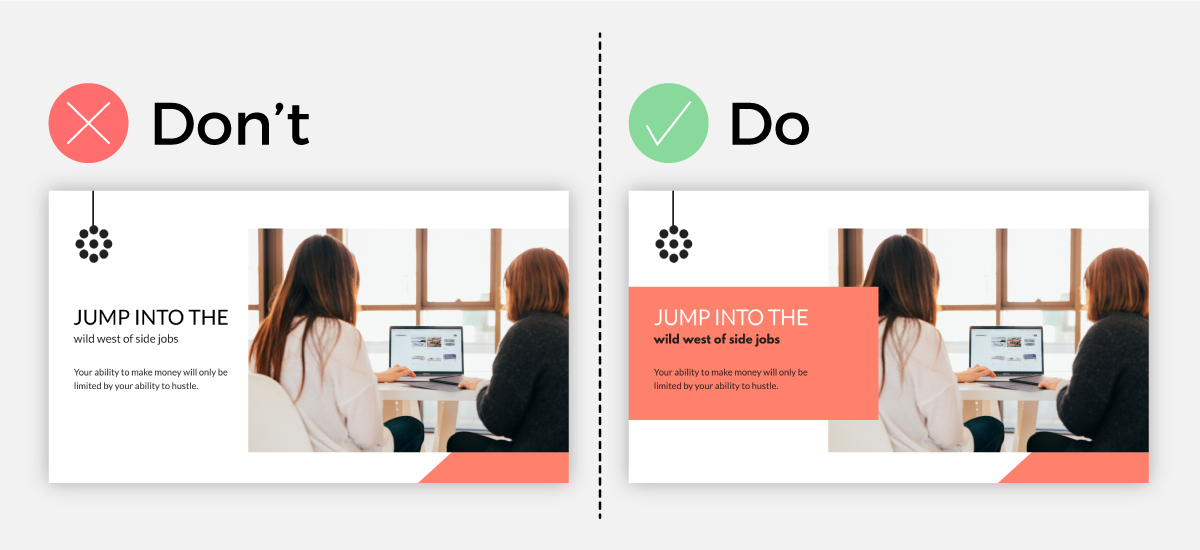
Убедитесь, что цвет фигуры, который вы выбираете, хорошо контрастирует с цветом текста, чтобы вы могли легко видеть написанное, не прищуривая глаза и не расшифровывая написанное.
Вы также можете воспользоваться отрицательным пространством в своем дизайне. Если вы чувствуете, что на вашем слайде есть пустое место, которое выглядит немного неловко, это идеальное место для добавления текста.
Использование пустого пространства для демонстрации текста всегда визуально привлекательно, поэтому используйте эти пробелы в своих интересах!
Совет № 7: Держите его привлекательным с анимацией
Еще один отличный способ увлечь аудиторию презентацией — анимировать объекты. Вместо того, чтобы просто показывать им скучный статичный слайд, почему бы не анимировать текст и объекты, чтобы все оживилось?

В редакторе Visme вы можете анимировать любой объект одним нажатием кнопки.
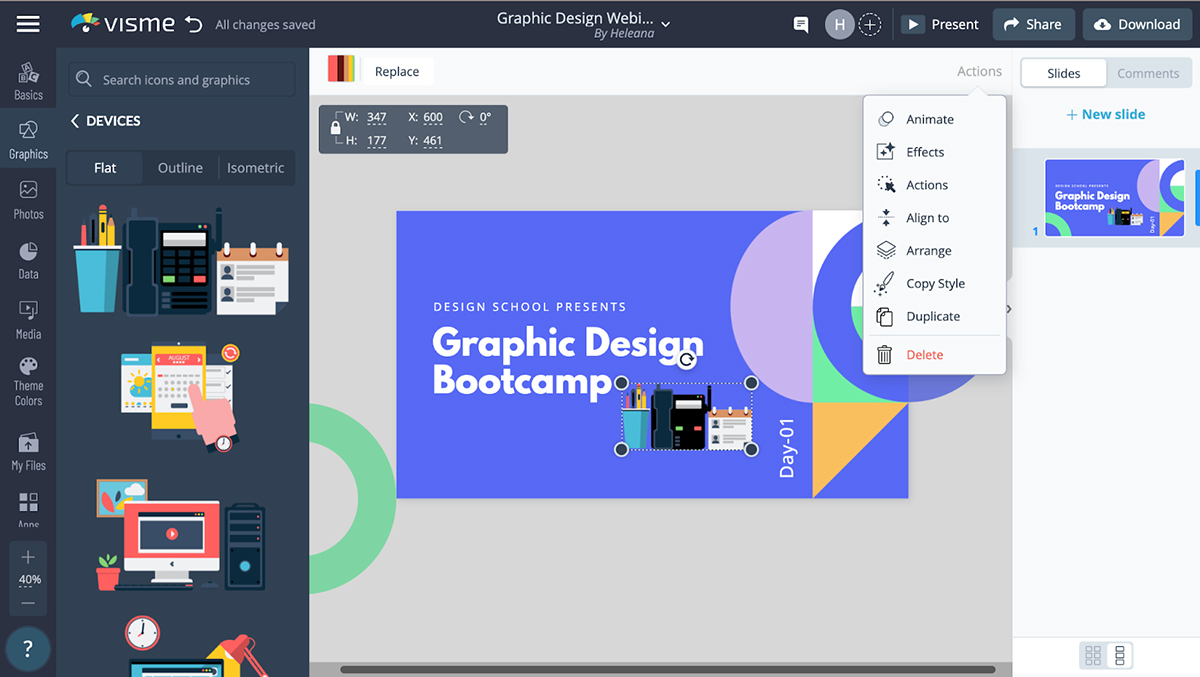
Заставьте любой элемент скользить вперед и назад, подпрыгивать, появляться или исчезать, вращаться, появляться из воздуха и многое другое. Существует так много способов анимировать объекты и соответствовать своему стилю дизайна, чтобы ваша презентация выделялась среди остальных.
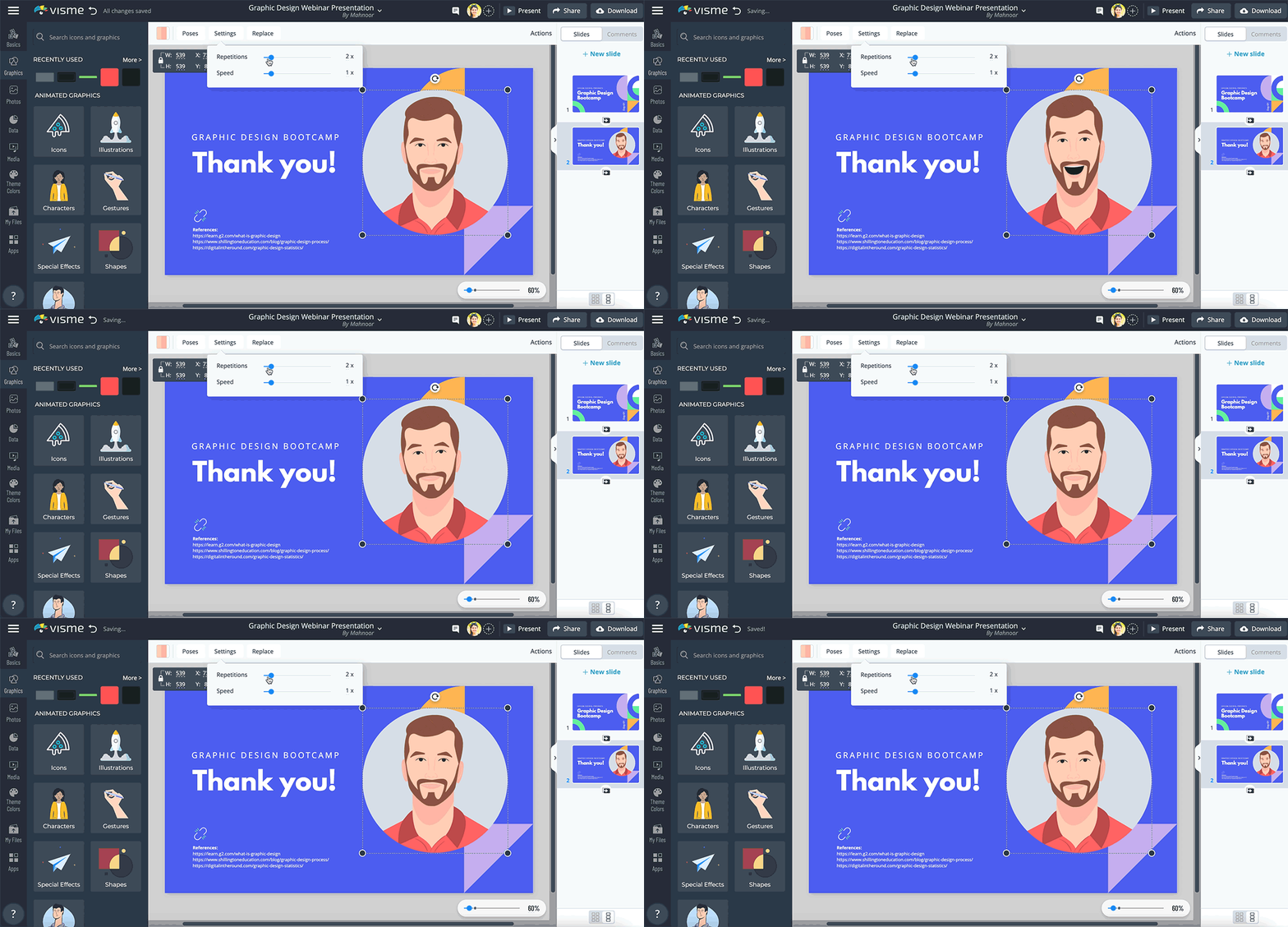
Вы даже можете просмотреть нашу библиотеку профессионально разработанной анимированной графики и поместить ее на свой слайд. Выбирайте из анимированных персонажей, иллюстраций, значков, спецэффектов и аватаров.
Как только вы добавите анимированную графику в свой дизайн, вы сможете настроить ее различными способами, например, отредактировать позу, скорость, повторения и цвета.
Вместо того, чтобы просто отображать следующий слайд в виде статического изображения, используйте переход между двумя слайдами, чтобы сделать переход плавным.
Visme предлагает множество элегантных и современных переходов на выбор. Прокрутите наши пресеты переходов и попробуйте их, чтобы увидеть, какой из них лучше всего подходит вашему стилю. Вам может понравиться переход с увеличением, скольжение или затухание.
Существует так много переходов, из которых вы можете выбирать, но мы рекомендуем вам найти тот, который вам больше всего нравится, и использовать его для всех переходов слайдов во всей презентации слайд-шоу. Это сделает ваш дизайн целостным и легким для глаз.
Не забывайте, что вы также можете использовать звуковые эффекты в своей презентации, когда это необходимо, и вы хотите привлечь внимание аудитории!
Совет № 8: сделайте свой PowerPoint интерактивным
На протяжении всей презентации вы должны следить за тем, чтобы все было интерактивным и интересным для вашей аудитории.
Несмотря на то, что PowerPoint широко используется для создания слайд-шоу, существует множество различных программ для презентаций, которые вы можете использовать.
Если вы используете средство создания презентаций Visme, вы можете сделать свое слайд-шоу интерактивным. Один из способов сделать это — добавить внешние ссылки к любому изображению в презентации. Таким образом, вы можете быстро получить доступ к различным страницам и документам, даже не выходя из слайд-шоу.

Еще одна удивительная интерактивная функция Visme — это интерактивные карты и визуализация данных. Вы можете попросить своих зрителей просто прокрутить и навести курсор на объект, и появится дополнительная информация.
Например, если вы хотите создать карту со статистикой по каждому штату, вы можете добавить информацию о каждом штате на диаграмме, а затем, когда кто-то наведет курсор на штат, появится статистика.
Это очень удобно для организованной передачи большого количества информации.
Готовы создать собственную презентацию за считанные минуты?
- Добавьте свой собственный текст, изображения и многое другое
- Настройте цвета, шрифты и все остальное
- Выбирайте из сотен дизайнов и шаблонов слайдов
- Добавьте интерактивные кнопки и анимацию
Совет № 9: добавьте визуальные эффекты в свою презентацию
Хорошая презентация невозможна без добавления в презентацию высококачественных изображений, видео, наклеек и клипартов. Без привлечения визуальных эффектов вы быстро потеряете внимание зрителя и рискуете получить скучную презентацию PowerPoint.
Visme позволяет невероятно просто добавлять собственные мультимедиа. Если вы хотите загрузить свои собственные фотографии, видео или аудио, вы можете сделать это, нажав «фотографии» или «медиа» и нажав «загрузить».
После того, как вы нажмете кнопку «загрузить», вы сможете загрузить свои мультимедиа со своего компьютера, а затем найти их в своей библиотеке Visme.
Если случайно вас не устраивают имеющиеся у вас медиафайлы или у вас вообще нет изображений для загрузки, не о чем беспокоиться.
Visme содержит множество высококачественных видео и изображений, которые вы можете бесплатно использовать в своих презентациях.

Если вы хотите просмотреть миллионы стоковых видео и стоковых изображений, просто нажмите «фотографии» на левой панели инструментов меню. Это приведет вас ко всем нашим стоковым изображениям. Чтобы найти определенное изображение, введите ключевое слово в строке поиска, чтобы найти именно то, что вы ищете.
Как только вы найдете идеальное изображение или видео, вы можете перетащить его в свою презентацию. Затем вы можете добавить фигуры и рамки к своему изображению, чтобы придать ему современный геометрический вид.
Если вы хотите отредактировать и улучшить выбранное изображение, вы можете сделать это в редакторе Visme. Вы можете изменить яркость, контрастность, цвета, тени и многое другое. Вы можете добавлять и настраивать фильтры к своим изображениям для единой цветовой схемы.
Совет № 10: попрактикуйтесь в презентации слайд-шоу
Для очень эффективной и отличной презентации вы должны чувствовать себя уверенно во время презентации.
Во-первых, вы можете быть уверены, что после создания презентации PowerPoint в Visme ваш дизайн будет профессиональным и привлекательным для вашей аудитории, но теперь все зависит от вас.
Вы должны быть такими же увлекательными и захватывающими, как и ваша презентация, поэтому не ждите до последней минуты, чтобы попрактиковаться в публичном выступлении. Репетиция вашей презентации в виде слайд-шоу упростит процесс публичного выступления, и если вы будете практиковаться, дела пойдут гораздо лучше.
Наличие маркированного списка рядом с вами, чтобы вы не сбились с курса и установили зрительный контакт со своей аудиторией, поможет им обратить внимание и сделает хорошую презентацию превосходной.
Чем больше вы будете практиковаться, тем комфортнее будет ваша презентация. Так что не забудьте пройти его несколько раз, и все будет хорошо.
Готовы повысить уровень своих презентаций?
Лучший способ создать мощную презентацию Microsoft PowerPoint — использовать инструмент, который не обязательно является PowerPoint.
Visme — это универсальный инструмент для дизайна, который поможет вам создавать не только слайд-шоу, но и любой другой тип визуального контента, который вам нужен, например инфографику, сообщения в социальных сетях и документы.
Попробуйте Visme и создайте бесплатную учетную запись сегодня. Вы можете стать зависимыми от его удивительности, поэтому используйте его на свой страх и риск!
Мы знаем, что после прочтения всех этих советов ваши навыки презентации взлетели до небес. Ты уже практически мастер по изготовлению слайдов.
Если вам нужна дополнительная информация и советы, которые помогут вам создавать современные дизайны PowerPoint, вы можете ознакомиться с некоторыми из наших руководств на нашем канале YouTube.
Мы надеемся, что эта статья была вам полезна, и желаем вам удачи в предстоящей презентации. Мы знаем, что вы собираетесь разбить его!
Часто задаваемые вопросы (FAQ)
Мы получили много вопросов о презентациях PowerPoint, и мы хотим, чтобы вы получили ответы, которые искали.
Итак, давайте углубимся в ваши вопросы.
Q1. Что такое правило 10-20-30 в PowerPoint?
Правило 10 20 30 PowerPoint предполагает, что каждая презентация должна состоять из 10 слайдов, не должна длиться в общей сложности более 20 минут, а все шрифты должны быть размером не менее 30 пунктов или больше.
Это отличное практическое правило, которое следует учитывать при создании презентации PowerPoint.
Q2. Что такое правило 5 на 5 в PowerPoint?
Правило 5 на 5 было введено, чтобы ваша аудитория не чувствовала себя перегруженной текстом.
Текст на каждом слайде должен быть коротким и содержательным, содержать не более пяти слов в строке и не более пяти строк текста на слайде.
Q3. Как сделать хорошую презентацию в PowerPoint?
Хорошая презентация PowerPoint создается в таком замечательном инструменте дизайна, как Visme.
Выберите привлекательный шаблон, узнайте основные моменты, используйте привлекательные изображения и анимацию и донесите свои основные моменты, попрактиковавшись в представлении презентации, прежде чем публиковать ее.
Q4. Что делает презентацию PowerPoint эффективной?
Вы можете создать эффективную презентацию PowerPoint, используя не более 10 слайдов, не перегружая аудиторию большими кусками текста, выровняв все элементы дизайна, используя отличный шаблон, зная основные моменты и доводя их до сознания с помощью отличного завершения. аргумент.
Q5. Каковы преимущества шаблонов PowerPoint?
Некоторые из преимуществ использования шаблонов PowerPoint заключаются в том, что вы получаете профессионально разработанные слайд-шоу, не зная, как их создавать, и вы можете быстро копировать и вставлять свой текст в уже настроенные для вас текстовые поля.
Но вам не обязательно использовать PowerPoint для создания презентаций PowerPoint. Вы можете использовать такой инструмент дизайна, как Visme, для создания потрясающих презентаций PowerPoint.
Q6. Как сделать презентацию PowerPoint привлекательной?
Одним из эффективных способов сделать презентацию PowerPoint привлекательной является использование высококачественных визуальных элементов. Это включает в себя высококачественные изображения, видео, наклейки, переходы, анимацию и многое другое.
Один из простых способов сделать это — использовать презентацию Visme PowerPoint PowerPoint и настроить ее в соответствии с вашими потребностями.
Q7. Что должна включать в себя презентация PowerPoint?
Хорошая презентация PowerPoint должна включать около 10 слайдов, полных полезной информации, привлекательных визуальных эффектов, интерактивных элементов и высококачественных изображений среди других важных вещей.
Ваш текст должен быть четким и легко читаемым, изображения не должны быть размытыми, ваши основные моменты должны быть легко видны, как только вы открываете слайд, и вы должны включать плавные переходы.
Q8. Какая лучшая альтернатива PowerPoint?
На наш взгляд, лучшей альтернативой PowerPoint является Visme.
Visme — это средство для создания презентаций, но это еще не все. Вы можете быстро и легко создавать анимированные слайд-шоу, документы, инфографику, публикации в социальных сетях, видео и многое другое.
В отличие от других инструментов, Visme дает вам максимальную отдачу от ваших денег. Вы также можете использовать такие функции, как визуализация данных, управление брендом, совместная работа в команде, настраиваемые анимированные ресурсы, такие как иллюстрации, значки и персонажи, и многое другое.
Готовы начать? Зарегистрируйте бесплатную учетную запись Visme сегодня и пробуйте ее сколько хотите.