
Keynote и PowerPoint: полное сравнение программного обеспечения для презентаций
Опубликовано: 2021-04-28Основное различие между Keynote и PowerPoint заключается в том, что Keynote доступен только для пользователей Mac, а PowerPoint лучше работает для пользователей Windows (хотя доступна версия для Mac).
Все еще думаете, какое программное обеспечение для презентаций подходит именно вам? В этом руководстве по сравнению мы собираемся сравнить два самых популярных инструмента для презентаций — Keynote и PowerPoint.
К концу этого поста вы будете знать, какое программное обеспечение для презентаций лучше всего подходит для ваших нужд. Выберите интересующую вас тему из навигации ниже.
Готовый? Давайте начнем.
Перейти к нужному разделу
Что такое лейтмотив?
Что такое PowerPoint?
Основной доклад: преимущества и недостатки
PowerPoint: преимущества и недостатки
Точка сравнения № 1: особенности
Пункт сравнения № 2: шаблоны
Сравнительная точка № 3: стоимость
Точка сравнения № 5: онлайн и оффлайн производительность
Сравнительная точка № 6: работа в команде и сотрудничество
Точка сравнения № 7: хранение и резервное копирование
Пункт сравнения № 8: встраивание
Часто задаваемые вопросы (FAQ)
Что такое лейтмотив?

Keynote — это элегантное и сложное программное обеспечение для презентаций для пользователей Apple.
Он доступен бесплатно как для мобильных устройств, так и для настольных компьютеров, поэтому все пользователи Mac, iPhone и iPad могут создавать с его помощью презентации и делиться ими на нескольких устройствах.
На самом деле программное обеспечение встроено в Mac.
В Keynote есть такие функции, как красивые шаблоны, анимация, кинематографические переходы, 2D- и 3D-диаграммы и многое другое.
Что такое PowerPoint?

Microsoft PowerPoint — самая известная в мире программа для презентаций.
Это также один из старейших инструментов для презентаций, поэтому почти каждый, кто умеет делать презентации, знает о нем.
В отличие от Keynote, PowerPoint доступен как для Windows, так и для Mac, хотя версия для Windows более надежна, чем версия для Mac.
И в отличие от Keynote, PowerPoint платный. Вы можете приобрести его отдельно или в составе подписки на Microsoft 365.
Основной доклад: преимущества и недостатки
Давайте рассмотрим основные преимущества и недостатки Apple Keynote.
Преимущество №1: красивые темы и шаблоны
Большим преимуществом использования Keynote является то, что он поставляется с несколькими красиво оформленными шаблонами, организованными в такие категории, как Basic, Minimal, Bold и другие.

Это означает, что вам не нужно тратить часы на настройку шаблонов, чтобы они выглядели хорошо. Большинство из них готовы к работе с привлекательными цветовыми схемами, отличным сочетанием шрифтов, изображениями-заполнителями и современными макетами.
Преимущество № 2: удобный интерфейс
Если вы являетесь пользователем Apple, пользовательский интерфейс Keynote покажется вам знакомым, простым в навигации и в целом чище, чем в PowerPoint. Панель инструментов менее загромождена, и вам не нужно выбирать из миллиона вариантов для всего.
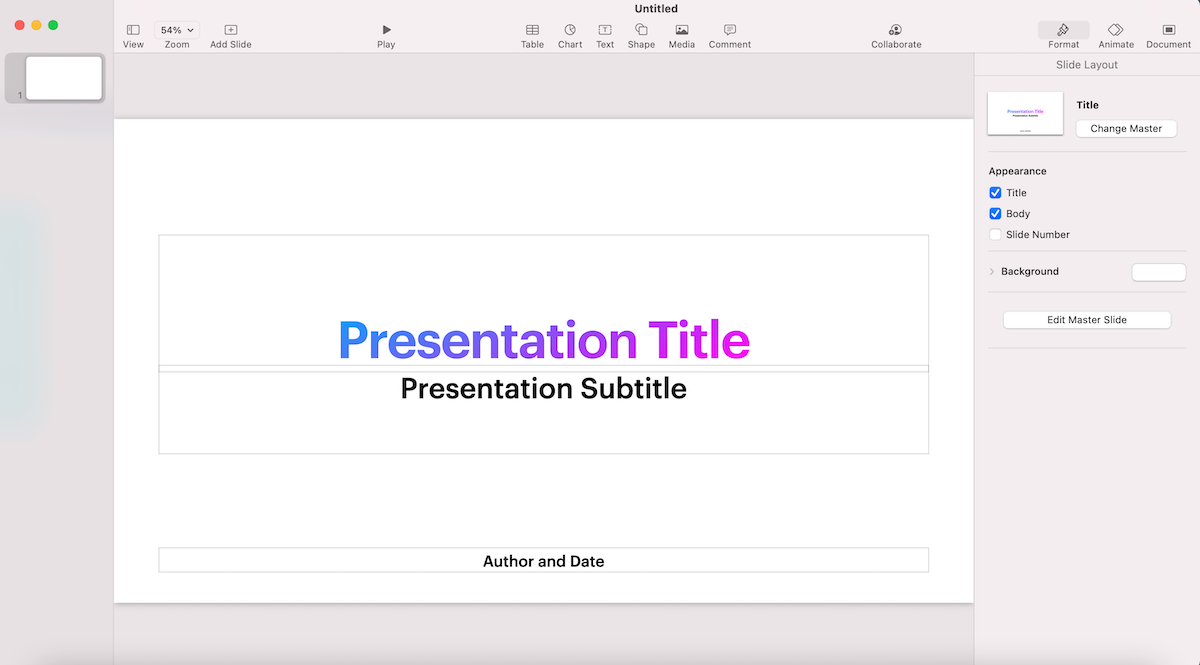
Вы можете сказать, что в Keynote меньше функций, чем в PowerPoint, но на самом деле это хорошо. Это поможет вам сосредоточиться и создать презентацию, которая эффективно передает ваше сообщение, а не выглядит как запутанная сеть анимаций и эффектов.
Преимущество № 3: бесплатно для пользователей Apple
Наконец, самым большим преимуществом Keynote является то, что он полностью бесплатен для пользователей Apple.
Это особенно полезно, если вы ищете простое программное обеспечение для создания презентаций и не хотите платить за какие-либо дополнительные функции.
Кроме того, Keynote встроен в ваш настольный компьютер Mac, поэтому вам даже не нужно беспокоиться о его загрузке на свой компьютер.
Недостаток №1: Меньше вариантов экспорта
С другой стороны, Keynote не позволяет экспортировать презентации в такое количество форматов, как PowerPoint.

Однако вы по-прежнему можете экспортировать презентацию в форматы PPTX, PDF, HTML, Movie, GIF и изображения, чего достаточно для большинства пользователей.
Недостаток № 2: нет приложения для пользователей Windows
У PowerPoint есть приложение для Mac, но у Keynote нет приложения для Windows. Это немного разочаровывает, но мы все знаем, что Apple любит делать свои продукты «эксклюзивными» для пользователей Apple.
Итак, если вы пользователь Windows, Keynote — не идеальное программное обеспечение для вас.
Недостаток № 3: крутая кривая обучения для пользователей PowerPoint
Если вы пользователь Windows и все еще хотите использовать Keynote для создания презентации, вам это может не очень понравиться.
Пользовательский интерфейс сильно отличается от PowerPoint и других продуктов Microsoft, и вам может потребоваться некоторое время, чтобы привыкнуть к нему.
Если у вас мало времени, это может повлиять на вашу производительность, поэтому лучше всего придерживаться PowerPoint или найти другое простое в использовании программное обеспечение для презентаций.
PowerPoint: преимущества и недостатки
Давайте рассмотрим основные преимущества и недостатки Microsoft PowerPoint.
Преимущество № 1: больше параметров форматирования
Если вы требовательны к форматированию своих презентаций и хотите, чтобы они выглядели очень индивидуально и уникально, PowerPoint станет для вас идеальным программным обеспечением.
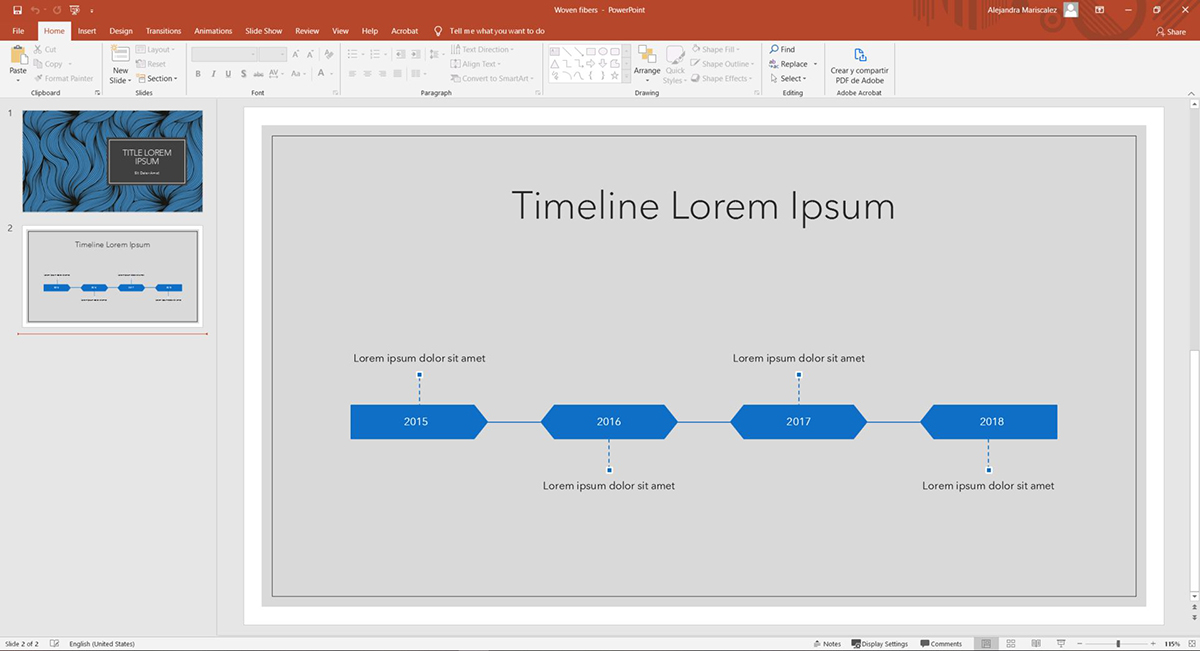
Программное обеспечение для презентаций заполнено всевозможными инструментами редактирования и форматирования, от десятков стилей анимации до инструментов визуализации данных, настроек цвета и шрифта и настроек слайдов.
С PowerPoint вы действительно можете сделать свою презентацию такой, какой захотите, если потратите достаточно времени и усилий.
Преимущество № 2: широкие возможности шаблона
Это преимущество самого популярного программного обеспечения для презентаций в мире — существуют миллионы шаблонов, тем, плагинов и интеграций PowerPoint, которые вы можете загрузить со сторонних веб-сайтов.
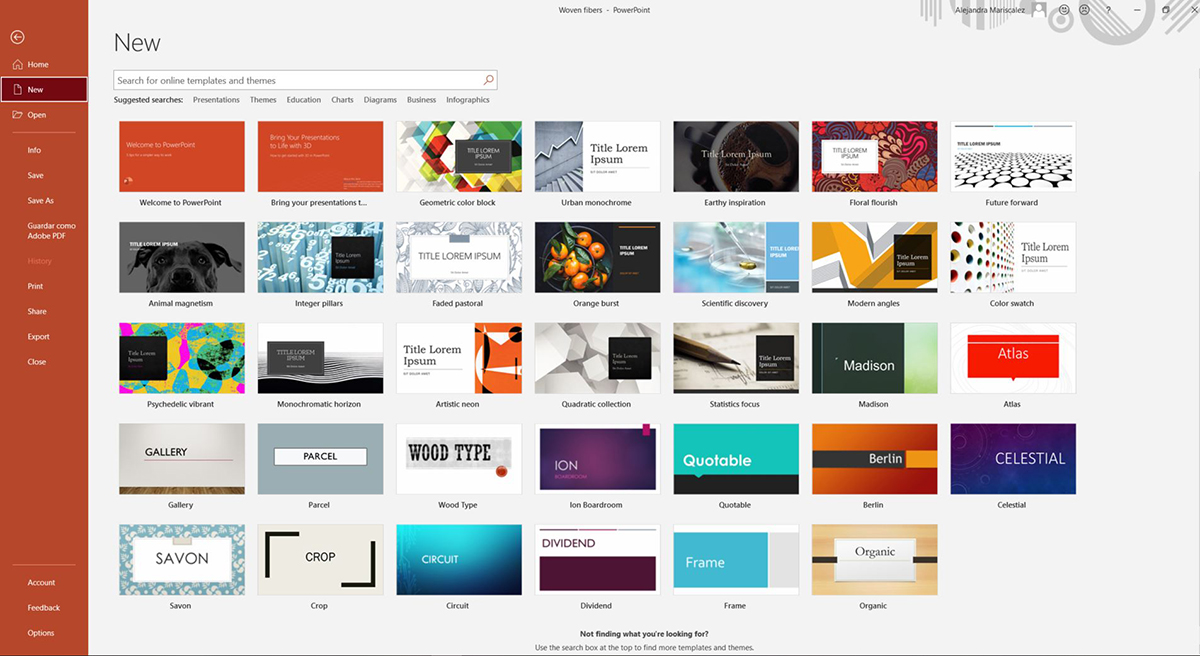
Если вы ищете его, вы можете найти шаблон презентации PowerPoint буквально для любого случая использования — от бизнес-презентаций до презентаций для образовательных и личных слайд-шоу.
Самое приятное то, что большинство шаблонов PowerPoint, которые вы можете найти в Интернете, можно загрузить и использовать бесплатно.
Преимущество № 3: Знакомый интерфейс для пользователей Windows
Еще одним большим преимуществом использования PowerPoint является то, что он имеет очень знакомый интерфейс для пользователей приложений Windows и Microsoft.
Например, панель инструментов ленты является любимой толпой. Она устроена так же, как панель инструментов в Microsoft Word и Microsoft Excel.
Этот высокий уровень знакомства приводит к более высокой производительности, поскольку вам не нужно тратить время на изучение того, как работает инструмент, прежде чем вы сможете добраться до хороших вещей.
Недостаток № 1: смерть от PowerPoint
Самым большим недостатком использования PowerPoint, вероятно, является тот факт, что большинство презентаций PowerPoint выглядят похожими друг на друга — и не в хорошем смысле.
На самом деле, презентации PowerPoint, как известно, выглядят настолько скучно, что люди во всем мире придумали термин «Смерть от PowerPoint».
Отчасти это связано с тем, что большинство тем и шаблонов PowerPoint выглядят очень просто. Они не такие современные и отточенные, как шаблоны Keynote, и могут усыпить вашу аудиторию, если вы не подойдете к ним творчески.
Концепция «Death by PowerPoint» также привела к созданию современных и более креативных инструментов для презентаций, таких как Visme.

Недостаток № 2: слишком много функций
Да — слишком много функций может быть недостатком, особенно в случае с PowerPoint.
Имея под рукой так много стилей анимации и вариантов перехода, легко потерять фокус и в конечном итоге получить чрезмерную презентацию, которая запутает вашу аудиторию, вместо того, чтобы донести сообщение.
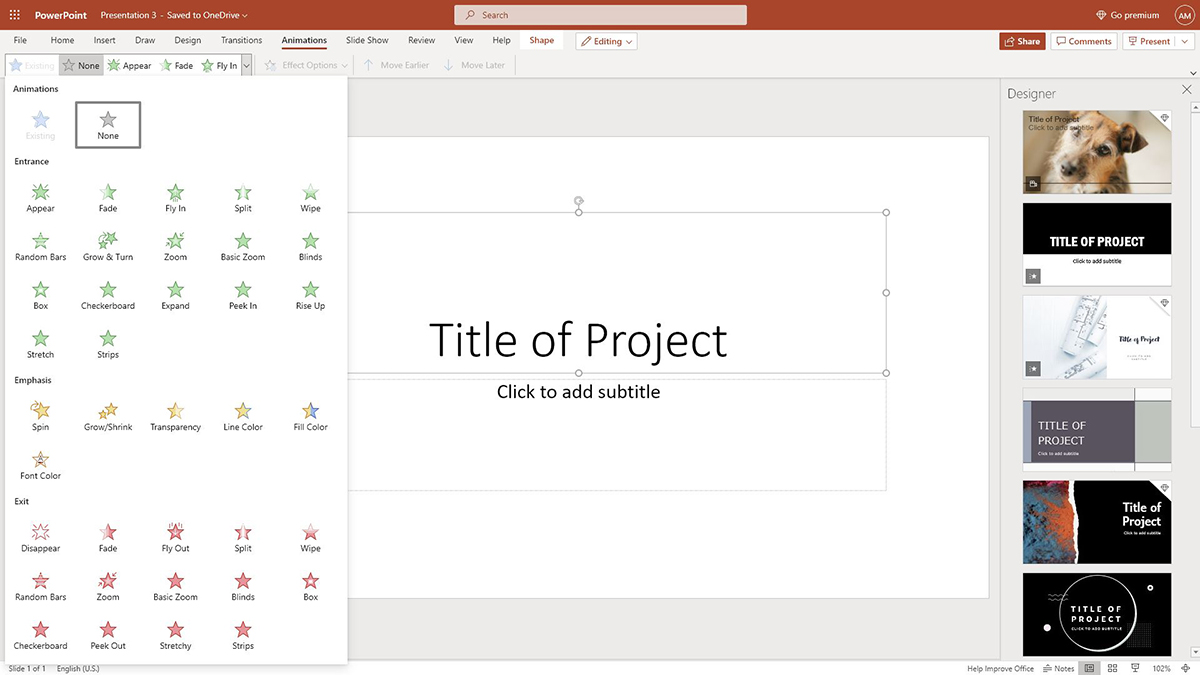
Чтобы действительно максимально эффективно использовать PowerPoint, вам нужно быть осторожным с типом и частотой анимации и функций, которые вы используете, что может быть сложно, если вы не профессиональный дизайнер.
Недостаток № 3: стоит денег
В отличие от Keynote, PowerPoint не является бесплатным программным обеспечением для презентаций.
Он не встроен в ваш ПК, и на самом деле стоит дорого, если вы планируете загружать его как отдельное программное обеспечение.
Это серьезное препятствие, если вы ищете бесплатного создателя презентаций в качестве обычного докладчика или студента. Если это так, просто знайте, что PowerPoint не для вас.
Функции
Keynote и PowerPoint предлагают отличные функции, которые помогут вам создавать, просматривать и делиться презентациями всех видов и для различных целей.
Тем не менее, есть некоторые уникальные функции, которые предлагает каждый инструмент, которые помогают отличить его от другого. Читайте дальше, чтобы узнать больше о функциях Keynote и PowerPoint.
Ключевая особенность № 1: Эффекты прозрачности
Отличительной особенностью Keynote является то, что она позволяет легко настраивать параметры непрозрачности изображения или графического объекта.
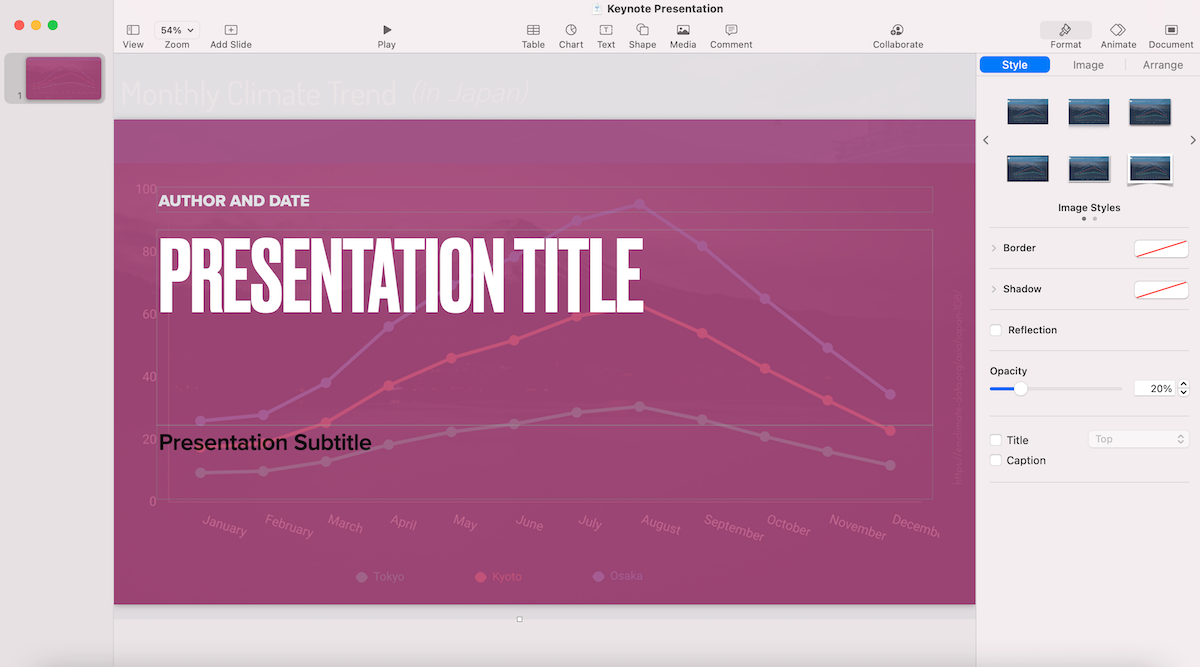
Это полезная функция для творческих фонов, таких как выцветшее изображение с текстом поверх, как показано в примере выше.
Ключевая особенность № 2: Волшебный ход
Одной из лучших и самых уникальных функций Keynote является переход между слайдами Magic Move.
Если вы используете один и тот же объект на нескольких слайдах, вы можете изменить положение объекта на одном слайде и включить плавный, почти волшебный переход от предыдущего слайда.
Вот как это будет выглядеть:

Довольно круто, правда? Функция «Волшебное перемещение» позволяет создавать гладкие, полированные презентации с плавными переходами между слайдами.
Ключевая функция № 3: синхронизация с другими устройствами Apple
Если вы используете Keynote, вы можете легко синхронизировать свою презентацию с другими вашими устройствами Apple, такими как iPhone или iPad.
Это удобная небольшая функция, если вы хотите получить доступ к своей презентации как на настольном компьютере, так и на мобильном телефоне, не заморачиваясь переносом файла вручную.
Например, вы можете продолжить редактирование презентации на ходу. Или, может быть, вы создали презентацию на своем телефоне, но хотите представить ее на своем ноутбуке.
Функция PowerPoint № 1: расширенное редактирование мастер-слайдов
Одной из полезных функций PowerPoint является возможность обширного редактирования мастер-слайда презентации. Вы также можете сделать это в Keynote, но эта функция не так надежна, как в PowerPoint.

Например, если вы хотите добавить логотип своей компании на все слайды, вы можете легко сделать это с помощью мастер-слайда PowerPoint. Однако в Keynote вам нужно будет вручную добавлять логотип на каждый слайд.
Функция PowerPoint № 2: графическая библиотека
Графическая библиотека PowerPoint позволяет выполнять поиск значков, наклеек и даже стоковых изображений прямо из редактора презентаций. Конечно, вам нужна подписка на Microsoft 365, чтобы просматривать графические ресурсы премиум-класса.
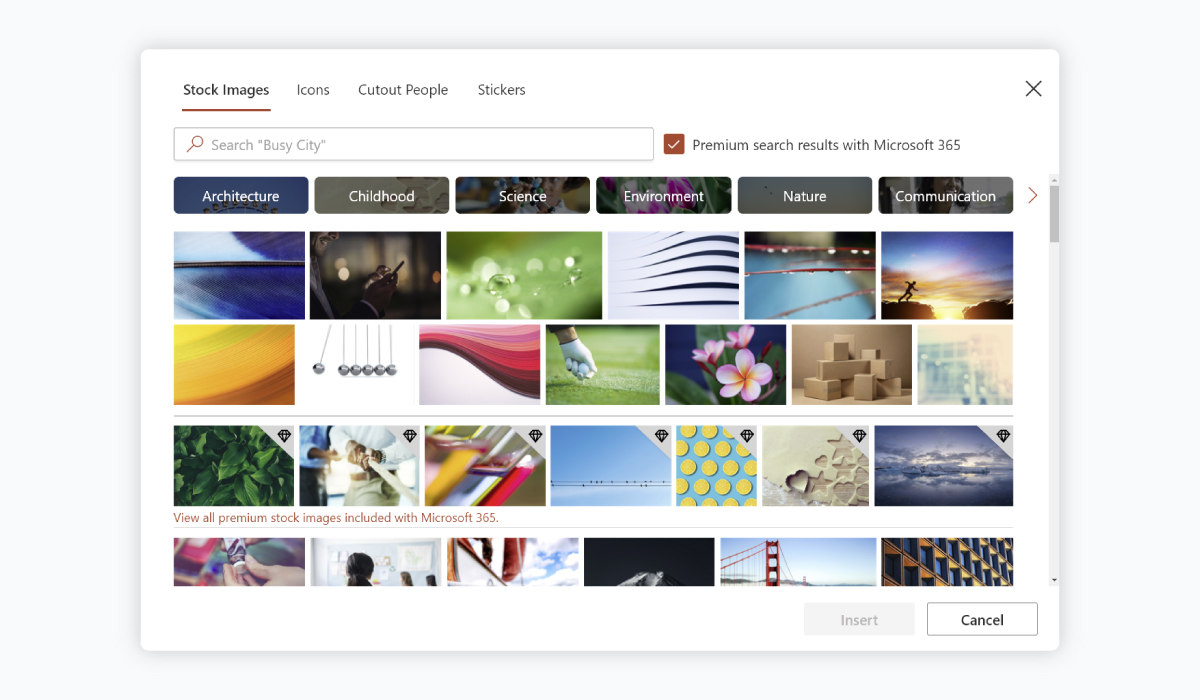
Это хорошая функция, если на вашем компьютере нет изображений для загрузки. В Keynote вы можете загружать изображения только со своего компьютера, так как нет библиотеки стоковых изображений, подключенной к Интернету.
Функция PowerPoint № 3: Сохранить как файл только для чтения
И последнее, но не менее важное: PowerPoint позволяет сохранять файлы только для чтения, что означает, что если вы поделитесь своей презентацией с другими, они не смогут ее редактировать.
Это полезная функция, если вы хотите защитить содержимое или дизайн презентации от каких-либо изменений.
Несмотря на то, что вы не можете сохранять свои презентации в режиме «Только для чтения» в Keynote, вы можете защитить их паролем, что также является отличной функцией.
Шаблоны
И Keynote, и PowerPoint предлагают десятки встроенных тем и шаблонов презентаций, и вы также можете найти шаблоны для обоих инструментов на сторонних сайтах.
Тем не менее, есть некоторые явные различия между шаблонами, предлагаемыми каждым инструментом презентации.
Шаблоны ключевых докладов
Встроенные шаблоны презентаций Keynote, как правило, выглядят лучше и чище, чем те, которые предлагает PowerPoint. Кроме того, они классифицированы по стилю дизайна и вариантам использования, что упрощает быстрый поиск подходящих шаблонов.
Вы также можете скачать бесплатные и платные шаблоны Keynote с различных сторонних веб-сайтов, таких как Envato и Creative Market.
Шаблоны презентаций PowerPoint
Библиотека шаблонов PowerPoint также предлагает множество вариантов, которые помогут вам создавать презентации практически для любого случая использования.

Эти шаблоны более общие — вы можете называть их «темами». На самом деле они не предназначены для какого-либо конкретного случая использования и на самом деле выглядят довольно просто.
Тем не менее, вы по-прежнему можете настраивать их, используя мощные функции форматирования PowerPoint.
Как и в случае с Keynote, вы можете найти миллионы бесплатных и платных шаблонов PowerPoint на различных сторонних веб-сайтах.
Шаблоны презентаций

50 лет после высадки на Луну - Презентация

Презентация покупателя

Электронная торговля — Вебинар-презентация

Визуальная идентификация бренда - Презентация

Презентация HybCab Pitch Deck

Презентация технологии
Расходы
Давайте посмотрим на детали ценообразования каждого программного обеспечения для презентаций.
Основные цены
Keynote совершенно бесплатна для пользователей Apple.
Вы можете использовать его на своем Mac, iPad и iPhone бесплатно. Оно встроено в настольный компьютер Mac, но для других устройств его необходимо загрузить.
Стоимость PowerPoint
Microsoft PowerPoint не является бесплатным даже для пользователей Windows.
Тем не менее, он предлагает бесплатную онлайн-версию, которую вы можете загрузить на любое устройство, в том числе на свой телефон.
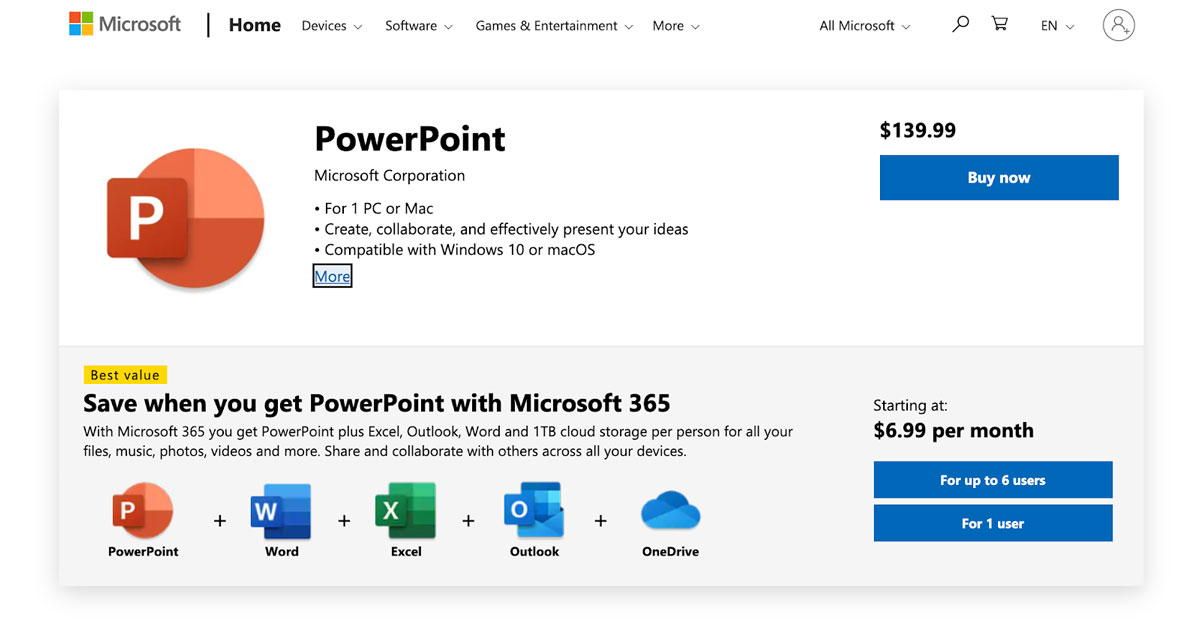
Если вы покупаете PowerPoint как часть пакета Microsoft 365, это будет стоить вам около 6,99 долларов в месяц. Это идет с облачным хранилищем и другими приложениями, такими как Word и Excel, и цена зависит от количества пользователей в вашей команде.
Вы также можете приобрести PowerPoint отдельно, но это обойдется вам примерно в 139 долларов и не поставляется с облачным хранилищем.
Онлайн и оффлайн производительность
Когда дело доходит до презентации онлайн и офлайн, и Keynote, и PowerPoint в чем-то похожи.
Вы можете загружать презентации в виде файлов PPTX или PDF с помощью обоих программ, а затем делиться ими в Интернете или через внешнее запоминающее устройство для презентации в автономном режиме.
Вы также можете представить их непосредственно в программном обеспечении, подключившись к проектору или экрану и используя режимы слайд-шоу или презентатора.
Тем не менее, между ними есть несколько различий.
Основное выступление
Keynote — это автономное приложение, доступное как для настольных компьютеров, так и для мобильных устройств.
Хотя он предлагает облачное хранилище и позволяет синхронизировать презентации между устройствами, нет онлайн-версии, которую вы могли бы использовать для создания или просмотра презентаций.
Производительность PowerPoint
В отличие от Keynote, PowerPoint предлагает онлайн-версию под названием PowerPoint Online. Вы можете использовать его на любом устройстве, в том числе в качестве расширения Google Chrome или мобильного приложения.

Командная работа и сотрудничество
Оба инструмента предлагают ограниченные функции командной работы и совместной работы. Вот подробное сравнение того, как каждое программное обеспечение работает в этой области.
Основной доклад
Keynote позволяет приглашать других людей просматривать и даже редактировать презентацию в режиме реального времени. Чтобы эта функция работала, вам необходимо настроить учетную запись iCloud.
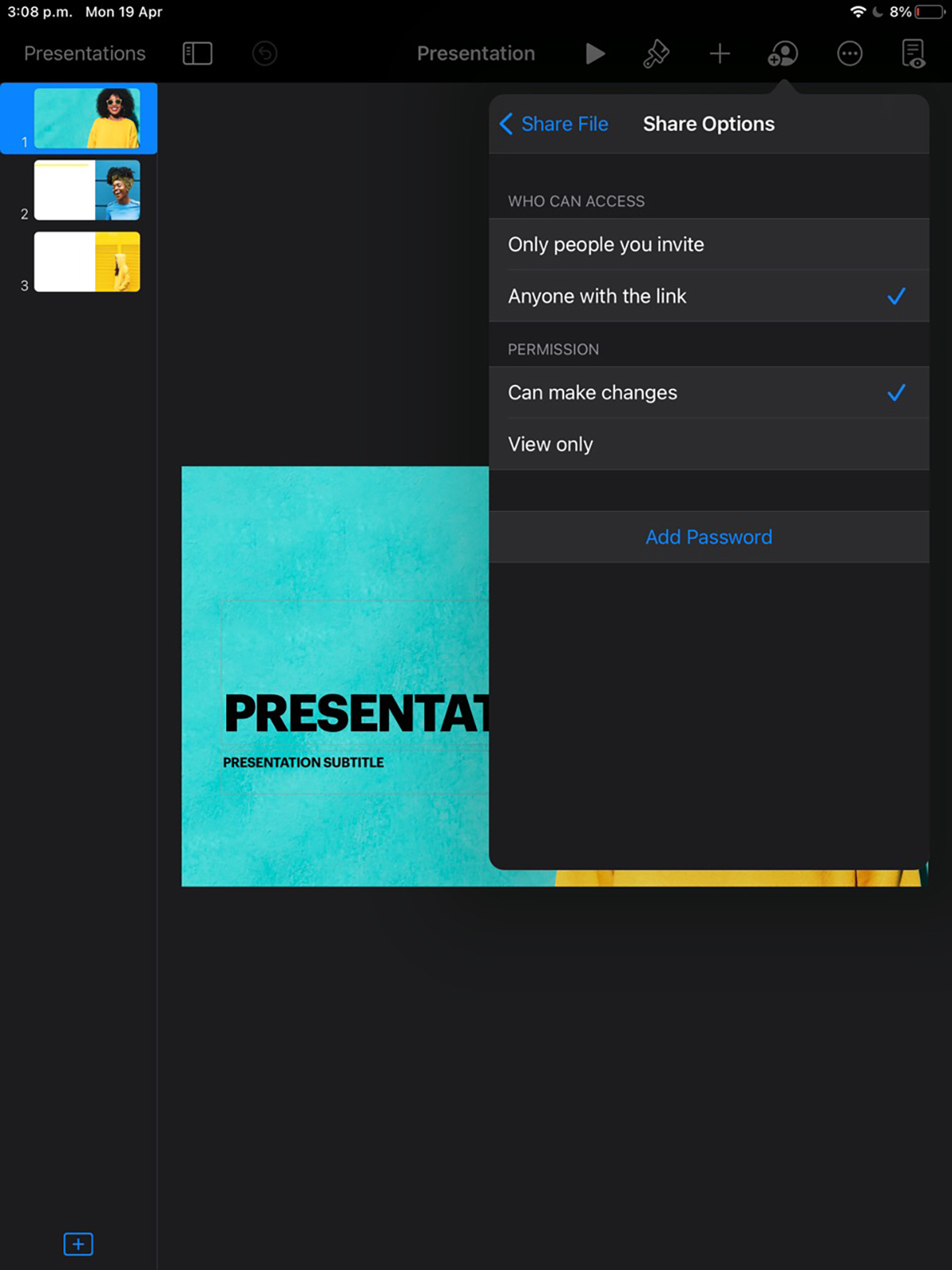
Силовая установка
Совместная работа в PowerPoint работает так же, как и в Keynote, за исключением того, что вам нужно подключить свое программное обеспечение к OneDrive, а не к iCloud.
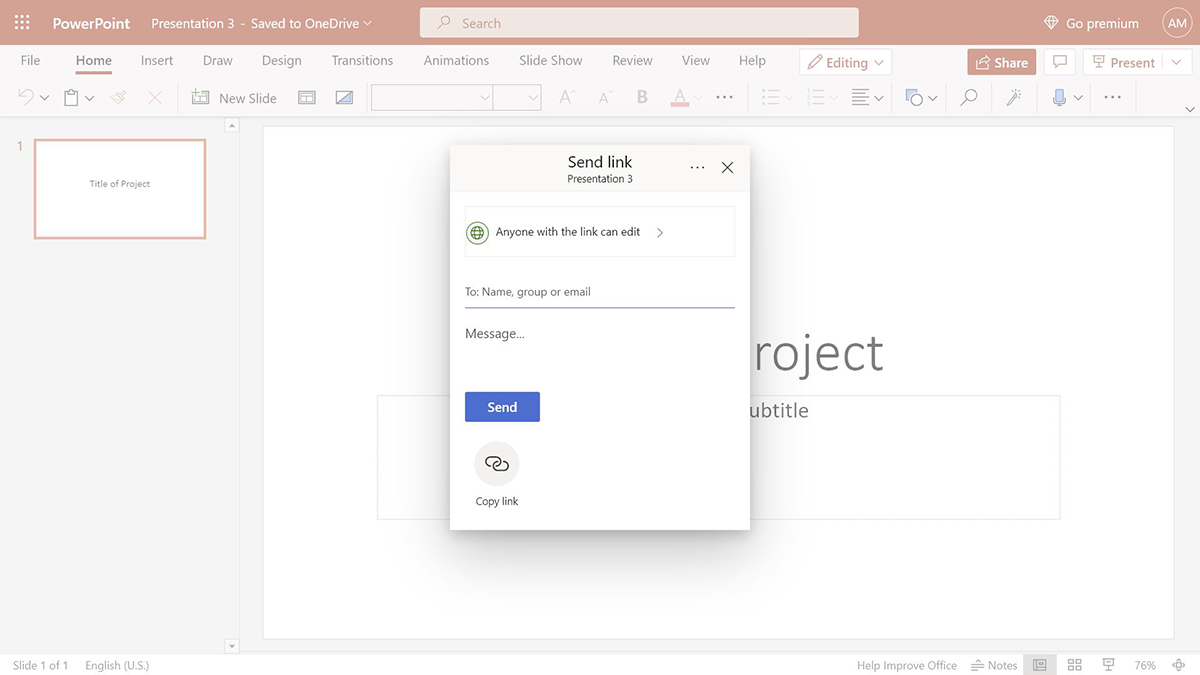
Затем вы можете поделиться своей презентацией, отправив ссылку по электронной почте определенным людям, и установить разрешения на то, могут ли они просматривать или редактировать ее в режиме реального времени.
Хранение и резервное копирование
И Keynote, и PowerPoint являются загружаемым программным обеспечением, что означает, что они позволяют хранить презентации на вашем компьютере или любом другом устройстве, на котором вы работаете.
Ниже приводится подробное описание каждого программного обеспечения для презентаций.
Основной доклад
Keynote позволяет хранить презентации как на компьютере, так и в облаке.
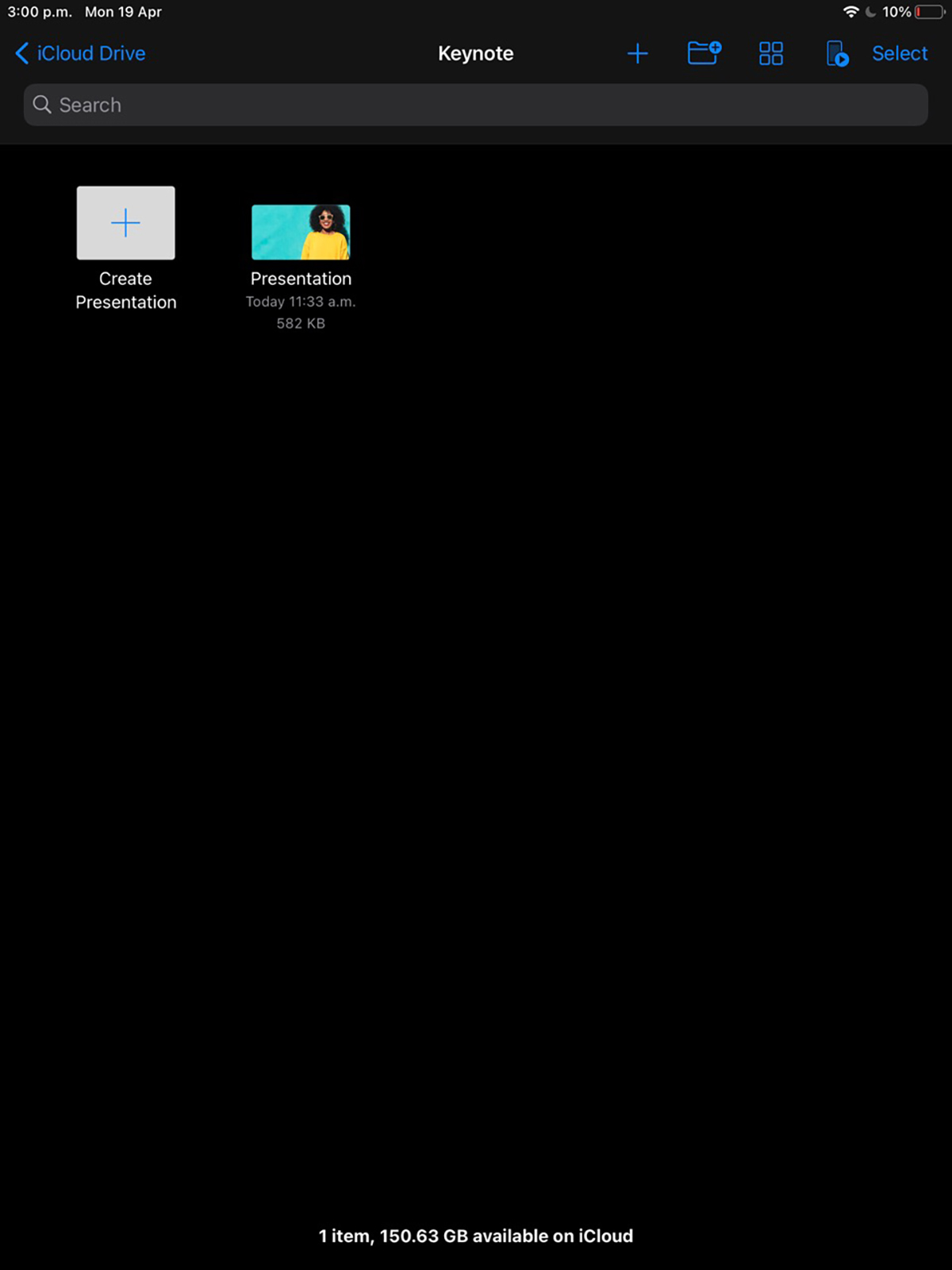
Вы можете загружать свои презентации в форматах PDF, PPTX, PPT, HTML, изображения и видео. Чтобы хранить презентации в облаке, вам потребуется учетная запись iCloud.
Силовая установка
Как и в Keynote, вы можете загружать презентации PowerPoint в различных форматах, таких как PDF, PPTX, PPT, HTML и других, для хранения на своем компьютере.
Вы также можете подключить свое программное обеспечение к OneDrive, чтобы включить облачное хранилище для ваших презентаций.
Встраивание
Оба программного обеспечения предоставляют вам ограниченную функциональность для встраивания внешнего контента, например видео.
Основной доклад
В Keynote есть возможность вставлять веб-видео, что позволяет вам вставлять видео с YouTube и Vimeo в свои презентации.
Силовая установка
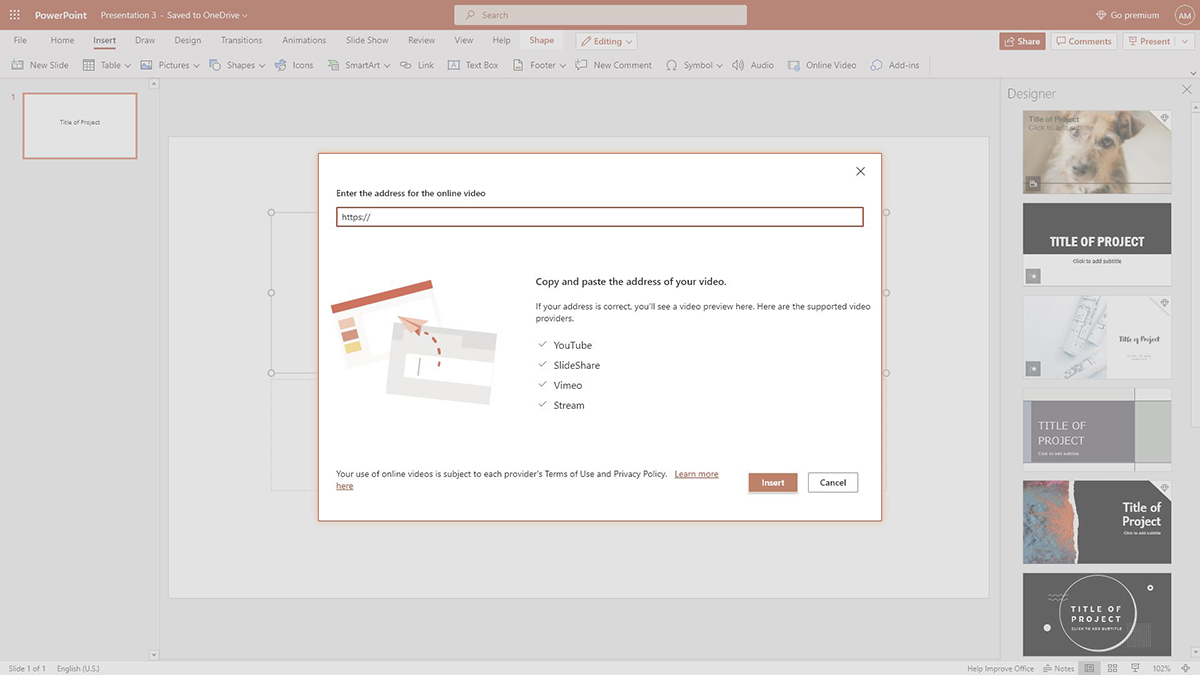
Как и в Keynote, вы можете вставлять видео с YouTube и Vimeo в свои презентации PowerPoint. Если у вас есть учетная запись Microsoft 365, вы также можете встраивать видео из Microsoft Stream.
PowerPoint также позволяет встраивать содержимое из других приложений Microsoft Office, например диаграммы и графики из Excel. Вы также можете внедрить содержимое из любого приложения, поддерживающего связывание и внедрение объектов (OLE).
Keynote лучше, чем PowerPoint?
Если вы пользователь Apple, то да — Keynote, вероятно, лучше для вас, чем PowerPoint.
Почему? Поскольку это бесплатное приложение, оно встроено в ваш Mac, синхронизируется со всеми вашими устройствами и имеет приятный, чистый интерфейс с продуманным дизайном.
Кроме того, в Keynote есть лучшие шаблоны и темы для различных вариантов использования.
Но если вы пользователь Windows, вам лучше использовать PowerPoint. Он имеет знакомый интерфейс и ленточную панель инструментов, что упрощает быстрое создание презентаций.
Кроме того, если вы находитесь в корпоративной среде, где вам нужно поделиться своей презентацией с другими пользователями, и если все ваши коллеги используют Microsoft Office, PowerPoint является лучшим выбором из-за превосходной совместимости и поддержки интеграции.
Но что, если я скажу вам, что есть еще лучшее программное обеспечение для презентаций, чем Keynote и PowerPoint?
Ищете профессиональный инструмент для презентаций?
Поздоровайтесь с Visme — онлайн-конструктором презентаций, который работает в вашем браузере и позволяет создавать потрясающие презентации, полностью уникальные для вашего бренда.




С Visme вам не нужно беспокоиться о проблемах совместимости или создании скучной традиционной презентации, которую никто не захочет смотреть.
Вы можете создать визуальный шедевр за считанные минуты, используя редактор перетаскивания, сотни профессиональных слайдов и шаблонов, бесплатные графические ресурсы, такие как трехмерные значки, фигуры, иллюстрации, анимированные персонажи и многое другое.
И самое приятное то, что вы можете настроить каждую вещь одним щелчком мыши, чтобы она соответствовала вашему брендингу или теме дизайна.
Другие интересные функции создателя презентаций Visme включают в себя:
- Миллионы бесплатных изображений, видео и аудиофайлов
- Гладкие и сложные анимации и переходы
- Все популярные форматы экспорта, включая PDF, PPTX и HTML5.
- Совместная работа в команде с комментированием и аннотированием
- Онлайн-хостинг, совместное использование и встраивание
- Бренд-кит для хранения вашего логотипа, шрифтов и цветов
Готовы создать увлекательную презентацию и поразить аудиторию? Зарегистрируйте бесплатную учетную запись Visme сегодня и протестируйте ее!
Отказ от ответственности: информация верна по состоянию на 28 апреля 2021 г.
Часто задаваемые вопросы (FAQ)
Ниже мы ответили на некоторые из наиболее распространенных вопросов о создании презентаций с помощью Keynote и PowerPoint.
Q1. Можете ли вы преобразовать презентацию PowerPoint в Keynote?
Да, ты можешь. Keynote позволяет открывать файлы PowerPoint. Все, что вам нужно сделать, это сохранить презентацию PowerPoint в виде файла PPTX и открыть его в Keynote, чтобы начать преобразование.
Остерегайтесь использования 3D-текста, фигур и других функций PowerPoint в своих презентациях, поскольку они могут поддерживаться в Keynote.
Q2. Можно ли использовать Keynote на ПК?
Нет. Вы можете использовать Keynote только на Mac, iPhone и iPad.
Q3. Когда использовать Keynote вместо PowerPoint?
Есть несколько случаев, когда вы можете использовать Keynote поверх PowerPoint, например:
- Вы пользователь Mac или iOS
- Вы ищете красивые, готовые к работе шаблоны
- Вы не хотите перегружаться функциями и инструментами
- Вам нужен удобный интерфейс
- Вы делаете презентацию для личного пользования и не хотите делиться ею с большим количеством людей.
- Вы хотите защитить свои презентации паролем
Q4. Как сделать вашу презентацию Keynote заметной?
Сделайте свою презентацию Keynote заметной, используя визуальные элементы, такие как изображения, значки и фигуры. Используйте больше пустого пространства и меньше текста, чтобы ваши слайды не выглядели загроможденными.
Кроме того, визуализируйте данные с помощью интерактивных или трехмерных диаграмм и графиков вместо добавления таблиц и чисел. Еще один совет — добавьте в презентацию привлекательный контент, такой как видео и аудио.
Q5. Есть ли в Keynote звук?
Keynote предлагает возможность загружать аудиофайлы с вашего компьютера или записывать аудио прямо в приложении.
Q6. Какой лучший шаблон Keynote?
Лучший шаблон Keynote зависит от ваших уникальных потребностей, аудитории и варианта использования. Вы можете найти лучший шаблон Keynote для ваших нужд во встроенных параметрах программного обеспечения или на сторонних веб-сайтах, таких как Envato и Creative Market.
Q7. Как вы можете добавить изображения в Keynote?
Вы можете добавлять изображения в презентацию Keynote, загружая изображения со своего компьютера или мобильного устройства.
Q8. Какое лучшее программное обеспечение для презентаций?
Несмотря на то, что существует множество отличных программ для презентаций, Visme — лучший вариант для всех видов бизнеса, образования и личных целей.
Шаблоны Visme профессионально разработаны и уникальны, и вы можете найти идеальный шаблон практически для любого случая использования.
Вы также можете создавать презентации онлайн в своем браузере, получать доступ к миллионам бесплатных дизайнерских ресурсов, добавлять плавные анимации и переходы, сотрудничать с вашей командой, загружать свой набор брендов, загружать и делиться несколькими способами и многое другое.