
วิธีการส่งออกงานนำเสนอ PowerPoint ใน Visme
เผยแพร่แล้ว: 2020-04-25เกร็ดน่ารู้: มีการนำเสนอ PowerPoint 30 ล้านรายการ ทุกวัน
เนื่องจากเป็นซอฟต์แวร์การนำเสนอที่ได้รับความนิยมมากที่สุดในโลก จึงไม่น่าแปลกใจที่รูปแบบไฟล์ PowerPoint, PPTX สามารถเข้าถึงได้จากอุปกรณ์แทบทุกชนิด
ใน Visme คุณสามารถส่งออกงานนำเสนอของคุณในรูปแบบ PPTX ได้อย่างง่ายดาย ซึ่งช่วยให้คุณนำเสนอแบบออฟไลน์บนคอมพิวเตอร์หรืออุปกรณ์เคลื่อนที่เครื่องใดก็ได้
หมายเหตุ: PPTX ได้รับการสนับสนุนโดย PowerPoint 2007 และเวอร์ชันที่ใหม่กว่าทั้งหมด เป็นรูปแบบโอเพนซอร์ส ซึ่งหมายความว่าสามารถเปิดได้โดยแอปพลิเคชันอื่นๆ เช่น Google สไลด์และ Apple Keynote
อ่านต่อเพื่อดูคำแนะนำทีละขั้นตอนเกี่ยวกับวิธีการส่งออกงานนำเสนอ PowerPoint ใน Visme นอกจากนี้เรายังจะแสดงวิธีสร้างงานนำเสนอที่สวยงามใน Visme โดยใช้เทมเพลตและตัวแก้ไขแบบลากแล้ววาง
คุณยังสามารถดูวิดีโอแนะนำสั้นๆ เกี่ยวกับวิธีส่งออก Visme ไปยัง PowerPoint ได้อีกด้วย
ทำไมต้องใช้ Visme เพื่อสร้างงานนำเสนอ PowerPoint
การใช้ PowerPoint เพื่อสร้างงานนำเสนอ PPTX อาจดูเหมือนเป็นตัวเลือกที่ชัดเจน แต่ไม่ได้หมายความว่าตัวเลือกนี้เป็นตัวเลือกที่ดีที่สุด
แม้จะมีอายุ 20 ปีขึ้นไป แต่ PowerPoint ก็ไม่ได้เปลี่ยนแปลงอะไรมากในแง่ของตัวเลือกการออกแบบและความสามารถ ไม่แปลกใจเลยที่ PowerPoints ส่วนใหญ่จะดูคล้ายกัน
ด้วยเครื่องมืออย่าง Visme คุณสามารถสร้างงานนำเสนอ PowerPoint ที่ไม่เพียงแต่ดูดีเท่านั้น แต่ยังง่ายต่อการประกอบเข้าด้วยกันอีกด้วย
ตัวอย่างเช่น ลองดูเทมเพลตสำรับสำนวนการขายที่สวยงามซึ่งสร้างใน Visme

แทนที่จะนำทางผ่านเมนูที่จำกัดใน PowerPoint คุณสามารถใช้ตัวแก้ไขแบบลากแล้ววางที่ใช้งานง่ายพร้อมรูปภาพ ไอคอนและภาพประกอบ แบบอักษร แผนภูมิและกราฟที่มีประสิทธิภาพ และอื่นๆ ในตัวแบบมืออาชีพนับล้านรายการ
ซึ่งจะช่วยให้คุณสร้างงานนำเสนอ PowerPoint ที่น่าสนใจได้ในเวลาเพียงเสี้ยววินาทีหากคุณใช้ซอฟต์แวร์ PowerPoint จริง
ฟีเจอร์เด็ด ๆ ของเครื่องมือสร้างงานนำเสนอของ Visme ได้แก่:
- เทมเพลตและธีมที่ปรับแต่งได้หลายร้อยแบบ
- การนำเสนอแบบเคลื่อนไหวอัตโนมัติ
- รูปภาพฟรีนับล้าน
- ไอคอนเวกเตอร์ฟรีนับพัน
- ตัวการ์ตูน ภาพประกอบ และท่าทาง
- ไลบรารีเสียงและวิดีโอ
- แผนภูมิ กราฟ และวิดเจ็ตข้อมูลมากกว่า 50 รายการ
- แผนที่แบบไดนามิกสำหรับโลก ประเทศ เมือง และรัฐ
ลองนึกภาพสิ่งที่คุณสร้างได้ใน Visme— ความเป็นไปได้ไม่มีที่สิ้นสุด!
และเมื่อคุณสร้างงานนำเสนอที่สวยงามเสร็จแล้ว คุณสามารถส่งออกในรูปแบบ PowerPoint เพื่อดูได้บนอุปกรณ์หรือระบบปฏิบัติการแทบทุกชนิด
5 ขั้นตอนในการสร้างและส่งออก PowerPoint ใน Visme
ขั้นตอนที่ 1: เลือกเทมเพลตการนำเสนอ
มีหลายวิธีในการเริ่มต้นการนำเสนอใน Visme
ไลบรารีเทมเพลตของเรามีตัวเลือกที่ออกแบบไว้ล่วงหน้าหลายร้อยรายการในหมวดหมู่ต่างๆ เช่น ธุรกิจ การศึกษา Pitch Deck และองค์กรไม่แสวงหากำไร เลือกธีมที่ใกล้เคียงที่สุดกับธีมหรือหัวข้อของคุณ และเริ่มปรับแต่งในเครื่องมือแก้ไขได้ทันที
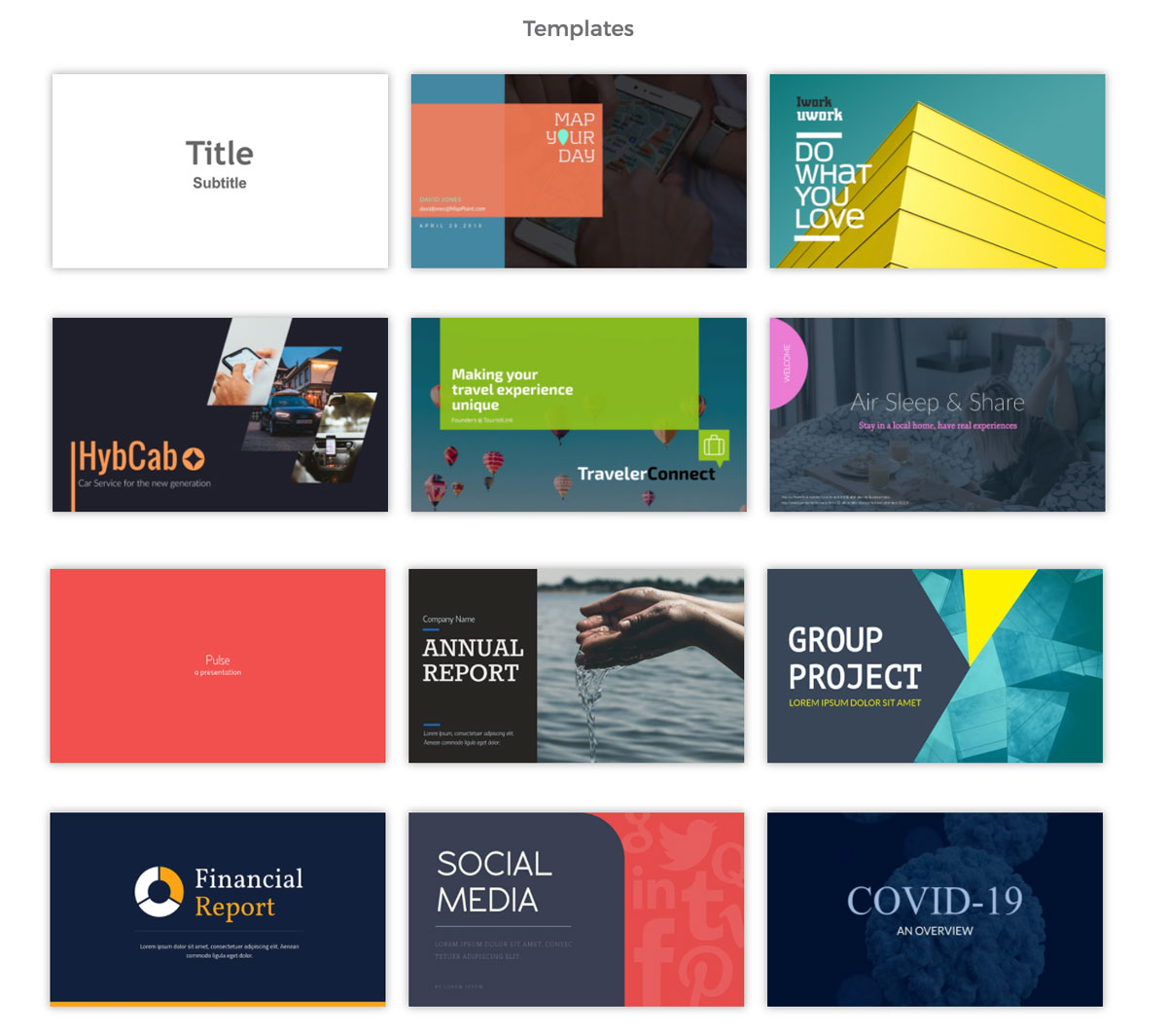
หากคุณไม่ต้องการใช้เทมเพลตการนำเสนอ คุณยังสามารถมิกซ์แอนด์แมทช์สไลด์โดยใช้ธีมสไลด์ของเรา: ทันสมัย เรียบง่าย และสร้างสรรค์
ธีมสไลด์แต่ละอันเต็มไปด้วยสไลด์นับร้อยจากกว่า 20 หมวดหมู่ วิธีนี้ช่วยให้คุณตั้งค่าโครงสร้างการนำเสนอได้อย่างรวดเร็วในไม่กี่นาที ไม่ว่าคุณจะทำงานในอุตสาหกรรมหรือหัวข้อใดก็ตาม

สุดท้าย คุณยังสามารถเริ่มต้นจากศูนย์โดยใช้ Blank Canvas หรือนำเข้างานนำเสนอ PowerPoint ที่มีอยู่เพื่อปรับแต่งใน Visme
ขั้นตอนที่ 2: ปรับแต่งการนำเสนอของคุณ
เมื่อคุณเลือกเทมเพลตการนำเสนอแล้ว ขั้นตอนต่อไปคือการปรับแต่งการออกแบบและเนื้อหาตามความต้องการของคุณ
ต่อไปนี้คือวิดีโอแนะนำสั้นๆ เกี่ยวกับวิธีสร้างงานนำเสนอใน Visme
แทนที่เนื้อหาที่พัก เปลี่ยนรูปแบบสีด้วยการคลิกเพียงครั้งเดียว ลากและวางองค์ประกอบ และเพิ่ม ลบ หรือจัดเรียงสไลด์ใหม่อย่างรวดเร็ว

แทนที่จะอัปโหลดรูปภาพจากคอมพิวเตอร์ของคุณเหมือนกับที่คุณทำใน PowerPoint คุณสามารถเข้าถึงภาพถ่ายสต็อกฟรีนับล้านได้จากภายในเครื่องมือแก้ไข Visme
คุณยังสามารถใช้ไลบรารีของไอคอนเวกเตอร์ แอนิเมชั่น วิดีโอ และอื่นๆ ได้ด้วย ซึ่งทั้งหมดนี้สามารถค้นหาได้!
ตัวอย่างเช่น เพิ่มสีสันให้สไลด์ของคุณโดยการเพิ่มตัวละครที่เคลื่อนไหว

คุณสามารถเปลี่ยนโทนสีผิวและสี หรือลองใช้การตั้งค่าความเร็วและการทำซ้ำเพื่อปรับแต่งเนื้อหาเหล่านี้
พร้อมที่จะสร้างงานนำเสนอของคุณเองในไม่กี่นาทีแล้วหรือยัง?
- เพิ่ม ข้อความ รูปภาพ และอื่นๆ ของคุณเอง
- เพิ่มปุ่มโต้ตอบและแอนิเมชั่น
- ปรับแต่งสี แบบอักษร และอื่นๆ
- เลือกจากการออกแบบและเทมเพลตสไลด์หลายร้อยแบบ
ขั้นตอนที่ 3: คลิกที่ดาวน์โหลด
เมื่องานนำเสนอของคุณพร้อม ก็ถึงเวลาบันทึกลงในคอมพิวเตอร์ของคุณ
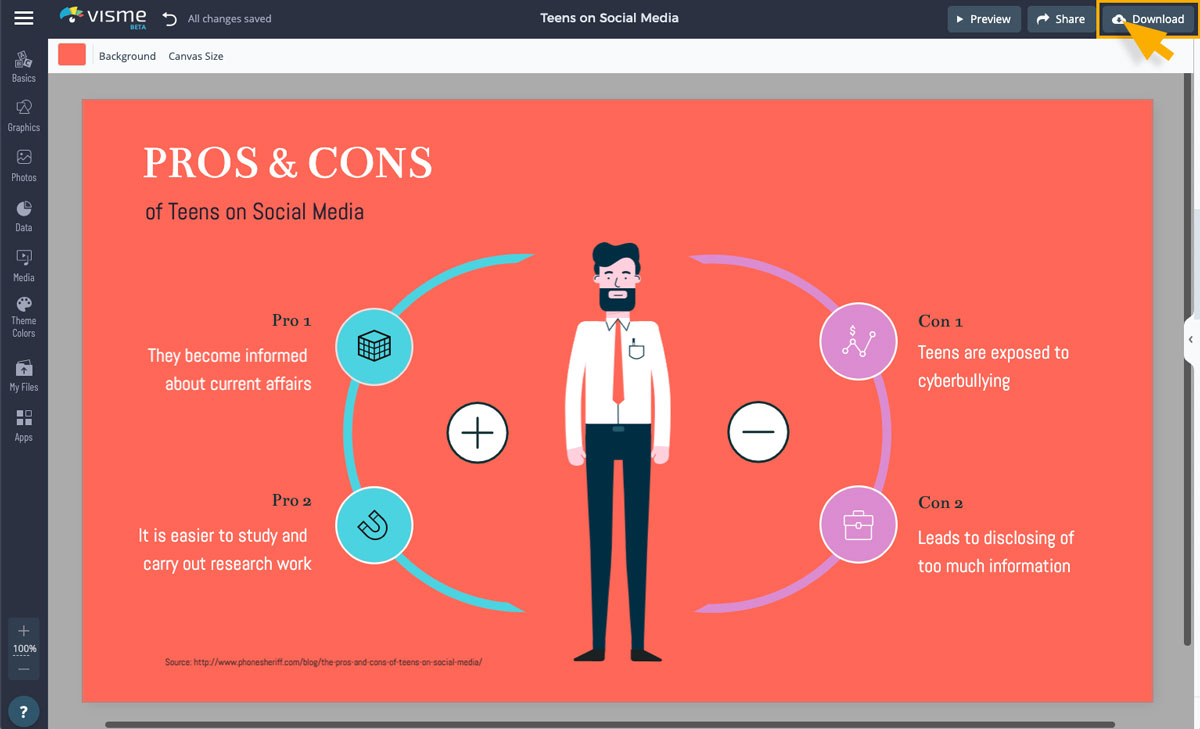
ไปที่มุมบนขวาของหน้าจอแล้วคลิกปุ่ม "ดาวน์โหลด"
ขั้นตอนที่ 4: เลือกรูปแบบ PPTX
หน้าต่าง "ดาวน์โหลด" จะแสดงตัวเลือก/รูปแบบต่างๆ มากมายให้คุณเลือก ในการส่งออกงานนำเสนอของคุณในรูปแบบ PowerPoint ที่แก้ไขได้ ให้คลิกที่แท็บนำเสนอแบบออฟไลน์ แล้วเลือก PPTX
 หมายเหตุ: คุณยังสามารถส่งออกงานนำเสนอของคุณในรูปแบบอื่น เช่น JPG, PDF, HTML5 และ MP4
ขั้นตอนที่ 5: ดาวน์โหลด!
คลิกที่ดาวน์โหลดเพื่อส่งออกงานนำเสนอของคุณไปยัง PPTX และบันทึกลงในคอมพิวเตอร์ของคุณ

แค่นั้นแหละ—คุณพร้อมแล้ว!
กำลังมองหาวิธีที่ดีกว่าในการแบ่งปันงานนำเสนอของคุณหรือไม่?
แม้ว่าคุณจะสามารถส่งออกงานนำเสนอ Visme ของคุณเป็นรูปแบบ Powerpoint ที่แก้ไขได้ แต่ก็ไม่ใช่วิธีเดียวที่จะแชร์งานนำเสนอของคุณกับผู้อื่น
ผู้ใช้ส่วนใหญ่พบว่าง่ายต่อการเผยแพร่งานนำเสนอทางออนไลน์ แทนที่จะดาวน์โหลดลงในคอมพิวเตอร์
ซึ่งจะทำให้คุณสามารถเชื่อมต่อแผนภูมิของคุณกับข้อมูลสดและอัปเดตงานนำเสนอของคุณได้ทุกเมื่อโดยไม่ต้องดาวน์โหลดไฟล์ซ้ำแล้วซ้ำอีก

Visme ให้คุณแชร์งานนำเสนอของคุณทางออนไลน์ได้หลายวิธี:
- เผยแพร่บนเว็บ: ตัวเลือกนี้ช่วยให้ Google จัดทำดัชนีงานนำเสนอของคุณ ซึ่งหมายความว่าทุกคนสามารถค้นหาและเข้าถึงผ่าน URL
- แชร์แบบส่วนตัว: ตัวเลือกนี้จะสร้างลิงก์ส่วนตัวไปยังงานนำเสนอของคุณ ซึ่งคุณสามารถแชร์กับบุคคลที่ต้องการได้
- เชิญให้ดูและใส่คำอธิบายประกอบ: แชร์ URL ไปยังโครงการของคุณกับเพื่อนร่วมงานหรือเพื่อนร่วมทีมเพื่อให้พวกเขาสามารถดู แสดงความคิดเห็น หรือใส่คำอธิบายประกอบการนำเสนอของคุณ
- ฝังงานนำเสนอของคุณ: สร้างรหัสเพื่อฝังงานนำเสนอของคุณบนหน้าเว็บและอีเมล
คุณยังสามารถเลือกดาวน์โหลดงานนำเสนอของคุณในรูปแบบอื่นที่ไม่ใช่ PowerPoint (PPTX)
- ดาวน์โหลดในรูปแบบ PDF: บันทึกงานนำเสนอของคุณในรูปแบบ PDF เพื่อการพิมพ์หรือการนำเสนอ
- ดาวน์โหลดในโหมดเบราว์เซอร์ออฟไลน์: ดูงานนำเสนอของคุณแบบออฟไลน์โดยดาวน์โหลดในรูปแบบ HTML5 โดยจะคงคุณลักษณะภาพเคลื่อนไหวและการโต้ตอบทั้งหมดไว้
- ดาวน์โหลดเป็นวิดีโอ: บันทึกงานนำเสนอของคุณเป็นวิดีโอ MP4

ส่งออกงานนำเสนอ PowerPoint ของคุณเองวันนี้
ต้องการสร้างและส่งออกงานนำเสนอ PowerPoint ที่สวยงามภายในไม่กี่นาทีใช่ไหม
ลงทะเบียนสำหรับบัญชี Visme ฟรีและเลือกเทมเพลตเพื่อเริ่มต้น