
Jak wyeksportować prezentację PowerPoint w Visme
Opublikowany: 2020-04-25Ciekawostka: każdego dnia powstaje 30 milionów prezentacji PowerPoint .
Biorąc pod uwagę, że należy do najpopularniejszych programów do prezentacji na świecie, nie jest zaskoczeniem, że dostęp do formatu plików PowerPoint, PPTX, można uzyskać z niemal każdego urządzenia.
W Visme możesz łatwo eksportować swoje prezentacje w formacie PPTX. Dzięki temu możesz prezentować w trybie offline na dowolnym komputerze lub urządzeniu mobilnym.
Uwaga: PPTX jest obsługiwany przez program PowerPoint 2007 i wszystkie nowsze wersje. Jest to format typu open source, co oznacza, że można go również otwierać za pomocą innych aplikacji, takich jak Google Slides i Apple Keynote.
Czytaj dalej, aby uzyskać przewodnik krok po kroku dotyczący eksportowania prezentacji PowerPoint w Visme. Pokażemy Ci również, jak stworzyć piękną prezentację w Visme za pomocą szablonów i edytora „przeciągnij i upuść”.
Możesz także obejrzeć ten krótki samouczek wideo na temat eksportowania Visme do programu PowerPoint.
Dlaczego warto używać Visme do tworzenia prezentacji PowerPoint
Używanie programu PowerPoint do tworzenia prezentacji PPTX może wydawać się oczywistą opcją, ale to nie znaczy, że jest najlepsza.
Mimo że ma ponad 20 lat, PowerPoint niewiele się zmienił pod względem opcji projektowania i możliwości. Nie jest więc niespodzianką, że większość programów PowerPoint wygląda podobnie.
Za pomocą narzędzia takiego jak Visme możesz tworzyć prezentacje PowerPoint, które nie tylko świetnie wyglądają, ale także są łatwiejsze i szybsze w montażu.
Na przykład sprawdź ten piękny szablon pokładu boiska wykonany w Visme.

Zamiast poruszać się po ograniczonym menu w programie PowerPoint, możesz użyć intuicyjnego edytora „przeciągnij i upuść” z milionami profesjonalnych wbudowanych obrazów, ikon i ilustracji, czcionek, potężnych wykresów i wykresów oraz nie tylko.
Pomaga to w tworzeniu atrakcyjnych prezentacji PowerPoint w ułamku czasu, jaki zajęłoby to, gdybyś używał rzeczywistego oprogramowania PowerPoint.
Niektóre fajne funkcje kreatora prezentacji Visme obejmują:
- Setki dostosowywalnych szablonów i motywów
- Automatycznie animowane prezentacje
- Miliony darmowych obrazów
- Tysiące darmowych ikon wektorowych
- Animowane postacie, ilustracje i gesty
- Biblioteki audio i wideo
- Ponad 50 wykresów, wykresów i widżetów danych
- Dynamiczne mapy świata, krajów, miast i stanów
Wyobraź sobie rzeczy, które możesz stworzyć w Visme — możliwości są nieograniczone!
A kiedy skończysz tworzyć piękną prezentację, możesz ją wyeksportować w formacie PowerPoint, aby wyświetlić ją na praktycznie dowolnym urządzeniu lub systemie operacyjnym.
5 kroków do tworzenia i eksportowania PowerPointa w Visme
Krok 1: Wybierz szablon prezentacji
Istnieje kilka sposobów na rozpoczęcie prezentacji w Visme.
Nasza biblioteka szablonów zawiera setki wstępnie zaprojektowanych opcji w różnych kategoriach, takich jak Biznes, Edukacja, Prezentacja i Non-profit. Wybierz ten, który jest najbliższy Twojemu motywowi lub tematowi i od razu zacznij dostosowywać go w edytorze.
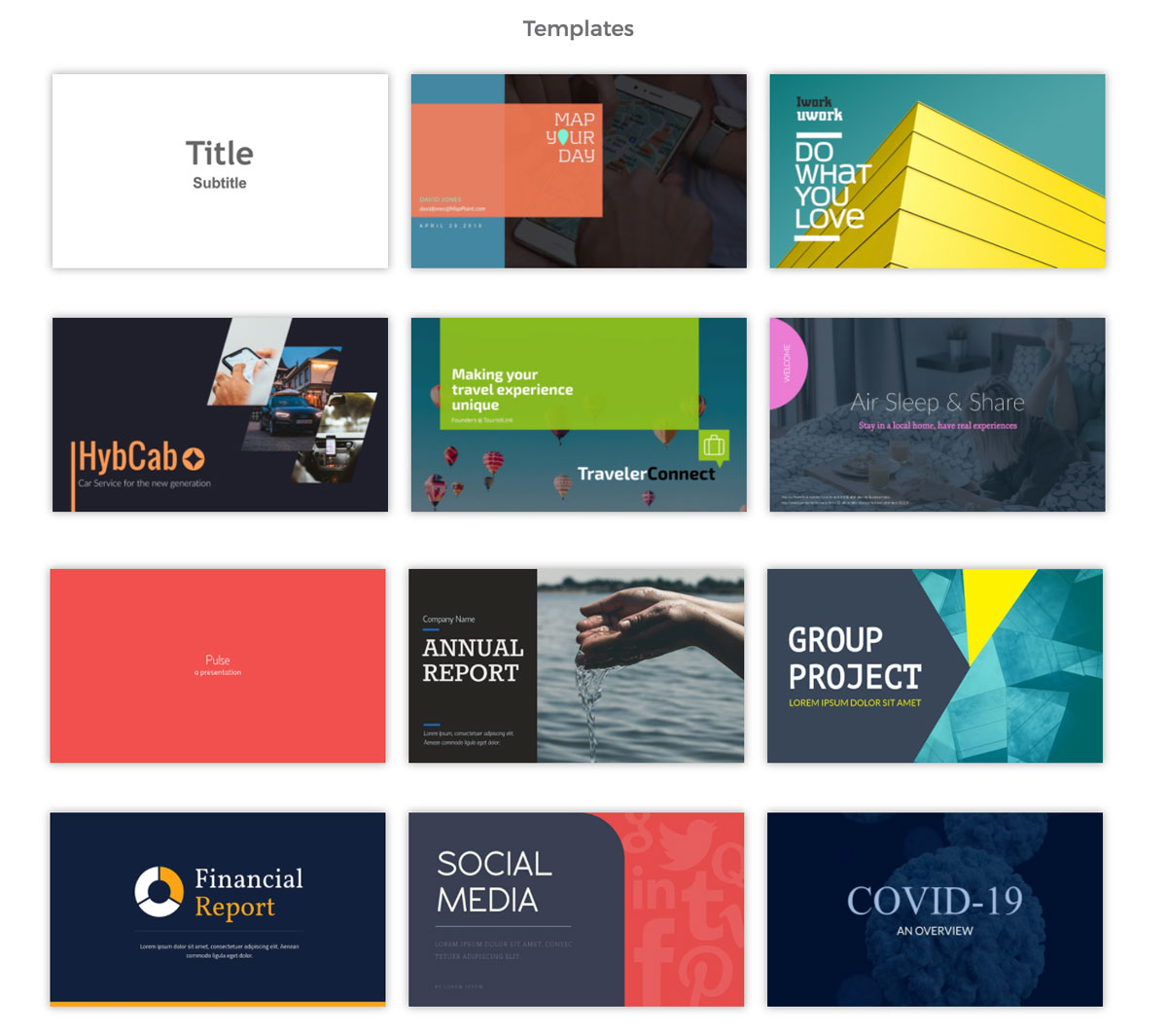
Jeśli nie chcesz korzystać z szablonu prezentacji, możesz także mieszać i dopasowywać slajdy, korzystając z naszych motywów slajdów: nowoczesnych, prostych i kreatywnych.
Każdy motyw slajdów zawiera setki slajdów w ponad 20 kategoriach. Pozwala to na szybkie skonfigurowanie struktury prezentacji w ciągu kilku minut, bez względu na branżę lub temat, z którym pracujesz.

Na koniec możesz także zacząć od zera, używając pustego płótna lub zaimportować istniejącą prezentację PowerPoint, aby dostosować ją w Visme.
Krok 2: Dostosuj swoją prezentację
Po wybraniu szablonu prezentacji następnym krokiem jest dostosowanie jego projektu i treści do własnych potrzeb.
Oto krótki samouczek wideo na temat tworzenia prezentacji w Visme.

Zastąp zawartość zastępczą, zmień schemat kolorów jednym kliknięciem, przeciągnij i upuść elementy oraz szybko dodawaj, usuwaj lub zmieniaj kolejność slajdów.
Zamiast przesyłać obrazy z komputera, tak jak w programie PowerPoint, możesz uzyskać dostęp do milionów bezpłatnych zdjęć seryjnych bezpośrednio w edytorze Visme.
Możesz także korzystać z bibliotek ikon wektorowych, animacji, filmów i nie tylko — wszystkie można przeszukiwać!
Na przykład uatrakcyjnij swoje slajdy, dodając animowane postacie.

Możesz zmienić odcień i kolory skóry lub pobawić się ustawieniami szybkości i powtórzeń, aby dostosować te zasoby.
Gotowy do stworzenia własnej prezentacji w kilka minut?
- Dodaj własny tekst, obrazy i nie tylko
- Dodaj interaktywne przyciski i animacje
- Dostosuj kolory, czcionki i wszystko inne
- Wybieraj spośród setek projektów slajdów i szablonów
Krok 3: Kliknij Pobierz
Gdy prezentacja jest gotowa, czas zapisać ją na komputerze.
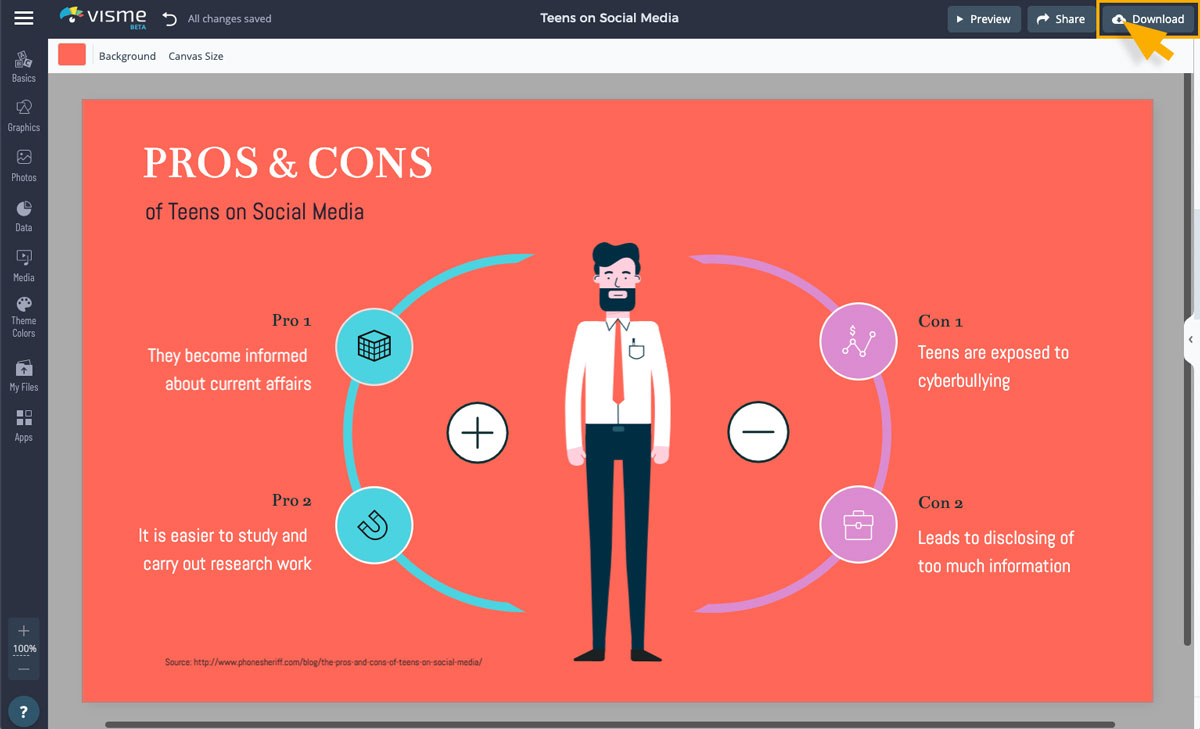
Przejdź do prawego górnego rogu ekranu i kliknij przycisk „Pobierz”.
Krok 4: Wybierz format PPTX
Okno „Pobierz” pokaże Ci kilka opcji/formatów do wyboru. Aby wyeksportować prezentację w edytowalnym formacie PowerPoint, kliknij kartę Prezentuj offline i wybierz PPTX.
 Uwaga: możesz także wyeksportować prezentację w innych formatach, takich jak JPG, PDF, HTML5 i MP4.
Krok 5: Pobierz!
Kliknij Pobierz, aby wyeksportować prezentację do PPTX i zapisać ją na komputerze.

To wszystko – wszystko gotowe!
Szukasz lepszego sposobu na udostępnianie prezentacji?
Chociaż możesz wyeksportować prezentację Visme do edytowalnego formatu Powerpoint, nie jest to jedyny sposób na udostępnienie prezentacji innym.
Większości użytkowników łatwiej jest opublikować prezentację online zamiast pobierać ją na komputer.
Dzięki temu możesz połączyć swoje wykresy z danymi na żywo i aktualizować prezentację w dowolnym momencie bez konieczności ciągłego pobierania pliku.

Visme umożliwia udostępnianie prezentacji online na kilka różnych sposobów:
- Opublikuj w internecie: ta opcja umożliwia Google indeksowanie Twojej prezentacji. Oznacza to, że każdy może go wyszukiwać i uzyskiwać do niego dostęp za pośrednictwem adresu URL.
- Udostępnij prywatnie: Ta opcja generuje prywatny link do prezentacji, który możesz udostępnić określonym osobom.
- Zaproś do przeglądania i dodawania adnotacji: udostępnij adres URL swojego projektu współpracownikom lub członkom zespołu, aby mogli wyświetlać, komentować lub dodawać adnotacje do Twojej prezentacji.
- Osadź prezentację: wygeneruj kod, aby umieścić prezentację na stronach internetowych i w wiadomościach e-mail.
Możesz także pobrać prezentację w formatach innych niż PowerPoint (PPTX).
- Pobierz w formacie PDF: zapisz prezentację w formacie PDF do celów drukowania lub prezentacji.
- Pobierz w trybie przeglądarki offline: wyświetl prezentację w trybie offline, pobierając ją w formacie HTML5, zachowując wszystkie funkcje animacji i interaktywności.
- Pobierz jako wideo: zapisz prezentację jako wideo MP4.

Wyeksportuj swoją własną prezentację PowerPoint już dziś
Chcesz w kilka minut tworzyć i eksportować piękne prezentacje PowerPoint?
Zarejestruj się na bezpłatne konto Visme i wybierz szablon, aby rozpocząć.