
So exportieren Sie eine PowerPoint-Präsentation in Visme
Veröffentlicht: 2020-04-25Wissenswertes: Jeden Tag werden 30 Millionen PowerPoint-Präsentationen erstellt.
Angesichts der Tatsache, dass es zu den weltweit beliebtesten Präsentationssoftware gehört, ist es keine Überraschung, dass auf das PowerPoint-Dateiformat PPTX von fast jedem Gerät aus zugegriffen werden kann.
In Visme können Sie Ihre Präsentationen ganz einfach im PPTX-Format exportieren. Auf diese Weise können Sie offline auf jedem Computer oder Mobilgerät präsentieren.
Hinweis: PPTX wird von PowerPoint 2007 und allen späteren Versionen unterstützt. Es ist ein Open-Source-Format, was bedeutet, dass es auch von anderen Anwendungen wie Google Slides und Apple Keynote geöffnet werden kann.
Lesen Sie weiter für eine Schritt-für-Schritt-Anleitung zum Exportieren einer PowerPoint-Präsentation in Visme. Wir zeigen Ihnen auch, wie Sie mit Vorlagen und einem Drag-and-Drop-Editor eine schöne Präsentation in Visme erstellen.
Sie können sich auch dieses kurze Tutorial-Video ansehen, wie Sie Ihr Visme nach PowerPoint exportieren.
Warum Visme zum Erstellen von PowerPoint-Präsentationen verwenden
Die Verwendung von PowerPoint zum Erstellen einer PPTX-Präsentation mag wie die offensichtliche Option klingen, aber das bedeutet nicht, dass es die beste ist.
Obwohl PowerPoint über 20 Jahre alt ist, hat sich in Bezug auf Designoptionen und -funktionen nicht viel geändert. Es ist daher keine Überraschung, dass die meisten PowerPoints am Ende einander ähnlich aussehen.
Mit einem Tool wie Visme können Sie jedoch PowerPoint-Präsentationen erstellen, die nicht nur gut aussehen, sondern auch einfacher und schneller zusammenzustellen sind.
Schauen Sie sich zum Beispiel diese schöne Pitch-Deck-Vorlage an, die in Visme erstellt wurde.

Anstatt durch das eingeschränkte Menü in PowerPoint zu navigieren, können Sie einen intuitiven Drag-and-Drop-Editor mit Millionen von professionellen integrierten Bildern, Symbolen und Illustrationen, Schriftarten, leistungsstarken Diagrammen und Grafiken und mehr verwenden.
Dadurch können Sie überzeugende PowerPoint-Präsentationen in einem Bruchteil der Zeit erstellen, die Sie mit der eigentlichen PowerPoint-Software benötigen würden.
Einige coole Funktionen des Präsentationserstellers von Visme sind:
- Hunderte von anpassbaren Vorlagen und Themen
- Automatisch animierte Präsentationen
- Millionen kostenloser Bilder
- Tausende kostenlose Vektorsymbole
- Animierte Charaktere, Illustrationen und Gesten
- Audio- und Videobibliotheken
- Über 50 Diagramme, Grafiken und Daten-Widgets
- Dynamische Karten für die Welt, Länder, Städte und Staaten
Stellen Sie sich vor, was Sie in Visme erstellen können – die Möglichkeiten sind endlos!
Und wenn Sie mit der Erstellung einer ansprechenden Präsentation fertig sind, können Sie sie im PowerPoint-Format exportieren, um sie auf praktisch jedem Gerät oder Betriebssystem anzuzeigen.
5 Schritte zum Erstellen und Exportieren einer PowerPoint-Datei in Visme
Schritt 1: Wählen Sie eine Präsentationsvorlage
Es gibt mehrere Möglichkeiten, mit einer Präsentation in Visme zu beginnen.
Unsere Vorlagenbibliothek enthält Hunderte von vorgefertigten Optionen in verschiedenen Kategorien wie Business, Education, Pitch Deck und Nonprofit. Wählen Sie eines aus, das Ihrem Thema oder Thema am nächsten kommt, und beginnen Sie sofort mit der Anpassung im Editor.
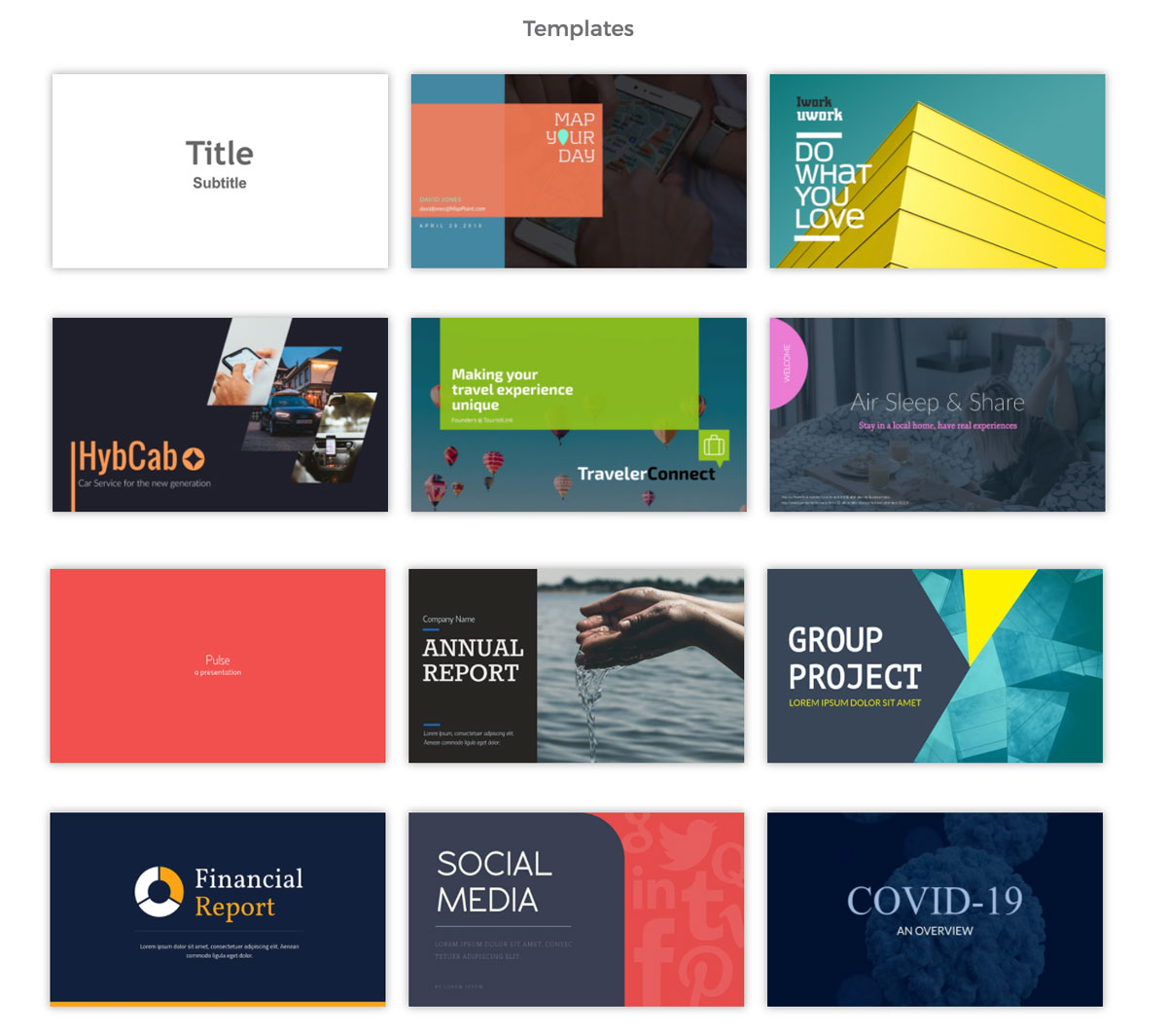
Wenn Sie keine Präsentationsvorlage verwenden möchten, können Sie Folien auch mit unseren Foliendesigns mischen und anpassen: Modern, Einfach und Kreativ.
Jedes Folienthema ist vollgepackt mit Hunderten von Folien in über 20 Kategorien. Auf diese Weise können Sie die Struktur Ihrer Präsentation in wenigen Minuten schnell einrichten, unabhängig davon, mit welcher Branche oder welchem Thema Sie arbeiten.

Schließlich können Sie auch mit einer leeren Leinwand von Grund auf neu beginnen oder eine vorhandene PowerPoint-Präsentation importieren, um sie in Visme anzupassen.
Schritt 2: Passen Sie Ihre Präsentation an
Nachdem Sie eine Präsentationsvorlage ausgewählt haben, besteht der nächste Schritt darin, das Design und den Inhalt an Ihre Bedürfnisse anzupassen.
Hier ist ein kurzes Video-Tutorial zum Erstellen einer Präsentation in Visme.
Ersetzen Sie den Platzhalterinhalt, ändern Sie das Farbschema mit einem einzigen Klick, ziehen Sie Elemente per Drag-and-Drop und fügen Sie schnell Folien hinzu, entfernen Sie sie oder ordnen Sie sie neu an.

Anstatt Bilder von Ihrem Computer hochzuladen, wie Sie es in PowerPoint tun würden, können Sie direkt im Visme-Editor auf Millionen kostenloser Stockfotos zugreifen.
Sie können auch auf Bibliotheken mit Vektorsymbolen, Animationen, Videos und mehr zugreifen – sie sind alle durchsuchbar!
Peppen Sie beispielsweise Ihre Folien auf, indem Sie animierte Charaktere hinzufügen.

Sie können den Hautton und die Farben ändern oder mit den Geschwindigkeits- und Wiederholungseinstellungen herumspielen, um diese Assets anzupassen.
Sind Sie bereit, in wenigen Minuten Ihre eigene Präsentation zu erstellen?
- Fügen Sie Ihren eigenen Text, Bilder und mehr hinzu
- Fügen Sie interaktive Schaltflächen und Animationen hinzu
- Passen Sie Farben, Schriftarten und alles andere an
- Wählen Sie aus Hunderten von Foliendesigns und Vorlagen
Schritt 3: Klicken Sie auf Herunterladen
Wenn Ihre Präsentation fertig ist, ist es an der Zeit, sie auf Ihrem Computer zu speichern.
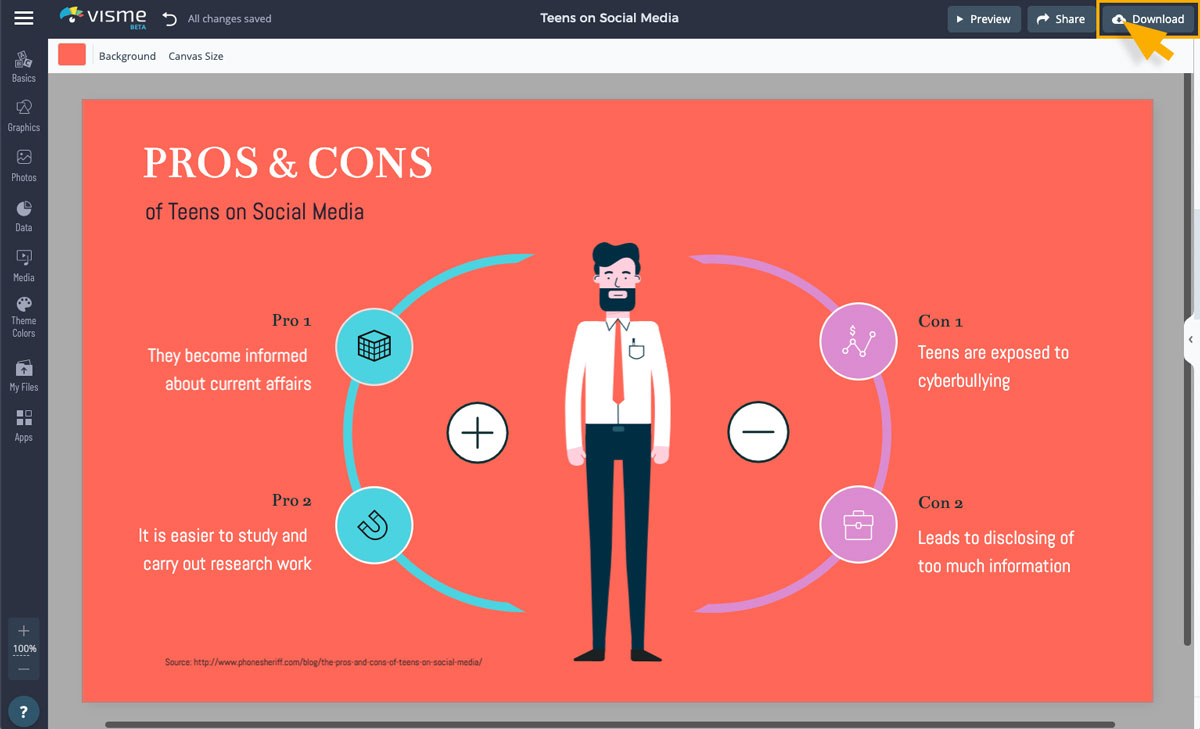
Navigieren Sie zur oberen rechten Ecke Ihres Bildschirms und klicken Sie auf die Schaltfläche „Herunterladen“.
Schritt 4: Wählen Sie das PPTX-Format
Das „Download“-Fenster zeigt Ihnen eine Reihe von Optionen/Formaten zur Auswahl. Um Ihre Präsentation im bearbeitbaren PowerPoint-Format zu exportieren, klicken Sie auf die Registerkarte Offline präsentieren und wählen Sie PPTX.
 Hinweis: Sie können Ihre Präsentation auch in anderen Formaten wie JPG, PDF, HTML5 und MP4 exportieren.
Schritt 5: Herunterladen!
Klicken Sie auf Herunterladen, um Ihre Präsentation nach PPTX zu exportieren und auf Ihrem Computer zu speichern.

Das ist es – du bist fertig!
Suchen Sie nach einer besseren Möglichkeit, Ihre Präsentation zu teilen?
Obwohl Sie Ihre Visme-Präsentation in ein bearbeitbares Powerpoint-Format exportieren können, ist dies nicht die einzige Möglichkeit, Ihre Präsentation mit anderen zu teilen.
Die meisten Benutzer finden es einfacher, ihre Präsentation online zu veröffentlichen, anstatt sie auf ihren Computer herunterzuladen.
Auf diese Weise können Sie Ihre Diagramme mit Live-Daten verbinden und Ihre Präsentation jederzeit aktualisieren, ohne die Datei immer wieder herunterladen zu müssen.

Mit Visme können Sie Ihre Präsentation auf verschiedene Arten online teilen:
- Im Web veröffentlichen: Mit dieser Option kann Google Ihre Präsentation indexieren. Dies bedeutet, dass jeder über eine URL danach suchen und darauf zugreifen kann.
- Privat teilen: Diese Option generiert einen privaten Link zu Ihrer Präsentation, den Sie mit bestimmten Personen teilen können.
- Zum Anzeigen und Kommentieren einladen: Teilen Sie die URL zu Ihrem Projekt mit Kollegen oder Teamkollegen, damit diese Ihre Präsentation anzeigen, kommentieren oder kommentieren können.
- Betten Sie Ihre Präsentation ein: Generieren Sie einen Code, um Ihre Präsentation auf Webseiten und in E-Mails einzubetten.
Sie können Ihre Präsentation auch in anderen Formaten als PowerPoint (PPTX) herunterladen.
- Download im PDF-Format: Speichern Sie Ihre Präsentation im PDF-Format zum Drucken oder Präsentieren.
- Herunterladen im Offline-Browsermodus: Zeigen Sie Ihre Präsentation offline an, indem Sie sie im HTML5-Format herunterladen, wobei alle Animations- und Interaktivitätsfunktionen erhalten bleiben.
- Als Video herunterladen: Speichern Sie Ihre Präsentation als MP4-Video.

Exportieren Sie noch heute Ihre eigene PowerPoint-Präsentation
Möchten Sie schöne PowerPoint-Präsentationen in wenigen Minuten erstellen und exportieren?
Melden Sie sich für ein kostenloses Visme-Konto an und wählen Sie eine Vorlage aus, um loszulegen.