
如何在 Visme 中導出 PowerPoint 演示文稿
已發表: 2020-04-25有趣的事實:每天製作 3000 萬份 PowerPoint 演示文稿。
考慮到它屬於世界上最受歡迎的演示軟件,因此幾乎可以從任何設備訪問 PowerPoint 文件格式 PPTX 也就不足為奇了。
在 Visme 中,您可以輕鬆地將演示文稿導出為 PPTX 格式。 這使您可以在任何計算機或移動設備上離線演示。
注意: PPTX 受 PowerPoint 2007 和所有更高版本的支持。 它是一種開源格式,這意味著它也可以被其他應用程序(如 Google Slides 和 Apple Keynote)打開。
繼續閱讀有關如何在 Visme 中導出 PowerPoint 演示文稿的分步指南。 我們還將向您展示如何使用模板和拖放編輯器在 Visme 中創建精美的演示文稿。
您還可以觀看有關如何將 Visme 導出到 PowerPoint 的快速教程視頻。
為什麼使用 Visme 創建 PowerPoint 演示文稿
使用 PowerPoint 創建 PPTX 演示文稿可能聽起來是顯而易見的選擇,但這並不意味著它是最好的選擇。
儘管已有 20 多年的歷史,但 PowerPoint 在設計選項和功能方面並沒有太大變化。 因此,大多數 PowerPoint 最終看起來彼此相似也就不足為奇了。
但是,使用 Visme 之類的工具,您可以創建不僅看起來很棒,而且更容易和更快地組合在一起的 PowerPoint 演示文稿。
例如,看看這個用 Visme 製作的漂亮的音高甲板模板。

無需在 PowerPoint 中的有限菜單中導航,您可以使用直觀的拖放編輯器,其中包含數百萬個專業的內置圖像、圖標和插圖、字體、強大的圖表和圖形等。
如果您使用實際的 PowerPoint 軟件,這可以幫助您在很短的時間內創建引人入勝的 PowerPoint 演示文稿。
Visme 的演示文稿製作工具的一些很酷的功能包括:
- 數百個可定制的模板和主題
- 自動動畫演示
- 數百萬張免費圖片
- 數以千計的免費矢量圖標
- 動畫人物、插圖和手勢
- 音頻和視頻庫
- 50 多個圖表、圖形和數據小部件
- 世界、國家、城市和州的動態地圖
想像一下您可以在 Visme 中創建的東西——可能性是無窮無盡的!
創建精美的演示文稿後,您可以將其導出為 PowerPoint 格式,以便在幾乎任何設備或操作系統上查看。
在 Visme 中創建和導出 PowerPoint 的 5 個步驟
第 1 步:選擇演示模板
有幾種方法可以開始在 Visme 中進行演示。
我們的模板庫有數百個預先設計的不同類別的選項,如商業、教育、Pitch Deck 和非營利組織。 選擇一個最接近您的主題或主題,並立即開始在編輯器中對其進行自定義。
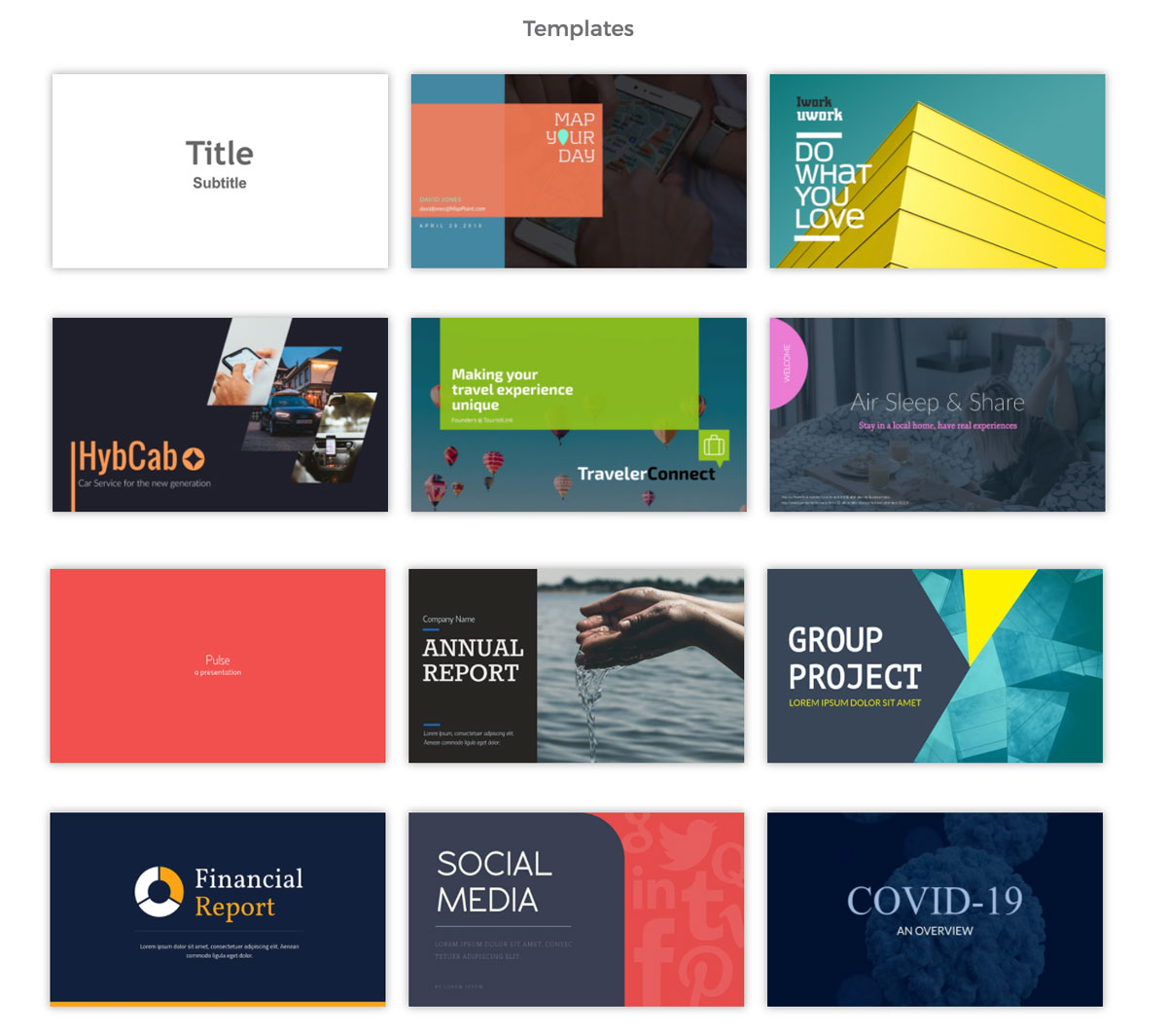
如果您不想使用演示模板,您還可以使用我們的幻燈片主題混合搭配幻燈片:現代、簡單和創意。
每個幻燈片主題都包含 20 多個類別的數百張幻燈片。 這使您可以在幾分鐘內快速設置演示文稿的結構,無論您正在處理什麼行業或主題。

最後,您還可以使用空白畫布從頭開始,或導入現有的 PowerPoint 演示文稿以在 Visme 中進行自定義。
第 2 步:自定義您的演示文稿
選擇演示模板後,下一步就是根據您的需要自定義其設計和內容。
這是關於如何在 Visme 中創建演示文稿的快速視頻教程。
替換佔位符內容,一鍵更改配色方案,拖放元素,快速添加、刪除或重新排列幻燈片。
無需像在 PowerPoint 中那樣從計算機上傳圖像,您可以直接在 Visme 編輯器中訪問數百萬張免費庫存照片。
您還可以訪問矢量圖標、動畫、視頻等庫——它們都是可搜索的!

例如,通過添加動畫角色為您的幻燈片增添趣味。

您可以更改膚色和顏色,或使用速度和重複設置來自定義這些資產。
準備好在幾分鐘內創建自己的演示文稿了嗎?
- 添加您自己的文本、圖像等
- 添加交互式按鈕和動畫
- 自定義顏色、字體和其他一切
- 從數百個幻燈片設計和模板中進行選擇
第三步:點擊下載
當您的演示文稿準備就緒後,就可以將其保存到您的計算機了。
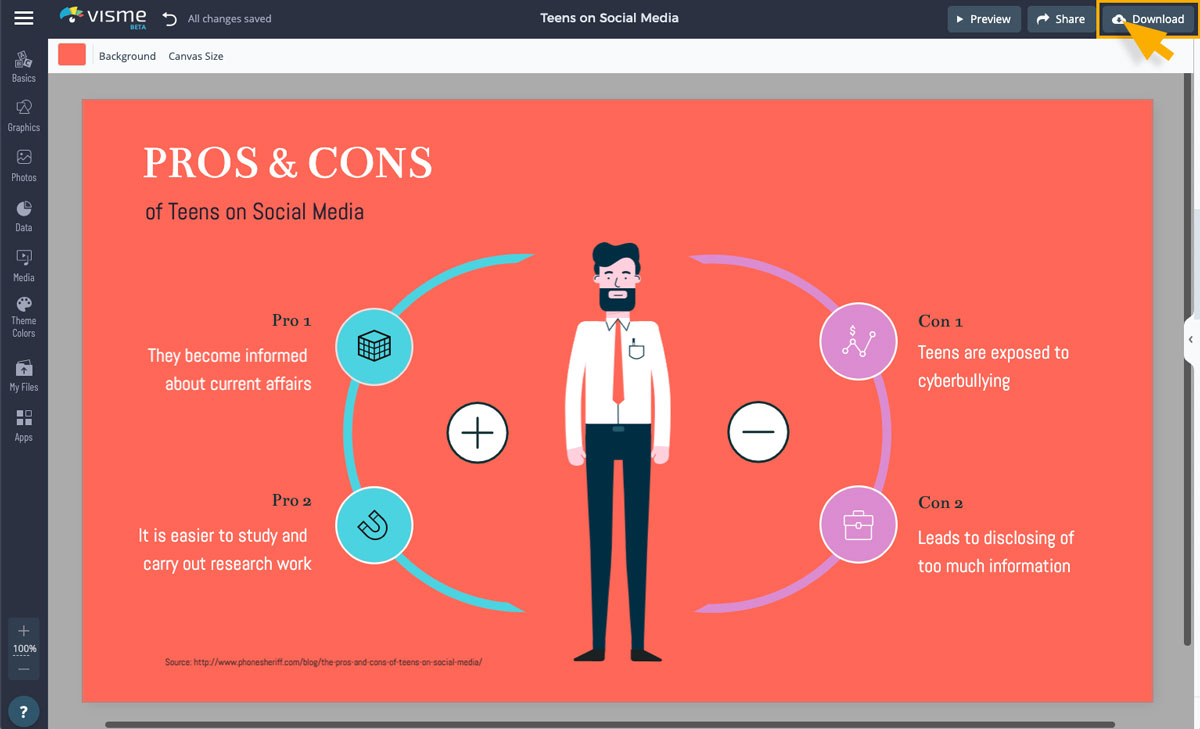
導航到屏幕的右上角,然後單擊“下載”按鈕。
第 4 步:選擇 PPTX 格式
“下載”窗口將顯示一系列可供選擇的選項/格式。 要以可編輯的 PowerPoint 格式導出您的演示文稿,請單擊“脫機演示”選項卡並選擇 PPTX。
 注意:您還可以將演示文稿導出為其他格式,例如 JPG、PDF、HTML5 和 MP4。
第5步:下載!
單擊下載將您的演示文稿導出到 PPTX 並將其保存到您的計算機。

就是這樣——一切就緒!
尋找更好的方式來分享您的演示文稿?
儘管您可以將 Visme 演示文稿導出為可編輯的 Powerpoint 格式,但這並不是與他人共享演示文稿的唯一方式。
大多數用戶發現在線發布他們的演示文稿比將其下載到他們的計算機上更容易。
這使您可以將圖表連接到實時數據並隨時更新您的演示文稿,而無需一次又一次地下載文件。

Visme 可讓您以幾種不同的方式在線共享您的演示文稿:
- 在網絡上發布:此選項可讓 Google 索引您的演示文稿。 這意味著任何人都可以通過 URL 搜索和訪問它。
- 私密共享:此選項會生成一個指向您的演示文稿的私密鏈接,您可以與特定的人共享該鏈接。
- 邀請查看和註釋:與同事或團隊成員共享您的項目的 URL,以便他們可以查看、評論或註釋您的演示文稿。
- 嵌入您的演示文稿:生成代碼以將您的演示文稿嵌入到網頁和電子郵件中。
您還可以選擇以 PowerPoint (PPTX) 以外的格式下載演示文稿。
- 以 PDF 格式下載:以 PDF 格式保存您的演示文稿,以便打印或演示。
- 在離線瀏覽器模式下下載:通過下載 HTML5 格式離線查看您的演示文稿,保留所有動畫和交互功能。
- 下載為視頻:將您的演示文稿另存為 MP4 視頻。

立即導出您自己的 PowerPoint 演示文稿
想要在幾分鐘內創建和導出精美的 PowerPoint 演示文稿?
註冊一個免費的 Visme 帳戶並選擇一個模板以開始使用。