
كيفية تصدير عرض PowerPoint تقديمي في Visme
نشرت: 2020-04-25حقيقة ممتعة: يتم تقديم 30 مليون عرض بوربوينت كل يوم .
نظرًا لأنه ينتمي إلى أشهر برامج العروض التقديمية في العالم ، فليس من المستغرب أن يتم الوصول إلى تنسيق ملف PowerPoint ، PPTX ، من أي جهاز تقريبًا.
في Visme ، يمكنك بسهولة تصدير عروضك التقديمية بتنسيق PPTX. يتيح لك ذلك التقديم دون اتصال بالإنترنت على أي جهاز كمبيوتر أو جهاز محمول.
ملاحظة: يتم دعم PPTX بواسطة PowerPoint 2007 وجميع الإصدارات اللاحقة. إنه تنسيق مفتوح المصدر ، مما يعني أنه يمكن فتحه أيضًا بواسطة تطبيقات أخرى مثل العروض التقديمية من Google و Apple Keynote.
استمر في القراءة للحصول على دليل تفصيلي حول كيفية تصدير عرض PowerPoint تقديمي في Visme. سنوضح لك أيضًا كيفية إنشاء عرض تقديمي جميل في Visme باستخدام القوالب ومحرر السحب والإفلات.
يمكنك أيضًا مشاهدة هذا الفيديو التعليمي السريع حول كيفية تصدير Visme إلى PowerPoint.
لماذا تستخدم Visme لإنشاء عروض PowerPoint التقديمية
قد يبدو استخدام PowerPoint لإنشاء عرض تقديمي PPTX كخيار واضح ، لكن هذا لا يعني أنه الأفضل.
على الرغم من أن عمرك يزيد عن 20 عامًا ، لم يتغير PowerPoint كثيرًا من حيث خيارات وقدرات التصميم. ليس من المستغرب إذن أن تبدو معظم برامج PowerPoint متشابهة مع بعضها البعض.
باستخدام أداة مثل Visme ، على الرغم من ذلك ، يمكنك إنشاء عروض PowerPoint التقديمية التي لا تبدو رائعة فحسب ، بل إنها أسهل وأسرع في تجميعها أيضًا.
على سبيل المثال ، تحقق من قالب منصة العرض التقديمي الجميل هذا المصنوع في Visme.

بدلاً من التنقل عبر القائمة المحدودة في PowerPoint ، يمكنك استخدام محرر سحب وإفلات سهل الاستخدام مع ملايين الصور الاحترافية المدمجة والأيقونات والرسوم التوضيحية والخطوط والمخططات والرسوم البيانية القوية والمزيد.
يساعدك هذا في إنشاء عروض تقديمية مقنعة في PowerPoint في جزء صغير من الوقت الذي تستغرقه إذا كنت تستخدم برنامج PowerPoint الفعلي.
تتضمن بعض الميزات الرائعة لصانع العروض التقديمية لـ Visme ما يلي:
- مئات القوالب والسمات القابلة للتخصيص
- العروض التقديمية المتحركة تلقائيًا
- ملايين الصور المجانية
- الآلاف من الرموز ناقلات الحرة
- الشخصيات المتحركة والرسوم التوضيحية والإيماءات
- مكتبات الصوت والفيديو
- أكثر من 50 عنصر واجهة مستخدم للمخططات والرسوم البيانية والبيانات
- خرائط ديناميكية للعالم والبلدان والمدن والدول
تخيل الأشياء التي يمكنك إنشاؤها في Visme - الاحتمالات لا حصر لها!
وبمجرد الانتهاء من إنشاء عرض تقديمي جميل ، يمكنك تصديره بتنسيق PowerPoint لمشاهدته على أي جهاز أو نظام تشغيل تقريبًا.
5 خطوات لإنشاء وتصدير PowerPoint في Visme
الخطوة 1: اختر قالب عرض تقديمي
هناك عدة طرق لبدء عرض تقديمي في Visme.
تحتوي مكتبة القوالب الخاصة بنا على مئات الخيارات المصممة مسبقًا في فئات مختلفة ، مثل الأعمال والتعليم و Pitch Deck و Nonprofit. اختر واحدًا هو الأقرب لموضوعك أو موضوعك ، وابدأ في تخصيصه في المحرر على الفور.
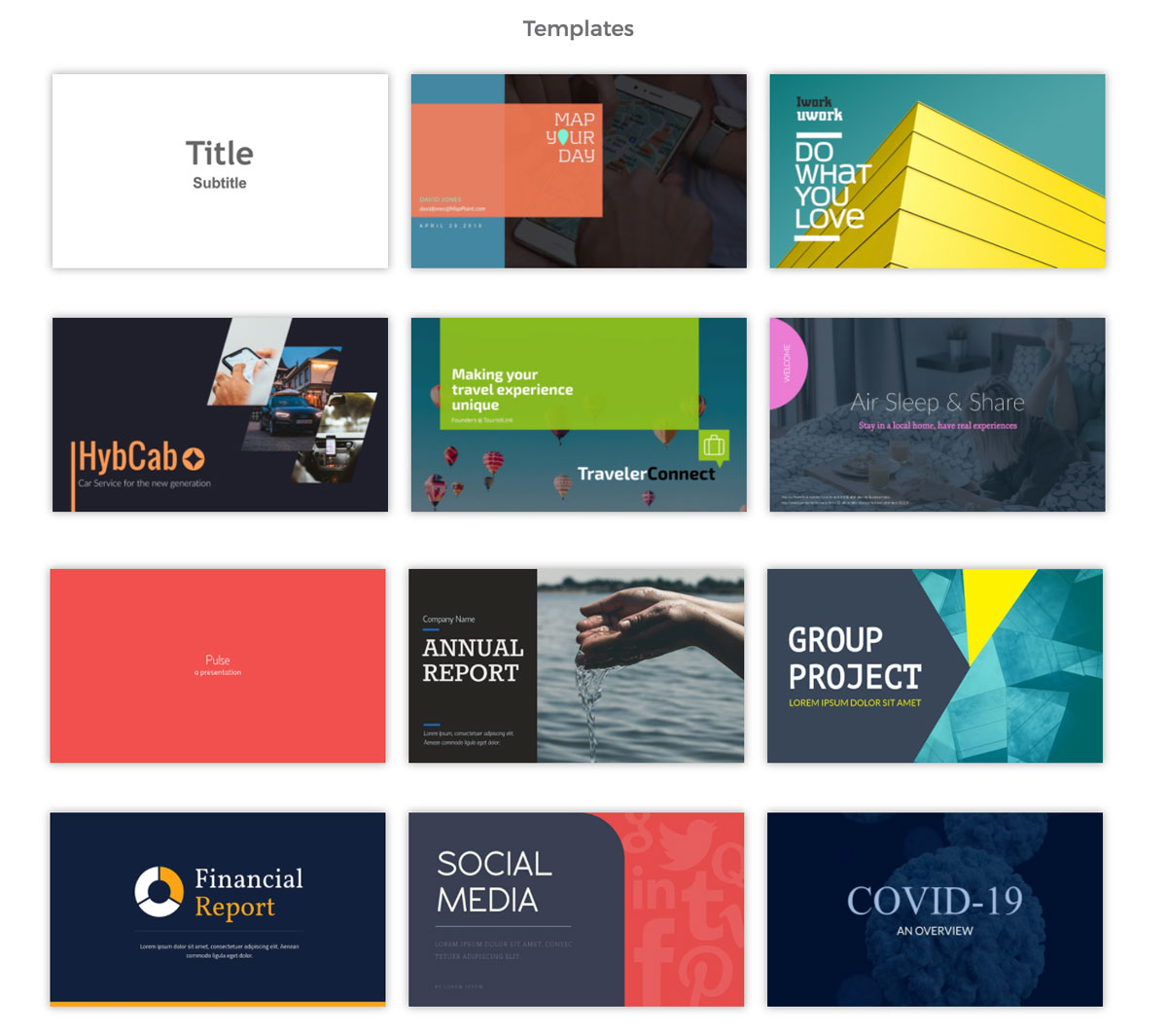
إذا كنت لا ترغب في استخدام قالب عرض تقديمي ، فيمكنك أيضًا مزج الشرائح ومطابقتها باستخدام سمات الشرائح: حديثة وبسيطة ومبتكرة.
كل سمة من سمات الشرائح مليئة بالمئات من الشرائح عبر أكثر من 20 فئة. يتيح لك ذلك إعداد هيكل العرض التقديمي بسرعة في دقائق ، بغض النظر عن الصناعة أو الموضوع الذي تعمل به.

أخيرًا ، يمكنك أيضًا البدء من البداية باستخدام Blank Canvas ، أو استيراد عرض PowerPoint تقديمي موجود لتخصيصه في Visme.
الخطوة 2: تخصيص العرض التقديمي الخاص بك
بمجرد اختيار قالب عرض تقديمي ، فإن الخطوة التالية هي تخصيص تصميمه ومحتواه وفقًا لاحتياجاتك.
إليك فيديو تعليمي سريع حول كيفية إنشاء عرض تقديمي في Visme.
استبدل محتوى العنصر النائب ، وقم بتغيير نظام الألوان بنقرة واحدة ، واسحب العناصر وأسقطها ، وأضف الشرائح أو أزلها أو أعد ترتيبها بسرعة.
بدلاً من تحميل الصور من جهاز الكمبيوتر الخاص بك كما تفعل في PowerPoint ، يمكنك الوصول إلى ملايين الصور المجانية من داخل محرر Visme مباشرةً.

يمكنك أيضًا النقر على مكتبات الرموز المتجهة والرسوم المتحركة ومقاطع الفيديو والمزيد — كلها قابلة للبحث!
على سبيل المثال ، قم بإضفاء الإثارة على الشرائح الخاصة بك عن طريق إضافة أحرف متحركة.

يمكنك تغيير لون البشرة وألوانها ، أو التلاعب بإعدادات السرعة والتكرار لتخصيص هذه الأصول.
هل أنت جاهز لإنشاء العرض التقديمي الخاص بك في دقائق؟
- أضف النصوص والصور الخاصة بك والمزيد
- أضف أزرارًا تفاعلية ورسومًا متحركة
- تخصيص الألوان والخطوط وكل شيء آخر
- اختر من بين مئات من تصميمات وقوالب الشرائح
الخطوة 3: انقر فوق تنزيل
عندما يكون عرضك التقديمي جاهزًا ، فقد حان الوقت لحفظه على جهاز الكمبيوتر الخاص بك.
انتقل إلى الزاوية العلوية اليمنى من شاشتك ، وانقر فوق الزر "تنزيل".
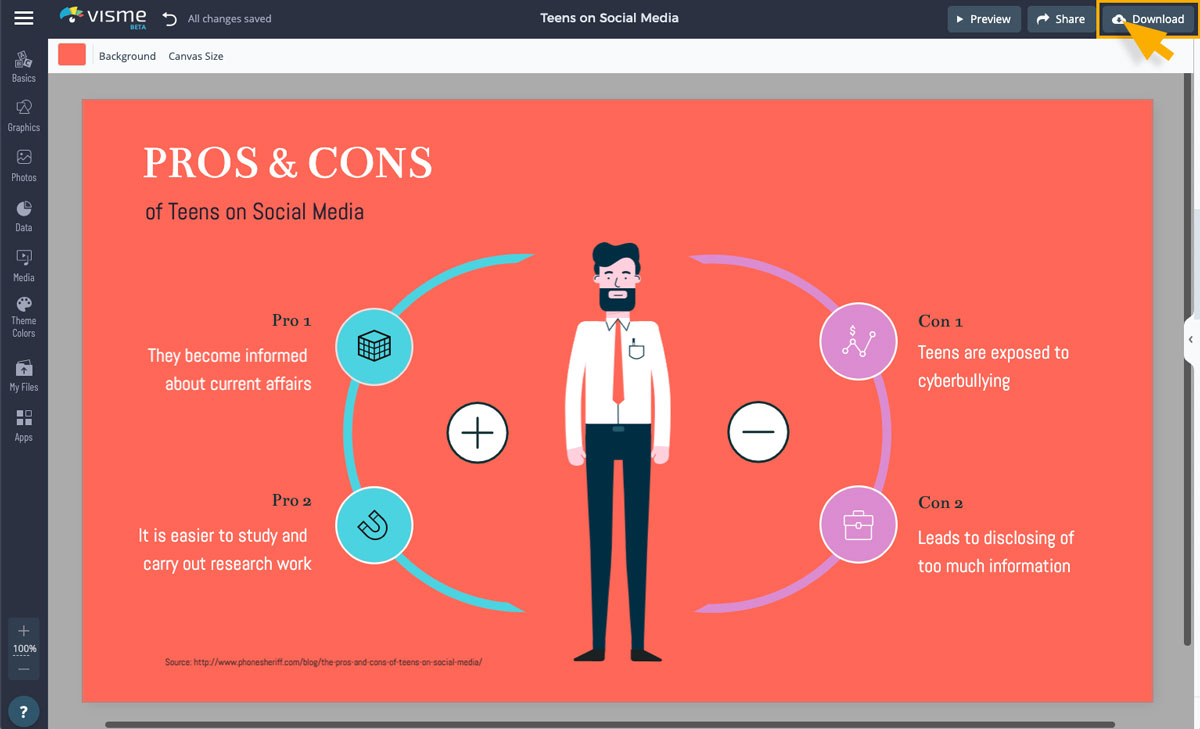
الخطوة 4: اختر تنسيق PPTX
ستظهر لك نافذة "تنزيل" مجموعة من الخيارات / التنسيقات للاختيار من بينها. لتصدير عرضك التقديمي بتنسيق PowerPoint قابل للتحرير ، انقر فوق علامة التبويب "تقديم دون اتصال" وحدد PPTX.
 ملاحظة: يمكنك أيضًا تصدير عرضك التقديمي بتنسيقات أخرى ، مثل JPG و PDF و HTML5 و MP4.
الخطوة 5: التنزيل!
انقر فوق "تنزيل" لتصدير العرض التقديمي إلى PPTX وحفظه على جهاز الكمبيوتر الخاص بك.

هذا كل شيء - أنت جاهز تمامًا!
هل تبحث عن طريقة أفضل لمشاركة عرضك التقديمي؟
على الرغم من أنه يمكنك تصدير عرض Visme التقديمي الخاص بك إلى تنسيق Powerpoint قابل للتحرير ، إلا أنها ليست الطريقة الوحيدة لمشاركة العرض التقديمي الخاص بك مع الآخرين.
يجد معظم المستخدمين أنه من الأسهل نشر عروضهم التقديمية عبر الإنترنت بدلاً من تنزيلها على أجهزة الكمبيوتر الخاصة بهم.
يتيح لك ذلك ربط مخططاتك بالبيانات الحية وتحديث العرض التقديمي في أي وقت دون الحاجة إلى تنزيل الملف مرارًا وتكرارًا.

يتيح لك Visme مشاركة عرضك التقديمي عبر الإنترنت بعدة طرق مختلفة:
- النشر على الويب: يتيح هذا الخيار لـ Google فهرسة العرض التقديمي الخاص بك. هذا يعني أنه يمكن لأي شخص البحث عنه والوصول إليه من خلال عنوان URL.
- المشاركة بشكل خاص: يُنشئ هذا الخيار ارتباطًا خاصًا لعرضك التقديمي يمكنك مشاركته مع أشخاص محددين.
- دعوة للعرض والتعليق: شارك عنوان URL لمشروعك مع الزملاء أو زملائك في الفريق حتى يتمكنوا من مشاهدة العرض التقديمي أو التعليق عليه أو التعليق عليه.
- تضمين العرض التقديمي الخاص بك: قم بإنشاء رمز لتضمين عرضك التقديمي على صفحات الويب والبريد الإلكتروني.
يمكنك أيضًا اختيار تنزيل عرضك التقديمي بتنسيقات أخرى غير PowerPoint (PPTX).
- تنزيل بتنسيق PDF: احفظ العرض التقديمي بتنسيق PDF لأغراض الطباعة أو التقديم.
- التنزيل في وضع المستعرض غير المتصل: اعرض عرضك التقديمي في وضع عدم الاتصال عن طريق تنزيله بتنسيق HTML5 ، مع الحفاظ على جميع ميزات الرسوم المتحركة والتفاعلية.
- تنزيل كفيديو: احفظ العرض التقديمي كفيديو بتنسيق MP4.

قم بتصدير عرض PowerPoint التقديمي الخاص بك اليوم
هل تتطلع إلى إنشاء وتصدير عروض PowerPoint التقديمية الجميلة في دقائق؟
قم بالتسجيل للحصول على حساب Visme مجاني واختر نموذجًا للبدء.