
Visme'de PowerPoint Sunumu Nasıl Dışa Aktarılır
Yayınlanan: 2020-04-25Eğlenceli gerçek: Her gün 30 milyon PowerPoint sunumu yapılır.
Dünyanın en popüler sunum yazılımına ait olduğu düşünüldüğünde, PowerPoint dosya formatı olan PPTX'e hemen hemen her cihazdan erişilebilmesi şaşırtıcı değildir.
Visme'de sunumlarınızı kolayca PPTX formatında dışa aktarabilirsiniz. Bu, herhangi bir bilgisayarda veya mobil cihazda çevrimdışı sunum yapmanızı sağlar.
Not: PPTX, PowerPoint 2007 ve sonraki tüm sürümler tarafından desteklenir. Açık kaynaklı bir biçimdir, yani Google Slides ve Apple Keynote gibi diğer uygulamalar tarafından da açılabilir.
Visme'de bir PowerPoint sunumunun nasıl dışa aktarılacağına ilişkin adım adım kılavuz için okumaya devam edin. Ayrıca, şablonlar ve bir sürükle ve bırak düzenleyicisi kullanarak Visme'de nasıl güzel bir sunumun oluşturulacağını da göstereceğiz.
Visme'nizi PowerPoint'e nasıl aktaracağınızla ilgili bu hızlı eğitim videosunu da izleyebilirsiniz.
PowerPoint Sunumları Oluşturmak İçin Neden Visme Kullanılır?
Bir PPTX sunumu oluşturmak için PowerPoint kullanmak, kulağa bariz bir seçenek gibi gelebilir, ancak bu, bunun en iyisi olduğu anlamına gelmez.
20 yaşından büyük olmasına rağmen, PowerPoint tasarım seçenekleri ve yetenekleri açısından pek değişmedi. O zaman çoğu PowerPoint'in birbirine benzemesi şaşırtıcı değil.
Ancak Visme gibi bir araçla, yalnızca harika görünmekle kalmayıp aynı zamanda bir araya getirmesi daha kolay ve hızlı olan PowerPoint sunumları oluşturabilirsiniz.
Örneğin, Visme'de yapılan bu güzel sunum destesi şablonuna göz atın.

PowerPoint'teki sınırlı menüde gezinmek yerine, milyonlarca profesyonel yerleşik görüntü, simge ve illüstrasyon, yazı tipi, güçlü çizelge ve grafikler ve daha fazlasını içeren sezgisel bir sürükle ve bırak düzenleyicisi kullanabilirsiniz.
Bu, gerçek PowerPoint yazılımını kullanıyorsanız çok daha kısa sürede ilgi çekici PowerPoint sunumları oluşturmanıza yardımcı olur.
Visme'nin sunum oluşturucusunun bazı harika özellikleri şunları içerir:
- Yüzlerce özelleştirilebilir şablon ve tema
- Otomatik animasyonlu sunumlar
- Milyonlarca ücretsiz resim
- Binlerce ücretsiz vektör simgesi
- Animasyonlu karakterler, çizimler ve jestler
- Ses ve video kitaplıkları
- 50'den fazla çizelge, grafik ve veri widget'ı
- Dünya, ülkeler, şehirler ve eyaletler için dinamik haritalar
Visme'de yaratabileceğiniz şeyleri hayal edin—olasılıklar sonsuzdur!
Güzel bir sunum oluşturmayı bitirdikten sonra, onu hemen hemen her cihazda veya işletim sisteminde görüntülemek için PowerPoint formatında dışa aktarabilirsiniz.
Visme'de PowerPoint Oluşturmak ve Dışa Aktarmak için 5 Adım
Adım 1: Bir Sunum Şablonu Seçin
Visme'de bir sunuma başlamanın birkaç yolu vardır.
Şablon kitaplığımızda İşletme, Eğitim, Satış Konuşması Sunumu ve Kâr Amacı Gütmeyen Kuruluş gibi çeşitli kategorilerde önceden tasarlanmış yüzlerce seçenek bulunur. Temanıza veya konuya en yakın olanı seçin ve hemen düzenleyicide özelleştirmeye başlayın.
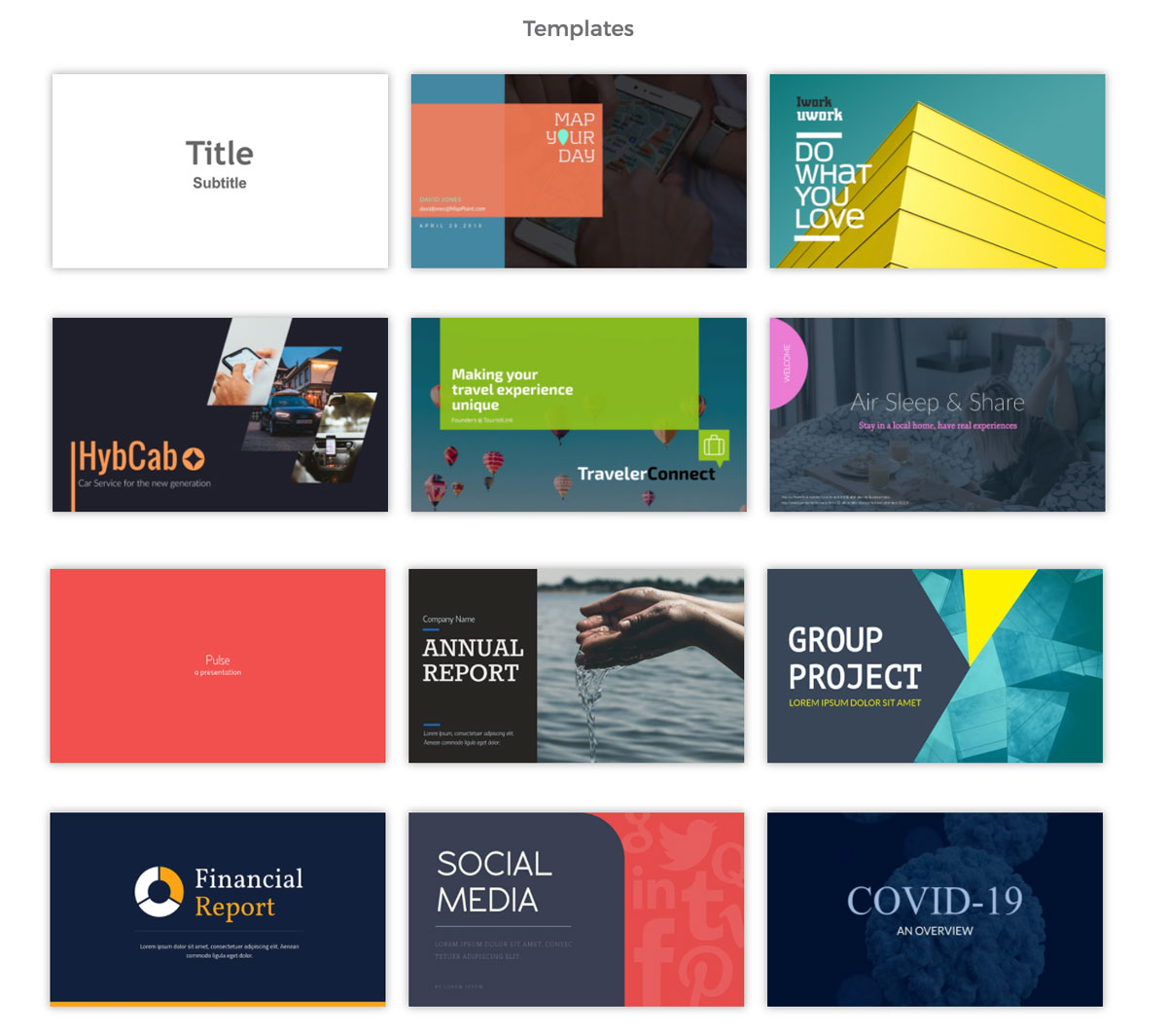
Bir sunum şablonu kullanmak istemiyorsanız, Slayt Temalarımızı kullanarak slaytları karıştırıp eşleştirebilirsiniz: Modern, Basit ve Yaratıcı.
Her Slayt Teması, 20'den fazla kategoride yüzlerce slaytla doludur. Bu, çalıştığınız sektör veya konu ne olursa olsun, sunumunuzun yapısını dakikalar içinde hızlı bir şekilde kurmanıza olanak tanır.

Son olarak, Boş Tuval kullanarak sıfırdan başlayabilir veya Visme'de özelleştirmek için mevcut bir PowerPoint sunumunu içe aktarabilirsiniz.
2. Adım: Sununuzu Özelleştirin
Bir sunum şablonu seçtikten sonraki adım, tasarımını ve içeriğini ihtiyaçlarınıza göre özelleştirmektir.
İşte Visme'de nasıl sunum oluşturulacağına dair hızlı bir video eğitimi.
Yer tutucu içeriği değiştirin, tek bir tıklamayla renk düzenini değiştirin, öğeleri sürükleyip bırakın ve slaytları hızla ekleyin, kaldırın veya yeniden düzenleyin.

PowerPoint'te yaptığınız gibi bilgisayarınızdan resim yüklemek yerine, doğrudan Visme düzenleyicisinin içinden milyonlarca ücretsiz stok fotoğrafa erişebilirsiniz.
Ayrıca vektör simgeleri, animasyonlar, videolar ve daha fazlasını içeren kitaplıklardan da yararlanabilirsiniz; bunların tümü aranabilir!
Örneğin, animasyonlu karakterler ekleyerek slaytlarınızı renklendirin.

Bu varlıkları özelleştirmek için cilt tonunu ve renkleri değiştirebilir veya hız ve tekrar ayarlarıyla oynayabilirsiniz.
Dakikalar içinde kendi sunumunuzu oluşturmaya hazır mısınız?
- Kendi metninizi, resimlerinizi ve daha fazlasını ekleyin
- Etkileşimli düğmeler ve animasyonlar ekleyin
- Renkleri, yazı tiplerini ve diğer her şeyi özelleştirin
- Yüzlerce slayt tasarımı ve şablonu arasından seçim yapın
3. Adım: İndir'e tıklayın
Sununuz hazır olduğunda, onu bilgisayarınıza kaydetme zamanı.
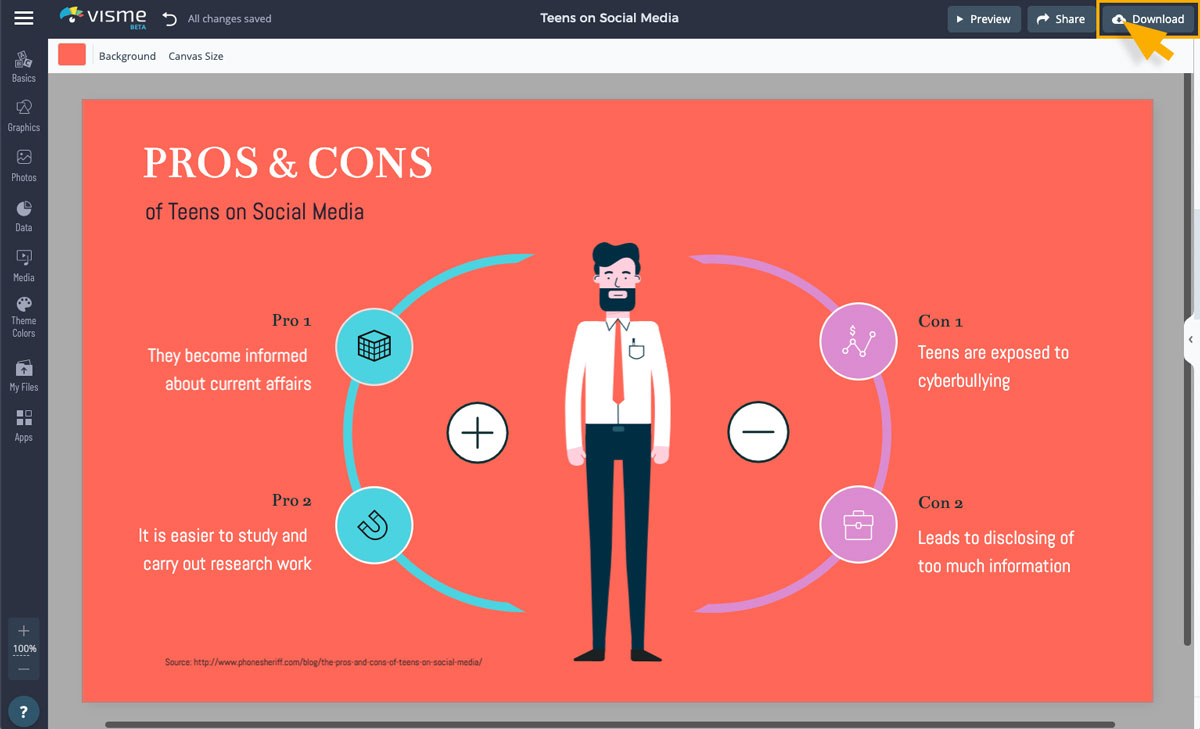
Ekranınızın sağ üst köşesine gidin ve “İndir” düğmesine tıklayın.
4. Adım: PPTX Formatını Seçin
“İndir” penceresi size aralarından seçim yapabileceğiniz bir dizi seçenek/format gösterecektir. Sununuzu düzenlenebilir PowerPoint formatında dışa aktarmak için Çevrimdışı Sun sekmesine tıklayın ve PPTX'i seçin.
 Not: Sununuzu JPG, PDF, HTML5 ve MP4 gibi diğer biçimlerde de dışa aktarabilirsiniz.
Adım 5: İndirin!
Sununuzu PPTX'e aktarmak ve bilgisayarınıza kaydetmek için İndir'e tıklayın.

İşte bu - hazırsınız!
Sunumunuzu Paylaşmak İçin Daha İyi Bir Yol mu Arıyorsunuz?
Visme sunumunuzu düzenlenebilir bir Powerpoint formatına aktarabilseniz de, sunumunuzu başkalarıyla paylaşmanın tek yolu bu değildir.
Çoğu kullanıcı, sunumlarını bilgisayarlarına indirmek yerine çevrimiçi yayınlamayı daha kolay bulur.
Bu, grafiklerinizi canlı verilere bağlamanıza ve dosyayı tekrar tekrar indirmenize gerek kalmadan istediğiniz zaman sunumunuzu güncellemenize olanak tanır.

Visme, sunumunuzu çevrimiçi olarak birkaç farklı şekilde paylaşmanıza olanak tanır:
- Web'de yayınla: Bu seçenek, Google'ın sununuzu dizine eklemesini sağlar. Bu, herkesin bir URL üzerinden arama yapabileceği ve erişebileceği anlamına gelir.
- Özel olarak paylaş: Bu seçenek, sununuz için belirli kişilerle paylaşabileceğiniz özel bir bağlantı oluşturur.
- Görüntülemeye ve açıklama eklemeye davet edin: Projenizin URL'sini iş arkadaşlarınızla veya ekip arkadaşlarınızla paylaşın, böylece sunumunuzu görüntüleyebilir, sununuz hakkında yorum yapabilir veya açıklama ekleyebilirler.
- Sununuzu gömün: Sununuzu web sayfalarına ve e-postaya gömmek için bir kod oluşturun.
Sununuzu PowerPoint (PPTX) dışındaki biçimlerde de indirmeyi seçebilirsiniz.
- PDF formatında indirin: Sunumunuzu yazdırma veya sunum amacıyla PDF formatında kaydedin.
- Çevrimdışı tarayıcı modunda indir: Sununuzu HTML5 biçiminde indirerek, tüm animasyon ve etkileşim özelliklerini koruyarak çevrimdışı olarak görüntüleyin.
- Video olarak indirin: Sununuzu MP4 videosu olarak kaydedin.

Kendi PowerPoint Sunumunuzu Hemen Dışa Aktarın
Dakikalar içinde güzel PowerPoint sunumları oluşturmak ve dışa aktarmak mı istiyorsunuz?
Ücretsiz bir Visme hesabı için kaydolun ve başlamak için bir şablon seçin.