
Como exportar uma apresentação do PowerPoint no Visme
Publicados: 2020-04-25Curiosidade: 30 milhões de apresentações em PowerPoint são feitas todos os dias .
Considerando que ele pertence ao software de apresentação mais popular do mundo, não é surpresa que o formato de arquivo PowerPoint, PPTX, possa ser acessado de praticamente qualquer dispositivo.
No Visme, você pode exportar facilmente suas apresentações no formato PPTX. Isso permite que você apresente offline em qualquer computador ou dispositivo móvel.
Observação: PPTX é compatível com o PowerPoint 2007 e todas as versões posteriores. É um formato de código aberto, o que significa que também pode ser aberto por outros aplicativos como Google Slides e Apple Keynote.
Continue lendo para obter um guia passo a passo sobre como exportar uma apresentação do PowerPoint no Visme. Também mostraremos como criar uma bela apresentação no Visme usando modelos e um editor de arrastar e soltar.
Você também pode assistir a este vídeo tutorial rápido sobre como exportar seu Visme para o PowerPoint.
Por que usar o Visme para criar apresentações do PowerPoint
Usar o PowerPoint para criar uma apresentação PPTX pode parecer a opção óbvia, mas isso não significa que seja a melhor.
Apesar de ter mais de 20 anos, o PowerPoint não mudou muito em termos de opções e recursos de design. Não é surpresa, então, que a maioria dos PowerPoints acabem parecendo semelhantes entre si.
Com uma ferramenta como o Visme, no entanto, você pode criar apresentações do PowerPoint que não apenas ficam ótimas, mas também são mais fáceis e rápidas de montar.
Por exemplo, confira este lindo modelo de pitch deck feito em Visme.

Em vez de navegar pelo menu limitado do PowerPoint, você pode usar um editor intuitivo de arrastar e soltar com milhões de imagens, ícones e ilustrações profissionais integrados, fontes, tabelas e gráficos poderosos e muito mais.
Isso ajuda você a criar apresentações atraentes do PowerPoint em uma fração do tempo que levaria se você estivesse usando o software PowerPoint real.
Alguns recursos interessantes do criador de apresentações do Visme incluem:
- Centenas de modelos e temas personalizáveis
- Apresentações animadas automaticamente
- Milhões de imagens gratuitas
- Milhares de ícones vetoriais gratuitos
- Personagens animados, ilustrações e gestos
- Bibliotecas de áudio e vídeo
- Mais de 50 gráficos, gráficos e widgets de dados
- Mapas dinâmicos para o mundo, países, cidades e estados
Imagine as coisas que você pode criar no Visme - as possibilidades são infinitas!
E quando terminar de criar uma bela apresentação, você poderá exportá-la no formato PowerPoint para visualizá-la em praticamente qualquer dispositivo ou sistema operacional.
5 etapas para criar e exportar um PowerPoint no Visme
Etapa 1: escolha um modelo de apresentação
Existem várias maneiras de começar uma apresentação no Visme.
Nossa biblioteca de modelos tem centenas de opções pré-projetadas em várias categorias, como Negócios, Educação, Pitch Deck e Sem fins lucrativos. Escolha um que seja mais próximo do seu tema ou tópico e comece a personalizá-lo no editor imediatamente.
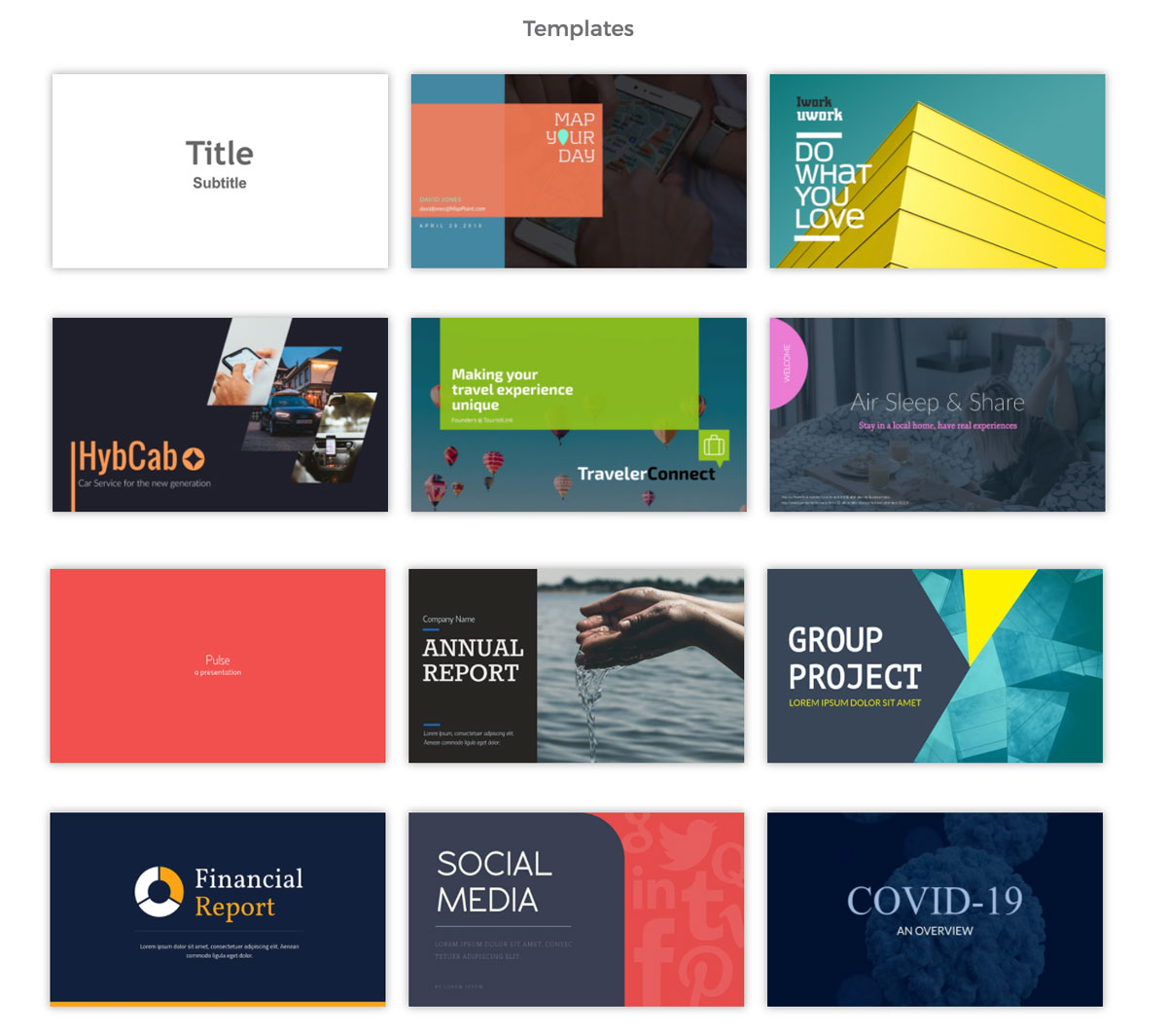
Se você não quiser usar um modelo de apresentação, também pode misturar e combinar slides usando nossos Temas de slides: moderno, simples e criativo.
Cada tema de slide é embalado com centenas de slides em mais de 20 categorias. Isso permite que você configure rapidamente a estrutura da sua apresentação em minutos, independentemente do setor ou tópico com o qual você está trabalhando.

Por fim, você também pode começar do zero usando uma tela em branco ou importar uma apresentação do PowerPoint existente para personalizar no Visme.
Etapa 2: personalize sua apresentação
Depois de escolher um modelo de apresentação, o próximo passo é personalizar seu design e conteúdo de acordo com suas necessidades.
Aqui está um rápido tutorial em vídeo sobre como criar uma apresentação no Visme.
Substitua o conteúdo do espaço reservado, altere o esquema de cores com um único clique, arraste e solte elementos e adicione, remova ou reorganize rapidamente os slides.

Em vez de carregar imagens do seu computador como faria no PowerPoint, você pode acessar milhões de fotos gratuitas diretamente do editor Visme.
Você também pode acessar bibliotecas de ícones vetoriais, animações, vídeos e muito mais - todos eles podem ser pesquisados!
Por exemplo, apimente seus slides adicionando personagens animados.

Você pode alterar o tom e as cores da pele ou brincar com as configurações de velocidade e repetição para personalizar esses ativos.
Pronto para criar sua própria apresentação em minutos?
- Adicione seu próprio texto, imagens e muito mais
- Adicione botões interativos e animações
- Personalize cores, fontes e tudo mais
- Escolha entre centenas de designs e modelos de slides
Passo 3: Clique em Baixar
Quando sua apresentação estiver pronta, é hora de salvá-la em seu computador.
Navegue até o canto superior direito da tela e clique no botão “Download”.
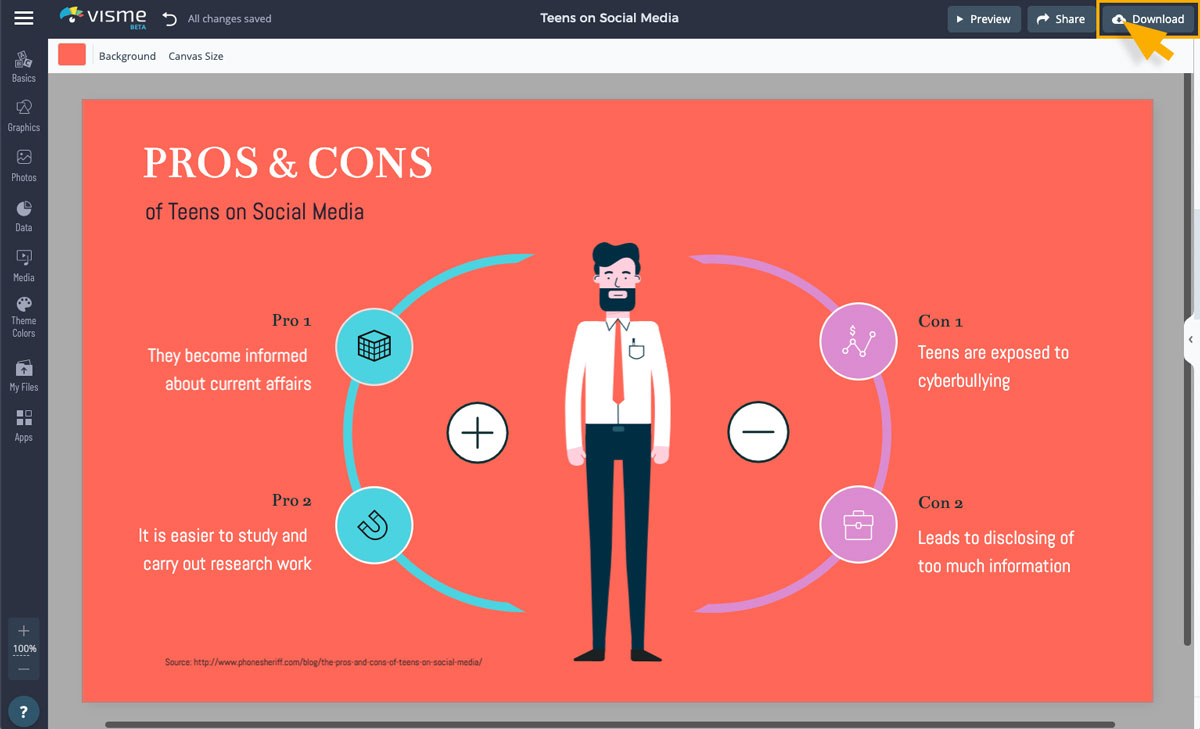
Etapa 4: escolha o formato PPTX
A janela “Download” mostrará várias opções/formatos para você escolher. Para exportar sua apresentação em formato PowerPoint editável, clique na guia Apresentar Offline e selecione PPTX.
 Nota: Você também pode exportar sua apresentação em outros formatos, como JPG, PDF, HTML5 e MP4.
Passo 5: Baixe!
Clique em Download para exportar sua apresentação para PPTX e salvá-la em seu computador.

É isso — está tudo pronto!
Procurando uma maneira melhor de compartilhar sua apresentação?
Embora você possa exportar sua apresentação do Visme para um formato Powerpoint editável, não é a única maneira de compartilhar sua apresentação com outras pessoas.
A maioria dos usuários acha mais fácil publicar sua apresentação online em vez de baixá-la em seu computador.
Isso permite que você conecte seus gráficos a dados ao vivo e atualize sua apresentação a qualquer momento sem precisar baixar o arquivo repetidamente.

O Visme permite que você compartilhe sua apresentação online de várias maneiras:
- Publicar na web: esta opção permite que o Google indexe sua apresentação. Isso significa que qualquer pessoa pode pesquisá-lo e acessá-lo por meio de uma URL.
- Compartilhar em particular: esta opção gera um link privado para sua apresentação que você pode compartilhar com pessoas específicas.
- Convidar para visualizar e fazer anotações: compartilhe a URL do seu projeto com colegas ou colegas de equipe para que eles possam visualizar, comentar ou fazer anotações em sua apresentação.
- Incorporar sua apresentação: Gere um código para incorporar sua apresentação em páginas da web e e-mail.
Você também pode optar por baixar sua apresentação em formatos diferentes do PowerPoint (PPTX).
- Download em formato PDF: Salve sua apresentação em formato PDF para impressão ou apresentação.
- Download no modo navegador offline: Visualize sua apresentação offline baixando-a no formato HTML5, preservando todos os recursos de animação e interatividade.
- Baixar como um vídeo: salve sua apresentação como um vídeo MP4.

Exporte sua própria apresentação do PowerPoint hoje
Procurando criar e exportar belas apresentações do PowerPoint em minutos?
Inscreva-se para uma conta gratuita do Visme e escolha um modelo para começar.