
WordPress'te Cloudflare Nasıl Kurulur ve Kullanılır
Yayınlanan: 2020-10-28Cloudflare WordPress Eklentisi nedir?
Güçlü bir eklenti olmasının yanı sıra Cloudflare, popüler bir WordPress güvenlik duvarı ve CND hizmetidir. Cloudflare, web sitenizin hızını artırmak için kullanıcılara ücretsiz bir CDN sağlar. Ayrıca, küçük işletme siteniz için güçlü bir güvenlik özellikleri paketi alırsınız. Ücretsiz WordPress eklentisi SEO'nuzu geliştirir, sayfa yükleme hızınızı artırır ve WordPress ve DDoS saldırılarına özgü güvenlik açıklarına karşı koruma sağlar. Eklenti, Cloudflare ile aldığınız avantajların aynısını sağlar. Daha fazla bilgi için aşağıdaki resme bakın:
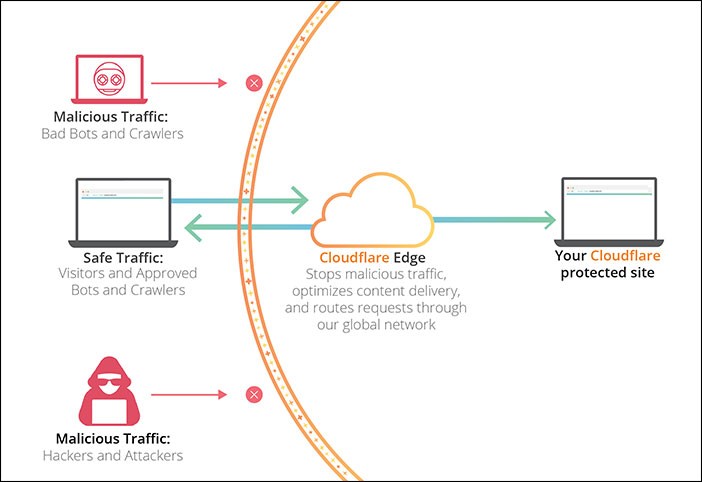
(Resim Kredisi: Cloudflare)
WordPress platformunuz için özel olarak geliştirilmiş ayarlarınızla Cloudflare'i yüklemek için yalnızca tek bir tıklama gerekir. Bir içerik teslimi veya CDN sistemi, dosyaların web siteniz tarafından kullanıcılara coğrafi konumlarına göre daha hızlı teslim edilmesini sağlayan dağıtılmış sunucuları kapsar. Web barındırma sunucularının çoğu, web sitenizden gelen ziyaretçileri tek bir konum üzerinden barındırır. Aynı sunucuya, konumlarından bağımsız olarak tüm kullanıcılarınız tarafından erişilir.
Sonuç, genellikle web siteniz için merkezi barındırma sunucusundan daha uzakta bulunan ziyaretçiler için kullanıcı içeriği tesliminde bir gecikmedir. Bu sorun CDN tarafından çözülmüştür çünkü dünya çapında farklı konumlarda birden çok uç sunucu kurulmuştur. Statik içerik, web sitenizin merkezi sunucusu için bu CDN sunucuları tarafından önbelleğe alınır. İstendiğinde, bu sunuculara erişiminiz olur. Bir istekte bulunduğunuzda, bulunduğunuz yere en yakın CDN sunucusu her şeyi halleder.
İyi bir örnek, Birleşik Krallık'ta barındırılan bir web sitesine erişmekle ilgilenen Amerika Birleşik Devletleri'nde bulunan bir kişidir. Bu istek, Birleşik Krallık'taki bir sunucunun aksine Amerika Birleşik Devletleri'ndeki bir CDN sunucusu tarafından sunulacaktır. Bunun nedeni, web sitesinin sunucusu ile ziyaretçilerin konumu arasındaki mesafeyi azaltmak için her kullanıcı talebinin en yakın CDN sunucusu tarafından ele alınmasıdır. Bu, web sitenizin coğrafi konumlarına rağmen ziyaretçileriniz için daha hızlı yükleneceği anlamına gelir.
Web siteniz daha hızlı yüklendiğinde, SEO sıralamalarınız biraz yükselir ve müşterilerinizin deneyimi iyileşir. CDN, trafikteki ani artışlar sırasında kilitlenme koruması sağlamak için birincil sunucu yükünüzü de azaltır. Web'deki en popüler CDN sağlayıcısı şu anda CDN'dir. Geniş sunucu ağı, otomatik olarak hızlı içerik sağlamak ve statik içeriği önbelleğe almak için küresel olarak dağıtılır. Cloudflare ayrıca bulut tabanlı dağıtılmış bir proxy sunucusu ve web sitesi güvenlik duvarıdır.
Tüm gelen web sitesi trafiği, sunucunuza ulaşmadan önce engellenen şüpheli trafik ile izlenir. Cloudflare aracılığıyla küçük işletme blogları ve web siteleri için uygun ücretsiz bir temel plan mevcuttur. Ücretsiz plana ek olarak, belirli bir aylık ücret karşılığında ücretli bir planla mevcut tüm özelliklere erişebilirsiniz.
Cloudflare WordPress için İyi mi?
Cloudflare, şu anda piyasada bulunan en popüler güvenlik duvarlarından ve WordPress CDN hizmetlerinden biridir. Cloudflare'in WordPress için iyi olup olmadığı sorusu en sık sorulan sorulardan biridir. Cevap birkaç nedenden dolayı evet. Cloudflare, küçük işletme web siteleri için ideal olan güçlü bir güvenlik özellikleri paketine ek olarak, WordPress ile ilişkili en yaygın güvenlik açıkları için koruma sağlar. Cloudflare WordPress eklentisi, mükemmel bir eklenti almanızı sağlar.
WordPress işletme web siteniz için hem CDN hem de ters proxy olarak Cloudflare kullanmayı düşünmelisiniz. CDN'nin popülaritesi kısmen hem kişisel bloglar hem de web siteleri için ücretsiz bir planın rahatlığından kaynaklanmaktadır. Global Cloudflare CDN'ye ve aşağıdakileri içeren güvenlik ve performans özelliklerine erişim elde edeceksiniz:
- DDos Koruması
- Yüksek kaliteli video akışı
- HTTP/2
- Yük dengeleme
WordPress sitenizin SEO'sunu ve performansını 60 saniyede test edin!
Diib, dünyadaki en iyi SEO ve WordPress izleme araçlarından biridir. Diib, trafiğinizi ve sıralamanızı hızlı ve kolay bir şekilde artırmanıza yardımcı olmak için büyük verilerin gücünü kullanır. Diib, belirli anahtar kelimeler için daha üst sıralarda yer almayı hak edip etmediğinizi bile size bildirecektir. Girişimcide görüldüğü gibi!
- Kullanımı kolay otomatik SEO aracı
- Anahtar kelime ve geri bağlantı izleme + fikirler
- Hız, güvenlik, + Temel Hayati Değer takibi
- SEO'yu geliştirmek için akıllıca fikirler önerir
- 250.000'den fazla küresel üye
- Yerleşik kıyaslama ve rakip analizi
250 binden fazla şirket ve kuruluş tarafından kullanılıyor:




Şununla senkronize edilir: 

WordPress için En İyi Cloudflare Ayarları
Cloudflare WordPress kurulumunda herhangi bir zorluk yaşamamalısınız. İki farklı yöntemden birini seçebilirsiniz. Birincisi, sunucunuzun kontrol panelinde bulunan tek tıklamayla kurulum seçeneğini kullanmaktır. İkincisi, resmi web sitesini ziyaret ederek Cloudflare'e manuel olarak kaydolmaktır. İlk seçenek, blogunuzda veya web sitenizde Cloudflare CDN'yi etkinleştirmenin en basit yoludur.
Cloudflare, kontrol panellerini kullanarak kolay bir kurulum seçeneği sağlamak için WordPress için en popüler barındırma hizmetlerinden bazılarıyla ortaklık kurdu. Cloudflare'ı web sunucunuz aracılığıyla kurmak için yerleşik bir seçenek yoksa, resmi Cloudflare web sitesini ziyaret ederek hizmeti manuel olarak ekleyebilirsiniz. Her iki yöntem için de Cloudflare'ı kurmak için gereken özel ayrıntılar aşağıda verilmiştir.
Birinci Yöntem
Cloudflare CDN'nizi cPanel'inizde bulunan Kurulum Seçeneği aracılığıyla kurabilirsiniz. SiteGround gibi belirli WordPress ana bilgisayarları için basit bir seçenek de bulabilirsiniz. Bu, WordPress'iniz aracılığıyla Cloudflare CDN'nin yapılandırılmasını sağlayacaktır. Cloudflare için yerleşik bir entegrasyon uygulaması için barındırma cPanel'inize bakın. Varsa, farenizin birkaç tıklamasıyla hizmetinizi hızlı bir şekilde etkinleştirebileceksiniz. Barındırma sağlayıcılarının çoğu, Cloudflare'ı kurmak için benzer bir seçenek sunar.
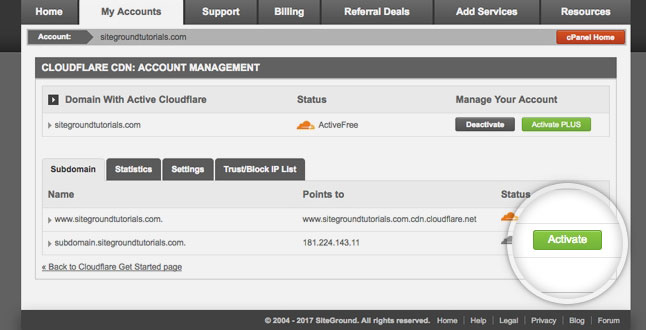
Küçük farklılıklar olduğundan, aşağıda sağlanan adımlar, SiteGround tarafından barındırılan bir WordPress web sitesi için Cloudflare'ı etkinleştirmek içindir. SiteGround, WordPress için barındırma sağlayıcınızsa, Cloudflare'ı web sitenize kurmak için yalnızca birkaç dakikaya ihtiyacınız vardır. Başlamak için cPanel'inize giriş yapın, ardından Site Geliştirme Araçları bölümüne gidin. Tıklamanız gereken bir Cloudflare simgesi göreceksiniz. Siteground'un yakın zamanda yeni bir kontrol paneline geçiş yapmaya başladığını biliyor olabilirsiniz.
Yeni SiteGround paneliniz varsa, Cloudflare listesini bulmak için Hız sekmenizin altına bakın. Cloudflare'ın ücretsiz CDN kurulumuna devam etmek için Set Up (Kurulum) yazan butona tıklamanız gerekiyor. Şimdi, mevcut Cloudflare hesabınıza bağlanmanızı veya yeni bir tane oluşturmanızı isteyen bir açılır pencere göreceksiniz. Sonraki mesaj, CDN aktivasyonunuzun şu anda devam etmekte olduğunu gösterir. Kurulumunuzun tamamlanmasını bekleyin. Cloudflare CDN'niz artık web sitenizde aktif.
ilgileneceksin
WordPress Güvenlik İpuçları: WordPress Web Sitesini Nasıl Güvende Tutabilirsiniz?
WordPress Optimizasyonu: En İyi Performansı Alın
En İyi 5 En İyi Yönetilen WordPress Barındırma Hizmeti
Yeni Başlayanlar İçin Bir WordPress Web Sitesi Nasıl Oluşturulur
2021'de WordPress için En İyi SEO Eklentileri nelerdir?
Saldırıya Uğramış Bir WordPress Sitesiyle Nasıl Başa Çıkılır?
(Resim Kredisi: SiteGround)
İkinci Yöntem
İkinci yöntem için Cloudflare CDN'nizin WordPress'te manuel olarak ayarlanması gerekir. Web barındırma sağlayıcınız aracılığıyla bir yapılandırma seçeneği yoksa kullanmanız gereken yöntem budur. Cloudflare için resmi web sitesine giderek ve ardından Kaydol'a tıklayarak başlayın. Bir sonraki sayfada bir şifre ve e-posta adresinizi girerek Cloudflare hesabınızı oluşturacaksınız. Gerekli bilgileri yazın ve ardından Hesap Oluştur yazan butona tıklayın.
Bir sonraki adım, WordPress web sitenizin URL'sini girmektir. Bir sonraki ekranda planınızı seçmeniz gerekiyor. Ücretsiz bir plan seçebilir veya ücretli planlardan birini seçebilirsiniz. Cloudflare daha sonra sistemleri tarafından bulunan DNS kayıtlarının bir listesini dolduracaktır. Alt alan adlarınız listenize dahil edilecektir. Turuncu bir bulut simgesine sahip DNS kayıtlarının Cloudflare'den geçmesi gerekir. Gri bir bulut simgesi, DNS kayıtlarının Cloudflare tarafından atlandığını gösterir. Örneğin:
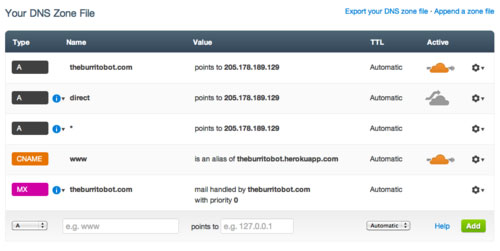
(Resim Kredisi: Cloudflare)
Cloudflare'ın birincil alan adınızı turuncu bulut simgesiyle etkin olarak listelediğinden emin olmak için listenizi dikkatlice inceleyin. Bir sonraki adımınız, DNS kayıtlarınızı doğrulamaktır. Bu adım tamamlandığında, ekranınızın en altına gidin ve Devam'a tıklayın. Bir sonraki adım Cloudflare kurulumunuzu tamamlayacaktır. Ad sunucularınızı güncellemeniz istenecektir. Ardından sunucularınızı değiştirebilir ve onları Cloudflare için ad sunucularına yönlendirebilirsiniz.

Cloudflare Ad Sunucuları Sayfası
Ad sunucusu değişikliklerinizin internet üzerinden yayılması için biraz zaman ayırmanız gerekir. Bu süre zarfında, bazı kullanıcılarınız web sitenize erişemeyebilir. Ad sunucularınız, Domain.com gibi alan adı kayıt sitenizin hesabı aracılığıyla değiştirilebilir. Bir web barındırma sağlayıcısından aldığınız ücretsiz bir etki alanı kullanıyorsanız, ad sunucunuzu değiştirmek için barındırma hesabınızda oturum açmanız gerekir. Bu Bluehost ile ortak olduğundan, aşağıdaki adımlar bu ana bilgisayar içindir.
Hangi barındırma sağlayıcısını kullanırsanız kullanın süreç benzerdir. Herhangi bir şüpheniz varsa, kontrol paneliniz için barındırma sağlayıcınızdan ayrıntılı talimatlar isteyin. Bluehost için cPanel panosuna giriş yaparak başlayın. Etki Alanı bölümüne gidin, ardından etki alanı adınızı seçin. Ad Sunucuları olarak işaretlenmiş sekmeyi bulun ve Düzenle seçeneğini seçin. Özel seçeneğini seçin ve Cloudflare'den aldığınız ad sunucularını yazın.
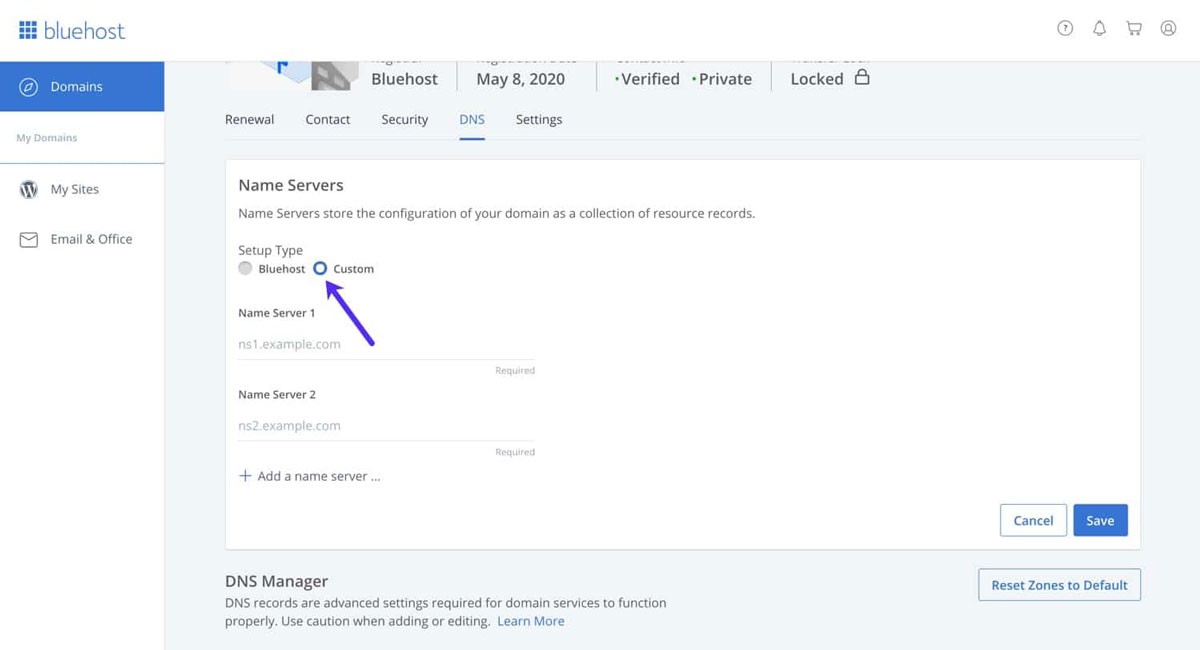
(Resim Kredisi: Kinsta)
Sonraki adım, Cloudflare Ad Sunucularınızı doğrudan web barındırma cPanel'inize eklemektir. Bu tamamlandığında, Cloudflare kurulum sayfasına geri dönün. Bitti'ye tıklayın, ardından Ad Sunucuları düğmenizi kontrol ederek kurulumunuzu tamamlayın. Cloudflare ve alan adı sunucularınızın etkinleştirilmesi için birkaç dakika beklemeniz gerekiyor. Aktivasyonunuz tamamlandığında, Cloudflare kontrol panelinizde bir başarı mesajı görünecektir. Artık Cloudflare ayarlarınızı özelleştirmek için kontrol panelinizi kullanabilirsiniz.
Bluehost kullanmıyorsanız kurulumunuzda küçük farklılıklar olabileceğini unutmayın. Farklı barındırma sağlayıcıları için ad sunucusu ayarlarında da küçük farklılıklar vardır.
En Önemli Cloudflare Eklenti Ayarlarınızı Yapılandırma
Bu zamana kadar, Cloudflare için temel kurulumu zaten tamamladınız. WordPress web sitenizin güvenli kalmasını sağlamak için yapılandırılması gereken bazı temel ayarlar vardır.
WordPress için Özel Sayfa Kurallarını Yapılandırma
Cloudflare, sayfa kurallarınızı ayarlayarak web sitenizdeki farklı sayfalarda çalışacak şekilde özelleştirilebilir. Bu, WP-admin alanı ve giriş sayfanız dahil olmak üzere kritik sayfaların güvenliğini sağlamak için son derece önemlidir. Cloudflare'den ücretsiz hesabı seçmiş olsanız bile bu kuralları oluşturabilirsiniz. Ek sayfa kuralları eklemeniz gerekiyorsa, aylık 5 ABD doları ücret karşılığında beş tane daha ekleyebilirsiniz. Ekranınızın üst kısmında Sayfa Kuralları olarak işaretlenmiş bir seçenek göreceksiniz. Bu düğmeye tıklayın.
Şimdi Sayfa Kuralı Oluştur işaretli düğmeye tıklayın. Artık aşağıda tanımlanan üç sayfa kuralı oluşturabilirsiniz. Bu şöyle görünmelidir:
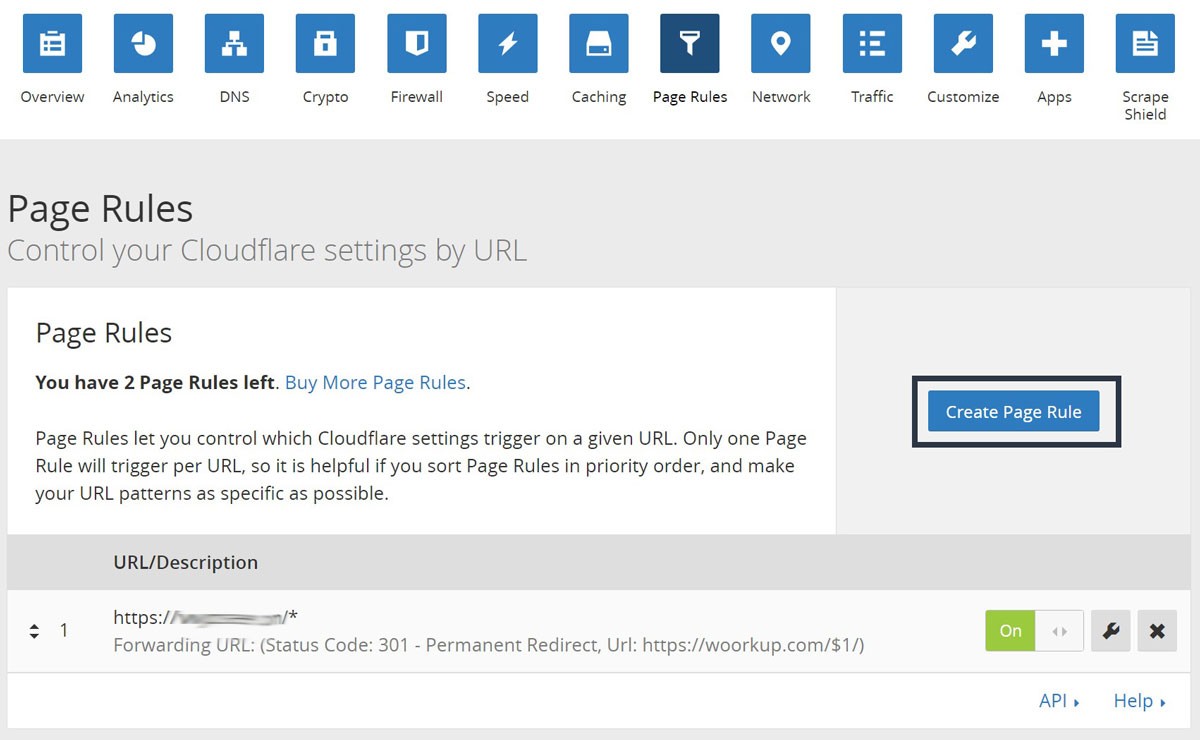
(Resim Kredisi: 5 Balon)
WordPress için Giriş Sayfanızın Güvenliğini Sağlama
Giriş sayfanızı Cloudflare'de yüksek güvenlik düzeyi olarak güvenceye almak için bir sayfa kuralı oluşturabilirsiniz.
Yüksek Güvenliği Etkinleştirin ve Cloudflare WordPress Panosunu Hariç Tutun
Güvenlik seviyesi ayarlarınızın yüksek olması, önbellek seviyenizin atlanması ve uygulamalarınız ile performansınız devre dışı bırakılması gerekir. Bu, Cloudflare için WordPress kontrol panelinizin güvenliğini sağlamak için bir sayfa kuralı oluşturacaktır.
HTTPS'yi zorla
Üçüncü sayfa kuralı, WordPress'inizde HTTPS kullanımını sağlar. Ayarınızın Her zaman HTTPS kullan olarak ayarlanması gerekir.
Cloudflare SSL Ayarları
En önemli ayarlardan biri SSL sertifikanız içindir. SSL/TSL menüsünü bulmak için ekranınızın üst kısmına bakın. Halihazırda SSL kullanıyorsanız, Tam'ı seçmeniz gerekir. Bir SSL sertifikanız yoksa, WordPress web siteniz için ücretsiz bir SSL sertifikası alma talimatlarını içeren bir kılavuz bulunmaktadır. Bu adımı tamamladığınızda Cloudflare'den yeşil bir asma kilit alacaksınız. Bu, web sitenizin güvenli olduğunu gösterir.
Bir Eklenti Kullanarak Cloudflare'ı Optimize Etme
Aşağıdaki tüm işlemler için ayarlarınızı optimize etmek için Cloudflare'den özel bir WordPress eklentisi edinebilirsiniz.
- WordPress web siteniz için Cloudflare'ı hızlı bir şekilde kurun
- Önbelleğinizi otomatik olarak temizleme
- Kural kümeleri
- WAF veya bir web uygulaması güvenlik duvarı ekleyin
Başlamak için, web siteniz için Cloudflare eklentiniz kurulmalı ve etkinleştirilmelidir. İşlem tamamlandıktan sonra yönetici panelinize gidin ve Ayarlar'a ve ardından Cloudflare'a gidin. Artık Cloudflare için ayarlarınızı yapılandırabilirsiniz. Ayarlar sayfasında Ücretsiz Hesabınızı Oluşturun bir düğme pazarı var. Mevcut bir hesabınız varsa, Oturum Açma seçeneği vardır. İhtiyaçlarınız için doğru seçeneğe tıklayın. Bir sonraki ekranda API anahtarınızı ve Cloudflare e-postanızı girmeniz gerekiyor.
API anahtarınız, hesap bölümündeki Cloudflare web sitesinde bulunur. Profilim sayfanızı açın, API belirteçlerini bulun ve tıklayın. Şimdi Global API Anahtarı olarak işaretlenmiş bölüme dönün ve Görüntüle'ye tıklayın. API anahtarınızı gösteren bir açılır pencere görünecektir. Bu anahtarın kopyalanması gerekiyor. Anahtarınızı kullanmak için WordPress kontrol panelinize dönün ve API anahtarınızı ve e-posta adresinizi girin. Artık Cloudflare için API kimlik bilgilerinizi WordPress'e kaydedebilirsiniz. Artık ana sayfanızı kontrol panelinizde görmelisiniz. Otomatik önbelleği etkinleştir ve önbelleği temizle de dahil olmak üzere WordPress optimizasyonlarınızı tek bir tıklama ile uygulayabilirsiniz.
WordPress için Cloudflare'ı Optimize Etme
Ek Cloudflare seçeneklerini bulmak için Ayarlar seçeneğine tıklayın. Ayrıca, engellenen tehditler, kaydedilen bant genişliği ve ziyaretçiler dahil olmak üzere Analytics seçeneğindeki istatistiklerinizi de göreceksiniz. Örneğin, önbelleğe alınmış ve önbelleğe alınmamış istekleri gösteren analizler şunlardır:

(Resim Kredisi: Cloudflare)
Cloudflare WordPress Eklentisinin Faydaları
Otomatik Platform Optimizasyonu
APO'lar veya otomatik platform optimizasyonları ile WordPress web sitenizin performansını önemli ölçüde artırabilirsiniz. Bu, WordPress web sitenizin uç ağından Cloudflare tarafından sunulmasını sağlar. Bu, ziyaretçilerinizin konumlarından bağımsız olarak hızlı ve tutarlı performans elde etmelerini sağlar.
Web Sitesi Güncellemeleriniz için Otomatik Önbellek Temizleme
Cloudflare, web sitenizin görünümünde değişiklik yaptığınızda Cloudflare önbelleğinizi otomatik olarak yenilemek için bir WordPress eklentisi sunar. Bu, Cloudflare, ziyaretçilerinizin her zaman mevcut en yeni içeriği almasını sağladığından, web sitenize odaklanmanıza olanak tanır.
WordPress için SSL
WordPress kullanıcıları Cloudflare'den ücretsiz bir SSL sertifikası alabilir. Bu sertifika, web sitenizden müşterilerinize aktarılan verilerin güvenliğini sağlar. Hem arama motorları hem de tüketiciler, güvenli web sitelerine son derece olumlu bakıyor.
Bu makaleyi faydalı bulduğunuzu umuyoruz.
Sitenizin sağlığı hakkında daha fazla bilgi edinmek, kişisel öneriler ve uyarılar almak istiyorsanız, web sitenizi Diib ile tarayın. Sadece 60 saniye sürer.

WordPress Ayarlarını Optimize Etme
WordPress ayarlarınızı tek bir tıklama ile optimize edebilirsiniz. Bu, WordPress web sitenizde Cloudflare'in güvenliğini ve performansını ayarlamanın en basit yöntemidir.
Karışık İçeriği Düzeltmek için Otomatik HTTPS Yeniden Yazma
Otomatik HTTPS yeniden yazma işlemleriyle web sitenizdeki karma içerikle ilgili sorunları güvenle ortadan kaldırabilirsiniz. Güvenli olmayan URL'ler güvenli ana bilgisayarlar aracılığıyla güvenli muadillerine yeniden yazıldığından güvenliğiniz ve performansınız artar. Güvenli bir bağlantı zorunlu kılındığında, WordPress web siteniz yalnızca HTTPS aracılığıyla kullanılabilen en yeni web optimizasyon özellikleri ve güvenlik standartlarıyla donatılmıştır. Otomatik HTTPS Yeniden Yazmaları için geçiş, eklentiler için Cloudflare WordPress panosunda bulunur. Aşağıdaki resim bunun nasıl görünmesi gerektiğini göstermektedir:
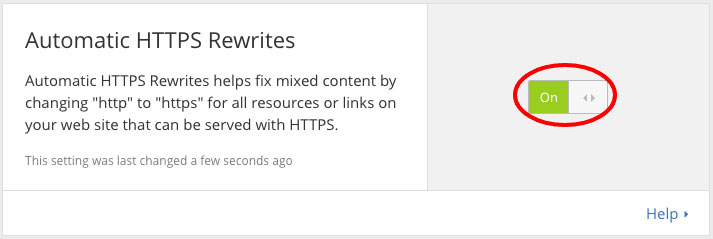
(Resim Kredisi: Geeky Tidbits)
Web Uygulaması Güvenlik Duvarı için Kural Kümeleri
WAF veya web uygulaması güvenlik duvarı, tüm ücretli Cloudflare planlarında mevcuttur. Kural kümeleri, WordPress'e yönelik güvenlik açıklarının ve tehditlerin azaltılması için özel olarak yerleşiktir. Bu, web sitenizin WordPress web sitelerini hedef alan en son güvenlik açıklarından ve tehditlerden sürekli olarak korunduğunu bilme güvenini verir.
WordPress SEO'yu İyileştirme
Cloudflare eklentisi, güvenlik ve performans iyileştirmeleri ile WordPress SEO'yu geliştirir. Google tarafından, arama algoritmalarında SSL dahil olmak üzere güvenlik özelliklerine sahip tüm sayfalara ve daha hızlı yüklenen sayfalara öncelik verileceği duyurusu yapılmıştır.
WordPress DDos Koruması
Web sitelerine yönelik en yaygın tehdit DDoS veya dağıtılmış hizmet reddidir. Cloudflare tarafından sunulan ücretsiz DDoS korumasını etkinleştirerek kendinizi bilgisayar korsanlarından koruyabilirsiniz.
Diib: Web Sitesi Koruması ve Kullanabileceğiniz Metrikler!
Seçtiğiniz eklentiler ve CDN ne olursa olsun, Diib, sorunlar ortaya çıktığında size güçlü ölçümler ve uyarılar getirmeye yardımcı olacaktır. Yazılımımız, WordPress siteniz ve eklentileri ile entegre olur. Seveceğinizi bildiğimiz Kullanıcı Kontrol Panelimizin bazı özellikleri şunlardır:
- Özelleştirilmiş Hedefler, eklentiler dahil olmak üzere WordPress sitenizi optimize etmek için tasarlanmış basit görevler sunar
- Etki Alanı Yetkilisi diğer teknik SEO sorunları hakkında size bilgi veren uyarılar
- Hemen çıkma oranı izleme
- Performans sonrası
- Geri bağlantılarınızın olduğu bozuk sayfalar (404 denetleyicisi)
- Anahtar kelime, geri bağlantı ve indeksleme izleme ve izleme araçları
- Kullanıcı deneyimi ve mobil hız optimizasyonu
Ücretsiz taramanız için burayı tıklayın veya büyüme uzmanlarımızdan biriyle konuşmak için 800-303-3510 numaralı telefonu arayın.