
قم بدمج Google Analytics مع Facebook لتتبع المقاييس
نشرت: 2021-01-28كيفية دمج Google Analytics مع Facebook لتتبع المقاييس
هل تستخدم Facebook لإنشاء عملاء متوقعين لموقعك على الويب ، لكن Facebook Analytics لا يمنحك نظرة عامة كاملة على جميع المقاييس التي تريدها؟ إذا كان الأمر كذلك ، فأنت بحاجة إلى دمج تحليلات Facebook و Google.
تلعب وسائل التواصل الاجتماعي دورًا كبيرًا في دفع عملك نحو النجاح ، بغض النظر عن نوع عملك. تعد إضافته إلى هذا المزيج طريقة رائعة لزيادة قاعدة عملائك وتوليد المزيد من العملاء المتوقعين والمبيعات.
ولكن إليك مشكلة كبيرة حول استخدام منصات الوسائط الاجتماعية لتسويق علامتك التجارية ؛ لا يمكنك قياس تأثير حملات وسائل التواصل الاجتماعي وإعلاناتك بشكل فعال.
وفقًا لمسح CMO لعام 2018 ، يمكن لـ 23.3 بالمائة فقط من المسوقين إثبات تأثير وسائل التواصل الاجتماعي على أعمالهم. إذن ، كيف تحصل على تأثير حاسم على جهود التسويق عبر وسائل التواصل الاجتماعي؟ وهل يمكن أن يتم ذلك دون تكبد المزيد من النفقات بالضرورة من اعتماد الكثير من الموارد والأدوات التحليلية الأخرى؟
الجواب البسيط هو نعم ، وهنا يأتي دور كيفية استخدام تحليلات جوجل للفيسبوك.
ما هو برنامج Google Analytics؟
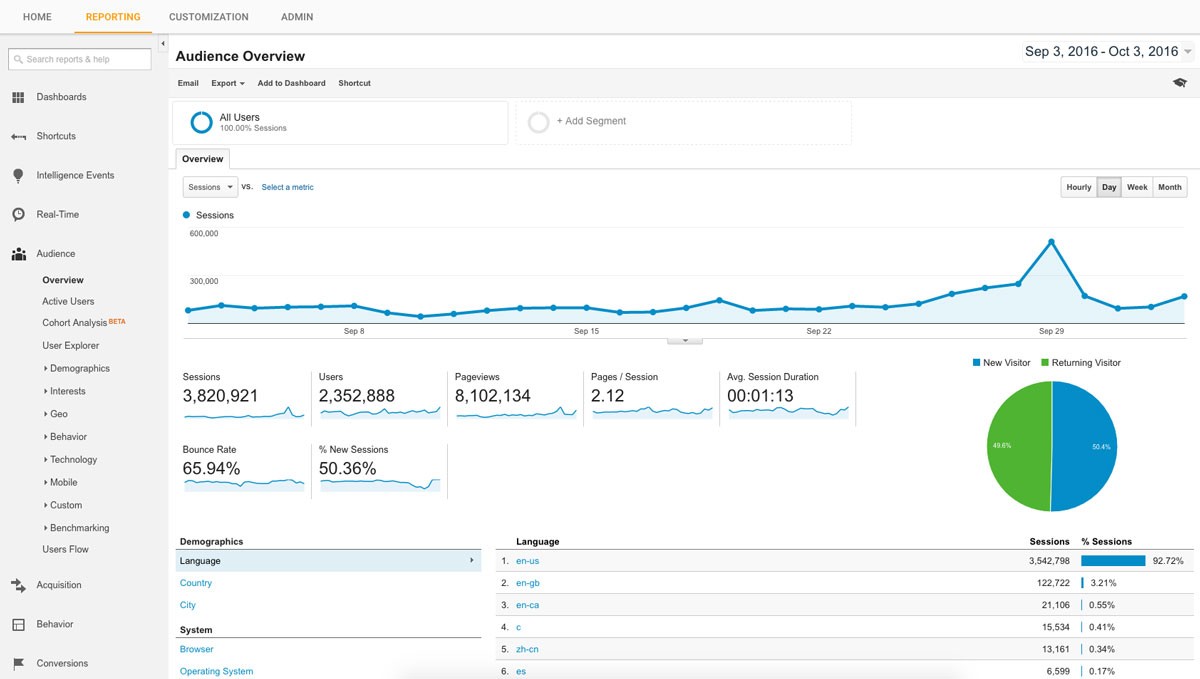
تحليلات جوجل هي أداة مجانية لتحليل بيانات الإنترنت يستخدمها المسوقون في تحليل حركة المرور على الموقع. نظرًا لأن موقعك يعمل كمحور مركزي لحركة المرور الرقمية بالكامل ، فإنه يعمل كأفضل مكان لجمع رؤية شاملة لأداء حملاتك التسويقية.
باستخدام هذه الأداة ، يمكنك جمع المقاييس التالية:
- حركة المرور على موقع الويب الخاص بك تتراكم بمرور الوقت
- مصدر حركة المرور
- زوار صفحة معينة
- العملاء المتوقعون والتحويلات
- مصدر الخيوط
- البيانات الديموغرافية لجمهورك ؛ و
- الجهاز المستخدم للوصول إلى المعلومات الموجودة على موقع الويب الخاص بك من بين أجهزة أخرى
(رصيد الصورة: Oomph)
بعد قولي هذا ، لماذا كل هذه المعلومات مهمة؟ لمعرفة المزيد عن جمهورك وتفضيلاتهم لمنحهم المحتوى ذي الصلة.
قياس مقاييس الفيسبوك؟
قياس تفاعل Facebook ليس مقياسًا آخر للغرور - نوع البيانات التي لا تحقق أي قيمة لعملك. ستساعدك مراقبتهم عن كثب على إدراك من هم عملاؤك ، وأين هم ، وتفضيلاتهم ، ناهيك عن توفير الكثير من النقود من خلال معرفة من تستهدفهم وكيفية الوصول إليهم.
بفضل درجة الملاءمة التي يعينها Facebook لكل حدث ، يمكن للمسوقين الآن وضع الهدف الصحيح للجمهور المناسب ، مما يجعل إعلاناتك أرخص.
افهم Google Analytics + اختبر مُحسنات محركات البحث في 60 ثانية!
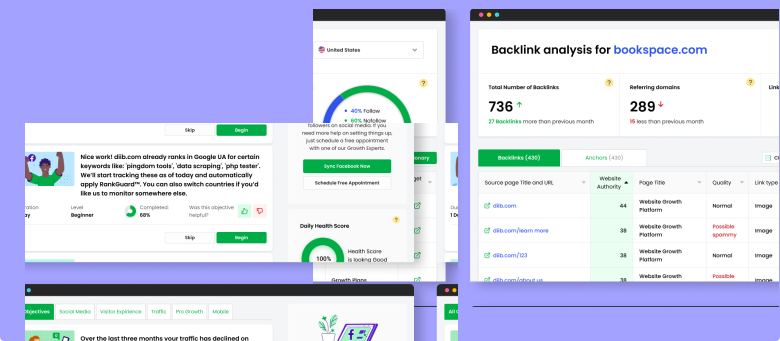
يتزامن Diib بسهولة مع Google Analytics ثم يستخدم قوة البيانات الضخمة لمساعدتك بسرعة وسهولة على زيادة حركة المرور والتصنيفات الخاصة بك. سنخبرك أيضًا إذا كنت تستحق بالفعل ترتيبًا أعلى لبعض الكلمات الرئيسية. كما رأينا في Entrepreneur!
- أداة آلية لتحسين محركات البحث سهلة الاستخدام
- أفكار + مراقبة الكلمات الرئيسية والروابط الخلفية
- السرعة والأمان + تتبع العناصر الحيوية الأساسية
- يقترح بذكاء أفكارًا لتحسين مُحسّنات محرّكات البحث
- أكثر من 250.000 ألف عضو عالمي
- المقارنة المعيارية المضمنة وتحليل المنافسين
مستخدمة من قبل أكثر من 250 ألف شركة ومؤسسة:




يتزامن مع 
لماذا يتم دمج Google Analytics مع Facebook؟
يُظهر لك Google Analytics أكثر قليلاً مما يفعله Facebook. يمكنه إجراء فحص شامل بين العديد من الأنظمة الأساسية بالإضافة إلى اكتساب معرفة متعمقة بمعدلات الارتداد والوقت الذي تقضيه في حملاتك أو منشوراتك أو إعلاناتك وصفحات الخروج. هذا يجعل الأمر سهلاً بالنسبة لك إذا كنت ترغب في تحديد الاستثمار الأفضل بالإضافة إلى مكان إضافة المزيد من الجهود.
يتجاوز تكامل Google Analytics Facebook المقاييس المحدودة التي يوفرها مدير الإعلانات والرؤى في التطبيق. يتيح لك التحقق من تحليلات Google لحركة مرور Facebook ، وعدد الأشخاص الذين اشتركوا في رسالتك الإخبارية أو خدمتك أو اشتروا منتجًا ، والتحقق من عائد الإنفاق الإعلاني من الموقع الاجتماعي.
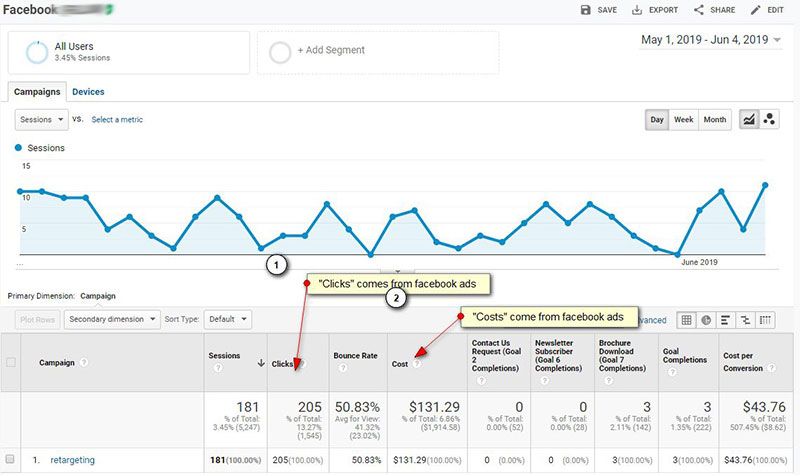
يوفر تكامل Google analytics من Facebook تحليلاً شاملاً لمقدار تكلفة النقرة والتغطية وعدد المشاهدات التي يتلقاها منشور أو حملة إعلانية ، وسلوك المستهلك. علي سبيل المثال:
سوف تكون مهتمًا
قم بدمج Google Analytics مع Facebook لتتبع المقاييس
كيفية استخدام Google Analytics لتحسين مدونتك
تحليلات جوجل لووردبريس: 6 من أهم المكونات الإضافية
دليل المبتدئين إلى التجارة الإلكترونية المحسّنة في GA
كيفية استخدام Google Analytics لفهم جمهور موقع الويب الخاص بك بشكل أفضل
تحليلات جوجل تتبع الأحداث
(حقوق الصورة: Learn Digital Advertising)
يساعدك تكامل google analytics على فهم ما يوجه المستهلك بالإضافة إلى ما أدى إلى التحويل أو الشراء.
إعداد Facebook Dashboard في Google Analytics
الخطوة 1: حدد أهدافك
تتمثل الخطوة الأولى لتحديد كيفية استخدام تحليلات google لحركة مرور Facebook في تحديد أهدافك أولاً. يمكن أن يعني تحديد أهدافك بوضوح الفرق بين القياس الكامل لمقاييس الوسائط الاجتماعية وإعداد لوحة معلومات لا تحقق شيئًا.
إن تحديد ما يحتاجه عملك بالضبط سيوفر لك خارطة طريق لكيفية تحقيق ذلك. أثناء تحديد الأهداف ، تأكد من أنها ذكية
أهداف SMART محددة وقابلة للقياس ويمكن تحقيقها وذات صلة وفي الوقت المناسب. إليك ما تعنيه فيما يتعلق بأهدافك:
- محددة : من خلال جعل أهدافك محددة ، فإنك تحدد بوضوح ما تريد تحقيقه. على سبيل المثال ، حدد هدفًا تريده زيادة حركة المرور أو المبيعات والعمل على تحقيق هذا الهدف.
- قابلة للقياس : يمنحك الهدف القابل للقياس معدل تحويل أثناء التحليل. يجب أن يكون قادرًا على إعطائك رقمًا لعدد الأشخاص الذين أضفتهم خلال الفترة قيد المراجعة ، وبالنسبة المئوية.
- يمكن تحقيقه : كن واقعيا مع هدفك. لا يمكنك الاستيقاظ والقول أنك تريد تحويل 500 ألف دولار خلال أيام العمل من الأسبوع. هذا هدف سيء. ضع في اعتبارك الظروف الحالية لعملك لتحديد هدف يمكنك تحقيقه.
- ذو صلة : اذهب مع شيء يضيف قيمة لعملك الآن. عند تحديد هدفك ، اسأل نفسك ما إذا كانت المشكلة التي تتناولها في أهدافك وثيقة الصلة وماذا سيحدث إذا فشلت في تحقيقها. كيف ستؤثر على عملك؟
- في الوقت المناسب : أضف قيودًا زمنية على أهدافك لتمنحك الدافع الذي تحتاجه لتحقيقها. على سبيل المثال ، حاول أن تضيف نسبة معينة من الزيارات عبر Facebook بنهاية الربع الثاني ، أو عددًا محددًا من المبيعات في السنة.
في النهاية ، هذه الأهداف هي التي ستوجه إستراتيجيتك التسويقية بالإضافة إلى المعلومات التي ستستخدمها لقياس نجاحها.
الخطوة الثانية: تثبيت برنامج Google Analytics
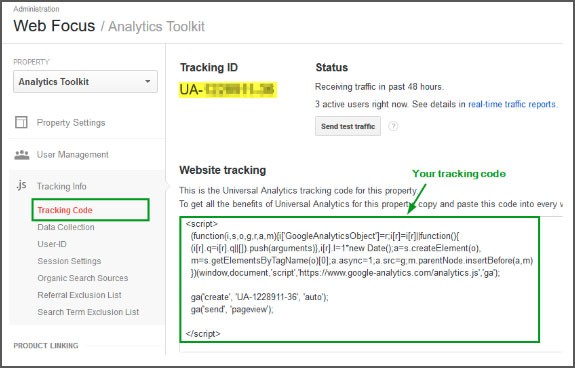
الخطوة التالية هي تعيين رمز تتبع Google Analytics. هذا رمز تستخدمه Google لتحليل البيانات الموجودة على موقع الويب الخاص بك للحصول على البيانات القابلة للتنفيذ والكمية التي تريدها. فيما يلي مثال على رمز تتبع Google Analytics:
(صورة الائتمان: مدونة Hootsuite)
ستحتاج إلى نظام إدارة علامات (TMS) سهل الاستخدام لمساعدتك في تنظيم البيانات والاحتفاظ بها. هذه الأداة مسؤولة عن إرسال المقاييس إلى أدوات التحليل الخاصة بطرف ثالث مثل Facebook و Google Analytics.
لحسن الحظ ، هناك Google Tags Manager ، وهي أداة تقدمها Google تلغي العملية المضنية لإضافة العلامات إلى لوحة معلومات GA دون معرفة مسبقة بالشفرة.
على سبيل المثال ، إذا كنت تريد معرفة عدد الأشخاص الذين نقروا على رابط إلى مورد على موقع الويب الخاص بك ، فأنت ببساطة تضيف علامة إلى GTM للحصول على نظرة عامة على البيانات.
إليك كيفية إنشاء حساب مع GTM:
- من لوحة معلومات إدارة العلامات ، أضف حسابًا جديدًا عن طريق اختيار اسم حساب ، وإدخال البلد الذي يقع فيه نشاطك التجاري. اختر ما إذا كنت تريد مشاركة بياناتك مع Google ثم انقر فوق "متابعة"
- سيتم فتح صفحة جديدة حيث ستقوم بإعداد حاوية - محور لوحدات الماكرو والقواعد والعلامات الخاصة بموقعك على الويب.
- امنح الحاوية اسمًا ، ثم اختر مكان استخدامها ، أي AMP أو iOS أو Android
- انقر فوق "إنشاء" ووافق على شروط الخدمة.
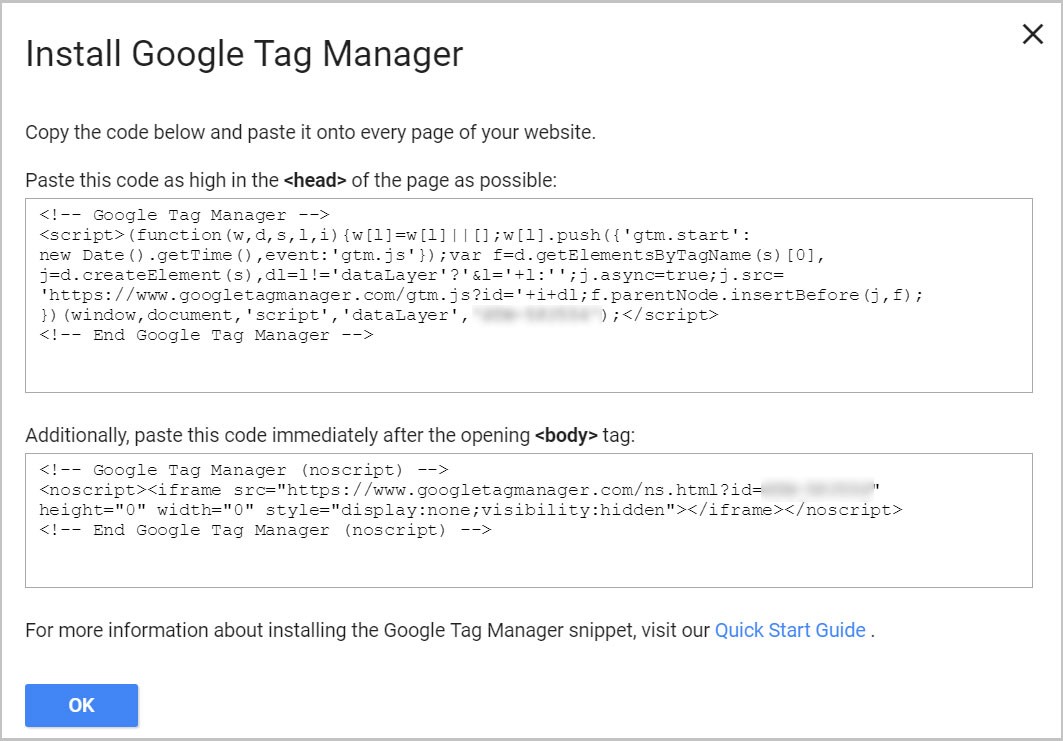
- سيتم إعطاؤك مقتطف رمز التثبيت للحاوية - رمز تضعه في موقع الويب الخاص بك لتتبع علاماته وإدارتها.
- انسخ والصق الكود الأول في رأس الصفحة ، والثاني بعد النص الافتتاحي لكل صفحة. توضح الصورة أدناه كيف ستبدو هذه الرموز:

(حقوق الصورة: Analytics Mania)
بالنسبة لأولئك الذين يستخدمون WordPress ، يمكنك ببساطة إضافة الرمز إلى المظهر الخاص بك. باستخدام المكون الإضافي Insert Headers and Footers في النظام الأساسي ، يمكنك تبسيط العملية بمجرد النقر فوق تثبيت. يجعل هذا المكون الإضافي من السهل إضافة نصوص برمجية إلى الرأس والتذييل في كل صفحة ويب.
مع ذلك ، تكون قد انتهيت من منتصف الطريق مع تكامل Google Analytics Facebook. الخطوة التالية هي إعداد GA نفسها ، والتي تبدأ بإنشاء حساب بالتسجيل هنا.
- أدخل حسابك واسم موقع الويب والمجال الخاص به
- وافق على الشروط والخدمات للحصول على معرف التتبع الخاص بك ، ثم انتقل إلى الخطوة التالية
ملاحظة: معرف التتبع هو رمز للأرقام يوجه GA لإرسال المقاييس والبيانات المختلفة التي تحتاجها. يعتبر كل معرّف تتبع فريدًا بالنسبة إلى موقع الويب ، لذلك لا تشاركه علنًا.
الخطوة 3: تكوين GA باستخدام Google Tag manager
بعد اتباع جميع الخطوات المذكورة أعلاه بنجاح ، يمكنك الآن دمج GTM و GA بالقيام بما يلي:
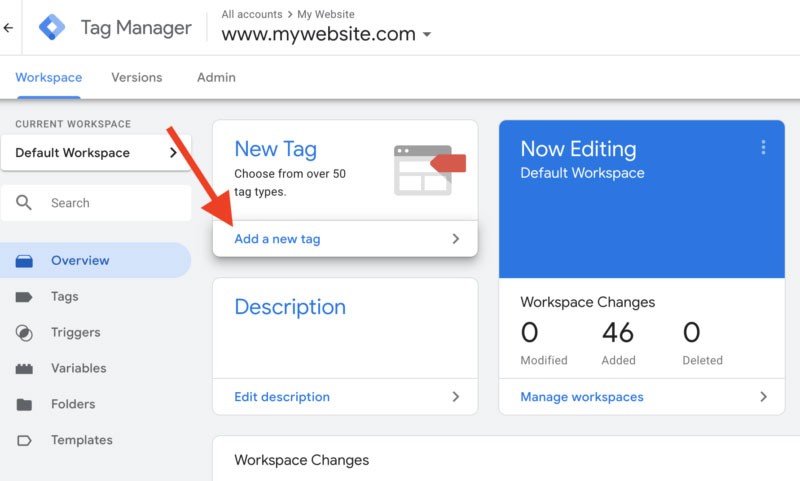
- توجه إلى لوحة تحكم GTM الخاصة بك وانقر فوق الزر "إضافة علامة جديدة". علي سبيل المثال:
(مصدر الصورة: Search Engine Land)
- سيُطلب منك إنشاء علامة موقع ويب جديدة حيث ستقوم بتخصيص التهيئة (حيث سيرسل GA البيانات التي تم جمعها بواسطة العلامة) ، والتشغيل (نوع البيانات التي تريد جمعها).
- للبدء ، انقر فوق "تكوين العلامة" وحدد "Universal Analytics" لإعداد علامة لـ GA
- ثم اختر نوع البيانات الذي تريد مراقبته
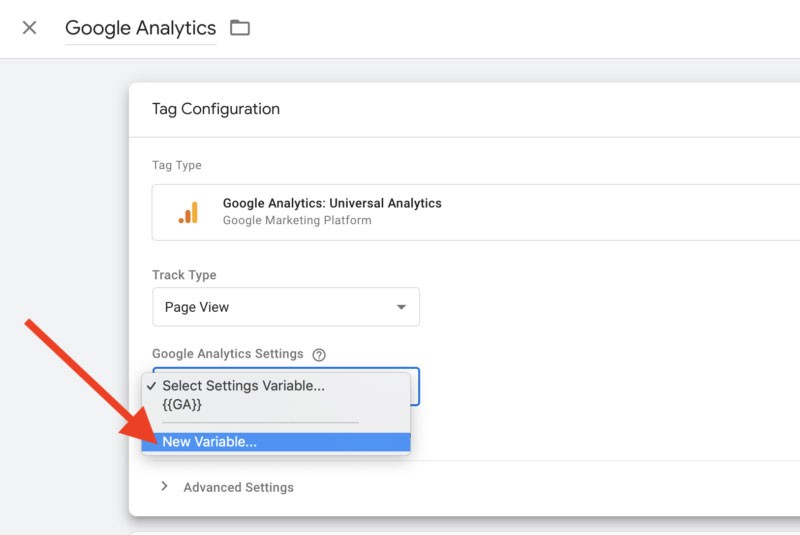
- ثم حدد "متغير جديد" من القائمة المنسدلة ضمن الإعدادات. على سبيل المثال:
(مصدر الصورة: Search Engine Land)
- سيؤدي ذلك إلى ظهور نافذة جديدة لك لإضافة معرف تتبع GA الخاص بك ، والذي سيرسل بعد ذلك بيانات موقعك مباشرة إلى Google Analytics
بعد ذلك ، انتقل إلى "Triggering" لاختيار نوع البيانات التي تريد إرسالها إلى Google Analytics.
- انقر فوق "تشغيل" لإظهار الصفحة حيث يتم "اختيار مشغل"
- اختر "كل الصفحات" لجمع البيانات من جميع صفحاتك
- انقر فوق "حفظ"
هذا هو! يمكن الآن إرسال البيانات من جميع صفحاتك إلى لوحة معلومات Google Analytics.
إضافة رمز التتبع يدويًا
يمكنك أيضًا إضافة شفرة التتبع يدويًا إلى موقع الويب الخاص بك باتباع الخطوات البسيطة التالية:
- من حساب GA الخاص بك ، انقر فوق "المسؤول"
- توجه إلى أعمدة الملكية وحدد خاصية الموقع
- انقر فوق "معلومات التتبع"
- ثم على "كود التتبع"
- انسخ مقتطف الرمز
- الصق المقتطف في كل صفحة من صفحات الويب التي تريد تتبعها. يمكنك أيضًا إضافة هذا الرمز إلى قالب WordPress الخاص بك كما هو موضح أعلاه.
الخطوة 4: إعداد الأهداف على Google Analytics
من لوحة تحكم Google Analytics ، يمكنك بسهولة النقر فوق علامة تبويب المسؤول لإنشاء أهداف لتتبع مقاييس Facebook الخاصة بك.
يمنحك GA خيار إنشاء أهداف من لوحة المعلومات الخاصة به لمساعدتك في مراقبة مؤشرات الأداء الرئيسية لموقعك على الويب بسهولة.
لكي يعمل هذا بشكل صحيح ، يجب عليك الاستفادة من أهداف SMART الموضحة في الخطوة الأولى. إنها مفيدة للغاية في هذه الخطوة في تحديد نوع البيانات التي تريد تتبعها. فيما يلي الخطوات:
- انقر فوق علامة التبويب "المسؤول" في الجزء السفلي الأيسر من لوحة التحكم
- من العمود "عرض" ، حدد "الأهداف"
- ستظهر نافذة منبثقة جديدة للأهداف
- اختر إنشاء هدف جديد
- هنا سيتم تقديمك مع مجموعة متنوعة من قوالب الأهداف للاختيار من بينها. اذهب من خلالهم للعثور على واحد يطابق أهدافك
- احفظ الهدف ، ويمكنك الآن البدء في استخدام تتبع Google Analytics Facebook بسهولة
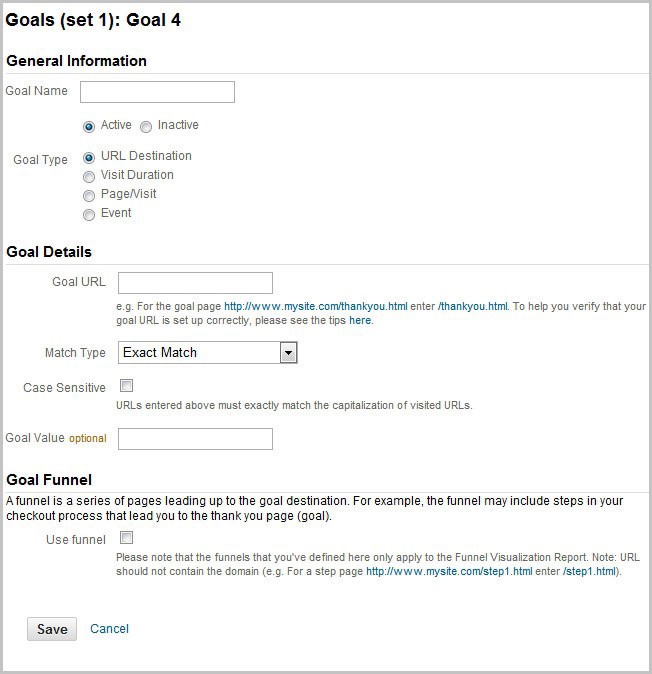
تشمل الأنواع المختلفة من الأهداف التي يمكن لـ GA مراقبتها لك الوجهة ، أي إذا كنت مصممًا على معرفة ما إذا كان مستخدم معين قد وصل إلى صفحة معينة ؛ المدة ، عدد المرات التي يقضيها المستخدمون على موقع الويب الخاص بك ؛ الصفحات / الشاشة لكل جلسة ، عدد الصفحات التي زارها المستخدمون على موقعك ؛ والحدث ، سواء نقر المستخدم على رابط أو شاهد مقطع فيديو. ستظهر لك الصورة أدناه كيف يبدو إعداد هدف. سيتغير النصف السفلي من الإعداد بناءً على نوع الهدف الذي تختاره.
(مصدر الصورة: نيل باتيل)
بناءً على ما تريد ، يمكنك تعيين كل شيء في هذه الخطوة. يمكنك المضي قدمًا وأن تكون محددًا بشأن أهدافك مثل اختيار مدة الجلسة بالضبط التي يمكنك اعتبارها ناجحة أثناء قياس النتائج.
مع إعداد كل شيء ، يمكنك الآن استخدام تتبع Google Analytics Facebook لمراقبة الحملات أو الإعلانات أو المنشورات. في حين أن هناك الكثير من الأشياء التي يمكنك القيام بها باستخدام GTM و GA ، فمن المستحسن بشدة أن تتبع فقط المقاييس التي تؤثر على أداء عملك.
ماذا بعد؟
لتتبع حملة أو إعلان على Facebook ، ما يجب عليك فعله أولاً لجمع الإحصائيات عن أدائها باستخدام Google Analytics هو جمع جميع الروابط (عناوين URL) لحملاتك وإكمالها بمعلمات UTM ثم إدراجها في تتبع حملاتك على GA.
أسهل طريقة لجمع عناوين URL هي باستخدام جدول بيانات. أدخل الروابط التي تطلبها في عمود واحد - تأكد من أن عناوين URL هذه تعيد التوجيه إلى موقع الويب الذي أعددت فيه GTM و GA.
يمكنك أيضًا جمع كل رابط آخر لكل ما تحتاج إلى تتبعه في حملتك أو إعلانك. كل هذه الروابط هي مداخل إلى موقع الويب الخاص بك حيث يمكن لتحليلات جوجل جمع البيانات حول حركة المرور الخاصة بك.
تكوين معلمات UTM
بعد ذلك ، أكمل الروابط باستخدام معلمات UTM. شرح ببساطة ، معلمات UTM هي علامات مضافة إلى الروابط بحيث عندما ينقر المرء عليها ، يتم إرسال العلامات مرة أخرى إلى GA للتتبع.
تتضمن معلمات UTM معلومات مثل:
- المصدر (utm_source) ، للإشارة إلى مصدر حركة المرور
- متوسط (utm_medium) ، يعرض نوع النظام الأساسي
- الاسم (utm_campaign) ، وهو الحملة التي تتبعها
- المصطلح (utm_term) ، يشير إلى المصطلح الذي قمت بتعيينه للحملة
- المحتوى (utm_content) ، والذي يشير إلى أجزاء من المحتوى في عناوين URL.
الأخيرين ، مع ذلك ، اختياريان.
لكون Facebook هو المصدر ، فسيتم ببساطة تعيين معلمة UTM على أنها [facebook]. الوسيط لهذه المنصة هو [اجتماعي] إذا كانت الحملة عضوية وليست مدفوعة. بالنسبة للعرض الترويجي المدفوع ، ستكون معلمة UTM هي [cpc].
يمكنك تعيين الاسم بنفسك ، ولكن ضع في اعتبارك أن عناوين URL حساسة لحالة الأحرف ويمكن بسهولة العبث بها إذا لم تكن حريصًا.
نظرًا لأن هذه المهام ليست سهلة كما تعتقد ، يمكنك استخدام Google Analytics URL Builder. توضح هذه المدونة كيفية استخدام معلمات UTM بشكل فعال.
نأمل أن تكون قد وجدت هذه المقالة مفيدة.
إذا كنت تريد معرفة المزيد عن صحة موقعك ، احصل على توصيات وتنبيهات شخصية ، قم بفحص موقع الويب الخاص بك بواسطة Diib. يستغرق 60 ثانية فقط.

تتبع إعلانات / حملات Facebook في Google Analytics
بافتراض أنك قد انتهيت من تكوين معلمات UTM ، يمكنك الآن التوجه إلى حساب Google Analytics الخاص بك واتباع هذه الخطوات لتتبع حملات Facebook:
- انتقل إلى "الاكتساب" من لوحة التحكم ، ثم "الحملات" ، ثم "جميع الحملات"
- اختر طريقة عرض مع معلمة "المصدر / الوسيط" كبعد رئيسي ، أو استخدم اسم الحملة المستخدمة في علامات UTM الخاصة بك
- يمكنك أيضًا إعداد مرشح مخصص لحملات Facebook أو التحقق من كيفية إعادة توجيه المستخدمين إلى الخروج من خلال الانتقال إلى "اكتساب" ثم "اجتماعي" ثم "تدفق المستخدم"
هناك الكثير الذي يمكنك تحقيقه من لوحة التحكم هذه ، ويتضمن ذلك إعداد عوامل تصفية تعرض حركة المرور من Facebook فقط ، مما يتيح لك الحصول على تقارير سريعة وسهلة عن الحملة. ومع ذلك ، نظرًا لأن هذا الفلتر سيتجاهل البيانات التي لا تتطابق مع إعدادك ، فقد تفقد بعض البيانات الحيوية. على هذا النحو ، فإن استخدام الشرائح أمر يستحق الثناء.
باستخدام الشرائح ، يمكنك مراجعة جميع بيانات Google Analytics لحركة المرور المحددة بواسطة الفئة. بعد إعداده ، يمكنك الجلوس والاسترخاء والاطلاع على تقارير GA وجمع المعلومات حول كيفية استخدام تحليلات google للفيسبوك وتفضيلات حركة المرور على Facebook وسلوكهم وكذلك التركيبة السكانية.
يمكنك أيضًا الحصول على الكثير من المعلومات الثاقبة من خلال الانتقال إلى "الاكتساب" ثم "التحويلات الاجتماعية" و "Facebook" وأخيراً "تحويلات التفاعل المدعومة مقابل التحويلات الأخيرة".
Diib: مقاييس Facebook و GA المخصصة!
إن الحصول على صورة واضحة عن كيفية تأثير Facebook على حركة المرور على موقع الويب الخاص بك هي عملية أساسية لا تساعدك فقط على تحسين وإجراء تعديلات على ما تقدمه ، بل تخبرك أيضًا بمن هم جمهورك ، وأين هم ، وما يفضلونه. باستخدام الأهداف والحملات والشرائح في لوحة معلومات GA ، يمكنك جني الكثير من المعلومات حول حركة المرور الخاصة بك. ستمنحك الشراكة مع Diib Digital تنبيهات وأهدافًا مصممة لتحسين الصحة العامة لموقعك الإلكتروني وفعالية Facebook.
فيما يلي بعض ميزات لوحة تحكم المستخدم التي من المؤكد أنك ستقدرها:
- تمنحك الأهداف المخصصة مهامًا بسيطة مصممة لتحسين لوحة تحكم Google Analytics
- التنبيهات التي تخبرك عن مشكلات تحسين محركات البحث الفنية الأخرى الخاصة بـ Domain Authority
- مراقبة معدل الارتداد
- التركيبة السكانية الخاصة بالمنصة وأداء ما بعد
- الصفحات المكسورة التي يوجد بها روابط خلفية (404 checker)
- أدوات مراقبة وتتبع الكلمات الرئيسية والوصلة الخلفية والفهرسة
- تجربة المستخدم وتحسين سرعة الهاتف المحمول
انقر هنا للحصول على مسح مجاني أو اتصل ببساطة على 800-303-3510 للتحدث إلى أحد خبراء النمو لدينا.