
Integrasikan Google Analytics dengan Facebook untuk Melacak Metrik
Diterbitkan: 2021-01-28Cara Mengintegrasikan Google Analytics dengan Facebook untuk Melacak Metrik
Apakah Anda menggunakan Facebook untuk menghasilkan prospek untuk situs web Anda, tetapi Facebook Analytics tidak memberi Anda gambaran lengkap tentang semua metrik yang Anda inginkan? Jika demikian, maka Anda perlu mengintegrasikan analitik Facebook dan Google.
Media sosial memainkan peran besar dalam mendorong bisnis Anda menuju kesuksesan, apa pun jenis bisnis Anda. Menambahkannya ke dalam campuran adalah cara yang brilian untuk meningkatkan basis pelanggan Anda dan menghasilkan lebih banyak prospek dan penjualan.
Tapi inilah satu pertengkaran besar tentang menggunakan platform media sosial untuk memasarkan merek Anda; Anda tidak dapat secara efektif mengukur dampak kampanye dan iklan media sosial Anda.
Menurut survei CMO 2018, hanya 23,3 persen pemasar yang dapat membuktikan secara kuantitatif dampak media sosial pada bisnis mereka. Jadi, bagaimana Anda mendapatkan dampak yang meyakinkan pada upaya pemasaran media sosial Anda? Dan bisakah itu dilakukan tanpa harus mengeluarkan lebih banyak biaya dari mengadopsi banyak sumber daya dan alat analitik lainnya?
Jawaban sederhananya adalah ya, dan di sinilah cara menggunakan google analytics untuk facebook berperan.
Apa itu Google Analytics?
Google Analytics adalah alat analisis web gratis yang digunakan pemasar dalam menganalisis lalu lintas situs web. Dengan situs Anda berfungsi sebagai hub pusat untuk seluruh lalu lintas digital Anda, ini bertindak sebagai tempat terbaik untuk mengumpulkan pandangan menyeluruh tentang kinerja kampanye pemasaran Anda.
Dengan alat ini, Anda dapat mengumpulkan metrik berikut:
- Lalu lintas yang dikumpulkan situs web Anda dari waktu ke waktu
- Sumber lalu lintas
- Pengunjung halaman tertentu
- Prospek dan konversi
- Sumber petunjuk
- Data demografi audiens Anda; dan
- Perangkat yang digunakan untuk mengakses informasi di situs web Anda antara lain
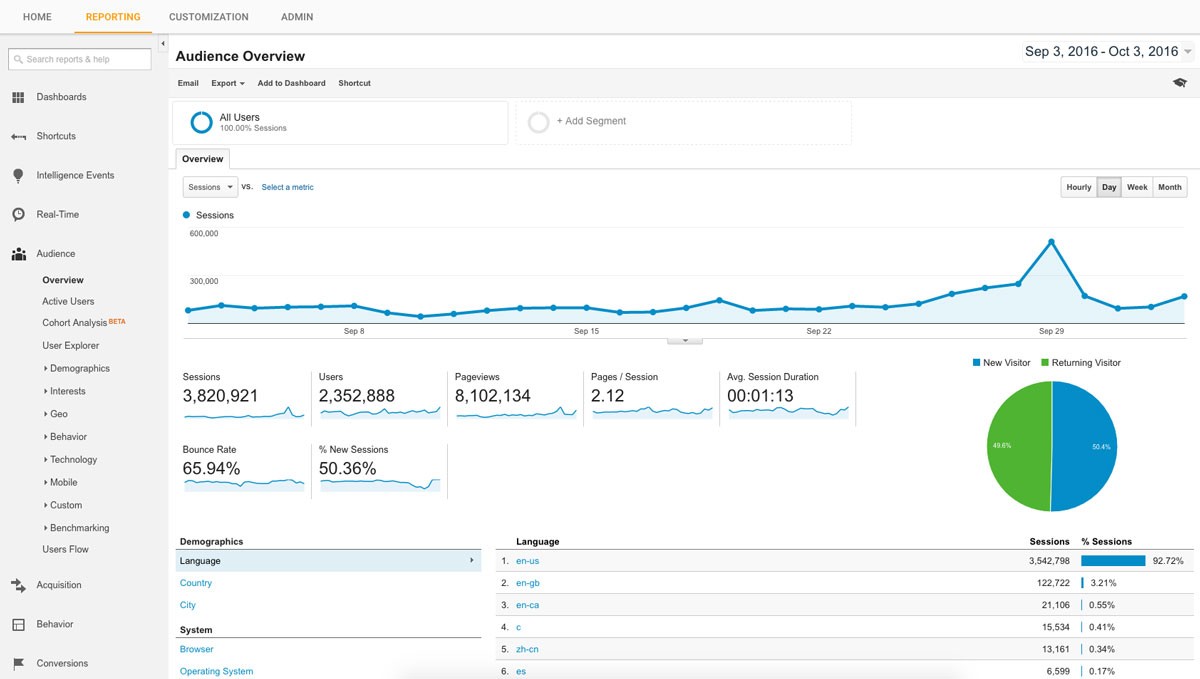
(Kredit Gambar: Oomph)
Yang mengatakan, mengapa semua informasi ini penting? Untuk mengetahui lebih banyak tentang audiens Anda dan preferensi mereka untuk memberi mereka konten yang relevan.
Mengukur Metrik Facebook?
Mengukur keterlibatan Facebook bukanlah metrik kesombongan lainnya – jenis data yang tidak memberikan nilai apa pun bagi bisnis Anda. Mengawasi mereka dengan cermat akan membantu Anda menyadari siapa pelanggan Anda, di mana mereka berada, dan preferensi mereka, belum lagi menghemat banyak uang dengan mengetahui siapa yang harus ditargetkan dan bagaimana menjangkau mereka.
Berkat skor relevansi yang diberikan Facebook untuk setiap acara, pemasar kini dapat menempatkan target yang tepat kepada audiens yang tepat, membuat iklan Anda lebih murah.
Pahami Google Analytics + uji SEO Anda dalam 60 detik!
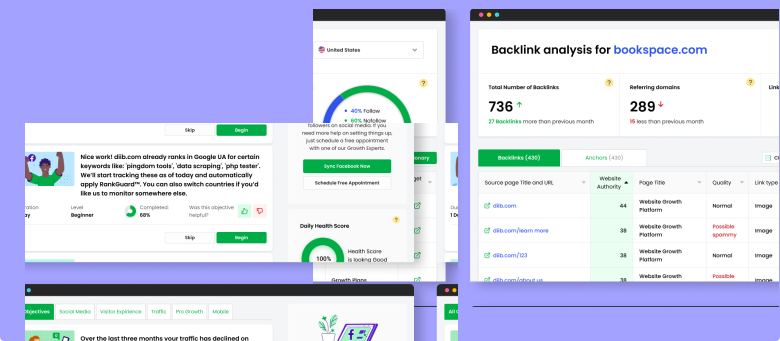
Diib dengan mudah menyinkronkan dengan Google Analytics dan kemudian menggunakan kekuatan data besar untuk membantu Anda meningkatkan lalu lintas dan peringkat Anda dengan cepat dan mudah. Kami bahkan akan memberi tahu Anda jika Anda sudah pantas mendapatkan peringkat lebih tinggi untuk kata kunci tertentu. Seperti yang terlihat di Pengusaha!
- Alat SEO otomatis yang mudah digunakan
- Pemantauan + ide kata kunci dan backlink
- Kecepatan, keamanan, + Pelacakan Vital Inti
- Secara cerdas menyarankan ide untuk meningkatkan SEO
- Lebih dari 250.000 ribu anggota global
- Pembandingan dan analisis pesaing bawaan
Digunakan oleh lebih dari 250 ribu perusahaan dan organisasi:


Sinkronkan dengan 
Mengapa Mengintegrasikan Google Analytics dengan Facebook?
Google Analytics menunjukkan kepada Anda sedikit lebih banyak daripada yang dilakukan Facebook. Itu dapat melakukan pemeriksaan silang antara berbagai platform serta mendapatkan pengetahuan mendalam tentang rasio pentalan, waktu yang dihabiskan untuk kampanye, posting, atau iklan Anda, dan halaman keluar. Ini memudahkan Anda jika Anda ingin menentukan investasi yang lebih baik serta di mana harus menambahkan lebih banyak upaya.
Analisis Google Integrasi Facebook melampaui metrik terbatas yang disediakan oleh Pengelola Iklan dan wawasan aplikasi. Ini memungkinkan Anda untuk memeriksa lalu lintas Facebook, analitik Google, jumlah orang yang telah berlangganan buletin, layanan, atau membeli produk Anda, dan memeriksa laba atas belanja iklan Anda dari situs sosial.
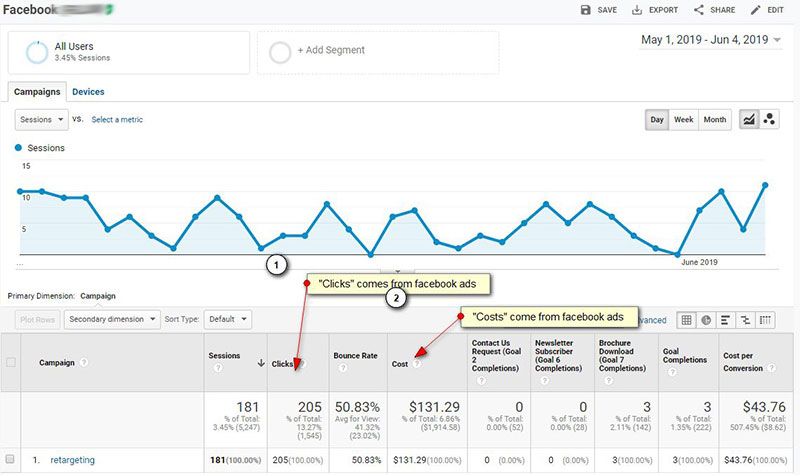
Analisis Facebook Integrasi Google menawarkan analisis komprehensif tentang berapa biaya klik, cakupan dan jumlah tampilan yang diterima sebuah pos atau kampanye iklan, dan perilaku konsumen. Sebagai contoh:
Anda akan tertarik
Integrasikan Google Analytics dengan Facebook untuk Melacak Metrik
Cara Menggunakan Google Analytics untuk Meningkatkan Blog Anda
Google Analytics untuk WordPress: 6 Plugin Teratas
Panduan Pemula untuk GA Enhanced E-commerce
Cara Menggunakan Google Analytics untuk Lebih Memahami Pemirsa Situs Web Anda
Pelacakan peristiwa analitik Google
(Kredit Gambar: Pelajari Periklanan Digital)
Integrasi google analytics Facebook membantu Anda memahami apa yang memandu konsumen serta apa yang menyebabkan konversi atau pembelian mereka.
Menyiapkan Dasbor Facebook di Google Analytics
Langkah 1: Identifikasi Tujuan Anda
Langkah pertama untuk menentukan cara menggunakan lalu lintas Facebook google analytics adalah dengan terlebih dahulu menetapkan tujuan Anda. Menguraikan tujuan Anda dengan jelas dapat berarti perbedaan antara sepenuhnya mengukur metrik media sosial dan menyiapkan dasbor yang tidak menghasilkan apa-apa.
Menentukan dengan tepat apa yang dibutuhkan bisnis Anda akan memberi Anda peta jalan bagaimana mencapainya. Saat menetapkan tujuan, pastikan itu SMART
Sasaran SMART bersifat spesifik, terukur, dapat dicapai, relevan, dan tepat waktu. Inilah yang mereka maksud dalam kaitannya dengan tujuan Anda:
- Spesifik : Dengan membuat tujuan Anda spesifik, Anda menyatakan dengan jelas apa yang ingin Anda capai. Misalnya, tetapkan tujuan yang Anda inginkan untuk meningkatkan lalu lintas atau penjualan dan berupaya mencapai tujuan itu.
- Terukur : Sasaran terukur memberi Anda tingkat konversi selama analisis. Itu harus dapat memberi Anda gambaran tentang jumlah orang yang Anda tambahkan selama periode yang ditinjau, dan berapa persentasenya.
- Attainable : Bersikaplah realistis dengan tujuan Anda. Anda tidak dapat bangun dan mengatakan Anda ingin menghasilkan $500 ribu dalam konversi selama hari kerja dalam seminggu. Itu adalah tujuan yang buruk. Pertimbangkan keadaan bisnis Anda saat ini untuk menetapkan tujuan yang dapat Anda capai.
- Relevan : Lakukan sesuatu yang menambah nilai bisnis Anda sekarang. Dalam menentukan tujuan Anda, tanyakan pada diri Anda apakah masalah yang Anda tangani dalam tujuan Anda adalah masalah yang relevan dan apa yang akan terjadi jika Anda gagal mencapainya. Bagaimana pengaruhnya terhadap bisnis Anda?
- Tepat waktu : Tambahkan batasan waktu ke tujuan Anda untuk memberi Anda motivasi yang Anda butuhkan untuk mencapainya. Misalnya, berusaha keras untuk menambahkan persentase lalu lintas tertentu melalui Facebook pada akhir Q2, atau jumlah penjualan tertentu dalam setahun.
Pada akhirnya, tujuan inilah yang akan memandu strategi pemasaran Anda serta menginformasikan data yang akan Anda gunakan untuk mengukur keberhasilannya.
Langkah 2: Instal Google Analytics
Langkah selanjutnya adalah menetapkan Kode Pelacakan Google Analytics. Ini adalah kode yang digunakan Google untuk menganalisis data di situs web Anda untuk mendapatkan data kuantitatif dan dapat ditindaklanjuti yang Anda inginkan. Berikut adalah contoh Kode Pelacakan Google Analytics:
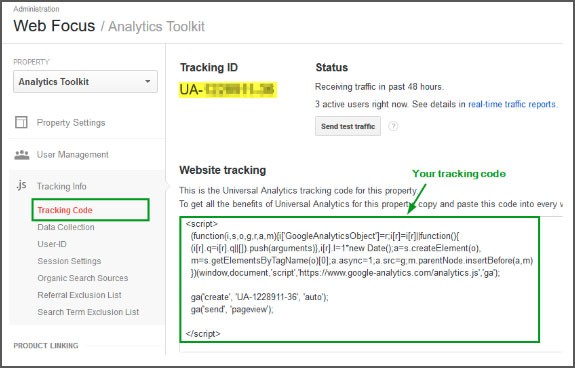
(Kredit Gambar: Blog Hootsuite)
Anda akan memerlukan Sistem Manajemen Tag (TMS) yang intuitif untuk membantu Anda menyusun dan menyimpan data. Alat ini bertanggung jawab untuk mengirimkan metrik ke alat analitik pihak ketiga seperti Facebook dan Google Analytics.
Untungnya, ada Google Pengelola Tag, alat yang ditawarkan oleh Google yang meniadakan proses yang melelahkan untuk menambahkan tag ke dasbor GA tanpa pengetahuan pengkodean sebelumnya.
Jika, misalnya, Anda ingin mengetahui berapa banyak orang yang mengeklik tautan ke sumber daya di situs web Anda, Anda cukup menambahkan tag ke GTM untuk mendapatkan ikhtisar data.
Berikut cara membuat akun dengan GTM:
- Dari Dasbor Pengelola Tag, Tambahkan Akun Baru dengan memilih nama akun, dan memasukkan negara tempat bisnis Anda berada. Pilih apakah akan membagikan data Anda dengan Google lalu klik 'Lanjutkan'
- Halaman baru akan terbuka di mana Anda akan menyiapkan wadah – hub untuk makro, aturan, dan tag situs web Anda.
- Beri nama wadah Anda, lalu pilih tempat yang akan digunakan yaitu, AMP, iOS, atau Android
- Klik 'Buat' dan setujui Persyaratan Layanan.
- Anda akan diberikan cuplikan kode penginstalan untuk penampung – kode yang Anda tempatkan di situs web Anda untuk melacak dan mengelola tagnya.
- Salin dan tempel kode pertama di bagian atas header, dan kode kedua tepat setelah badan pembuka setiap halaman. Gambar di bawah ini menunjukkan seperti apa kode-kode itu:
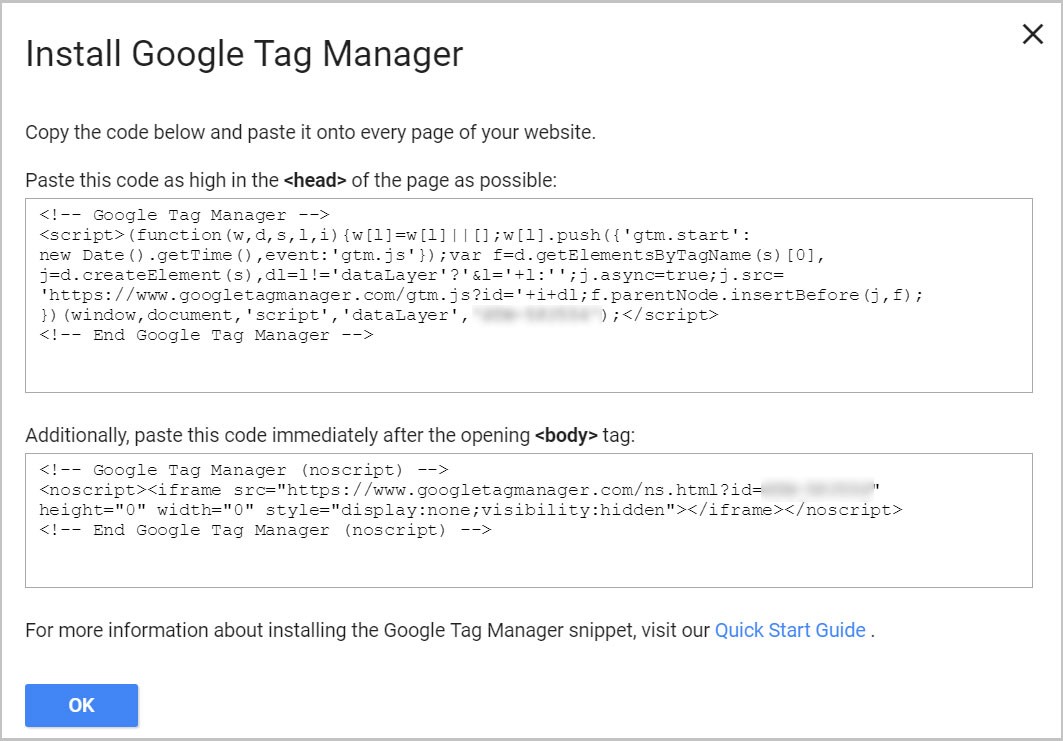
(Kredit Gambar: Analytics Mania)

Bagi mereka yang menggunakan WordPress, Anda cukup menambahkan kode ke tema Anda. Dengan plugin Sisipkan Header dan Footer platform, Anda dapat merampingkan proses hanya dengan mengklik instal. Plugin ini memudahkan untuk menambahkan skrip ke Header dan Footer di setiap halaman web.
Dengan itu, Anda sudah setengah jalan dengan integrasi Facebook Google Analytics Anda. Langkah selanjutnya adalah menyiapkan GA itu sendiri, yang dimulai dengan membuat akun dengan mendaftar di sini.
- Masukkan akun dan nama situs web Anda, serta domainnya
- Setujui Persyaratan dan Layanan untuk mendapatkan ID Pelacakan Anda, lalu lanjutkan ke langkah berikutnya
CATATAN: ID Pelacakan adalah kode angka yang menginstruksikan GA untuk mengirimkan berbagai metrik dan data yang Anda butuhkan. Setiap ID pelacakan unik untuk situs web, oleh karena itu, jangan bagikan secara publik.
Langkah 3: Konfigurasikan GA dengan Google Pengelola Tag
Setelah berhasil mengikuti semua langkah di atas, sekarang Anda dapat menggabungkan GTM dan GA dengan melakukan hal berikut:
- Buka dasbor GTM Anda dan klik tombol 'Tambahkan tag baru'. Sebagai contoh:
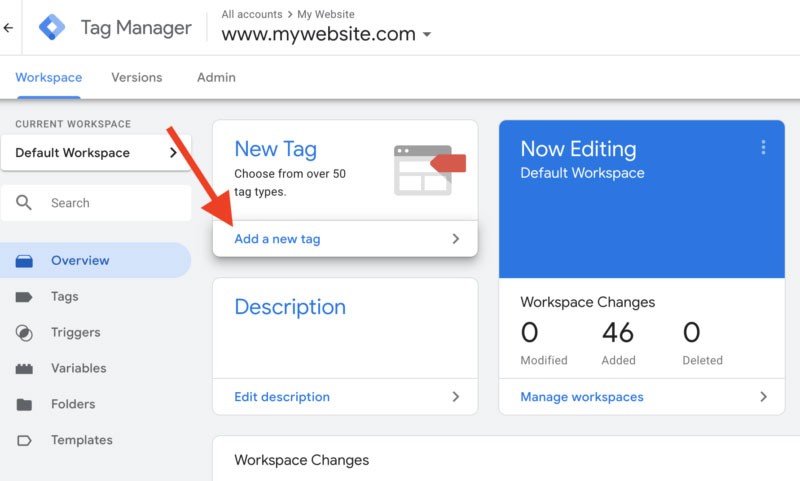
(Kredit Gambar: Search Engine Land)
- Anda akan diminta untuk membuat tag situs web baru di mana Anda akan menyesuaikan Konfigurasi (di mana GA akan mengirim data yang dikumpulkan oleh tag), dan Pemicu (jenis data yang ingin Anda kumpulkan).
- Untuk memulai, klik 'Konfigurasi Tag' dan pilih 'Universal Analytics' guna menyiapkan tag untuk GA
- Kemudian pilih tipe data yang ingin Anda pantau
- Kemudian pilih 'Variabel Baru' dari menu tarik-turun di bawah Pengaturan. Misalnya:
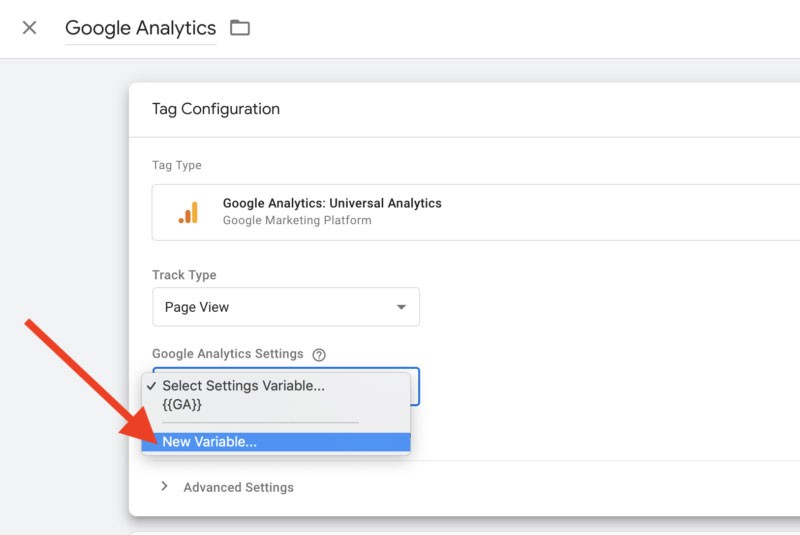
(Kredit Gambar: Search Engine Land)
- Ini akan memunculkan jendela baru bagi Anda untuk menambahkan ID pelacakan GA Anda, yang kemudian akan mengirimkan data situs Anda langsung ke Google Analytics
Selanjutnya, pindah ke 'Pemicu' untuk memilih jenis data yang ingin dikirim ke Google Analytics.
- Klik 'Pemicu' untuk membuka halaman tempat Anda 'Memilih pemicu'
- Pilih 'Semua halaman' untuk mengumpulkan data dari semua halaman Anda
- Klik 'Simpan'
Itu dia! Data dari semua halaman Anda sekarang dapat dikirim ke dasbor Google Analytics Anda.
Menambahkan Kode Pelacakan Secara Manual
Anda juga dapat menambahkan kode pelacakan secara manual ke situs web Anda dengan mengikuti langkah-langkah sederhana berikut:
- Dari akun GA Anda, klik 'Admin'
- Buka kolom properti dan pilih properti situs web
- Klik 'Info Pelacakan'
- Kemudian pada 'Kode Pelacakan'
- Salin cuplikan kode
- Tempelkan cuplikan di setiap halaman web yang ingin Anda lacak. Anda juga dapat menambahkan kode ini ke tema WordPress Anda seperti yang dijelaskan di atas.
Langkah 4: Siapkan sasaran di Google Analytics
Dari dasbor Google Analytics, Anda dapat dengan mudah mengklik tab admin untuk membuat sasaran untuk melacak metrik Facebook Anda.
GA memberi Anda opsi untuk membuat tujuan dari dasbornya untuk membantu Anda dengan mudah mengawasi indikator kinerja utama situs web Anda.
Agar ini berfungsi dengan baik, Anda harus menggunakan tujuan SMART yang diuraikan pada langkah pertama. Mereka sangat berguna dalam langkah ini dalam menentukan jenis data yang ingin Anda lacak. Berikut langkah-langkahnya:
- Klik tab 'Admin' di kiri bawah dasbor
- Dari kolom 'Tampilan', pilih 'Sasaran'
- Jendela pop-up baru untuk tujuan akan muncul
- Pilih untuk membuat tujuan baru
- Di sini Anda akan disajikan dengan berbagai template tujuan untuk dipilih. Pergi melalui mereka untuk menemukan satu yang cocok dengan tujuan Anda
- Simpan tujuan, dan sekarang Anda dapat mulai menggunakan pelacakan Facebook Google Analytics dengan mudah
Berbagai jenis tujuan yang dapat dipantau GA untuk Anda termasuk tujuan, yaitu jika Anda bertekad untuk mengetahui apakah pengguna tertentu mendarat di halaman tertentu; durasi, berapa kali pengguna menghabiskan waktu di situs web Anda; halaman/layar per sesi, jumlah halaman yang dikunjungi oleh pengguna di situs Anda; dan acara, baik pengguna mengeklik tautan atau menonton video. Gambar di bawah ini akan menunjukkan kepada Anda seperti apa menyiapkan tujuan. Bagian bawah penyiapan akan berubah tergantung pada jenis sasaran yang Anda pilih.
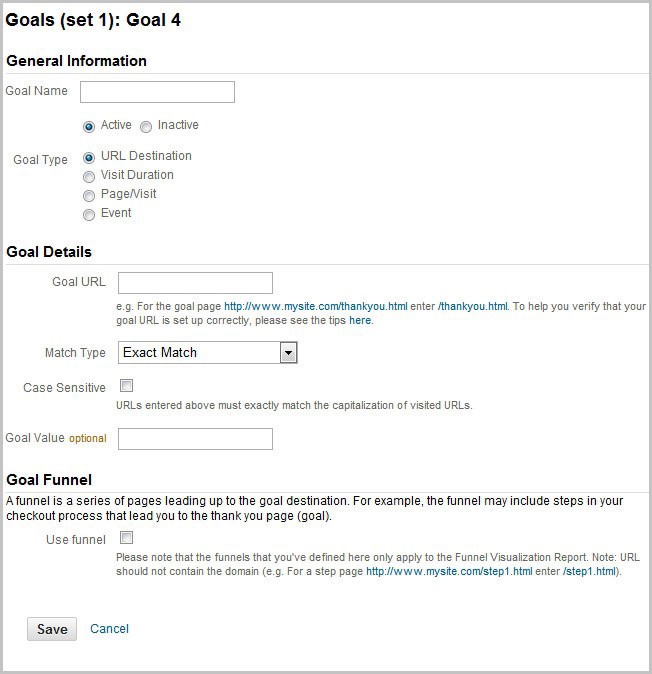
(Kredit Gambar: Neil Patel)
Tergantung pada apa yang Anda inginkan, Anda dapat mengatur semuanya di langkah ini. Anda dapat melanjutkan dan menjadi spesifik pada tujuan Anda seperti memilih dengan tepat durasi sesi yang Anda anggap sukses sambil mengukur hasilnya.
Dengan semua yang telah diatur, Anda sekarang dapat menggunakan pelacakan Facebook Google Analytics untuk memantau kampanye, iklan, atau posting. Meskipun ada banyak hal yang dapat Anda lakukan dengan GTM dan GA, sangat disarankan agar Anda hanya melacak metrik yang memengaruhi kinerja bisnis Anda.
Apa selanjutnya?
Untuk melacak kampanye atau iklan Facebook, hal pertama yang harus Anda lakukan untuk mengumpulkan statistik kinerjanya menggunakan Google Analytics adalah mengumpulkan semua tautan (URL) untuk kampanye Anda dan melengkapinya dengan parameter UTM lalu memasukkannya ke pelacakan kampanye Anda di GA.
Cara termudah untuk mengumpulkan URL adalah dengan menggunakan spreadsheet. Masukkan tautan yang Anda perlukan dalam satu kolom – pastikan URL ini mengarahkan ulang ke situs web tempat Anda menyiapkan GTM dan GA.
Anda juga dapat mengumpulkan setiap tautan lain untuk semua yang perlu Anda lacak dalam kampanye atau iklan Anda. Semua tautan ini adalah pintu masuk ke situs web Anda tempat Google analytics dapat mengumpulkan data tentang lalu lintas Anda.
Konfigurasikan Parameter UTM
Selanjutnya, lengkapi tautan menggunakan parameter UTM. Secara sederhana dijelaskan, parameter UTM adalah tag yang ditambahkan ke tautan sehingga ketika seseorang mengkliknya, tag tersebut dikirim kembali ke GA untuk dilacak.
Parameter UTM mencakup informasi seperti:
- Sumber (utm_source), menunjukkan dari mana lalu lintas berasal
- Medium (utm_medium), menunjukkan jenis platform
- Nama (utm_campaign), yang merupakan kampanye yang Anda lacak
- Istilah (utm_term), mengacu pada istilah yang Anda tetapkan untuk kampanye
- Konten (utm_content), yang mengacu pada potongan konten di URL.
Dua yang terakhir, bagaimanapun, adalah opsional.
Facebook menjadi sumbernya, maka parameter UTM hanya akan ditetapkan sebagai [facebook]. Media untuk platform ini adalah [sosial] jika kampanyenya organik dan tidak berbayar. Untuk promo berbayar, parameter UTM adalah [bpk].
Anda dapat mengatur nama sendiri, tetapi perlu diingat bahwa URL peka terhadap huruf besar-kecil dan dapat dengan mudah dikacaukan jika Anda tidak hati-hati.
Karena tugas ini tidak semudah yang Anda pikirkan, Anda dapat menggunakan Pembuat URL Google Analytics. Cara efektif menggunakan parameter UTM diilustrasikan oleh blog ini.
Kami harap Anda menemukan artikel ini bermanfaat.
Jika Anda ingin mengetahui lebih banyak hal menarik tentang kesehatan situs Anda, dapatkan rekomendasi dan peringatan pribadi, pindai situs web Anda dengan Diib. Hanya membutuhkan waktu 60 detik.

Lacak Iklan/Kampanye Facebook di Google Analytics
Dengan asumsi bahwa Anda selesai mengonfigurasi parameter UTM, Anda sekarang dapat menuju ke akun Google Analytics Anda dan ikuti langkah-langkah ini untuk melacak kampanye Facebook:
- Buka 'Akuisisi' dari dasbor lalu 'Kampanye', lalu 'Semua Kampanye'
- Pilih tampilan dengan parameter 'Sumber/Media' sebagai dimensi utama, atau gunakan nama kampanye yang digunakan dalam tag UTM Anda
- Anda juga dapat mengatur filter khusus untuk kampanye Facebook atau memeriksa bagaimana pengguna diarahkan ke pembayaran dengan masuk ke 'Akuisisi' lalu 'Sosial' lalu 'Alur Pengguna'
Ada banyak hal yang dapat Anda capai dari dasbor ini, dan itu termasuk menyiapkan filter yang hanya menampilkan lalu lintas dari Facebook, memungkinkan Anda mendapatkan laporan kampanye dengan cepat dan mudah. Namun, karena filter ini akan mengabaikan data yang tidak sesuai dengan setelan Anda, Anda mungkin kehilangan beberapa data penting. Karena itu, penggunaan segmen patut dipuji.
Dengan menggunakan segmen, Anda dapat meninjau semua data Google Analytics untuk lalu lintas yang ditentukan menurut kategori. Setelah menyiapkannya, Anda dapat duduk, bersantai, dan membaca laporan GA, mengumpulkan informasi tentang cara menggunakan google analytics untuk facebook, preferensi lalu lintas Facebook Anda, perilaku mereka, serta demografi.
Anda juga bisa mendapatkan banyak informasi mendalam dengan membuka Akuisisi, lalu 'Konversi' Sosial', 'Facebook', dan terakhir 'Konversi Interaksi Terbantu vs Terakhir'.
Diib: Metrik Facebook dan GA Kustom!
Memiliki gambaran yang jelas tentang bagaimana Facebook memengaruhi lalu lintas di situs web Anda adalah proses mendasar yang tidak hanya membantu Anda meningkatkan dan menyesuaikan apa yang Anda tawarkan, tetapi juga memberi tahu Anda siapa audiens Anda, di mana mereka berada, dan apa yang mereka sukai. Dengan menggunakan sasaran, kampanye, dan segmen di dasbor GA, Anda dapat menuai banyak informasi tentang lalu lintas Anda. Bermitra dengan Diib Digital akan memberi Anda peringatan dan tujuan yang dirancang untuk meningkatkan kesehatan situs web Anda secara keseluruhan dan kemanjuran Facebook.
Berikut adalah beberapa fitur Dasbor Pengguna kami yang pasti Anda hargai:
- Tujuan Khusus memberi Anda tugas sederhana yang dirancang untuk mengoptimalkan Dasbor Google Analytics Anda
- Lansiran yang memberi tahu Anda tentang Otoritas Domain Anda, masalah SEO teknis lainnya
- Pemantauan rasio pentalan
- Demografi khusus platform dan kinerja pos
- Halaman rusak di mana Anda memiliki backlink (404 checker)
- Kata kunci, backlink, dan alat pemantauan dan pelacakan pengindeksan
- Pengalaman pengguna dan pengoptimalan kecepatan seluler
Klik di sini untuk pemindaian gratis Anda atau cukup hubungi 800-303-3510 untuk berbicara dengan salah satu pakar pertumbuhan kami.