
Google AnalyticsをFacebookと統合して、指標を追跡する
公開: 2021-01-28メトリックを追跡するためにGoogleAnalyticsをFacebookと統合する方法
Facebookを使用してWebサイトのリードを生成していますが、Facebook Analyticsは、必要なすべてのメトリックの完全な概要を提供しませんか? もしそうなら、あなたはFacebookとGoogleアナリティクスを統合する必要があります。
ソーシャルメディアは、ビジネスの種類に関係なく、ビジネスを成功に導く上で大きな役割を果たします。 それをミックスに追加することは、顧客ベースを増やし、より多くのリードと売上を生み出す素晴らしい方法です。
しかし、ソーシャルメディアプラットフォームを使用してブランドを売り込むことについての大きな疑問が1つあります。 ソーシャルメディアキャンペーンや広告の影響を効果的に測定することはできません。
2018年のCMO調査によると、ソーシャルメディアがビジネスに与える影響を定量的に証明できるのはマーケターの23.3%にすぎません。 では、ソーシャルメディアマーケティングの取り組みにどのように決定的な影響を与えるのでしょうか? そして、他の多くのリソースや分析ツールを採用することで必ずしもより多くの費用を負担することなく、それを行うことができますか?
簡単な答えはイエスです、そしてこれはフェイスブックのためにグーグルアナリティクスを使う方法が関係するところです。
Google Analyticsとは何ですか?
Google Analyticsは、マーケターがWebサイトのトラフィックを分析する際に使用する無料のWeb分析ツールです。 サイトはデジタルトラフィック全体の中心的なハブとして機能するため、マーケティングキャンペーンのパフォーマンスの全体像を収集するのに最適な場所として機能します。
このツールを使用すると、次のメトリックを収集できます。
- あなたのウェブサイトが時間とともに蓄積するトラフィック
- トラフィックのソース
- 特定のページの訪問者
- リードとコンバージョン
- リードのソース
- オーディエンスの人口統計データ。 と
- とりわけあなたのウェブサイト上の情報にアクセスするために使用されるデバイス
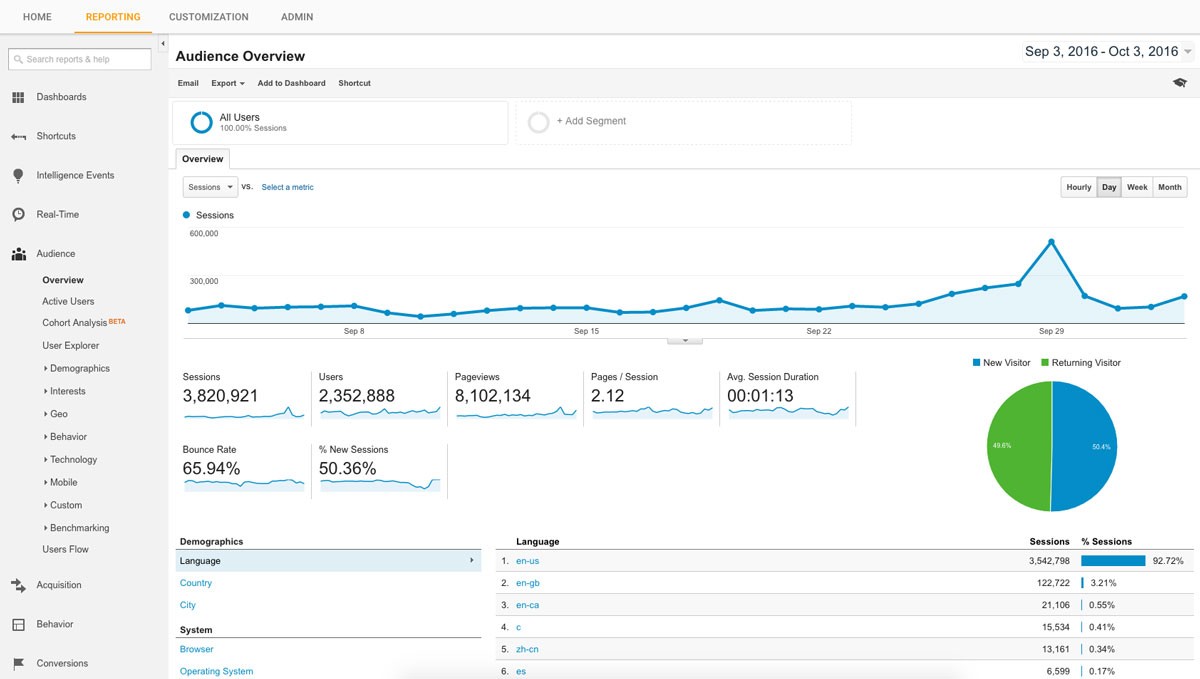
(画像クレジット:Oomph)
とはいえ、なぜこのすべての情報が重要なのでしょうか。 あなたの聴衆と彼らに関連するコンテンツを与えるための彼らの好みについてもっと知るため。
Facebookメトリクスを測定しますか?
Facebookのエンゲージメントを測定することは、もう1つの虚栄心の指標ではありません。つまり、ビジネスに価値をもたらさない種類のデータです。 彼らを注意深く見守ることは、あなたの顧客が誰であるか、彼らがどこにいるのか、そして彼らの好みを理解するのに役立ちます。
Facebookがすべてのイベントに割り当てる関連性スコアのおかげで、マーケターは適切なターゲットを適切なオーディエンスに配置できるようになり、広告をより安くすることができます。
Google Analyticsを理解し、60秒でSEOをテストしてください。
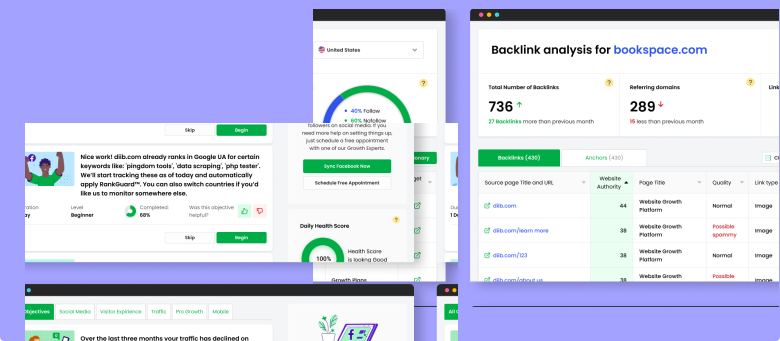
DiibはGoogleAnalyticsと簡単に同期し、ビッグデータの力を利用してトラフィックとランキングをすばやく簡単に増やすことができます。 特定のキーワードですでに上位にランク付けする価値があるかどうかもお知らせします。 起業家に見られるように!
- 使いやすい自動SEOツール
- キーワードと被リンクの監視+アイデア
- スピード、セキュリティ、+コアバイタルトラッキング
- SEOを改善するためのアイデアをインテリジェントに提案します
- 25万人以上のグローバルメンバー
- 組み込みのベンチマークと競合他社の分析
25万を超える企業や組織で使用されています。



と同期します
なぜGoogleAnalyticsをFacebookと統合するのですか?
Google Analyticsは、Facebookよりも少し多くの情報を表示します。 さまざまなプラットフォーム間で相互調査を行うだけでなく、バウンス率、キャンペーン、投稿、または広告に費やされた時間、および終了ページに関する詳細な知識を得ることができます。 これにより、より良い投資と、どこにさらに努力を加えるかを決定したい場合に、簡単になります。
GoogleアナリティクスFacebookの統合は、アプリのアドマネージャーとインサイトが提供する限られた指標を超えています。 これにより、FacebookトラフィックのGoogleアナリティクス、ニュースレター、サービスを購読した、または製品を購入した人の数を確認し、ソーシャルサイトからの広告費用対効果を確認できます。
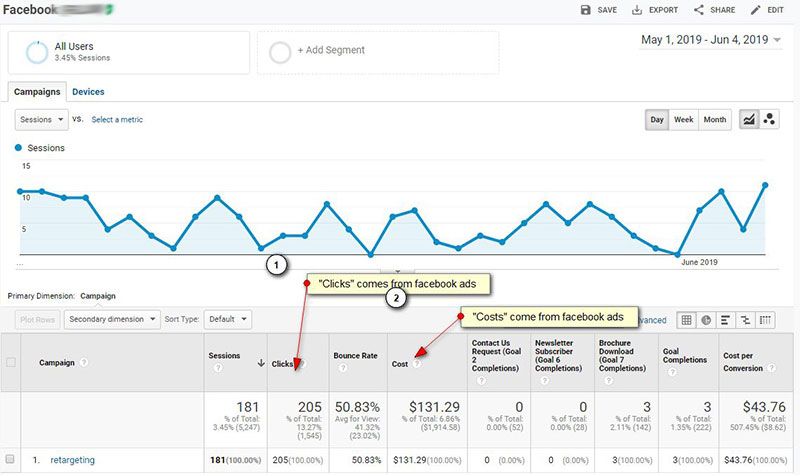
FacebookアナリティクスのGoogle統合は、クリックコスト、投稿または広告キャンペーンが受け取るカバレッジとビュー数、および消費者行動の包括的な分析を提供します。 例えば:
あなたは興味があるでしょう
Google AnalyticsをFacebookと統合して、指標を追跡する
GoogleAnalyticsを使用してブログを改善する方法
WordPress用のGoogleAnalytics:6つのトッププラグイン
GA拡張eコマースの初心者向けガイド
あなたのウェブサイトのオーディエンスをよりよく理解するためにGoogleAnalyticsを使用する方法
Googleアナリティクスのイベント追跡
(画像クレジット:デジタル広告を学ぶ)
Facebookアナリティクスのグーグル統合は、何が消費者を導き、何が彼らのコンバージョンや購入につながったのかを理解するのに役立ちます。
GoogleAnalyticsでのFacebookダッシュボードの設定
ステップ1:目標を特定する
Facebookのトラフィックグーグルアナリティクスを使用する方法を決定するための最初のステップは、最初にあなたの目標を設定することです。 目標の概要を明確に示すことは、ソーシャルメディアの指標を完全に測定することと、何も達成しないダッシュボードを設定することの違いを意味する可能性があります。
あなたのビジネスニーズを正確に決定することは、それを達成する方法のロードマップを提供します。 目標を設定するときは、それらがスマートであることを確認してください
SMARTの目標は、具体的で、測定可能で、達成可能で、関連性があり、タイムリーです。 これがあなたの目的に関連してそれらが意味するものです:
- 具体的:目標を具体的にすることで、達成したいことを明確に述べます。 たとえば、トラフィックや売り上げを増やしたいという目標を設定し、その目標の達成に向けて取り組みます。
- 測定可能:測定可能な目標は、分析中のコンバージョン率を示します。 それはあなたがレビュー中の期間中にあなたが追加した人々の数と何パーセントの数字をあなたに与えることができるはずです。
- 達成可能:目的を現実的にしてください。 目を覚まして、その週の営業日に50万ドルのコンバージョンを達成したいと言うことはできません。 それは悪い目標です。 あなたが達成できる目標を設定するためにあなたのビジネスの現在の状況を考慮してください。
- 関連性:今あなたのビジネスに付加価値を与える何かで行きなさい。 目標を決定する際には、目標で取り組んでいる問題が適切なものであるかどうか、そしてそれを達成できなかった場合にどうなるかを自問してください。 それはあなたのビジネスにどのように影響しますか?
- タイムリー:目標に時間の制約を追加して、目標を達成するために必要なモチベーションを与えます。 たとえば、第2四半期の終わりまでに、Facebookを介したトラフィックの特定の割合、または1年間の特定の売上数を追加するように努めます。
最終的には、これらの目標がマーケティング戦略を導き、その成功を測定するために使用するデータを通知します。
ステップ2:GoogleAnalyticsをインストールする
次のステップは、GoogleAnalyticsトラッキングコードを設定することです。 これは、Googleがウェブサイトのデータを分析して、必要な実用的で定量的なデータを取得するために使用するコードです。 GoogleAnalyticsトラッキングコードの例を次に示します。
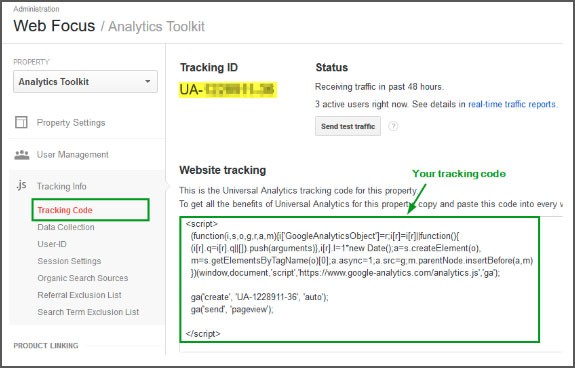
(画像クレジット:Hootsuiteブログ)
データの構造化と維持に役立つ直感的なタグ管理システム(TMS)が必要になります。 このツールは、FacebookやGoogleAnalyticsなどのサードパーティの分析ツールにメトリックを送信する役割を果たします。
幸いなことに、Googleが提供するツールであるGoogleタグマネージャーがあります。これは、事前のコーディング知識がなくても、GAダッシュボードにタグを追加するという骨の折れるプロセスを無効にします。
たとえば、Webサイトのリソースへのリンクをクリックした人の数を知りたい場合は、GTMにタグを追加するだけで、データの概要を取得できます。
GTMでアカウントを作成する方法は次のとおりです。
- タグマネージャーダッシュボードから、アカウント名を選択し、ビジネスが所在する国を入力して、新しいアカウントを追加します。 データをGoogleと共有するかどうかを選択し、[続行]をクリックします
- 新しいページが開き、コンテナを設定します。これは、Webサイトのマクロ、ルール、およびタグのハブです。
- コンテナに名前を付けてから、使用する場所(AMP、iOS、Android)を選択します
- [作成]をクリックして、利用規約に同意します。
- コンテナのインストールコードスニペットが提供されます。これは、タグを追跡および管理するためにWebサイトに配置するコードです。
- 最初のコードをコピーしてヘッダーの上位に貼り付け、2番目のコードをすべてのページの最初の本文の直後に貼り付けます。 以下の画像は、これらのコードがどのようになるかを示しています。
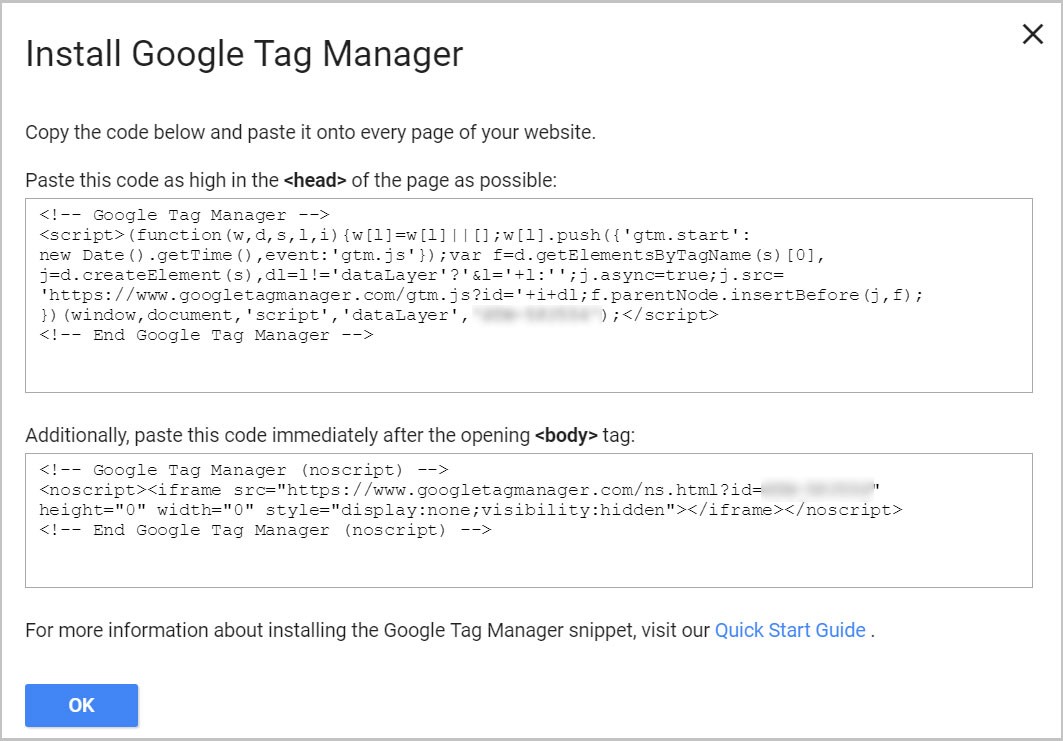

(画像クレジット:Analytics Mania)
WordPressを使用している場合は、テーマにコードを追加するだけです。 プラットフォームのInsertHeadersand Footersプラグインを使用すると、[インストール]をクリックするだけでプロセスを合理化できます。 このプラグインを使用すると、すべてのWebページのヘッダーとフッターにスクリプトを簡単に追加できます。
これで、GoogleAnalyticsFacebookの統合は途中で完了しました。 次のステップは、GA自体を設定することです。これは、ここでサインアップしてアカウントを作成することから始まります。
- アカウントとウェブサイトの名前、およびそのドメインを入力します
- 利用規約に同意してトラッキングIDを取得し、次のステップに進みます
注:トラッキングIDは、GAに必要なさまざまな指標とデータを送信するように指示する番号のコードです。 各トラッキングIDはWebサイトに固有であるため、公開しないでください。
ステップ3:Googleタグマネージャーを使用してGAを構成する
上記のすべての手順を正常に実行した後、次の手順を実行してGTMとGAをマージできます。
- GTMダッシュボードに移動し、[新しいタグを追加]ボタンをクリックします。 例えば:
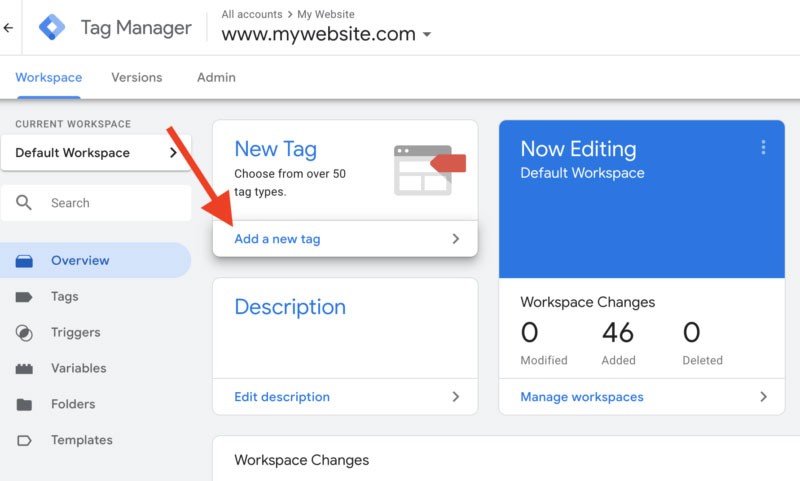
(画像クレジット:検索エンジンランド)
- 構成(GAがタグによって収集されたデータを送信する場所)とトリガー(収集するデータのタイプ)をカスタマイズする新しいWebサイトタグを作成するように求められます。
- 開始するには、[タグの構成]をクリックし、[ユニバーサルアナリティクス]を選択してGAのタグを設定します
- 次に、監視するデータタイプを選択します
- 次に、[設定]の下のドロップダウンメニューから[新しい変数]を選択します。 例えば:
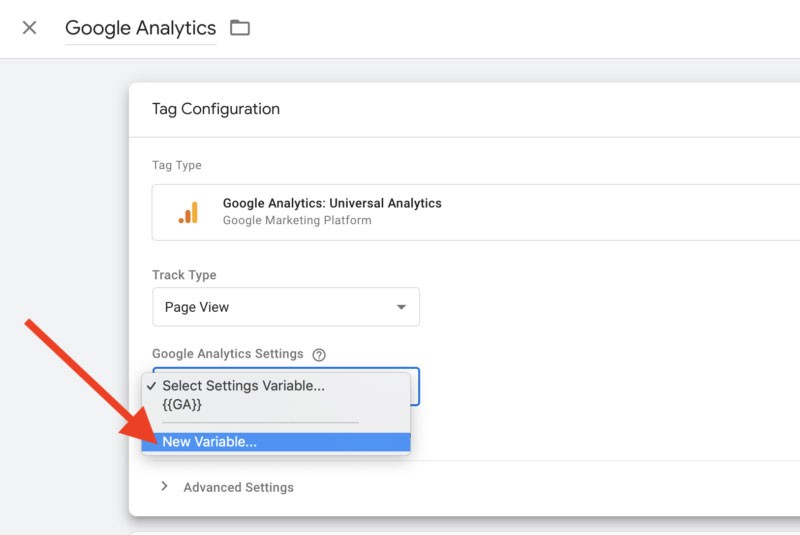
(画像クレジット:検索エンジンランド)
- これにより、GAトラッキングIDを追加するための新しいウィンドウが表示され、サイトのデータがGoogleAnalyticsに直接送信されます。
次に、[トリガー]に移動して、GoogleAnalyticsに送信するデータの種類を選択します。
- 「トリガー」をクリックして、「トリガーを選択」したページを表示します
- すべてのページからデータを収集するには、[すべてのページ]を選択します
- [保存]をクリックします
それでおしまい! これで、すべてのページのデータをGoogleAnalyticsダッシュボードに送信できます。
トラッキングコードを手動で追加する
次の簡単な手順に従って、トラッキングコードを手動でWebサイトに追加することもできます。
- GAアカウントから、[管理者]をクリックします
- プロパティの列に移動して、ウェブサイトのプロパティを選択します
- 「追跡情報」をクリックします
- 次に、「トラッキングコード」について
- コードのスニペットをコピーする
- 追跡する各Webページにスニペットを貼り付けます。 上で説明したように、このコードをWordPressテーマに追加することもできます。
ステップ4:GoogleAnalyticsで目標を設定する
Google Analyticsダッシュボードから、[管理]タブをクリックして、Facebookの指標を追跡するための目標を簡単に作成できます。
GAには、ダッシュボードから目標を作成するオプションがあり、Webサイトの主要業績評価指標を簡単に監視できます。
これが正しく機能するためには、最初のステップで概説したSMART目標を利用する必要があります。 これらは、追跡するデータのタイプを決定する際に、このステップで非常に便利です。 手順は次のとおりです。
- ダッシュボードの左下にある[管理者]タブをクリックします
- [表示]列から[目標]を選択します
- 目標の新しいポップアップウィンドウが表示されます
- 新しい目標を作成することを選択します
- ここでは、選択可能なさまざまな目標テンプレートが表示されます。 それらを調べて、あなたの目標に一致するものを見つけてください
- 目標を保存すると、GoogleAnalyticsのFacebookトラッキングを簡単に使い始めることができます
GAが監視できるさまざまなタイプの目標には、宛先が含まれます。つまり、特定のユーザーが特定のページにアクセスしたかどうかを確認する場合です。 期間、ユーザーがWebサイトに費やした回数。 セッションあたりのページ/画面、サイトのユーザーがアクセスしたページ数。 ユーザーがリンクをクリックしたか、ビデオを見たかに関係なく、イベント。 下の画像は、目標を設定するのがどのように見えるかを示しています。 設定の下半分は、選択した目標タイプに応じて変わります。
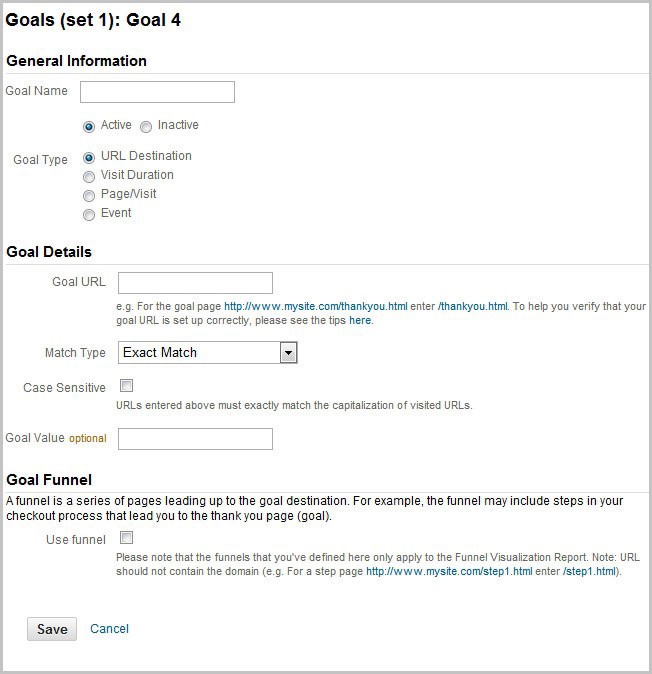
(画像クレジット:Neil Patel)
必要に応じて、このステップですべてを設定できます。 結果を測定しながら、成功と見なすことができるセッションの期間を正確に選択するなど、目標を具体的に指定することができます。
すべての設定が完了したら、Google AnalyticsのFacebookトラッキングを使用して、キャンペーン、広告、または投稿を監視できるようになりました。 GTMとGAでできることはたくさんありますが、ビジネスのパフォーマンスに影響を与えるメトリックのみを追跡することを強くお勧めします。
次は何?
Facebookキャンペーンまたは広告を追跡するには、Google Analyticsを使用してパフォーマンスの統計を収集するために最初に行う必要があるのは、キャンペーンのすべてのリンク(URL)を収集し、UTMパラメーターを使用してそれらを完成させてから、 GA。
URLを収集する最も簡単な方法は、スプレッドシートを使用することです。 必要なリンクを1つの列に入力します。これらのURLがGTMとGAを設定したWebサイトにリダイレクトされることを確認してください。
キャンペーンや広告で追跡する必要があるすべてのものについて、他のすべてのリンクを収集することもできます。 これらのリンクはすべて、Googleアナリティクスがトラフィックに関するデータを収集できるWebサイトへの入り口です。
UTMパラメーターの構成
次に、UTMパラメーターを使用してリンクを完成させます。 簡単に説明すると、UTMパラメータはリンクに追加されるタグであり、クリックするとタグがGAに返送されて追跡されます。
UTMパラメータには、次のような情報が含まれます。
- ソース(utm_source)、トラフィックがどこから来ているかを示します
- 中(utm_medium)、プラットフォームタイプを示します
- 追跡しているキャンペーンである名前(utm_campaign)
- 期間(utm_term)、キャンペーンに設定した期間を参照
- コンテンツ(utm_content)。URL内のコンテンツを参照します。
ただし、最後の2つはオプションです。
Facebookがソースである場合、UTMパラメーターは単に[facebook]として設定されます。 このプラットフォームの媒体は、キャンペーンがオーガニックで有料でない場合は[ソーシャル]です。 有料プロモーションの場合、UTMパラメーターは[cpc]になります。
名前は自分で設定できますが、URLでは大文字と小文字が区別され、注意しないと簡単に混乱する可能性があることに注意してください。
これらのタスクは思ったほど簡単ではないため、Google AnalyticsURLBuilderを使用できます。 UTMパラメータを効果的に使用する方法は、このブログで説明されています。
この記事がお役に立てば幸いです。
サイトの状態についてもっと興味深いことを知りたい場合は、個人的な推奨事項やアラートを取得し、DiibでWebサイトをスキャンしてください。 たった60秒です。

GoogleAnalyticsでFacebookの広告/キャンペーンを追跡する
UTMパラメータの設定が完了したら、Google Analyticsアカウントにアクセスし、次の手順に従ってFacebookキャンペーンを追跡できます。
- ダッシュボードから[取得]、[キャンペーン]、[すべてのキャンペーン]の順に移動します
- 'Source / Medium'パラメータをメインディメンションとして使用するビューを選択するか、UTMタグで使用されているキャンペーンの名前を使用します
- Facebookキャンペーンのカスタムフィルターを設定したり、[取得]、[ソーシャル]、[ユーザーフロー]の順に移動して、ユーザーがチェックアウトにリダイレクトされる方法を確認することもできます。
このダッシュボードから達成できることはたくさんあります。これには、Facebookからのトラフィックのみを表示するフィルターの設定が含まれ、キャンペーンのレポートをすばやく簡単に取得できます。 ただし、このフィルターは設定と一致しないデータを無視するため、重要なデータが失われる可能性があります。 そのため、セグメントを使用することは称賛に値します。
セグメントを使用して、カテゴリで指定されたトラフィックのすべてのGoogleAnalyticsデータを確認できます。 設定後、座ってリラックスし、GAレポートを確認して、FacebookでのGoogleアナリティクスの使用方法、Facebookトラフィックの設定、その動作、および人口統計に関する情報を収集できます。
また、Acquisition、「Social」、「Conversions」、「Facebook」、最後に「Assisted vs Last Interaction Conversions」に移動すると、多くの洞察に満ちた情報を得ることができます。
Diib:カスタムFacebookおよびGAメトリクス!
FacebookがWebサイトのトラフィックにどのように影響するかを明確に把握することは、提供するものを改善および調整するのに役立つだけでなく、オーディエンスが誰で、どこにいて、何を好むかを示す基本的なプロセスです。 GAダッシュボードの目標、キャンペーン、およびセグメントを使用して、トラフィックに関する大量の情報を取得できます。 Diib Digitalと提携することで、ウェブサイトの全体的な健全性とFacebookの有効性を向上させるように設計されたアラートと目標が提供されます。
ユーザーダッシュボードの機能のいくつかを以下に示します。
- カスタマイズされた目標は、GoogleAnalyticsダッシュボードを最適化するように設計された簡単なタスクを提供します
- ドメインオーソリティのその他の技術的なSEOの問題について通知するアラート
- バウンス率の監視
- プラットフォーム固有の人口統計とポストパフォーマンス
- あなたがバックリンクを持っている壊れたページ(404チェッカー)
- キーワード、バックリンク、およびインデックスの監視および追跡ツール
- ユーザーエクスペリエンスとモバイル速度の最適化
無料スキャンについてはここをクリックするか、800-303-3510に電話して、成長の専門家の1人に相談してください。