
ผสานรวม Google Analytics กับ Facebook เพื่อติดตามตัวชี้วัด
เผยแพร่แล้ว: 2021-01-28วิธีผสานรวม Google Analytics กับ Facebook เพื่อติดตามตัวชี้วัด
คุณใช้ Facebook เพื่อสร้างลีดสำหรับเว็บไซต์ของคุณ แต่ Facebook Analytics ไม่ได้ให้ภาพรวมที่สมบูรณ์ของตัวชี้วัดทั้งหมดที่คุณต้องการใช่หรือไม่ ถ้าเป็นเช่นนั้น คุณจะต้องผสานรวมการวิเคราะห์ของ Facebook และ Google
โซเชียลมีเดียมีบทบาทอย่างมากในการขับเคลื่อนธุรกิจของคุณไปสู่ความสำเร็จ โดยไม่คำนึงถึงประเภทของธุรกิจของคุณ การเพิ่มการผสมผสานเป็นวิธีที่ยอดเยี่ยมในการเพิ่มฐานลูกค้าของคุณ และสร้างโอกาสในการขายและการขายมากขึ้น
แต่นี่เป็นปัญหาใหญ่อย่างหนึ่งเกี่ยวกับการใช้แพลตฟอร์มโซเชียลมีเดียเพื่อทำการตลาดแบรนด์ของคุณ คุณไม่สามารถวัดผลกระทบของแคมเปญและโฆษณาบนโซเชียลมีเดียได้อย่างมีประสิทธิภาพ
จากการสำรวจของ CMO ปี 2018 พบว่ามีเพียง 23.3 เปอร์เซ็นต์ของนักการตลาดที่สามารถพิสูจน์ได้ในเชิงปริมาณถึงผลกระทบของโซเชียลมีเดียที่มีต่อธุรกิจของพวกเขา ดังนั้นคุณจะได้รับผลสรุปเกี่ยวกับความพยายามทางการตลาดโซเชียลมีเดียของคุณอย่างไร? และสามารถทำได้โดยไม่จำเป็นต้องเสียค่าใช้จ่ายเพิ่มเติมจากการใช้แหล่งข้อมูลและเครื่องมือวิเคราะห์อื่นๆ มากมายหรือไม่
คำตอบง่ายๆ คือ ใช่ และนี่คือที่มาของวิธีการใช้ Google Analytics สำหรับ Facebook
Google Analytics คืออะไร?
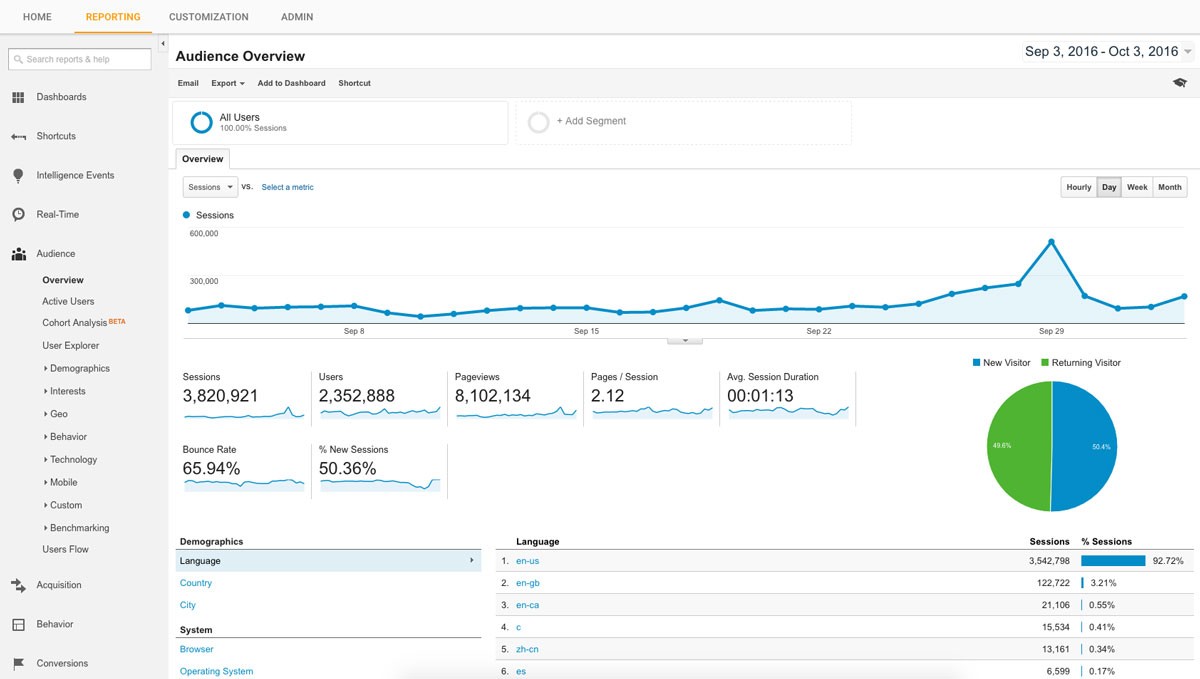
Google Analytics เป็นเครื่องมือวิเคราะห์เว็บฟรีที่นักการตลาดใช้ในการวิเคราะห์การเข้าชมเว็บไซต์ ด้วยไซต์ของคุณทำหน้าที่เป็นศูนย์กลางสำหรับทราฟฟิกดิจิทัลทั้งหมดของคุณ ไซต์นี้จะทำหน้าที่เป็นที่ที่ดีที่สุดในการรวบรวมมุมมองแบบองค์รวมเกี่ยวกับประสิทธิภาพของแคมเปญการตลาดของคุณ
ด้วยเครื่องมือนี้ คุณสามารถรวบรวมตัวชี้วัดต่อไปนี้:
- การเข้าชมเว็บไซต์ของคุณสะสมอยู่ตลอดเวลา
- ที่มาของการจราจร
- ผู้เข้าชมหน้าที่เฉพาะเจาะจง
- โอกาสในการขายและการแปลง
- ที่มาของลีด
- ข้อมูลประชากรของผู้ชมของคุณ และ
- อุปกรณ์ที่ใช้ในการเข้าถึงข้อมูลในเว็บไซต์ของคุณและอื่น ๆ
(เครดิตภาพ: อุ้ม)
ที่กล่าวว่าเหตุใดข้อมูลทั้งหมดนี้จึงมีความสำคัญ หากต้องการทราบข้อมูลเพิ่มเติมเกี่ยวกับผู้ชมของคุณและความชอบของพวกเขาเพื่อมอบเนื้อหาที่เกี่ยวข้องให้กับพวกเขา
การวัดตัวชี้วัด Facebook?
การวัดการมีส่วนร่วมบน Facebook นั้นไม่ใช่ตัวชี้วัดอื่น ซึ่งเป็นข้อมูลที่ไม่ก่อให้เกิดคุณค่าใดๆ ต่อธุรกิจของคุณ การจับตาดูพวกเขาอย่างใกล้ชิดจะช่วยให้คุณรู้ว่าใครคือลูกค้าของคุณ พวกเขาอยู่ที่ไหน และความชอบของพวกเขา อีกทั้งยังช่วยให้คุณประหยัดเงินได้มากด้วยการรู้ว่าควรกำหนดเป้าหมายใครและจะเข้าถึงพวกเขาอย่างไร
ด้วยคะแนนความเกี่ยวข้องที่ Facebook กำหนดให้กับทุกกิจกรรม ขณะนี้นักการตลาดสามารถวางเป้าหมายที่ถูกต้องให้กับผู้ชมที่เหมาะสม ทำให้โฆษณาของคุณราคาถูกลง
ทำความเข้าใจ Google Analytics ของคุณ + ทดสอบ SEO ของคุณใน 60 วินาที!
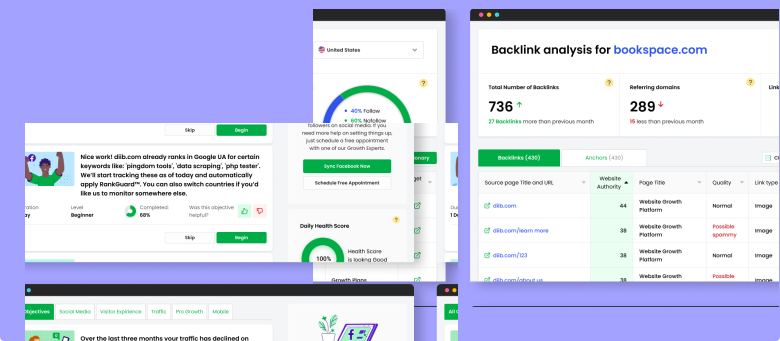
Diib ซิงค์กับ Google Analytics อย่างง่ายดาย จากนั้นใช้พลังของข้อมูลขนาดใหญ่เพื่อช่วยให้คุณเพิ่มการเข้าชมและอันดับของคุณได้อย่างรวดเร็วและง่ายดาย เรายังจะแจ้งให้คุณทราบหากคุณสมควรได้รับอันดับที่สูงขึ้นสำหรับคำหลักบางคำแล้ว อย่างที่เห็นในผู้ประกอบการ!
- เครื่องมือ SEO อัตโนมัติที่ใช้งานง่าย
- การตรวจสอบคำหลักและลิงก์ย้อนกลับ + แนวคิด
- ความเร็ว ความปลอดภัย + การติดตาม Core Vitals
- นำเสนอแนวคิดเพื่อปรับปรุง SEO อย่างชาญฉลาด
- สมาชิกทั่วโลกกว่า 250,000k ราย
- การเปรียบเทียบในตัวและการวิเคราะห์คู่แข่ง
ใช้โดยบริษัทและองค์กรมากกว่า 250,000 แห่ง:




ซิงค์กับ 
ทำไมต้องรวม Google Analytics กับ Facebook?
Google Analytics แสดงให้คุณเห็นมากกว่าที่ Facebook ทำเล็กน้อย สามารถทำการตรวจสอบข้ามระหว่างแพลตฟอร์มต่างๆ รวมทั้งรับความรู้เชิงลึกเกี่ยวกับอัตราตีกลับ เวลาที่ใช้กับแคมเปญ โพสต์ หรือโฆษณา และหน้าออก สิ่งนี้ทำให้ง่ายสำหรับคุณหากคุณต้องการกำหนดการลงทุนที่ดีขึ้นรวมถึงตำแหน่งที่จะเพิ่มความพยายามมากขึ้น
การวิเคราะห์ของ Google การรวม Facebook กับ Facebook เป็นมากกว่าตัวชี้วัดที่จำกัดที่ตัวจัดการโฆษณาของแอพและข้อมูลเชิงลึกมีให้ ช่วยให้คุณตรวจสอบการเข้าชม Facebook Google Analytics จำนวนผู้ที่สมัครรับจดหมายข่าว บริการ หรือซื้อผลิตภัณฑ์ของคุณ และตรวจสอบผลตอบแทนจากค่าโฆษณาจากเว็บไซต์โซเชียล
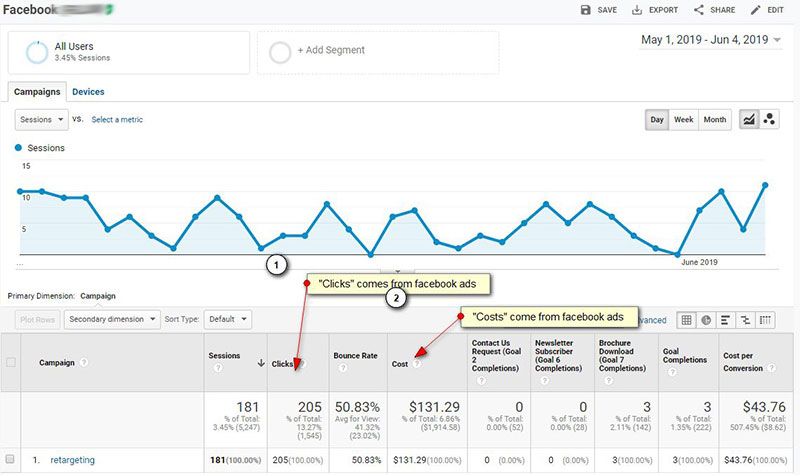
การวิเคราะห์ Facebook การรวม Google ของ Google นำเสนอการวิเคราะห์ที่ครอบคลุมเกี่ยวกับค่าใช้จ่ายในการคลิก ความครอบคลุมและจำนวนการดูโพสต์หรือแคมเปญโฆษณาที่ได้รับ และพฤติกรรมผู้บริโภค ตัวอย่างเช่น:
คุณจะสนใจ
ผสานรวม Google Analytics กับ Facebook เพื่อติดตามตัวชี้วัด
วิธีใช้ Google Analytics เพื่อปรับปรุงบล็อกของคุณ
Google Analytics สำหรับ WordPress: 6 ปลั๊กอินยอดนิยม
คู่มือสำหรับผู้เริ่มต้นใช้งาน GA Enhanced Ecommerce
วิธีใช้ Google Analytics เพื่อทำความเข้าใจผู้ชมเว็บไซต์ของคุณให้ดีขึ้น
การติดตามกิจกรรมการวิเคราะห์ของ Google
(เครดิตรูปภาพ: เรียนรู้การโฆษณาดิจิทัล)
การวิเคราะห์ Facebook การรวม Google ของ Google ช่วยให้คุณเข้าใจสิ่งที่แนะนำผู้บริโภครวมถึงสิ่งที่นำไปสู่การแปลงหรือการซื้อของพวกเขา
การตั้งค่า Facebook Dashboard ใน Google Analytics
ขั้นตอนที่ 1: ระบุเป้าหมายของคุณ
ขั้นตอนแรกในการกำหนดวิธีใช้ Google Analytics ของการเข้าชม Facebook คือการกำหนดเป้าหมายของคุณก่อน การสรุปเป้าหมายของคุณอย่างชัดเจนอาจหมายถึงความแตกต่างระหว่างการวัดเมตริกโซเชียลมีเดียอย่างเต็มรูปแบบและการตั้งค่าแดชบอร์ดที่ไม่ประสบความสำเร็จ
การกำหนดว่าธุรกิจของคุณต้องการอะไรจริงๆ จะทำให้คุณมีโรดแมปในการบรรลุเป้าหมายนั้น ขณะตั้งเป้าหมาย ต้องมั่นใจว่า SMART
เป้าหมาย SMART มีความเฉพาะเจาะจง วัดได้ บรรลุได้ มีความเกี่ยวข้อง และทันเวลา นี่คือความหมายที่เกี่ยวข้องกับวัตถุประสงค์ของคุณ:
- เฉพาะเจาะจง : การกำหนดเป้าหมายของคุณเฉพาะเจาะจง คุณระบุอย่างชัดเจนว่าคุณต้องการบรรลุอะไร ตัวอย่างเช่น ตั้งเป้าหมายที่คุณต้องการเพิ่มการเข้าชมหรือยอดขาย และทำงานเพื่อให้บรรลุเป้าหมายนั้น
- วัดได้ : เป้าหมายที่วัดได้จะให้อัตราการแปลงระหว่างการวิเคราะห์ ข้อมูลนี้น่าจะสามารถบอกตัวเลขของจำนวนคนที่คุณเพิ่มในช่วงเวลาที่ตรวจสอบได้ และเปอร์เซ็นต์
- บรรลุ ได้ : เป็นจริงกับวัตถุประสงค์ของคุณ คุณไม่สามารถตื่นขึ้นและพูดว่าคุณต้องการทำเงิน 500,000 ดอลลาร์ใน Conversion ระหว่างวันทำการของสัปดาห์ นั่นเป็นเป้าหมายที่ไม่ดี พิจารณาสถานการณ์ปัจจุบันของธุรกิจของคุณเพื่อกำหนดเป้าหมายที่คุณสามารถบรรลุได้
- ที่เกี่ยวข้อง : ไปกับสิ่งที่เพิ่มมูลค่าให้กับธุรกิจของคุณตอนนี้ ในการกำหนดเป้าหมายของคุณ ให้ถามตัวเองว่าปัญหาที่คุณกำลังพูดถึงอยู่ในเป้าหมายนั้นตรงประเด็นหรือไม่ และจะเกิดอะไรขึ้นถ้าคุณไม่บรรลุเป้าหมาย จะส่งผลต่อธุรกิจของคุณอย่างไร?
- ทันเวลา : เพิ่มข้อจำกัดด้านเวลาให้กับเป้าหมายของคุณ เพื่อให้คุณมีแรงจูงใจที่จำเป็นในการบรรลุเป้าหมาย ตัวอย่างเช่น พยายามเพิ่มเปอร์เซ็นต์การเข้าชมผ่าน Facebook อย่างเฉพาะเจาะจงภายในสิ้นไตรมาสที่ 2 หรือยอดขายเฉพาะในหนึ่งปี
ในที่สุด เป้าหมายเหล่านี้จะชี้นำกลยุทธ์ทางการตลาดของคุณ ตลอดจนแจ้งข้อมูลที่คุณจะใช้เพื่อวัดความสำเร็จ
ขั้นตอนที่ 2: ติดตั้ง Google Analytics
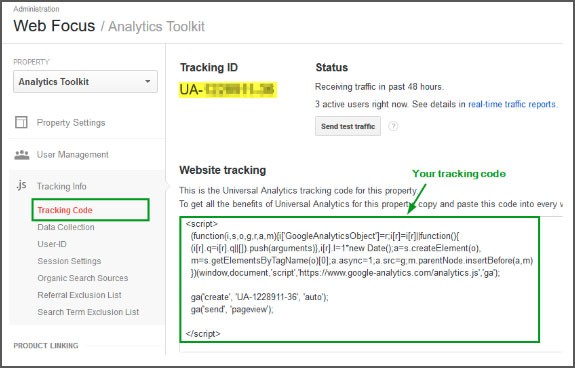
ขั้นตอนต่อไปคือการตั้งรหัสติดตามของ Google Analytics นี่คือรหัสที่ Google ใช้ในการวิเคราะห์ข้อมูลบนเว็บไซต์ของคุณเพื่อรับข้อมูลเชิงปริมาณที่สามารถนำไปดำเนินการได้จริงที่คุณต้องการ นี่คือตัวอย่างโค้ดติดตามของ Google Analytics:
(เครดิตรูปภาพ: บล็อก Hootsuite)
คุณจะต้องใช้ระบบการจัดการแท็ก (TMS) ที่ใช้งานง่ายเพื่อช่วยคุณจัดโครงสร้างและเก็บข้อมูล เครื่องมือนี้มีหน้าที่ส่งตัวชี้วัดไปยังเครื่องมือวิเคราะห์ของบุคคลที่สาม เช่น Facebook และ Google Analytics
โชคดีที่มี Google Tags Manager ซึ่งเป็นเครื่องมือที่นำเสนอโดย Google ซึ่งขัดต่อกระบวนการที่เพียรพยายามในการเพิ่มแท็กลงในแดชบอร์ด GA โดยไม่ต้องมีความรู้ด้านการเข้ารหัสมาก่อน
ตัวอย่างเช่น หากคุณต้องการทราบว่ามีผู้คลิกลิงก์ไปยังแหล่งข้อมูลบนเว็บไซต์ของคุณกี่คน คุณเพียงแค่เพิ่มแท็กใน GTM เพื่อดูภาพรวมของข้อมูล
นี่คือวิธีการสร้างบัญชีด้วย GTM:
- จากแดชบอร์ดเครื่องจัดการแท็ก ให้เพิ่มบัญชีใหม่โดยเลือกชื่อบัญชี และป้อนประเทศที่ธุรกิจของคุณตั้งอยู่ เลือกว่าจะแบ่งปันข้อมูลของคุณกับ Google หรือไม่ จากนั้นคลิก 'ดำเนินการต่อ'
- หน้าใหม่จะเปิดขึ้นโดยที่คุณจะตั้งค่าคอนเทนเนอร์ ซึ่งเป็นฮับสำหรับมาโคร กฎ และแท็กของเว็บไซต์ของคุณ
- ตั้งชื่อคอนเทนเนอร์ของคุณ จากนั้นเลือกตำแหน่งที่จะใช้ เช่น AMP, iOS หรือ Android
- คลิก 'สร้าง' และยอมรับข้อกำหนดในการให้บริการ
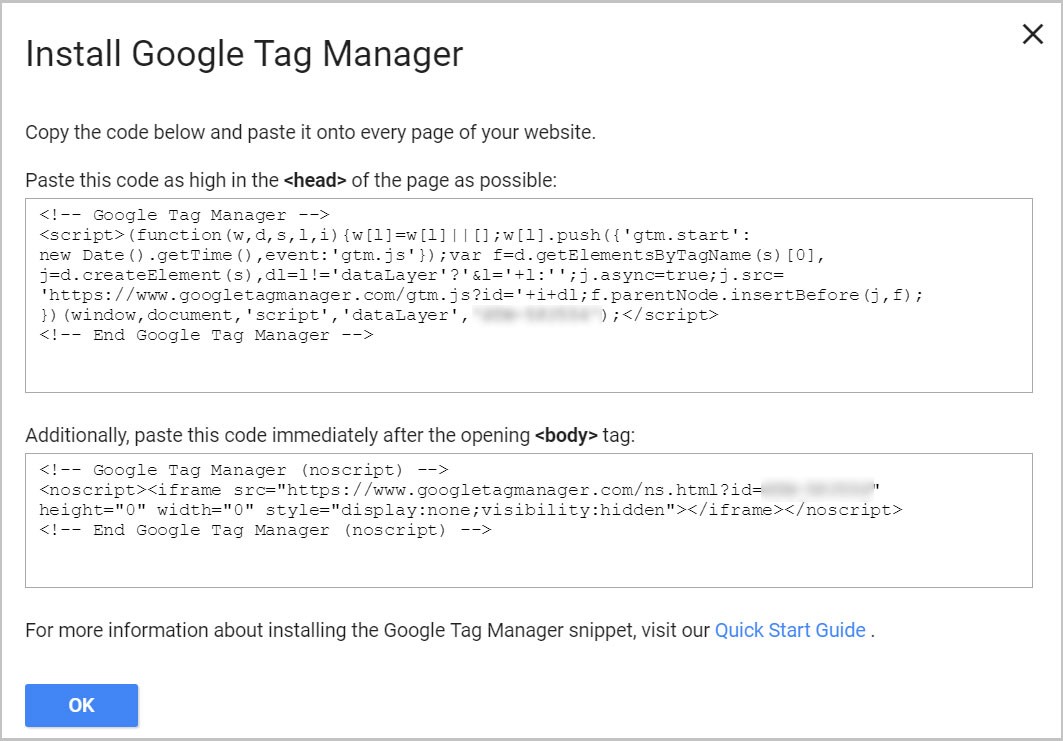
- คุณจะได้รับข้อมูลโค้ดการติดตั้งสำหรับคอนเทนเนอร์ ซึ่งเป็นรหัสที่คุณวางในเว็บไซต์ของคุณสำหรับการติดตามและจัดการแท็ก
- คัดลอกและวางโค้ดแรกในส่วนหัวสูง และโค้ดที่สองต่อจากเนื้อหาที่เปิดของทุกหน้า ภาพด้านล่างแสดงให้เห็นว่ารหัสเหล่านั้นจะมีลักษณะอย่างไร:

(เครดิตรูปภาพ: Analytics Mania)
สำหรับผู้ที่ใช้ WordPress คุณสามารถเพิ่มโค้ดในธีมของคุณได้ ด้วยปลั๊กอินแทรกส่วนหัวและส่วนท้ายของแพลตฟอร์ม คุณสามารถปรับปรุงกระบวนการได้โดยเพียงแค่คลิกติดตั้ง ปลั๊กอินนี้ทำให้ง่ายต่อการเพิ่มสคริปต์ในส่วนหัวและส่วนท้ายในทุกหน้าเว็บ
เท่านี้คุณก็ใช้ Google Analytics ร่วมกับ Facebook ได้แล้วครึ่งหนึ่ง ขั้นตอนต่อไปคือการตั้งค่า GA เอง ซึ่งเริ่มต้นด้วยการสร้างบัญชีโดยลงชื่อสมัครใช้ที่นี่
- ป้อนชื่อบัญชีและเว็บไซต์ของคุณ และโดเมน
- ยอมรับข้อกำหนดและบริการเพื่อรับ Tracking ID ของคุณ จากนั้นไปยังขั้นตอนถัดไป
หมายเหตุ: รหัสติดตามคือรหัสของตัวเลขที่สั่งให้ GA ส่งเมตริกและข้อมูลต่างๆ ที่คุณต้องการ รหัสติดตามแต่ละรหัสจะไม่ซ้ำกันสำหรับเว็บไซต์ ดังนั้นอย่าเปิดเผยต่อสาธารณะ
ขั้นตอนที่ 3: กำหนดค่า GA ด้วย Google Tag manager
หลังจากทำตามขั้นตอนข้างต้นทั้งหมดเรียบร้อยแล้ว ตอนนี้คุณสามารถรวม GTM และ GA ได้โดยทำดังต่อไปนี้:
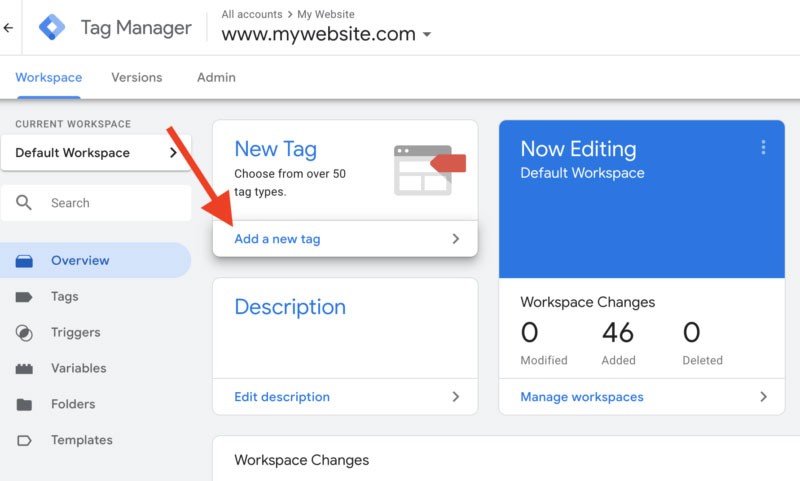
- ไปที่แดชบอร์ด GTM แล้วคลิกปุ่ม 'เพิ่มแท็กใหม่' ตัวอย่างเช่น:
(เครดิตรูปภาพ: Search Engine Land)
- คุณจะได้รับแจ้งให้สร้างแท็กเว็บไซต์ใหม่ ซึ่งคุณจะปรับแต่งการกำหนดค่า (โดยที่ GA จะส่งข้อมูลที่รวบรวมโดยแท็ก) และการทริกเกอร์ (ประเภทของข้อมูลที่คุณต้องการรวบรวม)
- ในการเริ่มต้น คลิก 'การกำหนดค่าแท็ก' และเลือก 'Universal Analytics' เพื่อตั้งค่าแท็กสำหรับ GA
- จากนั้นเลือกประเภทข้อมูลที่คุณต้องการตรวจสอบ
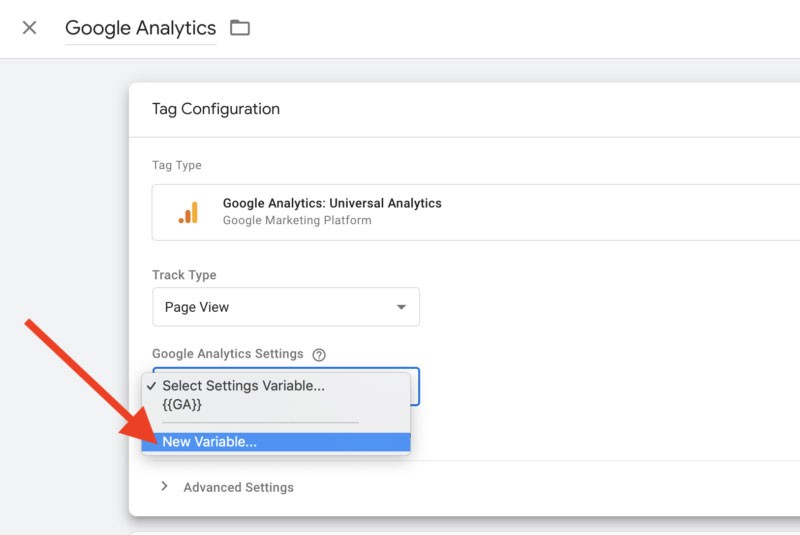
- จากนั้นเลือก 'ตัวแปรใหม่' จากเมนูดรอปดาวน์ภายใต้การตั้งค่า ตัวอย่างเช่น:
(เครดิตรูปภาพ: Search Engine Land)
- นี่จะเป็นการเปิดหน้าต่างใหม่ให้คุณเพิ่มรหัสติดตาม GA ของคุณ ซึ่งจะส่งข้อมูลของไซต์ของคุณไปยัง Google Analytics โดยตรง
ถัดไป ย้ายไปที่ 'การทริกเกอร์' เพื่อเลือกประเภทของข้อมูลที่คุณต้องการส่งไปยัง Google Analytics
- คลิก 'ทริกเกอร์' เพื่อเปิดหน้าที่คุณ 'เลือกทริกเกอร์'
- เลือก 'ทุกหน้า' เพื่อรวบรวมข้อมูลจากทุกหน้าของคุณ
- คลิก 'บันทึก'
แค่นั้นแหละ! ข้อมูลจากทุกหน้าของคุณถูกส่งไปยังแดชบอร์ด Google Analytics ได้แล้ว
การเพิ่มรหัสติดตามด้วยตนเอง
คุณยังสามารถเพิ่มโค้ดติดตามลงในเว็บไซต์ของคุณด้วยตนเองโดยทำตามขั้นตอนง่ายๆ ต่อไปนี้:
- จากบัญชี GA ของคุณ ให้คลิกที่ 'ผู้ดูแลระบบ'
- ตรงไปที่คอลัมน์คุณสมบัติและเลือกคุณสมบัติของเว็บไซต์
- คลิกที่ 'ข้อมูลการติดตาม'
- จากนั้นใน 'รหัสติดตาม'
- คัดลอกข้อมูลโค้ด
- วางข้อมูลโค้ดในแต่ละหน้าเว็บที่คุณต้องการติดตาม คุณยังสามารถเพิ่มโค้ดนี้ในธีม WordPress ของคุณได้ดังที่อธิบายไว้ข้างต้น
ขั้นตอนที่ 4: ตั้งเป้าหมายบน Google Analytics
จากแดชบอร์ด Google Analytics คุณสามารถคลิกแท็บผู้ดูแลระบบเพื่อสร้างเป้าหมายในการติดตามตัววัด Facebook ของคุณได้อย่างง่ายดาย
GA ให้ตัวเลือกแก่คุณในการสร้างวัตถุประสงค์จากแดชบอร์ดเพื่อช่วยให้คุณติดตามตัวบ่งชี้ประสิทธิภาพหลักของเว็บไซต์ของคุณได้อย่างง่ายดาย
เพื่อให้สิ่งนี้ทำงานได้อย่างถูกต้อง คุณต้องใช้เป้าหมาย SMART ที่ระบุไว้ในขั้นตอนแรก ซึ่งมีประโยชน์มากในขั้นตอนนี้ในการกำหนดประเภทของข้อมูลที่คุณต้องการติดตาม นี่คือขั้นตอน:
- คลิกที่แท็บ 'ผู้ดูแลระบบ' ที่ด้านล่างซ้ายของแดชบอร์ด
- จากคอลัมน์ 'มุมมอง' เลือก 'เป้าหมาย'
- หน้าต่างป๊อปอัปใหม่สำหรับเป้าหมายจะปรากฏขึ้น
- เลือกสร้างเป้าหมายใหม่
- ที่นี่ คุณจะได้พบกับเทมเพลตเป้าหมายที่หลากหลายให้เลือก ผ่านพวกเขาเพื่อค้นหาเป้าหมายที่ตรงกับเป้าหมายของคุณ
- บันทึกเป้าหมายและตอนนี้คุณสามารถเริ่มใช้การติดตาม Facebook ของ Google Analytics ได้อย่างง่ายดาย
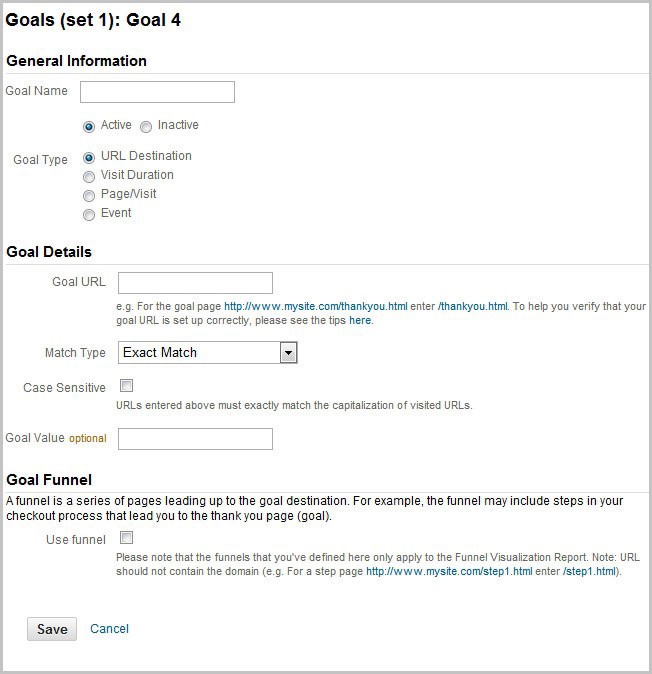
วัตถุประสงค์ประเภทต่างๆ ที่ GA สามารถตรวจสอบให้คุณได้ รวมถึงปลายทาง นั่นคือหากคุณตั้งใจแน่วแน่ที่จะค้นหาว่ามีผู้ใช้รายหนึ่งเข้ามาที่หน้าใดหน้าหนึ่งหรือไม่ ระยะเวลา จำนวนครั้งที่ผู้ใช้ใช้ในเว็บไซต์ของคุณ หน้า/หน้าจอต่อเซสชัน จำนวนหน้าที่เข้าชมโดยผู้ใช้ในไซต์ของคุณ และเหตุการณ์ ไม่ว่าผู้ใช้จะคลิกลิงก์หรือดูวิดีโอ รูปภาพด้านล่างจะแสดงให้คุณเห็นว่าการตั้งเป้าหมายเป็นอย่างไร ครึ่งล่างของการตั้งค่าจะเปลี่ยนไปขึ้นอยู่กับประเภทเป้าหมายที่คุณเลือก
(เครดิตรูปภาพ: Neil Patel)
คุณสามารถตั้งค่าทุกอย่างในขั้นตอนนี้ได้ทั้งนี้ขึ้นอยู่กับสิ่งที่คุณต้องการ คุณสามารถไปข้างหน้าและเจาะจงเป้าหมายของคุณ เช่น การเลือกระยะเวลาของเซสชั่นที่คุณคิดว่าประสบความสำเร็จในขณะที่วัดผลลัพธ์
ด้วยการตั้งค่าทุกอย่าง คุณสามารถใช้การติดตาม Facebook ของ Google Analytics เพื่อตรวจสอบแคมเปญ โฆษณา หรือโพสต์ได้แล้ว แม้ว่าจะมีสิ่งต่างๆ มากมายที่คุณสามารถทำได้ด้วย GTM และ GA ขอแนะนำเป็นอย่างยิ่งให้คุณติดตามเฉพาะเมตริกที่มีอิทธิพลต่อประสิทธิภาพของธุรกิจของคุณ
อะไรต่อไป?
ในการติดตามแคมเปญหรือโฆษณาบน Facebook สิ่งที่คุณควรทำก่อนเพื่อรวบรวมสถิติเกี่ยวกับประสิทธิภาพโดยใช้ Google Analytics คือการรวบรวมลิงก์ (URL) ทั้งหมดสำหรับแคมเปญของคุณ และกรอกพารามิเตอร์ UTM จากนั้นจึงแทรกลงในการติดตามแคมเปญของคุณ จอร์เจีย
วิธีที่ง่ายที่สุดในการรวบรวม URL คือการใช้สเปรดชีต ป้อนลิงก์ที่คุณต้องการในคอลัมน์เดียว ตรวจสอบให้แน่ใจว่า URL เหล่านี้เปลี่ยนเส้นทางไปยังเว็บไซต์ที่คุณตั้งค่า GTM และ GA
คุณยังสามารถรวบรวมทุกลิงก์สำหรับทุกสิ่งที่คุณต้องการติดตามในแคมเปญหรือโฆษณาของคุณ ลิงก์ทั้งหมดเหล่านี้เป็นทางเข้าเว็บไซต์ของคุณซึ่ง Google Analytics สามารถรวบรวมข้อมูลเกี่ยวกับการเข้าชมของคุณได้
กำหนดค่าพารามิเตอร์ UTM
ถัดไป กรอกลิงก์โดยใช้พารามิเตอร์ UTM อธิบายง่ายๆ ว่าพารามิเตอร์ UTM จะเพิ่มแท็กลงในลิงก์ ดังนั้นเมื่อคลิกบนพารามิเตอร์ดังกล่าว แท็กจะถูกส่งไปยัง GA เพื่อติดตาม
พารามิเตอร์ UTM ประกอบด้วยข้อมูลเช่น:
- แหล่งที่มา (utm_source) ระบุว่าการรับส่งข้อมูลมาจากที่ใด
- ปานกลาง (utm_medium) แสดงประเภทแพลตฟอร์ม
- ชื่อ (utm_campaign) ซึ่งเป็นแคมเปญที่คุณกำลังติดตาม
- คำศัพท์ (utm_term) หมายถึงคำที่คุณกำหนดสำหรับแคมเปญ
- เนื้อหา (utm_content) ซึ่งหมายถึงส่วนต่างๆ ของเนื้อหาใน URL
อย่างไรก็ตาม สองรายการสุดท้ายเป็นทางเลือก
Facebook เป็นแหล่งที่มา จากนั้นพารามิเตอร์ UTM จะถูกตั้งค่าเป็น [facebook] สื่อสำหรับแพลตฟอร์มนี้คือ [โซเชียล] หากแคมเปญเป็นแบบออร์แกนิกและไม่ได้รับเงิน สำหรับโปรโมชันแบบชำระเงิน พารามิเตอร์ UTM จะเป็น [cpc]
คุณสามารถตั้งชื่อได้ด้วยตัวเอง แต่โปรดทราบว่า URL จะคำนึงถึงตัวพิมพ์เล็กและตัวพิมพ์ใหญ่และอาจทำให้สับสนได้ง่ายถ้าคุณไม่ระวัง
เนื่องจากงานเหล่านี้ไม่ง่ายอย่างที่คุณคิด คุณสามารถใช้ Google Analytics URL Builder บล็อกนี้แสดงวิธีใช้พารามิเตอร์ UTM อย่างมีประสิทธิภาพ
เราหวังว่าคุณจะพบว่าบทความนี้มีประโยชน์
หากคุณต้องการทราบความน่าสนใจเพิ่มเติมเกี่ยวกับความสมบูรณ์ของไซต์ของคุณ รับคำแนะนำและการแจ้งเตือนส่วนบุคคล ให้สแกนเว็บไซต์ของคุณโดย Diib ใช้เวลาเพียง 60 วินาที

ติดตามโฆษณา/แคมเปญบน Facebook ใน Google Analytics
สมมติว่าคุณกำหนดค่าพารามิเตอร์ UTM เสร็จแล้ว คุณสามารถไปที่บัญชี Google Analytics ของคุณและทำตามขั้นตอนเหล่านี้เพื่อติดตามแคมเปญบน Facebook:
- ไปที่ 'การได้มา' จากแดชบอร์ด ตามด้วย 'แคมเปญ' จากนั้น 'แคมเปญทั้งหมด'
- เลือกมุมมองที่มีพารามิเตอร์ 'แหล่งที่มา/สื่อ' เป็นมิติข้อมูลหลัก หรือใช้ชื่อแคมเปญที่ใช้ในแท็ก UTM ของคุณ
- คุณยังสามารถตั้งค่าตัวกรองแบบกำหนดเองสำหรับแคมเปญบน Facebook หรือตรวจสอบว่าผู้ใช้ถูกเปลี่ยนเส้นทางไปยังจุดชำระเงินโดยไปที่ 'การได้มา' ตามด้วย 'โซเชียล' ตามด้วย 'ขั้นตอนของผู้ใช้'
มีหลายอย่างที่คุณสามารถทำได้จากแดชบอร์ดนี้ และนั่นรวมถึงการตั้งค่าตัวกรองที่แสดงปริมาณการใช้งานจาก Facebook เท่านั้น ช่วยให้คุณได้รับรายงานที่ง่ายและรวดเร็วสำหรับแคมเปญ อย่างไรก็ตาม เนื่องจากตัวกรองนี้จะไม่สนใจข้อมูลที่ไม่ตรงกับการตั้งค่าของคุณ คุณจึงอาจสูญเสียข้อมูลสำคัญบางส่วน ดังนั้น การใช้ส่วนต่างๆ จึงน่ายกย่อง
เมื่อใช้กลุ่ม คุณจะตรวจสอบข้อมูล Google Analytics ทั้งหมดสำหรับการเข้าชมที่ระบุโดยหมวดหมู่ หลังจากตั้งค่าแล้ว คุณสามารถนั่งลง ผ่อนคลาย และอ่านรายงานของ GA โดยรวบรวมข้อมูลเกี่ยวกับวิธีการใช้ Google Analytics สำหรับ Facebook การกำหนดลักษณะการรับส่งข้อมูลบน Facebook ของคุณ พฤติกรรม รวมถึงข้อมูลประชากร
คุณยังสามารถรับข้อมูลเชิงลึกมากมายโดยไปที่การได้มา จากนั้น 'Conversion' ของ 'โซเชียล', 'Facebook' และสุดท้าย 'Conversion ที่ได้รับความช่วยเหลือเทียบกับการโต้ตอบล่าสุด'
Diib: เมตริก Facebook และ GA ที่กำหนดเอง!
การมีภาพที่ชัดเจนว่า Facebook มีอิทธิพลต่อการเข้าชมเว็บไซต์ของคุณอย่างไรเป็นกระบวนการพื้นฐานที่ไม่เพียงแต่ช่วยให้คุณปรับปรุงและปรับเปลี่ยนสิ่งที่คุณนำเสนอ แต่ยังบอกคุณด้วยว่าผู้ชมของคุณเป็นใคร พวกเขาอยู่ที่ไหน และพวกเขาต้องการอะไร การใช้เป้าหมาย แคมเปญ และกลุ่มต่างๆ ในแดชบอร์ด GA ช่วยให้คุณได้รับข้อมูลมากมายเกี่ยวกับการเข้าชมของคุณ การเป็นพันธมิตรกับ Diib Digital จะทำให้คุณได้รับการแจ้งเตือนและวัตถุประสงค์ที่ออกแบบมาเพื่อปรับปรุงความสมบูรณ์ของเว็บไซต์โดยรวมและประสิทธิภาพของ Facebook
ต่อไปนี้คือคุณลักษณะบางประการของ User Dashboard ของเราที่คุณจะต้องชอบใจ:
- วัตถุประสงค์ที่กำหนดเองมอบงานง่ายๆ ที่ออกแบบมาเพื่อเพิ่มประสิทธิภาพแดชบอร์ด Google Analytics ของคุณ
- การแจ้งเตือนที่บอกคุณเกี่ยวกับปัญหา SEO ด้านเทคนิคอื่นๆ ของผู้มีอำนาจโดเมนของคุณ
- การตรวจสอบอัตราตีกลับ
- ข้อมูลประชากรเฉพาะของแพลตฟอร์มและประสิทธิภาพหลังการโพสต์
- หน้าเสียที่คุณมีลิงก์ย้อนกลับ (ตัวตรวจสอบ 404)
- เครื่องมือตรวจสอบและติดตามคำหลัก ลิงก์ย้อนกลับ และการจัดทำดัชนี
- ประสบการณ์ผู้ใช้และการเพิ่มประสิทธิภาพความเร็วมือถือ
คลิกที่นี่เพื่อสแกนฟรีหรือโทร 800-303-3510 เพื่อพูดคุยกับผู้เชี่ยวชาญด้านการเติบโตของเรา