
Integra Google Analytics con Facebook per monitorare le metriche
Pubblicato: 2021-01-28Come integrare Google Analytics con Facebook per monitorare le metriche
Utilizzi Facebook per generare lead per il tuo sito web, ma Facebook Analytics non ti offre una panoramica completa di tutte le metriche che desideri? In tal caso, è necessario integrare Facebook e Google Analytics.
I social media svolgono un ruolo enorme nel guidare la tua attività verso il successo, indipendentemente dal tuo tipo di attività. Aggiungerlo al mix è un modo brillante per aumentare la base di clienti e generare più contatti e vendite.
Ma ecco un grande cavillo sull'utilizzo delle piattaforme di social media per commercializzare il tuo marchio; non puoi misurare efficacemente l'impatto delle tue campagne e annunci sui social media.
Secondo un sondaggio CMO del 2018, solo il 23,3% degli esperti di marketing può dimostrare quantitativamente l'impatto dei social media sulla propria attività. Quindi, come si ottiene un impatto decisivo sui tuoi sforzi di marketing sui social media? E può essere fatto senza necessariamente sostenere maggiori spese dall'adozione di molte altre risorse e strumenti analitici?
La semplice risposta è sì, ed è qui che entra in gioco come utilizzare Google Analytics per Facebook.
Che cos'è Google Analytics?
Google Analytics è uno strumento di analisi web gratuito che gli esperti di marketing utilizzano per analizzare il traffico del sito web. Con il tuo sito che funge da hub centrale per l'intero traffico digitale, funge da posto migliore per raccogliere una visione olistica delle prestazioni delle tue campagne di marketing.
Con questo strumento puoi raccogliere le seguenti metriche:
- Il traffico che il tuo sito web accumula nel tempo
- La fonte del traffico
- Visitatori di pagine specifiche
- Lead e conversioni
- La fonte dei lead
- I dati demografici del tuo pubblico; e
- Il dispositivo utilizzato per accedere alle informazioni sul tuo sito Web, tra gli altri
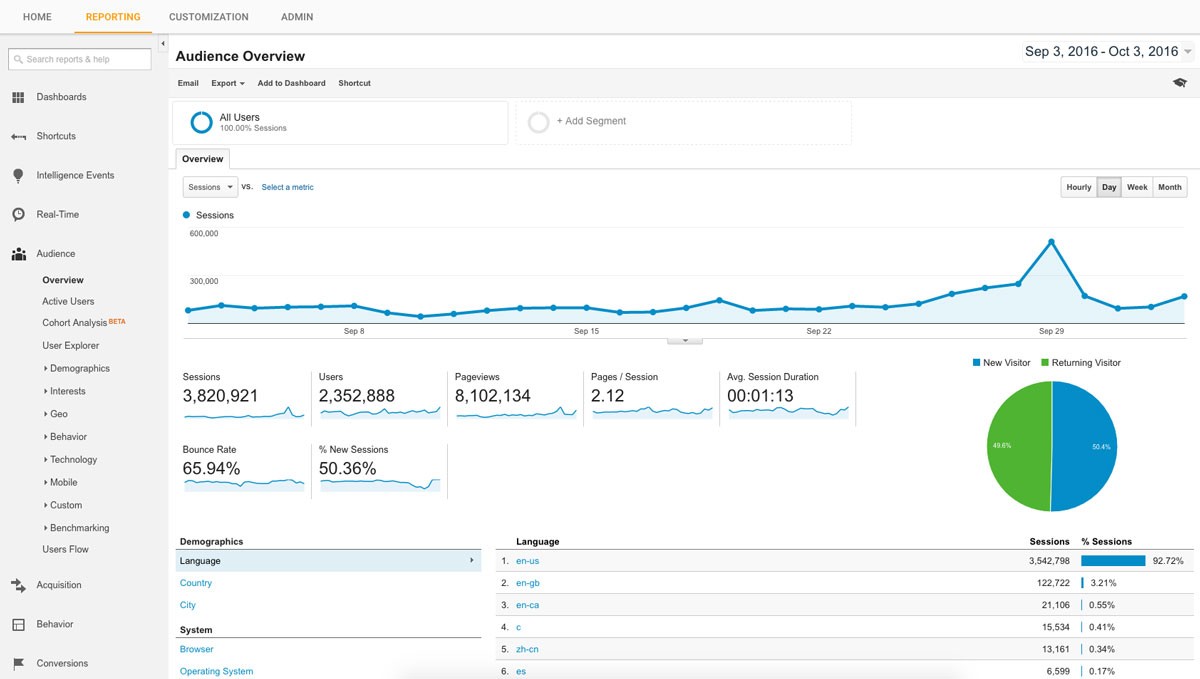
(Credito immagine: Oomph)
Detto questo, perché tutte queste informazioni sono importanti? Per saperne di più sul tuo pubblico e sulle sue preferenze per fornire loro contenuti pertinenti.
Misurare le metriche di Facebook?
La misurazione del coinvolgimento di Facebook non è un'altra metrica di vanità: il tipo di dati che non apporta alcun valore alla tua attività. Tenerli d'occhio ti aiuterà a capire chi sono i tuoi clienti, dove si trovano e le loro preferenze, per non parlare del fatto di farti risparmiare un sacco di soldi sapendo a chi rivolgerti e come raggiungerli.
Grazie al punteggio di pertinenza che Facebook assegna a ogni evento, i marketer possono ora posizionare il target giusto per il pubblico giusto, rendendo i tuoi annunci più economici.
Comprendi il tuo Google Analytics + testa il tuo SEO in 60 secondi!
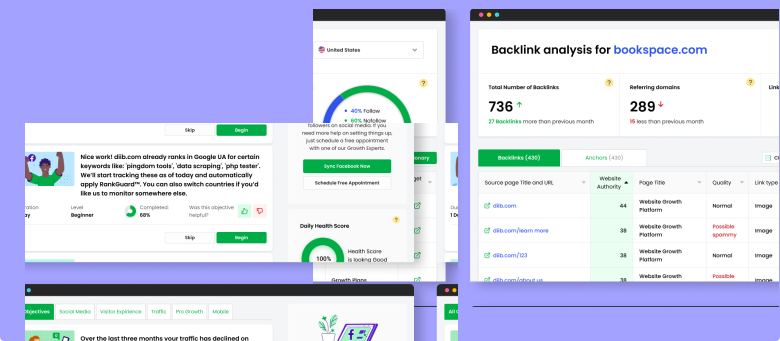
Diib si sincronizza facilmente con Google Analytics e quindi utilizza la potenza dei big data per aiutarti ad aumentare rapidamente e facilmente il traffico e le classifiche. Ti faremo anche sapere se meriti già di posizionarti più in alto per determinate parole chiave. Come si vede in Imprenditore!
- Strumento SEO automatizzato facile da usare
- Monitoraggio parole chiave e backlink + idee
- Velocità, sicurezza, + monitoraggio di Core Vitals
- Suggerisce in modo intelligente idee per migliorare la SEO
- Oltre 250.000.000 membri globali
- Benchmarking integrato e analisi della concorrenza
Utilizzato da oltre 250.000 aziende e organizzazioni:




Sincronizza con 
Perché integrare Google Analytics con Facebook?
Google Analytics ti mostra un po' più di quello che fa Facebook. Può eseguire un esame incrociato tra varie piattaforme, nonché acquisire una conoscenza approfondita delle frequenze di rimbalzo, del tempo trascorso su campagne, post o annunci e pagine di uscita. Questo ti rende facile se vuoi determinare l'investimento migliore e dove aggiungere ulteriori sforzi.
L'integrazione di Google Analytics con Facebook va oltre le limitate metriche fornite da Gestione inserzioni e approfondimenti dell'app. Ti consente di controllare il traffico di Facebook Google Analytics, il numero di persone che si sono iscritte alla tua newsletter, servizio o acquistato un prodotto e controllare il tuo ritorno sulla spesa pubblicitaria dal sito social.
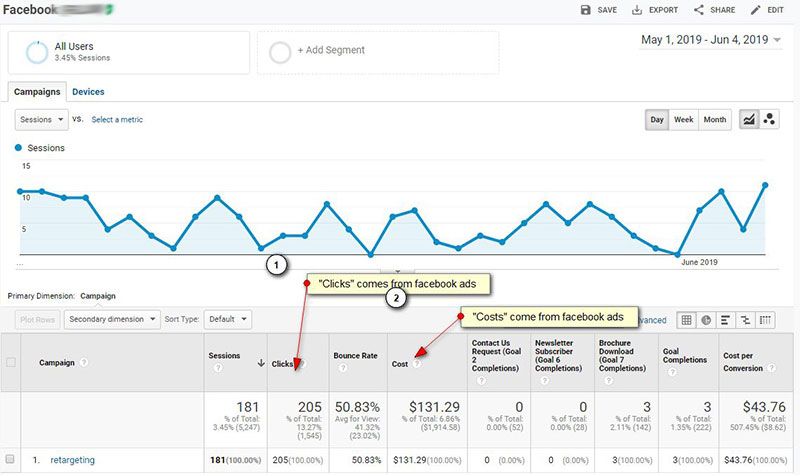
L'integrazione con Google Analytics di Facebook offre un'analisi completa di quanto costa un clic, la copertura e il numero di visualizzazioni che riceve un post o una campagna pubblicitaria e il comportamento dei consumatori. Per esempio:
Sarai interessato
Integra Google Analytics con Facebook per monitorare le metriche
Come utilizzare Google Analytics per migliorare il tuo blog
Google Analytics per WordPress: 6 migliori plugin
Guida per principianti all'e-commerce avanzato di GA
Come utilizzare Google Analytics per comprendere meglio il pubblico del tuo sito web
Monitoraggio degli eventi di Google Analytics
(Credito immagine: impara la pubblicità digitale)
L'integrazione con Google Analytics di Facebook ti aiuta a capire cosa guida il consumatore e cosa ha portato alla sua conversione o acquisto.
Configurazione della dashboard di Facebook in Google Analytics
Passaggio 1: identifica i tuoi obiettivi
Il primo passo per determinare come utilizzare l'analisi di Google del traffico di Facebook è impostare prima i tuoi obiettivi. Descrivere chiaramente i tuoi obiettivi può fare la differenza tra la misurazione completa delle metriche dei social media e l'impostazione di una dashboard che non ottiene nulla.
Determinare esattamente ciò di cui la tua azienda ha bisogno ti fornirà una tabella di marcia su come raggiungerlo. Durante la definizione degli obiettivi, assicurati che siano SMART
Gli obiettivi SMART sono specifici, misurabili, raggiungibili, pertinenti e tempestivi. Ecco cosa significano in relazione ai tuoi obiettivi:
- Specifico : specificando i tuoi obiettivi, dichiari chiaramente ciò che vuoi raggiungere. Ad esempio, imposta un obiettivo che desideri aumentare il traffico o le vendite e lavora per raggiungere tale obiettivo.
- Misurabile : un obiettivo misurabile fornisce un tasso di conversione durante l'analisi. Dovrebbe essere in grado di darti una cifra del numero di persone che hai aggiunto durante il periodo in esame e in quale percentuale.
- Raggiungibile : sii realistico con il tuo obiettivo. Non puoi svegliarti e dire che vuoi realizzare $ 500 mila in conversioni durante i giorni lavorativi della settimana. Questo è un brutto obiettivo. Considera le circostanze attuali della tua attività per fissare un obiettivo che puoi raggiungere.
- Rilevante : scegli qualcosa che aggiunga valore alla tua attività ora. Nel determinare il tuo obiettivo, chiediti se il problema che stai affrontando nei tuoi obiettivi è pertinente e cosa accadrebbe se non lo raggiungessi. In che modo influenzerà la tua attività?
- Tempestivo : aggiungi un vincolo di tempo ai tuoi obiettivi per darti la motivazione di cui hai bisogno per raggiungerli. Ad esempio, cerca di aggiungere una specifica percentuale di traffico tramite Facebook entro la fine del secondo trimestre o un numero specifico di vendite in un anno.
Alla fine, sono questi obiettivi che guideranno la tua strategia di marketing e informeranno i dati che utilizzerai per misurarne il successo.
Passaggio 2: installa Google Analytics
Il passaggio successivo consiste nell'impostare un codice di monitoraggio di Google Analytics. Questo è un codice che Google utilizza per analizzare i dati sul tuo sito web per ottenere i dati fruibili e quantitativi che desideri. Ecco un esempio di codice di monitoraggio di Google Analytics:
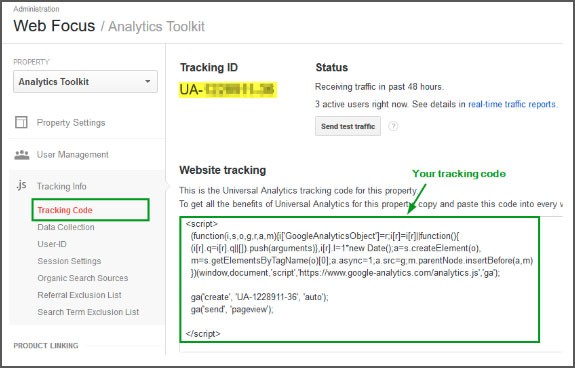
(Credito immagine: blog Hootsuite)
Avrai bisogno di un intuitivo sistema di gestione dei tag (TMS) per aiutarti a strutturare e conservare i dati. Questo strumento è responsabile dell'invio delle metriche a strumenti analitici di terze parti come Facebook e Google Analytics.
Fortunatamente, c'è Google Tags Manager, uno strumento offerto da Google che annulla il meticoloso processo di aggiunta di tag alla dashboard di GA senza una conoscenza preliminare della codifica.
Se, ad esempio, vuoi sapere quante persone hanno cliccato su un link a una risorsa sul tuo sito web, aggiungi semplicemente un tag a GTM per avere una panoramica dei dati.
Ecco come creare un account con GTM:
- Dalla dashboard di Tag Manager, aggiungi un nuovo account scegliendo il nome di un account e inserendo il paese in cui si trova la tua attività. Scegli se condividere i tuoi dati con Google, quindi fai clic su "Continua"
- Si aprirà una nuova pagina in cui imposterai un contenitore, un hub per le macro, le regole e i tag del tuo sito web.
- Assegna un nome al tuo contenitore, quindi scegli dove verrà utilizzato, ad esempio AMP, iOS o Android
- Fai clic su "Crea" e accetta i Termini di servizio.
- Ti verrà fornito uno snippet di codice di installazione per il contenitore, un codice che inserisci nel tuo sito Web per tracciare e gestire i suoi tag.
- Copia e incolla il primo codice in alto nell'intestazione e il secondo subito dopo il corpo di apertura di ogni pagina. L'immagine seguente mostra come appariranno quei codici:
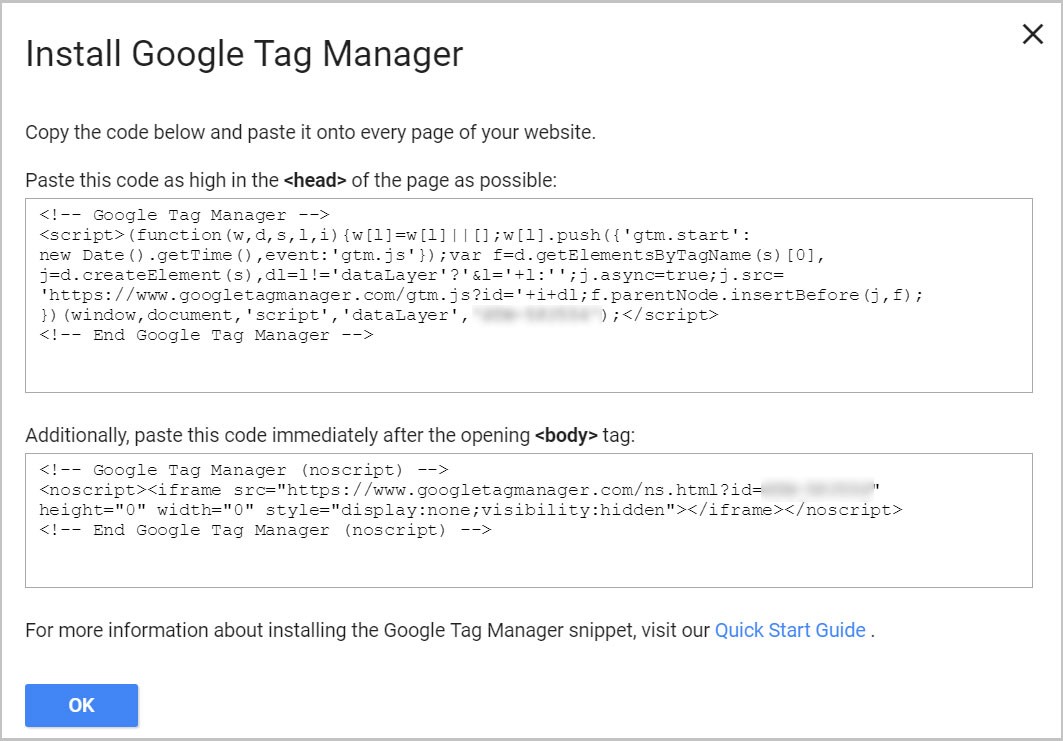
(Credito immagine: Analytics Mania)
Per coloro che utilizzano WordPress, puoi semplicemente aggiungere il codice al tuo tema. Con il plug-in Inserisci intestazioni e piè di pagina della piattaforma, puoi semplificare il processo semplicemente facendo clic su Installa. Questo plugin semplifica l'aggiunta di script all'intestazione e al piè di pagina su ogni pagina web.

Con ciò, sei a metà strada con l'integrazione di Google Analytics con Facebook. Il passaggio successivo è configurare GA stesso, che inizia creando un account registrandosi qui.
- Inserisci il tuo account e il nome del sito Web e il relativo dominio
- Accetta i Termini e i servizi per ottenere il tuo ID di monitoraggio, quindi vai al passaggio successivo
NOTA: il Tracking ID è un codice di numeri che indica a GA di inviarti le varie metriche e dati di cui hai bisogno. Ogni ID di monitoraggio è univoco per un sito Web, pertanto non condividerlo pubblicamente.
Passaggio 3: configura GA con Google Tag Manager
Dopo aver seguito correttamente tutti i passaggi precedenti, ora puoi unire GTM e GA procedendo come segue:
- Vai alla dashboard di GTM e fai clic sul pulsante "Aggiungi un nuovo tag". Per esempio:
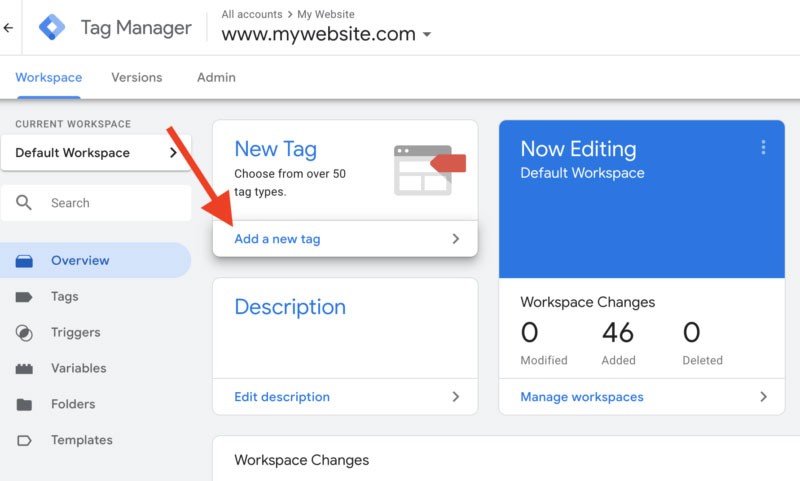
(Credito immagine: motore di ricerca Land)
- Ti verrà chiesto di creare un nuovo tag del sito web in cui personalizzerai la Configurazione (dove GA invierà i dati raccolti dal tag) e Triggering (il tipo di dati che desideri raccogliere).
- Per iniziare, fai clic su "Configurazione tag" e seleziona "Universal Analytics" per impostare un tag per GA
- Quindi scegli il tipo di dati che desideri monitorare
- Quindi seleziona "Nuova variabile" dal menu a discesa sotto Impostazioni. Per esempio:
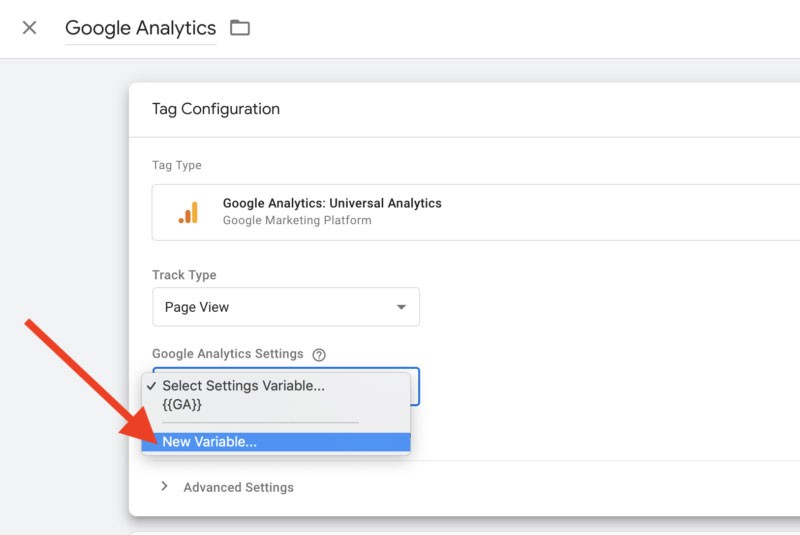
(Credito immagine: motore di ricerca Land)
- Verrà visualizzata una nuova finestra in cui aggiungere il tuo ID di monitoraggio GA, che invierà quindi i dati del tuo sito direttamente a Google Analytics
Successivamente, passa a "Triggering" per scegliere il tipo di dati che desideri vengano inviati a Google Analytics.
- Fai clic su "Attivazione" per visualizzare la pagina in cui "Scegli un trigger"
- Scegli "Tutte le pagine" per raccogliere dati da tutte le tue pagine
- Fai clic su "Salva"
Questo è tutto! I dati di tutte le tue pagine possono ora essere inviati alla dashboard di Google Analytics.
Aggiunta manuale del codice di tracciamento
Puoi anche aggiungere manualmente il codice di monitoraggio al tuo sito web seguendo i seguenti semplici passaggi:
- Dal tuo account GA, fai clic su "Amministratore"
- Vai alle colonne delle proprietà e seleziona la proprietà del sito web
- Fare clic su "Informazioni di monitoraggio"
- Quindi su "Codice di monitoraggio"
- Copia lo snippet di codice
- Incolla lo snippet su ciascuna delle pagine Web che desideri monitorare. Puoi anche aggiungere questo codice al tuo tema WordPress come spiegato sopra.
Passaggio 4: imposta gli obiettivi su Google Analytics
Dalla dashboard di Google Analytics, puoi facilmente fare clic sulla scheda amministratore per creare obiettivi per monitorare le tue metriche di Facebook.
GA ti offre la possibilità di creare obiettivi dalla sua dashboard per aiutarti a tenere facilmente d'occhio gli indicatori chiave di prestazione del tuo sito web.
Affinché ciò funzioni correttamente, è necessario utilizzare gli obiettivi SMART delineati nel primo passaggio. Sono estremamente utili in questo passaggio per determinare il tipo di dati che si desidera monitorare. Ecco i passaggi:
- Fai clic sulla scheda "Amministrazione" in basso a sinistra della dashboard
- Dalla colonna "Visualizza", seleziona "Obiettivi"
- Apparirà una nuova finestra pop-up per gli obiettivi
- Scegli di creare un nuovo obiettivo
- Qui ti verrà presentata una varietà di modelli di obiettivi tra cui scegliere. Sfogliali per trovarne uno che corrisponda ai tuoi obiettivi
- Salva l'obiettivo e ora puoi iniziare a utilizzare facilmente il monitoraggio di Facebook di Google Analytics
I diversi tipi di obiettivi che GA può monitorare per te includono la destinazione, cioè se sei determinato a scoprire se un determinato utente è atterrato su una pagina specifica; durata, il numero di volte che gli utenti trascorrono sul tuo sito web; pagine/schermata per sessione, il numero di pagine visitate dagli utenti del tuo sito; ed evento, se un utente ha fatto clic su un collegamento o ha guardato un video. L'immagine qui sotto ti mostrerà come appare quando si imposta un obiettivo. La metà inferiore della configurazione cambierà a seconda del tipo di obiettivo scelto.
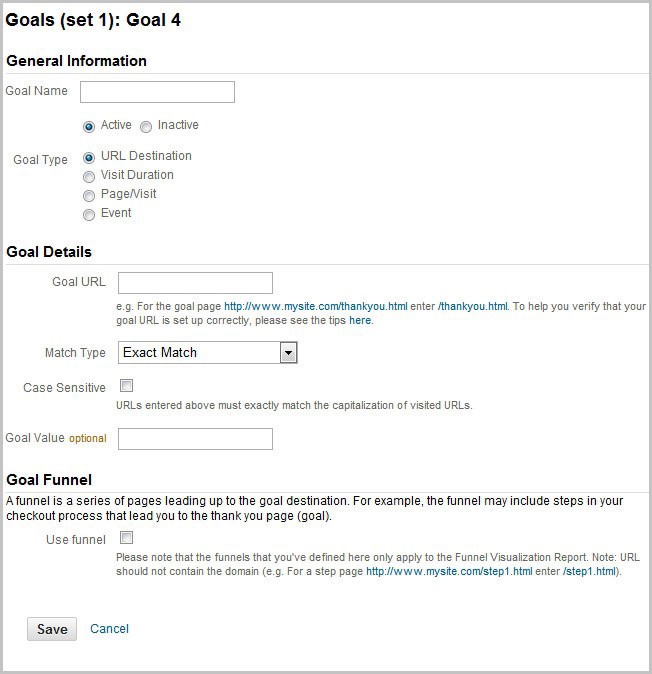
(Credito immagine: Neil Patel)
A seconda di ciò che desideri, puoi impostare tutto in questo passaggio. Puoi andare avanti ed essere specifico sui tuoi obiettivi come scegliere esattamente la durata di una sessione che puoi considerare un successo misurando i risultati.
Con tutto configurato, ora puoi utilizzare il monitoraggio Facebook di Google Analytics per monitorare campagne, annunci o post. Sebbene ci siano un sacco di cose che puoi fare con GTM e GA, ti consigliamo vivamente di tenere traccia solo delle metriche che influenzano le prestazioni della tua attività.
Cosa succede dopo?
Per tracciare una campagna Facebook o un annuncio, quello che dovresti fare prima per raccogliere le statistiche sulla loro performance utilizzando Google Analytics è raccogliere tutti i link (URL) per le tue campagne e completarli con parametri UTM quindi inserirli nel monitoraggio delle tue campagne su GA.
Il modo più semplice per raccogliere gli URL è utilizzare un foglio di calcolo. Inserisci i link richiesti in una colonna: assicurati che questi URL reindirizzino al sito Web in cui hai impostato GTM e GA.
Puoi anche raccogliere ogni altro link per tutto ciò di cui hai bisogno per monitorare nella tua campagna o annuncio. Tutti questi collegamenti sono ingressi al tuo sito Web in cui Google Analytics può raccogliere dati sul tuo traffico.
Configura i parametri UTM
Successivamente, completa i collegamenti utilizzando i parametri UTM. Spiegato semplicemente, i parametri UTM sono tag aggiunti ai collegamenti in modo tale che quando si fa clic su di esso, i tag vengono rispediti a GA per il monitoraggio.
I parametri UTM includono informazioni quali:
- Source (utm_source), che indica da dove proviene il traffico
- Medio (utm_medium), che mostra il tipo di piattaforma
- Nome (utm_campaign), che è la campagna che stai monitorando
- Termine (utm_term), riferito al termine che hai impostato per la campagna
- Contenuto (utm_content), che si riferisce ai contenuti negli URL.
Gli ultimi due, invece, sono facoltativi.
Essendo Facebook la fonte, il parametro UTM sarà semplicemente impostato come [facebook]. Il mezzo per questa piattaforma è [social] se la campagna è organica e non a pagamento. Per una promozione a pagamento, il parametro UTM sarà [cpc].
Puoi impostare tu stesso il nome, ma tieni presente che gli URL fanno distinzione tra maiuscole e minuscole e possono essere facilmente incasinati se non stai attento.
Poiché queste attività non sono così facili come pensi, puoi utilizzare Google Analytics URL Builder. Come utilizzare efficacemente i parametri UTM è illustrato da questo blog.
Ci auguriamo che tu abbia trovato utile questo articolo.
Se vuoi saperne di più sulla salute del tuo sito, ricevere consigli e avvisi personali, scansiona il tuo sito web da Diib. Ci vogliono solo 60 secondi.

Tieni traccia di annunci/campagne di Facebook in Google Analytics
Supponendo che tu abbia finito con la configurazione dei parametri UTM, puoi ora accedere al tuo account Google Analytics e seguire questi passaggi per monitorare le campagne Facebook:
- Vai su "Acquisizione" dalla dashboard, quindi su "Campagne", quindi su "Tutte le campagne"
- Scegli una visualizzazione con il parametro "Sorgente/Mezzo" come dimensione principale oppure utilizza il nome della campagna utilizzato nei tag UTM
- Puoi anche impostare un filtro personalizzato per le campagne Facebook o controllare come gli utenti vengono reindirizzati alla cassa andando su 'Acquisizione', poi su 'Social' e poi su 'Flusso utente'
C'è molto che puoi ottenere da questa dashboard e ciò include l'impostazione di filtri che mostrano solo il traffico da Facebook, consentendoti di ottenere rapporti facili e veloci per la campagna. Tuttavia, poiché questo filtro ignorerà i dati che non corrispondono alle tue impostazioni, potresti perdere alcuni dati vitali. In quanto tale, l'utilizzo dei segmenti è lodevole.
Utilizzando i segmenti, puoi rivedere tutti i dati di Google Analytics per il traffico specificato dalla categoria. Dopo averlo configurato, puoi sederti, rilassarti ed esaminare i rapporti GA, raccogliendo informazioni su come utilizzare Google Analytics per Facebook, le preferenze del traffico di Facebook, il loro comportamento e i dati demografici.
Puoi anche ottenere molte informazioni approfondite andando su Acquisizione, quindi su "Social", "Conversioni", "Facebook" e infine "Conversioni assistite rispetto all'ultima interazione".
Diib: metriche personalizzate di Facebook e GA!
Avere un quadro chiaro di come Facebook influenza il traffico sul tuo sito web è un processo fondamentale che non solo ti aiuta a migliorare e ad apportare modifiche a ciò che offri, ma ti dice anche chi è il tuo pubblico, dove si trova e cosa preferisce. Utilizzando gli obiettivi, le campagne e i segmenti nella dashboard di GA, puoi raccogliere un sacco di informazioni sul tuo traffico. La collaborazione con Diib Digital ti fornirà avvisi e obiettivi progettati per migliorare la salute generale del tuo sito Web e l'efficacia di Facebook.
Ecco alcune delle funzionalità della nostra dashboard utente che sicuramente apprezzerai:
- Gli obiettivi personalizzati ti offrono semplici attività progettate per ottimizzare la tua dashboard di Google Analytics
- Avvisi che ti informano sulla tua autorità di dominio e su altri problemi SEO tecnici
- Monitoraggio della frequenza di rimbalzo
- Dati demografici specifici della piattaforma e performance post
- Pagine rotte in cui hai backlink (controllo 404)
- Strumenti di monitoraggio e monitoraggio di parole chiave, backlink e indicizzazione
- Ottimizzazione dell'esperienza utente e della velocità mobile
Fai clic qui per la scansione gratuita o chiama semplicemente il numero 800-303-3510 per parlare con uno dei nostri esperti di crescita.