
Integre o Google Analytics com o Facebook para acompanhar as métricas
Publicados: 2021-01-28Como integrar o Google Analytics com o Facebook para rastrear métricas
Você usa o Facebook para gerar leads para o seu site, mas o Facebook Analytics não oferece uma visão geral completa de todas as métricas que você deseja? Nesse caso, você precisa integrar o Facebook e o Google Analytics.
A mídia social desempenha um papel enorme na condução de seus negócios para o sucesso, independentemente do seu tipo de negócio. Adicioná-lo ao mix é uma maneira brilhante de aumentar sua base de clientes e gerar mais leads e vendas.
Mas aqui está uma grande queixa sobre o uso de plataformas de mídia social para comercializar sua marca; você não pode medir efetivamente o impacto de suas campanhas e anúncios de mídia social.
De acordo com uma pesquisa de CMO de 2018, apenas 23,3% dos profissionais de marketing podem provar quantitativamente o impacto das mídias sociais em seus negócios. Então, como você consegue um impacto conclusivo em seus esforços de marketing de mídia social? E isso pode ser feito sem necessariamente incorrer em mais despesas com a adoção de muitos outros recursos e ferramentas analíticas?
A resposta simples é sim, e é aí que entra em jogo como usar o google analytics para facebook.
O que é o Google Analytics?
O Google Analytics é uma ferramenta de análise da web gratuita que os profissionais de marketing usam para analisar o tráfego do site. Com seu site servindo como um hub central para todo o seu tráfego digital, ele atua como o melhor lugar para obter uma visão holística do desempenho de suas campanhas de marketing.
Com esta ferramenta, você pode reunir as seguintes métricas:
- O tráfego que seu site acumula ao longo do tempo
- A origem do tráfego
- Visitantes específicos da página
- Leads e conversões
- A origem das ligações
- Os dados demográficos do seu público; e
- O dispositivo usado para acessar informações em seu site, entre outros
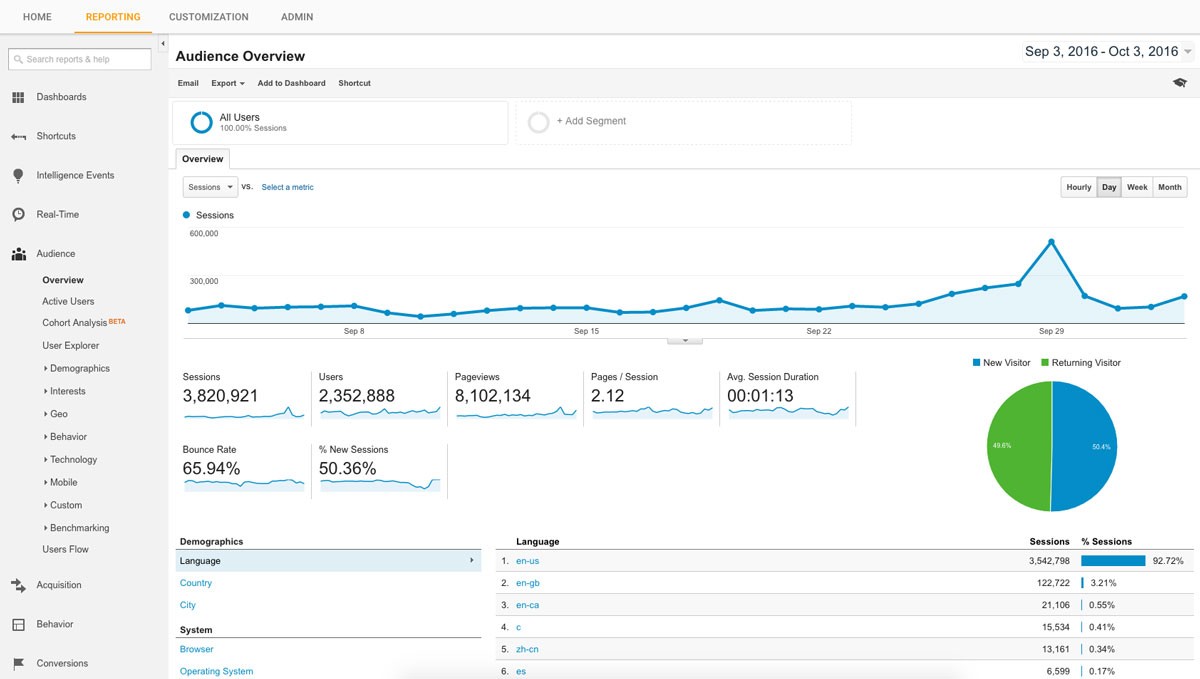
(Crédito da imagem: Oomph)
Dito isto, por que toda essa informação é importante? Para saber mais sobre seu público e suas preferências para fornecer conteúdo relevante.
Medindo as métricas do Facebook?
Medir o engajamento do Facebook não é outra métrica de vaidade – o tipo de dado que não agrega valor ao seu negócio. Ficar de olho neles ajudará você a perceber quem são seus clientes, onde eles estão e suas preferências, além de economizar muito dinheiro sabendo quem segmentar e como alcançá-los.
Graças à pontuação de relevância que o Facebook atribui a cada evento, os profissionais de marketing agora podem colocar o alvo certo para o público certo, tornando seus anúncios mais baratos.
Entenda seu Google Analytics + teste seu SEO em 60 segundos!
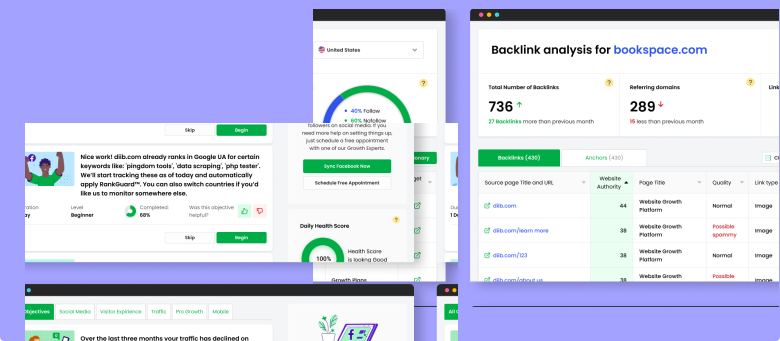
Diib sincroniza facilmente com o Google Analytics e, em seguida, usa o poder do big data para ajudá-lo a aumentar seu tráfego e classificações de maneira rápida e fácil. Até mesmo informaremos se você já merece uma classificação mais alta para determinadas palavras-chave. Como visto em Empreendedor!
- Ferramenta de SEO automatizada fácil de usar
- Monitoramento de palavras-chave e backlinks + ideias
- Velocidade, segurança, + rastreamento de Core Vitals
- Sugere de forma inteligente ideias para melhorar o SEO
- Mais de 250.000 mil membros globais
- Benchmarking integrado e análise de concorrentes
Usado por mais de 250 mil empresas e organizações:




Sincroniza com 
Por que integrar o Google Analytics com o Facebook?
O Google Analytics mostra um pouco mais do que o Facebook faz. Ele pode fazer um exame cruzado entre várias plataformas, além de obter conhecimento aprofundado sobre as taxas de rejeição, o tempo gasto em suas campanhas, postagens ou anúncios e páginas de saída. Isso torna mais fácil para você determinar o melhor investimento, bem como onde adicionar mais esforços.
A integração do Google Analytics com o Facebook vai além das métricas limitadas que o Gerenciador de Anúncios e os insights do aplicativo fornecem. Ele permite que você verifique o tráfego do Facebook no Google Analytics, o número de pessoas que se inscreveram em seu boletim informativo, serviço ou compraram um produto e verifique seu retorno sobre gastos com anúncios do site social.
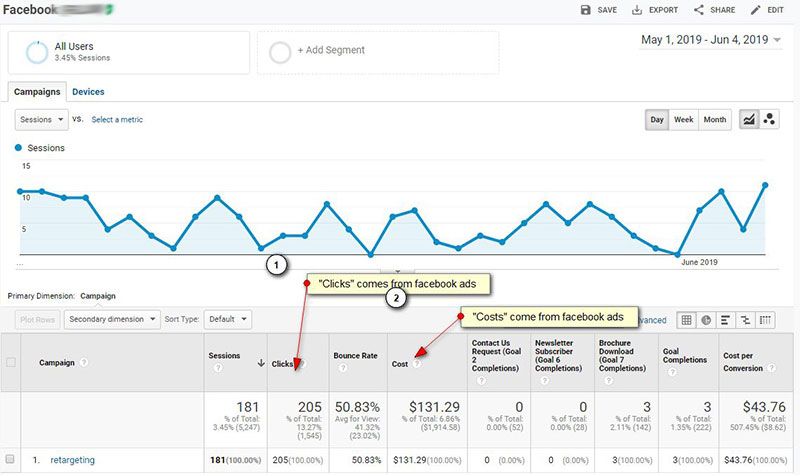
A integração do Google Analytics do Facebook oferece uma análise abrangente de quanto custa um clique, a cobertura e o número de visualizações que uma postagem ou uma campanha publicitária recebe e o comportamento do consumidor. Por exemplo:
Você vai se interessar
Integre o Google Analytics com o Facebook para acompanhar as métricas
Como usar o Google Analytics para melhorar seu blog
Google Analytics para WordPress: 6 principais plugins
Guia para iniciantes do comércio eletrônico avançado do GA
Como usar o Google Analytics para entender melhor o público do seu site
Acompanhamento de eventos do Google Analytics
(Crédito da imagem: Aprenda Publicidade Digital)
A integração do Google Analytics do Facebook ajuda você a entender o que orienta o consumidor, bem como o que levou à sua conversão ou compra.
Configurando o painel do Facebook no Google Analytics
Etapa 1: identifique seus objetivos
O primeiro passo para determinar como usar o google analytics de tráfego do Facebook é primeiro definir suas metas. Delinear claramente seus objetivos pode significar a diferença entre medir totalmente as métricas de mídia social e configurar um painel que não alcança nada.
Determinar exatamente o que sua empresa precisa fornecerá um roteiro de como alcançá-lo. Ao definir as metas, certifique-se de que elas sejam SMART
As metas SMART são específicas, mensuráveis, atingíveis, relevantes e oportunas. Veja o que eles significam em relação aos seus objetivos:
- Específico : Ao tornar seus objetivos específicos, você declara claramente o que deseja alcançar. Por exemplo, defina um objetivo que você deseja aumentar seu tráfego ou vendas e trabalhe para atingir esse objetivo.
- Mensurável : uma meta mensurável fornece uma taxa de conversão durante a análise. Deve ser capaz de fornecer um número do número de pessoas que você adicionou durante o período em análise e por qual porcentagem.
- Atingível : Seja realista com seu objetivo. Você não pode acordar e dizer que quer fazer $ 500 mil em conversões durante os dias úteis da semana. Esse é um objetivo ruim. Considere as circunstâncias atuais do seu negócio para definir uma meta que você pode alcançar.
- Relevante : Escolha algo que agregue valor ao seu negócio agora. Ao determinar seu objetivo, pergunte a si mesmo se o problema que você está abordando em seus objetivos é pertinente e o que aconteceria se você não conseguisse alcançá-lo. Como isso afetará o seu negócio?
- Temporário : adicione uma restrição de tempo aos seus objetivos para lhe dar a motivação necessária para alcançá-los. Por exemplo, esforce-se para adicionar uma porcentagem específica de tráfego através do Facebook até o final do segundo trimestre ou um número específico de vendas em um ano.
Eventualmente, são esses objetivos que guiarão sua estratégia de marketing, além de informar os dados que você usará para medir seu sucesso.
Etapa 2: instalar o Google Analytics
A próxima etapa é definir um código de acompanhamento do Google Analytics. Este é um código que o Google usa para analisar os dados em seu site para obter os dados acionáveis e quantitativos que você deseja. Aqui está um exemplo de um código de acompanhamento do Google Analytics:
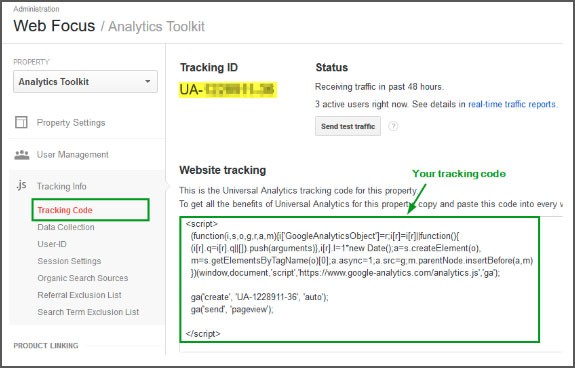
(Crédito da imagem: Hootsuite Blog)
Você precisará de um sistema de gerenciamento de tags (TMS) intuitivo para ajudá-lo a estruturar e manter os dados. Essa ferramenta é responsável por enviar métricas para ferramentas analíticas de terceiros, como Facebook e Google Analytics.
Felizmente, existe o Google Tags Manager, uma ferramenta oferecida pelo Google que nega o processo meticuloso de adicionar tags ao painel do GA sem conhecimento prévio de codificação.
Se, por exemplo, você quiser saber quantas pessoas clicaram em um link para um recurso em seu site, basta adicionar uma tag ao GTM para obter uma visão geral dos dados.
Veja como criar uma conta no GTM:
- No Painel do Gerenciador de tags, adicione uma nova conta escolhendo um nome de conta e inserindo o país onde sua empresa está localizada. Escolha se deseja compartilhar seus dados com o Google e clique em 'Continuar'
- Uma nova página será aberta onde você configurará um contêiner – um hub para as macros, regras e tags do seu site.
- Dê um nome ao seu contêiner e escolha onde ele será usado, ou seja, AMP, iOS ou Android
- Clique em 'Criar' e concorde com os Termos de Serviço.
- Você receberá um snippet de código de instalação para o contêiner – um código que você coloca em seu site para rastrear e gerenciar suas tags.
- Copie e cole o primeiro código no cabeçalho e o segundo logo após o corpo de abertura de cada página. A imagem abaixo mostra como serão esses códigos:
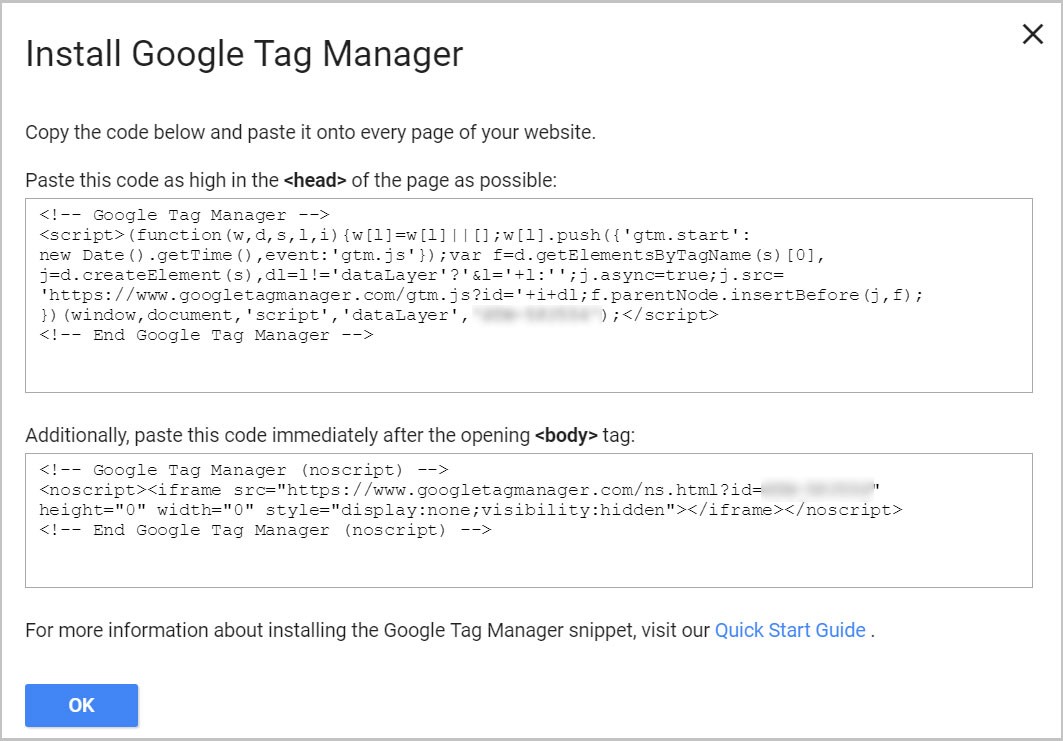
(Crédito da imagem: Analytics Mania)
Para aqueles que usam o WordPress, você pode simplesmente adicionar o código ao seu tema. Com o plugin Insert Headers and Footers da plataforma, você pode agilizar o processo simplesmente clicando em instalar. Este plug-in facilita a adição de scripts ao cabeçalho e ao rodapé em todas as páginas da web.

Com isso, você está na metade da sua integração com o Google Analytics no Facebook. O próximo passo é configurar o próprio GA, que começa criando uma conta ao se inscrever aqui.
- Insira sua conta e nome do site e seu domínio
- Concorde com os Termos e Serviços para obter seu ID de rastreamento e passe para a próxima etapa
OBSERVAÇÃO: o ID de rastreamento é um código de números que instrui o GA a enviar as várias métricas e dados de que você precisa. Cada ID de rastreamento é exclusivo de um site, portanto, não o compartilhe publicamente.
Etapa 3: configurar o GA com o gerenciador de tags do Google
Depois de seguir todas as etapas acima com sucesso, agora você pode mesclar GTM e GA fazendo o seguinte:
- Vá para o painel do GTM e clique no botão 'Adicionar uma nova tag'. Por exemplo:
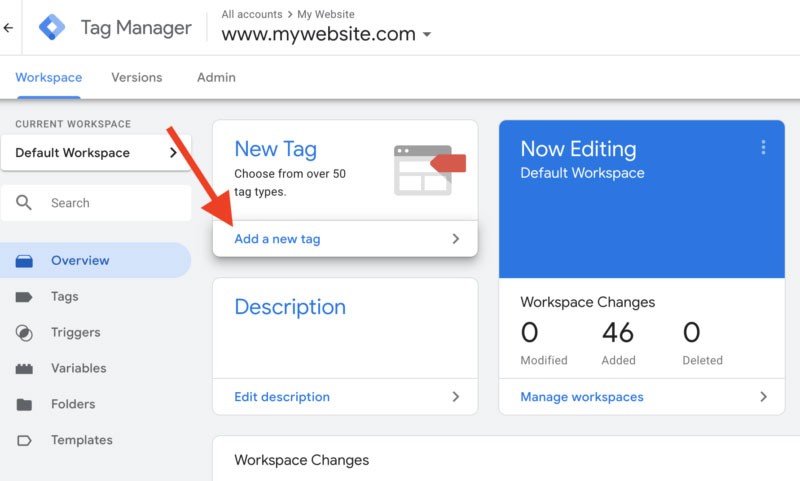
(Crédito da imagem: Search Engine Land)
- Você será solicitado a criar uma nova tag de site onde você personalizará a Configuração (onde o GA enviará os dados coletados pela tag) e o Acionamento (o tipo de dados que você deseja coletar).
- Para começar, clique em 'Configuração de tags' e selecione 'Universal Analytics' para configurar uma tag para GA
- Em seguida, escolha o tipo de dados que deseja monitorar
- Em seguida, selecione 'Nova variável' no menu suspenso em Configurações. Por exemplo:
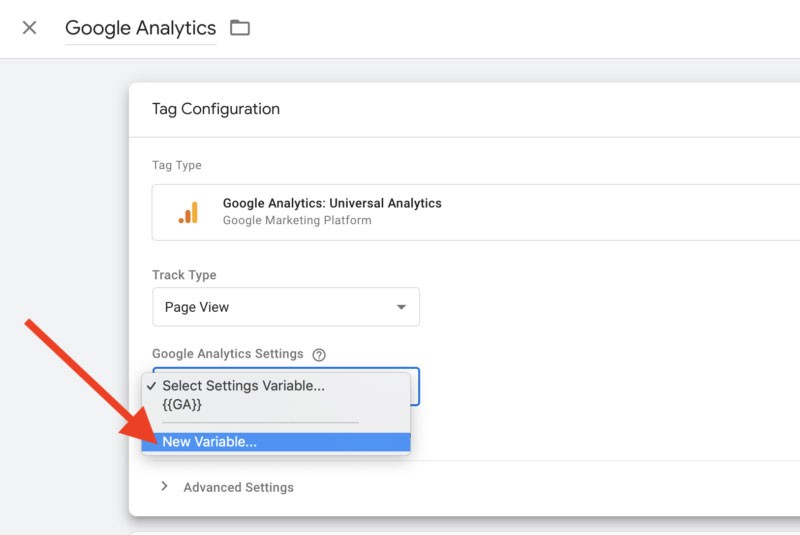
(Crédito da imagem: Search Engine Land)
- Isso abrirá uma nova janela para você adicionar seu ID de acompanhamento do GA, que enviará os dados do seu site diretamente para o Google Analytics
Em seguida, vá para 'Acionamento' para escolher o tipo de dados que deseja enviar ao Google Analytics.
- Clique em 'Acionar' para abrir a página onde você 'Escolha um acionador'
- Escolha 'Todas as páginas' para coletar dados de todas as suas páginas
- Clique em 'Salvar'
É isso! Os dados de todas as suas páginas agora podem ser enviados para o painel do Google Analytics.
Adicionando o código de acompanhamento manualmente
Você também pode adicionar o código de acompanhamento manualmente ao seu site seguindo as seguintes etapas simples:
- Na sua conta do GA, clique em 'Admin'
- Vá até as colunas de propriedade e selecione a propriedade do site
- Clique em 'Informações de rastreamento'
- Em seguida, em 'Código de rastreamento'
- Copie o snippet do código
- Cole o snippet em cada uma das páginas da web que você deseja acompanhar. Você também pode adicionar este código ao seu tema WordPress conforme explicado acima.
Etapa 4: configurar metas no Google Analytics
No painel do Google Analytics, você pode clicar facilmente na guia de administração para criar metas para rastrear suas métricas do Facebook.
O GA oferece a opção de criar objetivos em seu painel para ajudá-lo a ficar de olho nos principais indicadores de desempenho do seu site.
Para que isso funcione corretamente, você deve fazer uso das metas SMART descritas na primeira etapa. Eles são extremamente úteis nesta etapa para determinar o tipo de dados que você deseja rastrear. Aqui estão os passos:
- Clique na guia 'Admin' no canto inferior esquerdo do painel
- Na coluna 'Visualizar', selecione 'Metas'
- Uma nova janela pop-up para as metas aparecerá
- Escolha criar uma nova meta
- Aqui você será presenteado com uma variedade de modelos de metas para escolher. Passe por eles para encontrar um que corresponda aos seus objetivos
- Salve a meta e agora você pode começar a usar o rastreamento do Facebook do Google Analytics com facilidade
Os diferentes tipos de objetivos que o GA pode monitorar para você incluem o destino, ou seja, se você está determinado a descobrir se um determinado usuário chegou a uma página específica; duração, o número de vezes que os usuários gastam em seu site; páginas/tela por sessão, o número de páginas visitadas pelos usuários em seu site; e evento, se um usuário clicou em um link ou assistiu a um vídeo. A imagem abaixo mostrará como é configurar uma meta. A metade inferior da configuração mudará dependendo do tipo de meta que você escolher.
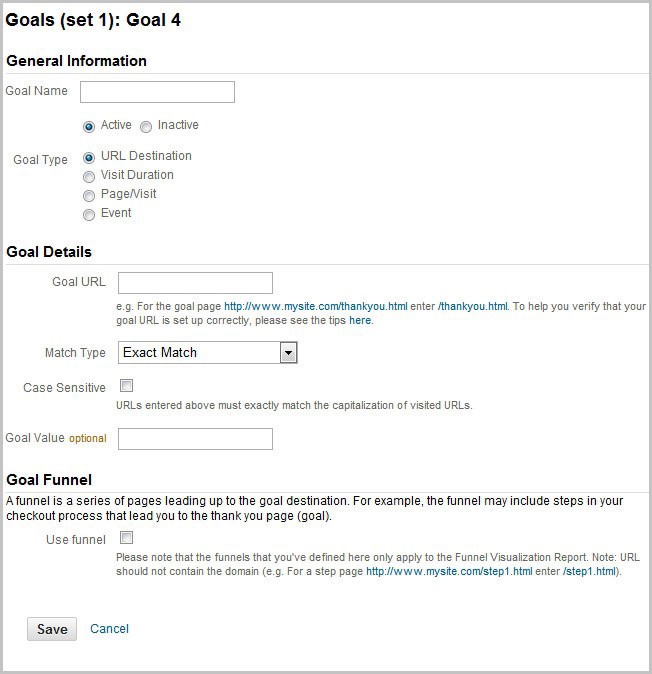
(Crédito da imagem: Neil Patel)
Dependendo do que você deseja, você pode definir tudo nesta etapa. Você pode ir em frente e ser específico em seus objetivos, como escolher exatamente a duração de uma sessão que você pode considerar um sucesso enquanto mede os resultados.
Com tudo configurado, agora você pode usar o rastreamento do Facebook do Google Analytics para monitorar campanhas, anúncios ou postagens. Embora haja muitas coisas que você pode fazer com o GTM e o GA, é altamente recomendável que você acompanhe apenas as métricas que influenciam o desempenho do seu negócio.
Qual o proximo?
Para rastrear uma campanha do Facebook ou um anúncio, o que você deve fazer primeiro para coletar as estatísticas sobre seu desempenho usando o Google Analytics é coletar todos os links (URLs) de suas campanhas e completá-los com parâmetros UTM e inseri-los no rastreamento de suas campanhas em GA.
A maneira mais fácil de coletar os URLs é usando uma planilha. Insira os links necessários em uma coluna – certifique-se de que esses URLs redirecionem para o site onde você configurou o GTM e o GA.
Você também pode coletar todos os outros links para tudo o que precisa acompanhar em sua campanha ou anúncio. Todos esses links são entradas para seu site, onde o Google Analytics pode coletar dados sobre seu tráfego.
Configurar parâmetros UTM
Em seguida, complete os links usando parâmetros UTM. Explicando de forma simples, os parâmetros UTM são tags adicionadas a links de forma que, quando se clica nele, as tags são enviadas de volta ao GA para rastreamento.
Os parâmetros UTM incluem informações como:
- Origem (utm_source), indicando de onde vem o tráfego
- Médio (utm_medium), mostrando o tipo de plataforma
- Nome (utm_campaign), que é a campanha que você está acompanhando
- Termo (utm_term), referindo-se ao termo que você definiu para a campanha
- Conteúdo (utm_content), que se refere às partes do conteúdo nas URLs.
Os dois últimos, no entanto, são opcionais.
Sendo o Facebook a fonte, então o parâmetro UTM será simplesmente definido como [facebook]. O meio para esta plataforma é [social] se a campanha for orgânica e não paga. Para uma promoção paga, o parâmetro UTM será [cpc].
Você mesmo pode definir o nome, mas lembre-se de que as URLs diferenciam maiúsculas de minúsculas e podem ser facilmente confundidas se você não tomar cuidado.
Como essas tarefas não são tão fáceis quanto você pensa, você pode usar o Google Analytics URL Builder. Como usar efetivamente os parâmetros UTM é ilustrado por este blog.
Esperamos que você tenha achado este artigo útil.
Se você quiser saber mais sobre a saúde do seu site, obter recomendações e alertas pessoais, escaneie seu site pela Diib. Leva apenas 60 segundos.

Rastrear anúncios/campanhas do Facebook no Google Analytics
Supondo que você tenha concluído a configuração dos parâmetros UTM, agora você pode acessar sua conta do Google Analytics e seguir estas etapas para acompanhar as campanhas do Facebook:
- Vá para 'Aquisição' no painel, depois 'Campanhas' e depois 'Todas as campanhas'
- Escolha uma visualização com o parâmetro "Origem/mídia" como dimensão principal ou use o nome da campanha usada em suas tags UTM
- Você também pode configurar um filtro personalizado para as campanhas do Facebook ou verificar como os usuários são redirecionados para o checkout acessando 'Aquisição', 'Social' e 'Fluxo do usuário'
Há muito que você pode alcançar com este painel, e isso inclui configurar filtros que mostram apenas o tráfego do Facebook, permitindo que você obtenha relatórios rápidos e fáceis para a campanha. No entanto, como esse filtro desconsidera os dados que não correspondem à sua configuração, você pode perder alguns dados vitais. Como tal, o uso de segmentos é louvável.
Usando segmentos, você pode revisar todos os dados do Google Analytics para o tráfego especificado pela categoria. Depois de configurá-lo, você pode sentar, relaxar e analisar os relatórios do GA, reunindo informações sobre como usar o google analytics para facebook, as preferências de tráfego do Facebook, seu comportamento e dados demográficos.
Você também pode obter muitas informações perspicazes acessando Aquisição, depois 'Conversões' 'Sociais', 'Facebook' e, finalmente, 'Conversões assistidas x última interação'.
Diib: Métricas personalizadas do Facebook e do GA!
Ter uma visão clara de como o Facebook influencia o tráfego em seu site é um processo fundamental que não apenas ajuda você a melhorar e fazer ajustes no que você oferece, mas também informa quem são seus públicos, onde estão e o que preferem. Usando as metas, as campanhas e os segmentos no painel do GA, você pode obter muitas informações sobre seu tráfego. A parceria com a Diib Digital fornecerá alertas e objetivos projetados para melhorar a saúde geral do seu site e a eficácia do Facebook.
Aqui estão alguns dos recursos do nosso Painel do usuário que você certamente apreciará:
- Os objetivos personalizados oferecem tarefas simples projetadas para otimizar seu painel do Google Analytics
- Alertas que informam sobre sua Autoridade de Domínio e outros problemas técnicos de SEO
- Monitoramento da taxa de rejeição
- Dados demográficos específicos da plataforma e desempenho de postagens
- Páginas quebradas onde você tem backlinks (verificador 404)
- Ferramentas de monitoramento e rastreamento de palavras-chave, backlinks e indexação
- Experiência do usuário e otimização de velocidade móvel
Clique aqui para fazer uma varredura gratuita ou simplesmente ligue para 800-303-3510 para falar com um de nossos especialistas em crescimento.