
So erstellen Sie ein Film-Intro mit Renderforest
Veröffentlicht: 2019-04-12Wenn wir an Filme, Filmstudios und Produktionsfirmen denken, fällt uns als erstes das Intro ein.
Wann immer wir ein berühmtes Intro sehen, wissen wir bereits, dass es ein epischer Film wird. Eine Frau mit einer Fackel, ein von Sternen umgebener Berg, ein brüllender Löwe, ein Fischerjunge, der auf dem Mond sitzt – kommt Ihnen bekannt vor, oder?
Intros schaffen ein Gefühl der Vertrautheit und bleiben wie ein Logo im Gedächtnis der Zuschauer. Daher brauchen Sie ein einzigartiges und beeindruckendes Intro, um Ihren Film, ein bestimmtes Projekt oder ein kurzes Video unvergesslich zu machen.
Manchmal haben Filme Hintergrundgeschichten, die am Anfang präsentiert werden sollten, um Kontext zu geben und die Zuschauer vorzubereiten. Also erstellen die Profis ein erweitertes Intro. Das „Star Wars“-Intro ist ein Beispiel dafür, was wir meinen.
Wenn Ihr Film also fertig ist und Sie auf der Suche nach einem legendären Intro sind, wird Renderforest Sie dabei unterstützen, eines mit unseren Vorlagen zu erstellen. Aber zuerst, schau es dir an, bevor wir es machen.
Lassen Sie uns nun den gesamten Prozess Schritt für Schritt durchgehen.
Zunächst haben wir eine Logo-Animation mit unserer Vorlage „Solid Logo Reveal“ erstellt. Erstellen Sie eines mit Ihrem Logo, indem Sie verschiedene Intro-Vorlagen auswählen , nachdem Sie sich bei Ihrem Renderforest-Konto angemeldet oder angemeldet haben. Gehen Sie dazu im Hauptmenü auf den Abschnitt „Video erstellen“ und dann auf „Intros und Logos“ . Unterabschnitt, in dem Sie eine Vorlage auswählen können, die Ihnen gefällt.

Bei einigen Logo-Enthüllungsvorlagen können Sie die Dauer Ihres Videos auswählen. Sobald Sie dies getan haben, klicken Sie auf „Jetzt erstellen“ , um zu beginnen.

Fügen Sie der Vorlage einen Text hinzu, bevor Sie mit den nächsten Schritten fortfahren. Klicken Sie auf das entsprechende Feld und geben Sie Ihren Text ein. Ändern Sie bei Bedarf die Größe des Textes, indem Sie auf den Standardprozentsatz klicken.
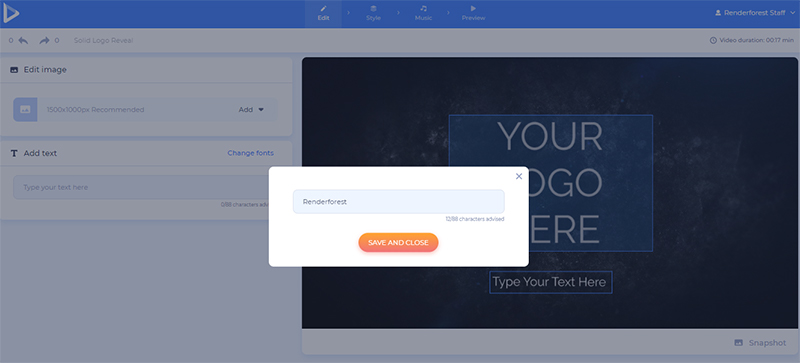
Ihr Logo kann der Vorlage direkt von Ihrem Gerät, aus dem Internet oder Ihren vorherigen Uploads hinzugefügt werden. Sie haben noch kein Logo? Erstellen Sie vor Ort eines, indem Sie die Option „Logo erstellen“ auswählen oder direkt zum Renderforest-Logo- Ersteller gehen .

Ändern Sie im Abschnitt „Stil“ das Aussehen Ihrer Logo-Enthüllung.

Hier haben Sie auch die Möglichkeit, das Aussehen Ihres Textes bei Bedarf zu ändern. Nachdem Sie eine Schriftart ausgewählt haben, klicken Sie auf „Vorschau der Schriftarten in dieser Szene“ , um die Änderungen zu übernehmen.

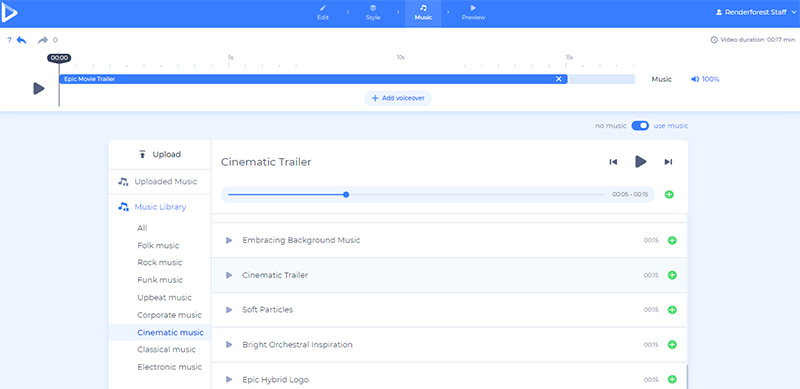
Der letzte Schritt vor dem Rendern Ihres Logo-Enthüllungsvideos ist das Hinzufügen eines Musiktitels. Laden Sie einen Titel von Ihrem Gerät hoch oder wählen Sie einen geeigneten aus unserer Bibliothek aus. Wir haben mehrere Kategorien, darunter „Cinematic music“ , die du möglicherweise für dieses Video benötigst.
Sehen Sie sich zum Schluss kostenlos eine Vorschau Ihres Videos an, um das Endergebnis zu sehen, bevor Sie es herunterladen. Die in hoher Qualität gerenderten Videos erscheinen automatisch in Ihrer „Medienbibliothek“ , aus der Sie sie später für Ihre nächsten Projekte auswählen können, anstatt sie erneut hochzuladen.

Nachdem das Logo-Intro fertig ist, gehen Sie zurück zu den Vorlagen, wählen Sie den Abschnitt „Animationsvideos“ und dann den Unterabschnitt „Filmtrailer“ .
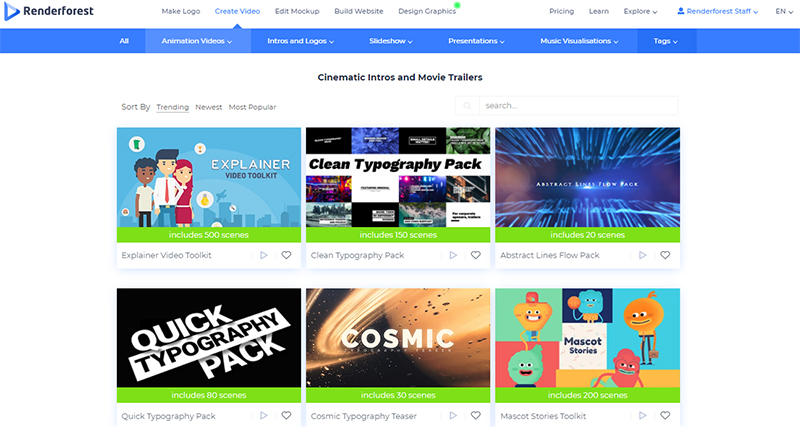
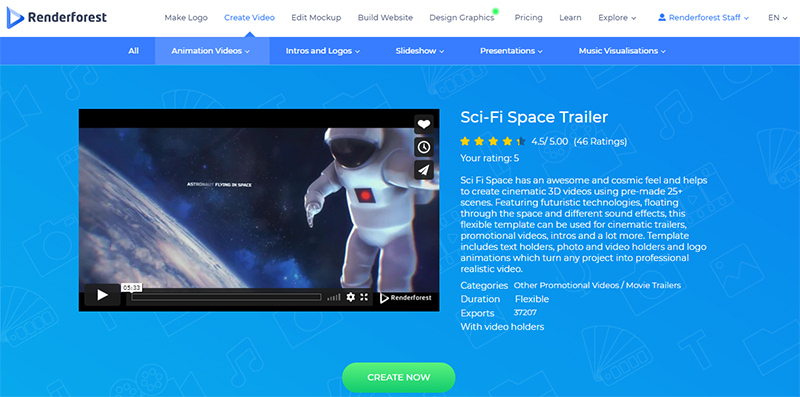
Wählen Sie eine Vorlage, die Ihnen für Ihr Intro gefällt, und klicken Sie auf „Jetzt erstellen“ , um die Szenen zu bearbeiten. Für dieses Tutorial haben wir die Vorlage „Sci-Fi Space Trailer“ gewählt.
Sie haben 2 Möglichkeiten, Ihr Video zu erstellen: Fügen Sie Szenen manuell hinzu oder wählen Sie aus den vorgefertigten Voreinstellungen, die von unserem Team erstellt wurden.

Wir bieten eine Vielzahl von Szenen zur Auswahl: animierte Szenen mit Texten, Bild- und Videohaltern sowie Logoanimationen. Wählen Sie die gewünschten Szenen aus und bestätigen Sie mit „Einfügen“ .

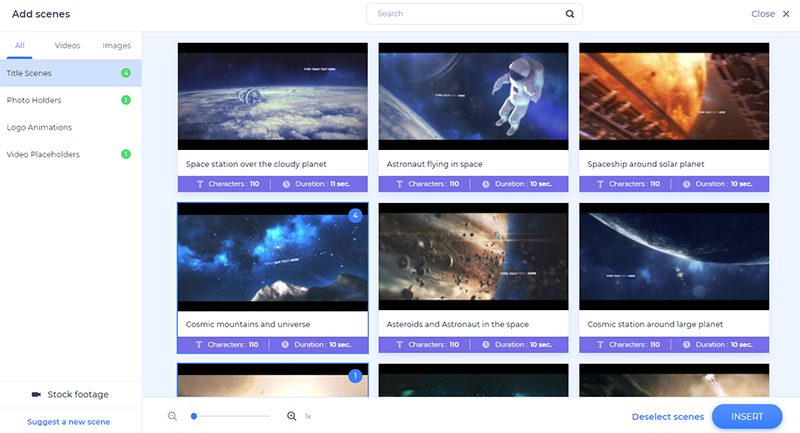
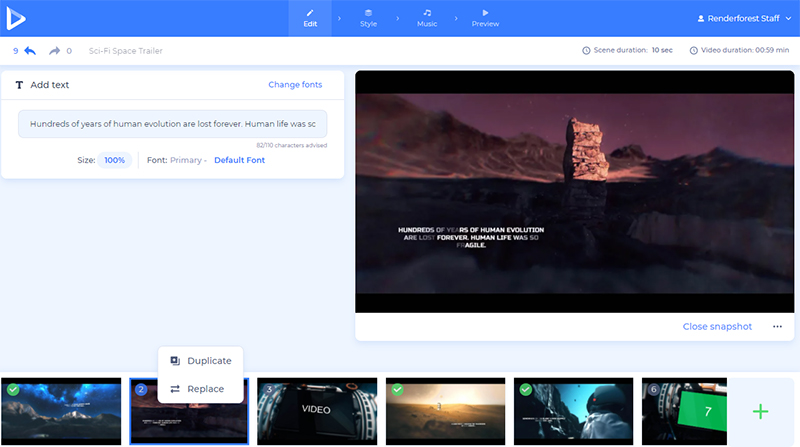
Es ist Zeit, Ihre Szenen anzupassen. Verschieben, duplizieren, löschen oder ersetzen Sie sie, und fügen Sie zwischendurch neue hinzu, um sie nach Ihren Wünschen anzuordnen.
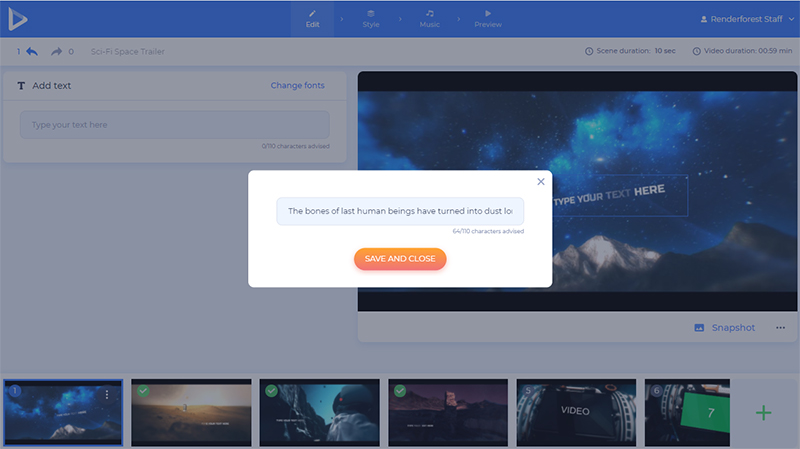
Klicken Sie wie im Logo-Reveal-Tutorial auf die Standardtextfelder und geben Sie Ihren Text ein, um Ihr Intro zu bearbeiten.
Sie haben mehrere Möglichkeiten, Ihre Mediendateien hinzuzufügen: Laden Sie Video- und Bilddateien von Ihrem Gerät hoch, fügen Sie die Datei-URL ein oder wählen Sie bereits hochgeladene und exportierte Dateien aus Ihrer „Medienbibliothek“ aus .
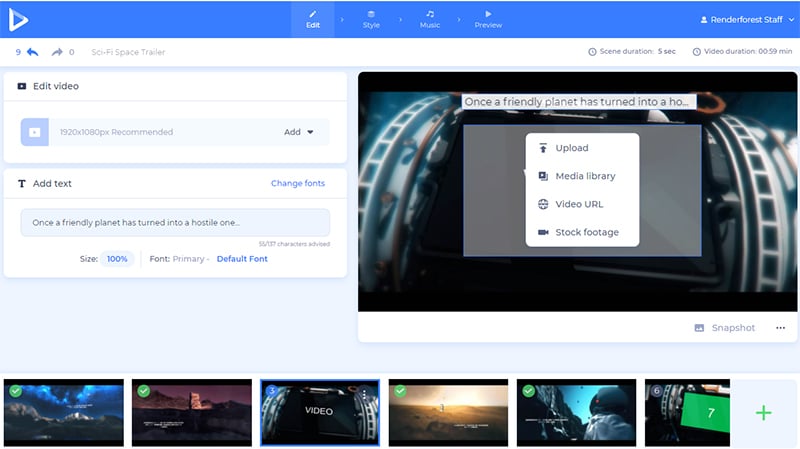
Um das bereits exportierte Logo-Enthüllungsvideo hinzuzufügen, wählen Sie die Option „Medienbibliothek“ und gehen Sie dann zum Ordner „Gerenderte Videos“ . Wählen Sie die gewünschte aus und klicken Sie zur Bestätigung auf „Einfügen“ .
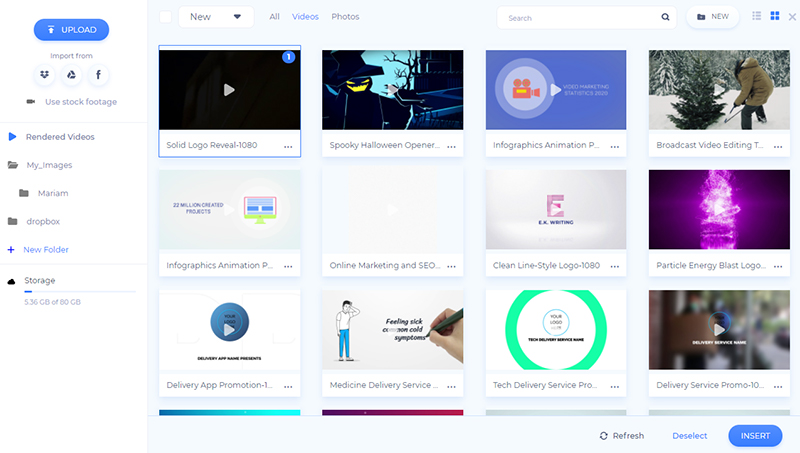
Sobald Sie Ihr Logo-Enthüllungsvideo hinzugefügt haben, können Sie es vor Ort zuschneiden oder stumm schalten, damit es gut zu Ihrem Projekt passt.

Falls Sie keine passende Mediendatei für eine bestimmte Szene haben, hilft Ihnen unser Medienbestand, das Gesuchte zu finden und Ihr Video professioneller und epischer zu machen.

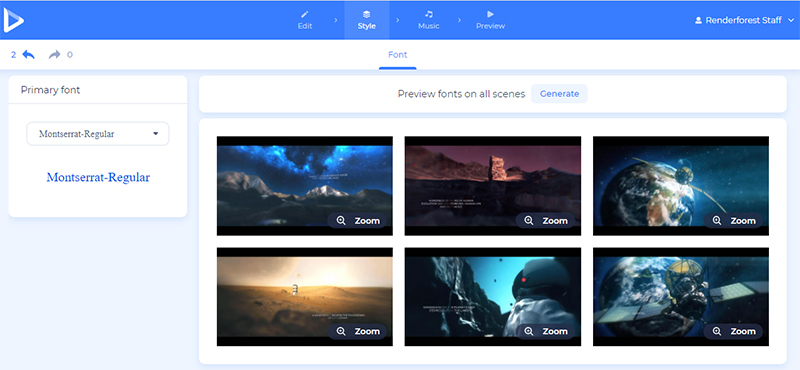
Nachdem Sie Ihre Mediendateien zu den Szenen hinzugefügt und alle erforderlichen Änderungen vorgenommen haben, gehen Sie zum Abschnitt „Stil“ , um einen Textstil für Ihr Video auszuwählen. Wählen Sie eine Schriftart aus und klicken Sie auf „Generieren“ , um die Änderungen auf die Szenen anzuwenden.
Wählen Sie im Abschnitt „Musik“ die Hintergrundmusik Ihres Projekts aus. Wir alle wissen, wie wichtig Musik in Filmen ist. Wählen Sie es also mit Bedacht aus, um die richtige Stimmung zu erzeugen. Wir nehmen den Track „Epic Movie Trailer“ für unser Intro.
Fügen Sie auch ein Voice-Over hinzu, wenn Sie eine ähnliche Stimme wie der Trailer-Typ haben, den wir alle lieben, um Ihr Intro mysteriöser und aussagekräftiger zu machen.

Wenn Sie sicher sind, dass Ihr Video einsatzbereit ist, sehen Sie es sich kostenlos an, bevor Sie es herunterladen.
Sie haben zwei Möglichkeiten, Ihr Video herunterzuladen. Die erste ist die kostenlose Option, die Videos in SD360-Qualität mit dem Renderforest-Wasserzeichen anbietet.
Mit der zweiten Option „HD-Export“ können Sie Ihr Video in hoher Qualität und ohne Wasserzeichen herunterladen. Hier finden Sie alle Details zu unseren Preisen .
Neben dem Herunterladen Ihres Videos gibt es mehrere Möglichkeiten, es zu teilen. Veröffentlichen Sie Ihr Video direkt von unserer Plattform auf YouTube, teilen Sie es auf sozialen Plattformen wie Facebook und Twitter und senden Sie den Vorschaulink an andere, wenn Ihr Projekt nicht privat ist.

Jetzt ist Ihr episches Film-Intro bereit, die Welt zu verzaubern und Ihnen dabei zu helfen, ein berühmter Name in der Kinematografie zu werden. Freust du dich darauf, mehr zu erstellen? Wählen Sie eine andere Vorlage und starten Sie sofort den Bearbeitungsprozess.
Versuch's jetzt
Enthüllung des epischen Explosionslogos
Machen Sie großartige Logo-Enthüllungsvideos, um eine Explosion von Interessen zu erzeugen … buchstäblich. Fügen Sie dem Video auch einen Musiktitel hinzu, um es vollständig zu ergänzen. Probieren Sie es gleich aus!
Versuch's jetzt
Eröffnungstitel des Films
Fügen Sie während der beeindruckenden Eröffnung Ihres Projekts Titel zu Ihrem Film hinzu. Passen Sie es mit Ihren eigenen Mediendateien, Texten und einem epischen Musiktitel an.
Versuch's jetzt
Kollisionspartikel-Logo-Enthüllung
Machen Sie ein magisches und beeindruckendes Logo, das Videos mit explosiven Kollisionen und Funkeln enthüllt. Perfekt für Film-Intros, Opener und mehr.
Versuch's jetzt