
So richten Sie die Google Search Console für Ihre SEO-Strategie ein
Veröffentlicht: 2021-11-11Google Search Console einrichten
Wenn Sie versuchen, eine erstklassige SaaS-SEO-Strategie aufzubauen, ist eine aktuelle, zuverlässige Datenquelle zur Leistung Ihrer Website unerlässlich, und die Google Search Console ist genau dafür eine großartige Ressource.
Wenn Sie die Google Search Console eingerichtet haben, können Sie einfach ein Keyword googeln, für das Sie ein Ranking haben, und sofort Ihre Klicks, Impressionen und durchschnittliche Position für dieses Keyword sehen und wie es sich in letzter Zeit gemäß diesen Metriken entwickelt hat. Es hat auch den Vorteil, dass es in Tools wie SEMrush integriert werden kann, um die bereitgestellten Daten und Metriken anzureichern und Ihnen ein besseres Verständnis Ihres SEO-Standings zu vermitteln.
Die Google Search Console ist ein leistungsstarkes Tool, wenn es richtig eingerichtet und verwaltet wird, und sollte Teil des Toolbelts jedes Content- oder SEO-fokussierten Vermarkters sein. Hier gehen wir durch die wesentlichen Schritte zum Einrichten der Google Search Console.
Sie haben die Search Console bereits eingerichtet und möchten einfach nur einen neuen Rekord starten? Fahren Sie mit Schritt 3 fort .
Schritt 1: Gehen Sie zur Google Search Console
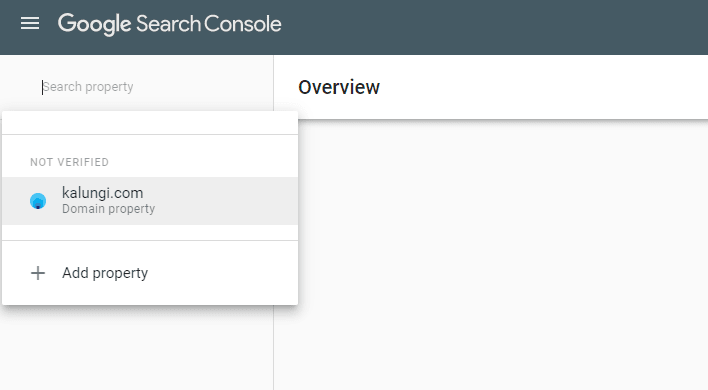
Wenn Sie die Startseite der Search Console erreichen, klicken Sie auf die Schaltfläche „Jetzt starten“. Gehen Sie zum oberen linken Menü, in dem Sie Ihre vorhandenen Eigenschaften durchsuchen können, und klicken Sie auf „Eigenschaft hinzufügen“. Dadurch gelangen Sie zu einigen verschiedenen Hinzufügen- und Überprüfungsmethoden.
Schritt 2: Fügen Sie Ihre Property in der Google Search Console hinzu
Bei der Auswahl einer Property haben Sie die Wahl , ob Sie Ihre Domain oder ein URL-Präfix hinzufügen möchten . Der Unterschied zwischen den beiden liegt darin, wie viel Abdeckung die Search Console Ihrer Website haben wird. Die Verwendung der URL-Präfix-Option mag verlockend erscheinen, da die einzige erforderliche Einrichtung darin besteht, auf die Website oder bestimmte Seiten zuzugreifen, zu denen Sie Informationen erhalten möchten, und ein HTML-Tag hinzuzufügen. Bei dieser Methode müssen Sie jedoch jedes Mal zusätzliche Tags hinzufügen, wenn Sie eine zusätzliche Domain anzeigen möchten, die Sie zuvor nicht angegeben haben. Hier ist ein einfaches Beispiel dafür, über welche Domains wir Informationen erhalten würden, wenn wir versuchen würden, ein URL-Präfix zu https://kalungi.com/blog hinzuzufügen :
- Verifiziert - https://kalungi.com/blog
- Nicht verifiziert - http://kalungi.com/blog
- Nicht verifiziert - https://www.kalungi.com/blog
Der Grund, warum die unteren beiden Domains nicht verifiziert werden und wir daher keine Informationen darüber erhalten, liegt darin, dass Sie bei der Verwendung der URL-Präfix-Methode für jedes Protokoll oder jede Subdomain ein Tag hinzufügen müssen, das sich vom Original unterscheidet. Das erste nicht verifizierte Beispiel oben ist die HTTP-Version unserer „verifizierten“ HTTPS-Domain. Das zweite unbestätigte Beispiel hat eine hinzugefügte Subdomain (www.) im Vergleich zum Original, das keine führende Subdomain hat.
Aufgrund der Einschränkungen der URL-Präfixmethode werden wir in Zukunft mit der Option „Domain“ im Abschnitt DNS-Domain-Verifizierung arbeiten. Dies ist in den meisten Szenarien die beste Option der beiden, da sie die gesamte Domain abdeckt und alle URLs über Ihre Subdomains und Protokolle hinweg enthält, sodass Sie keine zusätzlichen Tags für jede Domain-Variation hinzufügen müssen.

Schritt 3-A: DNS-Verifizierung
Nachdem Sie Ihre Domain in der Auswahlmaske für den Property-Typ eingegeben haben, werden Sie aufgefordert, einen TXT-Eintrag im DNS einzurichten. Klicken Sie auf die Schaltfläche „KOPIEREN“ und gehen Sie zu Ihrem DNS-Anbieter, um sie in Ihre DNS-Konfiguration einzufügen. Sobald der Datensatz hinzugefügt wurde, klicken Sie auf die Schaltfläche „VERIFY“.


Unten sehen Sie ein Beispiel für die Eingabe des Werts in GoDaddy

Wenn alles richtig gemacht wurde, ist die Search Console einsatzbereit. Es gibt andere Verifizierungsmethoden, die für bestimmte Hosting-Sites wie GoDaddy oder Name.com verwendet werden können, aber ich halte das Festhalten an der universellen Verifizierungsmethode, die für jeden DNS-Anbieter funktioniert, für die bevorzugte Option, da Sie mehr Kontrolle und Einblick haben in den Prozess.
Schritt 3-B: Überprüfung fehlgeschlagen
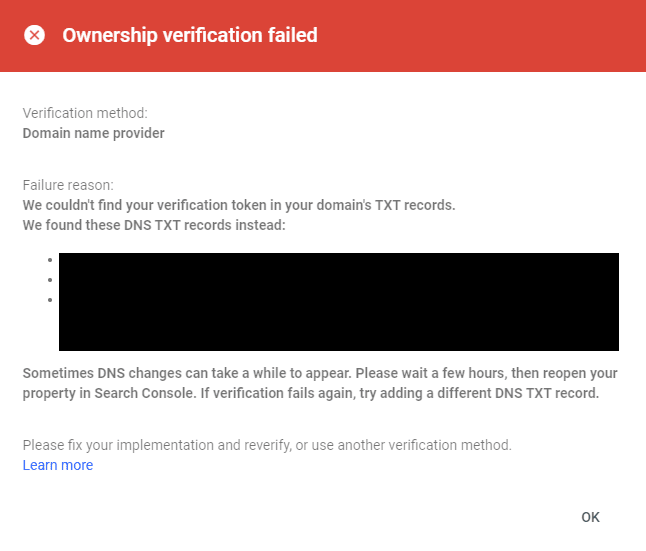
Manchmal kann es eine Weile dauern, bis DNS-Änderungen vollständig registriert sind. Warten Sie in diesem Fall einige Stunden bis zu einem Tag und überprüfen Sie die Überprüfung erneut. Wenn die Überprüfung erneut fehlgeschlagen ist, überprüfen Sie Ihren TXT-Eintrag, um sicherzustellen, dass Sie ihn richtig eingegeben haben. Hier ist ein Link zum Hilfezentrum von Google, wenn Sie auf weitere Probleme in diesem Zusammenhang stoßen.
Schritt 4: Überprüfen Sie Ihr Konto (und die Registerkarte mit den Suchergebnissen)
Da die TXT-Einträge nun vorhanden sind, haben Sie den Zugriff auf die Search Console verifiziert. Mit dem gewährten verifizierten Zugriff sind Sie bestens gerüstet, um leistungsstarke Erkenntnisse von Google zu erhalten, was Ihre SEO-Analyse erheblich vereinfacht. Ein guter Ausgangspunkt ist die Registerkarte „Suchergebnisse“ unter dem Dropdown-Menü „Leistung“. Dieser Abschnitt enthält Informationen zu Ihrer Domain mit 4 nützlichen Messwerten:
- Klicks insgesamt: Wie oft ein Benutzer auf Ihre Website geklickt hat. Wie dies gezählt wird, hängt vom Suchergebnistyp ab.
- Impressionen insgesamt: Wie oft ein Nutzer einen Link zu Ihrer Website in den Suchergebnissen gesehen hat. Dies wird für Bilder und andere Suchergebnistypen unterschiedlich berechnet, je nachdem, ob das Ergebnis in die Ansicht gescrollt wurde oder nicht.
- Durchschnittliche CTR: Der Prozentsatz der Impressionen, die zu einem Klick geführt haben.
- Durchschnittliche Position: Die durchschnittliche Position Ihrer Website in den Suchergebnissen, basierend auf ihrer höchsten Position, wann immer sie in einer Suche angezeigt wurde. Die Positionsergebnisse der einzelnen Seiten sind in der Tabelle unter dem Diagramm verfügbar.
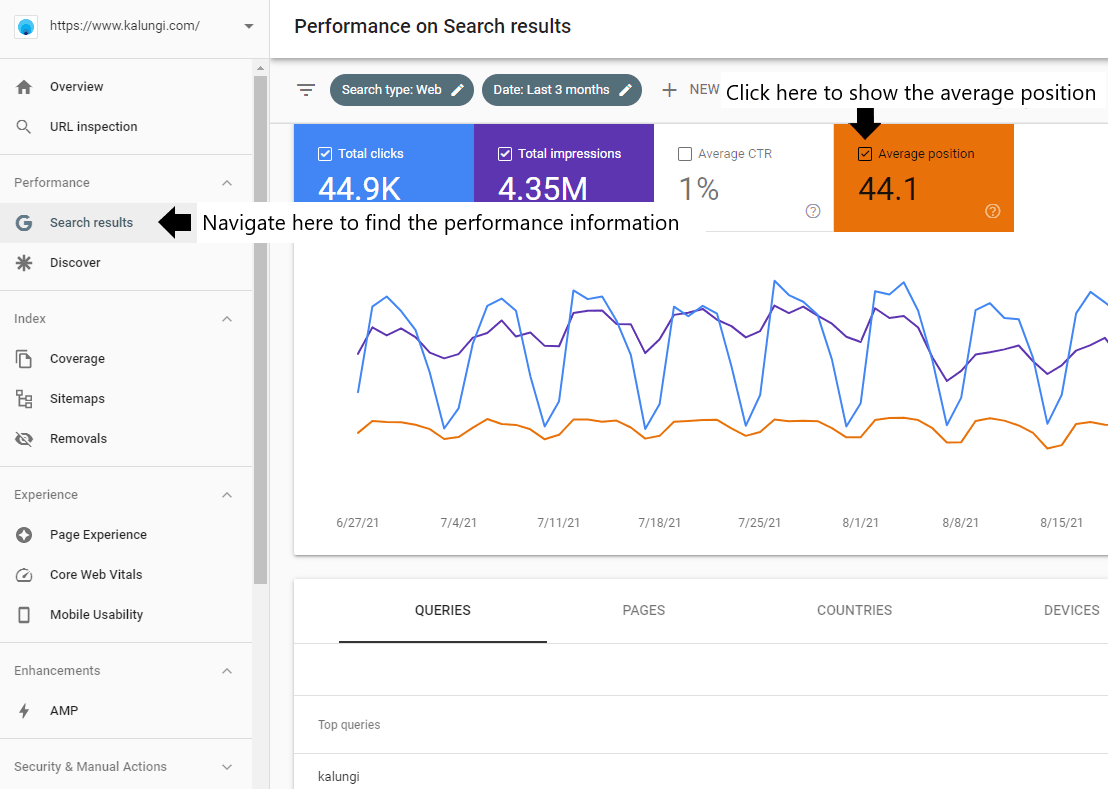
Wenn Sie die Leistung einer bestimmten Seite überprüfen möchten, können Sie sich auf eine einzelne Seite konzentrieren, indem Sie die folgenden Schritte ausführen:
- Klicken Sie auf das Kontrollkästchen neben " Durchschnittsposition ", damit die Daten im Diagramm und in der Tabelle angezeigt werden.
- Navigieren Sie im Abschnitt "Filter" zur Option " + neu ".
- Wählen Sie die Option „ Seite “ und wählen Sie „ Genaue URL “.
- Geben Sie die URL der Seite ein, auf der Sie die SERP-Rankings anzeigen möchten.
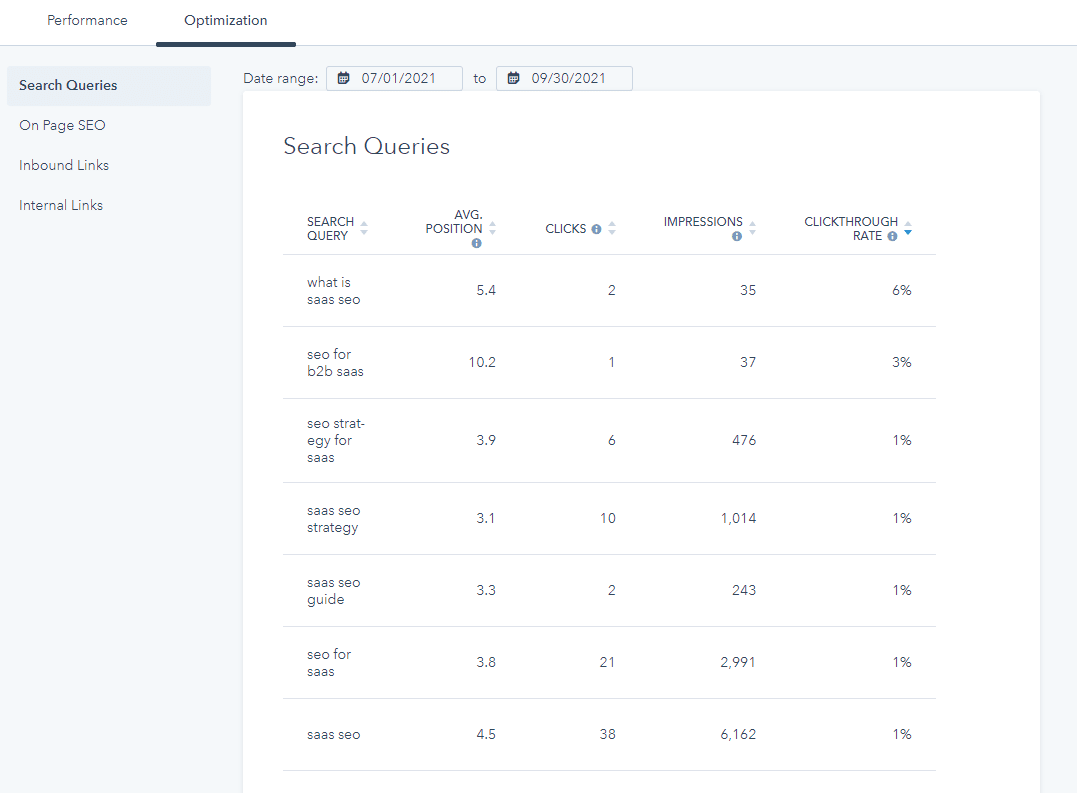
Ein Hinweis zu Integrationen: Viele Systeme wie SEMRush, Moz und HubSpot können die von der Search Console bereitgestellten Informationen nutzen. Speziell für HubSpot können Daten direkt in ihr System portiert werden, um zusammen mit den anderen Details einer Seite über die Google Search Console-Integration angezeigt zu werden.
Jetzt können Sie all Ihren Freunden und Kollegen beibringen, wie man die Google Search Console einrichtet und wie wichtig jeder Schritt ist. Die Verwendung dieses Tools zusammen mit Ihren taktischen SEO -Bemühungen wird zu fantastischen Ergebnissen führen und einen der besten Schlüssel zur Verwaltung Ihrer SEO-Strategie liefern!