
كيفية إعداد Google Search Console لاستراتيجية تحسين محركات البحث الخاصة بك
نشرت: 2021-11-11إعداد Google Search Console
عند محاولة بناء إستراتيجية لتحسين محركات البحث SaaS على مستوى عالمي ، فإن وجود مصدر بيانات حديث وموثوق به حول أداء موقعك يعد أمرًا ضروريًا ، وتعد Google Search Console موردًا رائعًا لهذا الغرض فقط.
من خلال إعداد Google Search Console ، يمكنك ببساطة البحث عن كلمة رئيسية تقوم بترتيبها على google ورؤية النقرات ومرات الظهور ومتوسط موضع هذه الكلمة الرئيسية وكيفية أدائها مؤخرًا وفقًا لهذه المقاييس. كما أن لها ميزة التكامل مع أدوات مثل SEMrush لإثراء البيانات والمقاييس المقدمة ومنحك فهمًا أفضل لمكانة مُحسنات محركات البحث الخاصة بك.
تعد Google Search Console أداة قوية عند إعدادها وإدارتها بشكل صحيح ويجب أن تكون جزءًا من أي محتوى أو حزمة أدوات للمسوقين تركز على تحسين محركات البحث. سنتعرف هنا على الخطوات الأساسية لكيفية إعداد Google Search Console.
هل أعددته بالفعل باستخدام Search Console وأتطلع فقط لبدء رقم قياسي جديد؟ انتقل إلى الخطوة 3 .
الخطوة 1: توجه إلى Google Search Console
عندما تصل إلى صفحة Search Console الرئيسية ، اضغط على الزر "ابدأ الآن". توجه إلى القائمة العلوية اليسرى ، حيث يمكنك البحث في العقارات الموجودة لديك ، والنقر فوق "إضافة خاصية". سينقلك هذا إلى عدة طرق مختلفة للإضافة والتحقق.
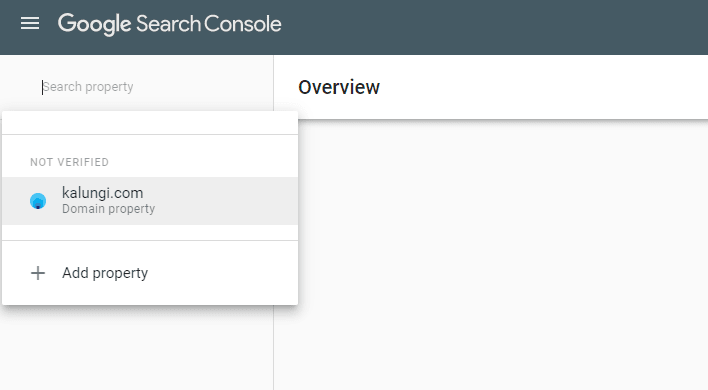
الخطوة 2: أضف الممتلكات الخاصة بك في Google Search Console
عند تحديد موقع ، يتم منحك الاختيار بين إضافة نطاقك أو إضافة بادئة عنوان URL . يكمن الاختلاف بين الاثنين في مقدار تغطية Search Console لموقعك. قد يبدو استخدام خيار بادئة عنوان URL مغريًا لأن الإعداد الوحيد المطلوب سيكون للوصول إلى موقع الويب أو صفحات معينة تريد الحصول على معلومات عنها وإضافة علامة HTML. ومع ذلك ، باستخدام هذه الطريقة ، سيتعين عليك إضافة علامات إضافية في كل مرة تريد فيها إلقاء نظرة على مجال إضافي لم تحدده مسبقًا. فيما يلي مثال بسيط على المجالات التي سنحصل على معلومات عنها إذا حاولنا إضافة بادئة URL إلى https://kalungi.com/blog :
- تم التحقق منه - https://kalungi.com/blog
- لم يتم التحقق - http://kalungi.com/blog
- لم يتم التحقق - https://www.kalungi.com/blog
السبب في عدم التحقق من النطاقين السفليين ، وبالتالي لا نحصل على أي معلومات ، هو أنه عند استخدام طريقة بادئة عنوان URL ، يجب عليك إضافة علامة لكل بروتوكول أو مجال فرعي يختلف عن الأصل. المثال الأول الذي لم يتم التحقق منه أعلاه هو إصدار HTTP لنطاق HTTPS "المتحقق منه". يحتوي المثال الثاني الذي لم يتم التحقق منه على نطاق فرعي مضاف (www.) مقارنةً بالمثال الأصلي الذي لا يحتوي على نطاق فرعي رئيسي.
نظرًا للقيود المفروضة على طريقة بادئة عنوان URL ، فإننا سنعمل مع خيار "المجال" في قسم التحقق من مجال DNS. هذا هو الخيار الأفضل من بين الاثنين في معظم السيناريوهات لأنه سيغطي النطاق الخاص بك بالكامل ويتضمن جميع عناوين URL عبر النطاقات الفرعية والبروتوكولات الخاصة بك ، مما يتركك دون متاعب إضافة علامات إضافية لكل اختلاف في المجال.

الخطوة 3-أ: التحقق من DNS
بعد إدخال المجال الخاص بك في شاشة تحديد نوع الملكية ، سيُطلب منك إعداد سجل TXT في DNS. انقر فوق الزر "COPY" وتوجه إلى مزود DNS الخاص بك للصقه في تكوين DNS الخاص بك. بمجرد إضافة السجل ، اضغط على زر "تحقق".

يوجد أدناه مثال لإدخال القيمة في GoDaddy


إذا تم إجراء كل شيء بشكل صحيح ، فسيكون Search Console جاهزًا للاستخدام. هناك طرق تحقق أخرى يمكن استخدامها لمواقع استضافة محددة مثل GoDaddy أو Name.com ، لكنني أجد التمسك بطريقة التحقق العالمية التي ستعمل مع أي مزود DNS ليكون الخيار المفضل نظرًا لأن لديك المزيد من التحكم والرؤية. في العملية.
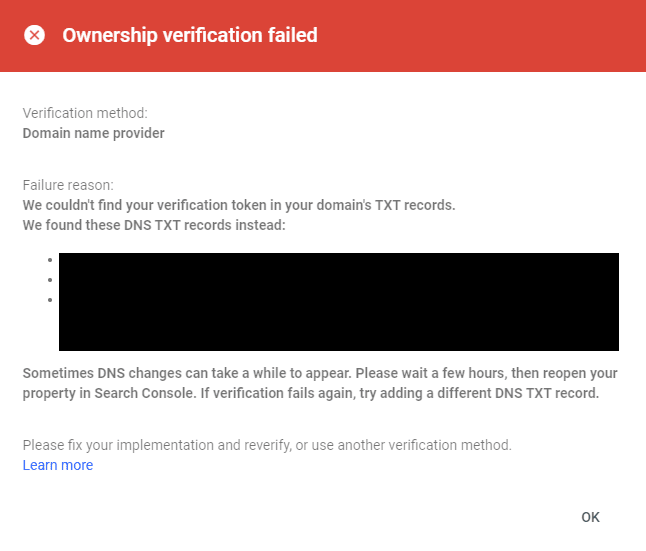
الخطوة 3-ب: فشل التحقق
في بعض الأحيان ، قد تستغرق تغييرات DNS بعض الوقت للتسجيل بالكامل. إذا كانت هذه هي الحالة ، فانتظر بضع ساعات إلى يوم وتحقق من التحقق مرة أخرى. إذا فشل التحقق مرة أخرى ، فتحقق مرة أخرى من سجل TXT للتأكد من أنك أدخلته بشكل صحيح. إليك رابط لمركز مساعدة Google إذا كنت تواجه المزيد من المشكلات المتعلقة بهذا الأمر.
الخطوة 4: تحقق من حسابك (وعلامة تبويب نتائج البحث)
الآن وبعد أن أصبحت سجلات TXT في مكانها الصحيح ، تحققت من إمكانية الوصول إلى Search Console. مع منح حق الوصول المعتمد ، تكون جاهزًا للبدء في الحصول على رؤى قوية من Google ، مما يجعل تحليل SEO الخاص بك أسهل بكثير. أحد الأماكن الجيدة للبدء هو علامة التبويب "نتائج البحث" ضمن "القائمة المنسدلة للأداء". يوفر هذا القسم معلومات عن مجالك مع 4 مقاييس مفيدة:
- إجمالي النقرات: عدد مرات نقر المستخدم للوصول إلى موقعك. كيف يتم حساب ذلك يعتمد على نوع نتيجة البحث.
- إجمالي مرات الظهور: عدد المرات التي رأى فيها المستخدم ارتباطًا إلى موقعك في نتائج البحث. يتم حساب ذلك بشكل مختلف للصور وأنواع نتائج البحث الأخرى ، اعتمادًا على ما إذا تم تمرير النتيجة إلى العرض أم لا.
- متوسط نسبة النقر إلى الظهور: النسبة المئوية لمرات الظهور التي أدت إلى نقرة.
- متوسط موضع الإعلان: متوسط مركز موقعك في نتائج البحث ، بناءً على أعلى موضع له متى ظهر في البحث. تتوفر نتائج موضع الصفحات الفردية في الجدول أسفل الرسم البياني.
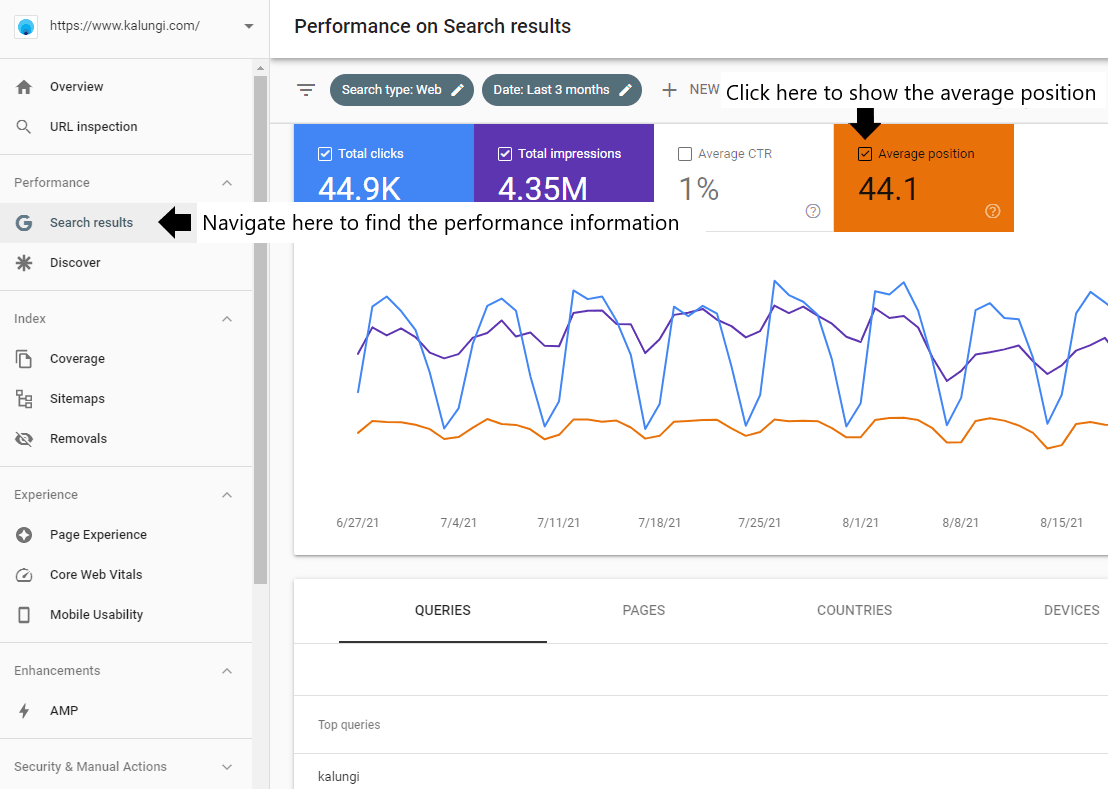
إذا كنت ترغب في التحقق من أداء صفحة معينة ، فمن الطرق الجيدة للتركيز على صفحة واحدة اتباع الخطوات التالية:
- انقر على مربع الاختيار بجوار " متوسط موضع الإعلان " لعرض البيانات على الرسم البياني والجدول.
- انتقل إلى خيار " + جديد " في قسم الفلاتر.
- حدد خيار " الصفحة " واختر " عنوان URL الدقيق ".
- أدخل عنوان URL للصفحة التي تريد عرض تصنيفات SERP عليها.
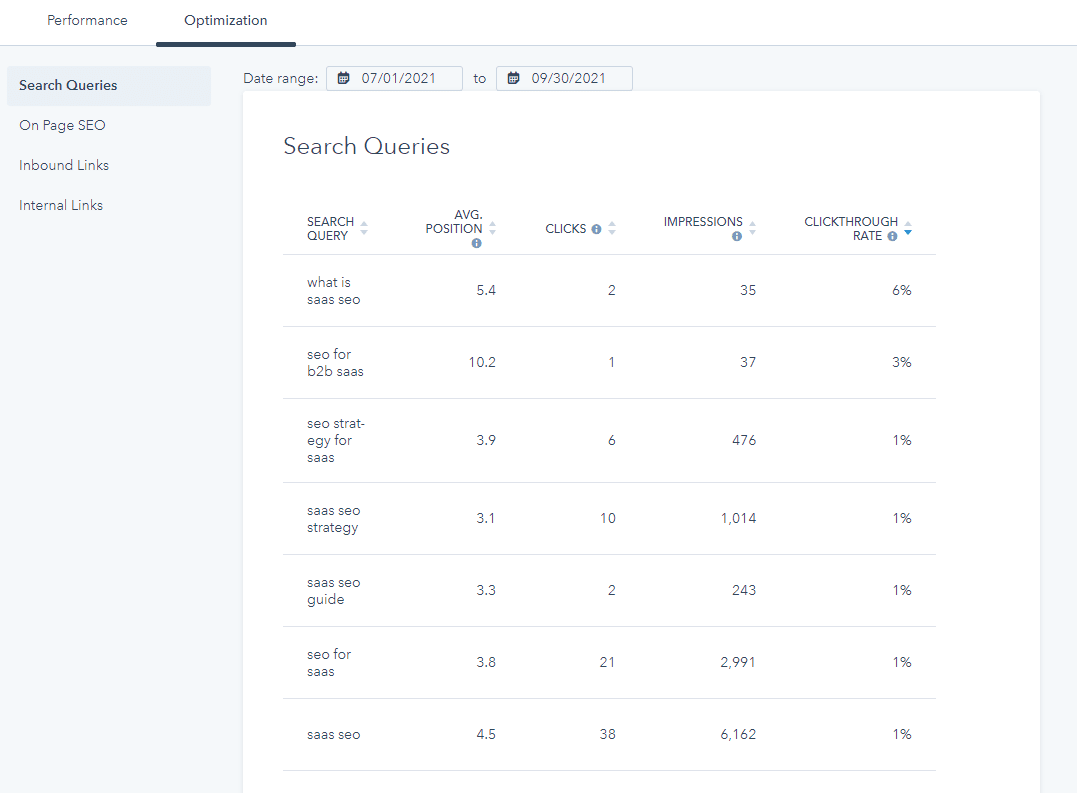
ملاحظة حول عمليات الدمج: يمكن للعديد من الأنظمة مثل SEMRush و Moz و HubSpot الاستفادة من المعلومات التي يوفرها Search Console. بالنسبة إلى HubSpot على وجه التحديد ، يمكن نقل البيانات مباشرة إلى نظامهم ليتم عرضها جنبًا إلى جنب مع تفاصيل أخرى للصفحة من خلال تكامل Google Search Console .
يمكنك الآن تعليم جميع أصدقائك وزملائك كيفية إعداد Google Search Console وأهمية كل خطوة. سيؤدي استخدام هذه الأداة جنبًا إلى جنب مع جهود تحسين محركات البحث التكتيكية إلى نتائج رائعة وإعطاء أحد أفضل المفاتيح لإدارة إستراتيجية تحسين محركات البحث الخاصة بك!