
Cara mengatur Google Search Console untuk strategi SEO Anda
Diterbitkan: 2021-11-11Menyiapkan Google Search Console
Saat mencoba membangun strategi SEO SaaS kelas dunia , memiliki sumber data terkini yang andal tentang kinerja situs Anda sangat penting, dan Google Search Console adalah sumber yang bagus untuk hal ini.
Dengan penyiapan Google Search Console, Anda dapat dengan mudah mencari kata kunci yang Anda peringkatkan di Google dan segera melihat klik, tayangan, dan posisi rata-rata Anda untuk kata kunci tersebut dan bagaimana kinerjanya baru-baru ini menurut metrik ini. Ini juga memiliki manfaat berintegrasi dengan alat seperti SEMrush untuk memperkaya data dan metrik yang disediakan dan memberi Anda pemahaman yang lebih baik tentang posisi SEO Anda.
Google Search Console adalah alat yang ampuh ketika disiapkan dan dikelola dengan benar dan harus menjadi bagian dari konten atau alat pemasar yang berfokus pada SEO. Di sini kita akan berjalan melalui langkah-langkah penting tentang cara menyiapkan Google Search Console.
Sudah disiapkan dengan Search Console dan baru ingin memulai rekor baru? Lewati ke Langkah 3 .
Langkah 1: Buka Google Search Console
Saat Anda mencapai beranda Search Console, tekan tombol "Mulai sekarang". Buka menu kiri atas, di mana Anda dapat mencari melalui properti yang ada, dan klik “Tambahkan properti.” Ini akan membawa Anda ke beberapa metode penambahan dan verifikasi yang berbeda.
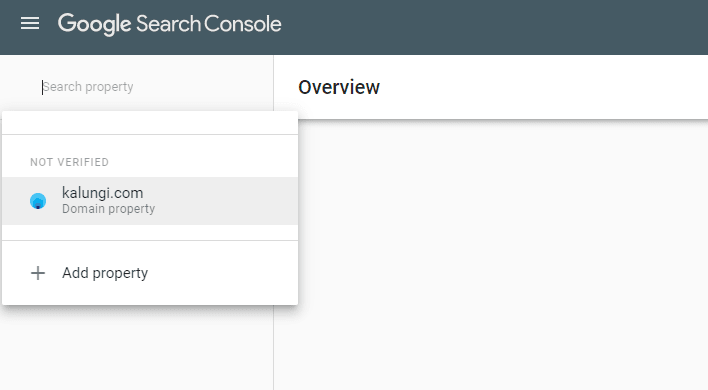
Langkah 2: Tambahkan properti Anda di Google Search Console
Saat memilih properti, Anda diberi pilihan antara menambahkan domain atau menambahkan awalan URL . Perbedaan antara keduanya terletak pada seberapa luas cakupan Search Console situs Anda. Menggunakan opsi awalan URL mungkin tampak menggoda karena satu-satunya penyiapan yang diperlukan adalah mengakses situs web atau halaman tertentu yang ingin Anda dapatkan informasinya dan menambahkan tag HTML. Namun, dengan metode ini, Anda harus menambahkan tag tambahan setiap kali Anda ingin melihat domain tambahan yang sebelumnya tidak Anda tentukan. Berikut adalah contoh sederhana tentang domain mana yang akan kami dapatkan informasinya jika kami mencoba menambahkan awalan URL ke https://kalungi.com/blog :
- Terverifikasi - https://kalungi.com/blog
- Tidak diverifikasi - http://kalungi.com/blog
- Tidak diverifikasi - https://www.kalungi.com/blog
Alasan mengapa dua domain terbawah tidak diverifikasi, dan dengan demikian kami tidak mendapatkan informasi apa pun, adalah karena saat menggunakan metode awalan URL, Anda harus menambahkan tag untuk setiap protokol atau subdomain yang berbeda dari aslinya. Contoh pertama yang belum diverifikasi di atas adalah versi HTTP dari domain HTTPS "terverifikasi" kami. Contoh kedua yang belum diverifikasi memiliki subdomain tambahan (www.) dibandingkan dengan yang asli yang tidak memiliki subdomain utama.
Karena keterbatasan metode awalan URL, selanjutnya kami akan bekerja dengan opsi ”Domain” di bagian verifikasi domain DNS. Ini adalah opsi terbaik dari keduanya di sebagian besar skenario karena akan mencakup keseluruhan domain Anda dan menyertakan semua URL di seluruh subdomain dan protokol Anda, sehingga Anda tidak perlu repot menambahkan tag tambahan untuk setiap variasi domain.

Langkah 3-A: Verifikasi DNS
Setelah memasukkan domain Anda di layar pemilihan jenis properti, Anda akan diminta untuk menyiapkan data TXT di DNS. Klik tombol "COPY" dan buka penyedia DNS Anda untuk menempelkannya ke konfigurasi DNS Anda. Setelah catatan ditambahkan, tekan tombol "VERIFIKASI".


Di bawah ini adalah contoh memasukkan nilai ke dalam GoDaddy

Jika semuanya dilakukan dengan benar, Search Console akan siap digunakan. Ada metode verifikasi lain yang dapat digunakan untuk situs hosting tertentu seperti GoDaddy atau Name.com, tetapi menurut saya tetap berpegang pada metode verifikasi universal yang akan bekerja untuk penyedia DNS mana pun sebagai opsi yang lebih disukai karena Anda memiliki kontrol dan wawasan lebih besar ke dalam proses.
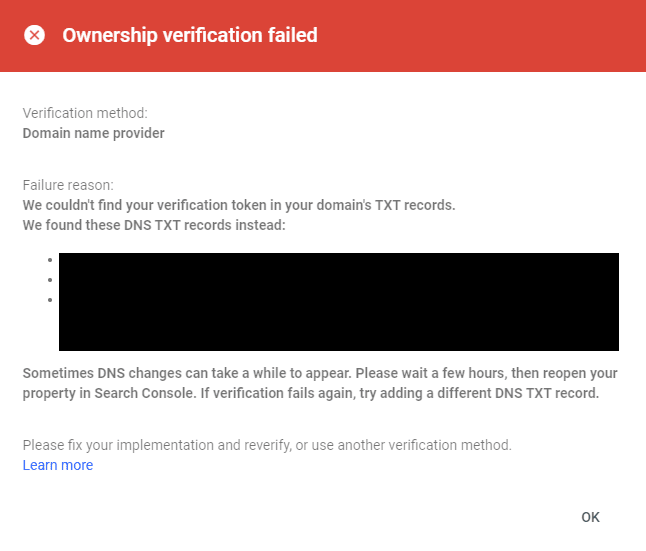
Langkah 3-B: Verifikasi Gagal
Terkadang perubahan DNS memerlukan waktu beberapa saat untuk benar-benar mendaftar. Jika demikian, tunggu beberapa jam hingga sehari dan periksa kembali verifikasi. Jika verifikasi gagal lagi, periksa kembali data TXT Anda untuk memastikan Anda telah memasukkannya dengan benar. Berikut ini tautan ke pusat bantuan Google jika Anda mengalami lebih banyak masalah terkait hal ini.
Langkah 4: Periksa akun Anda (dan tab hasil pencarian)
Sekarang setelah data TXT tersedia, Anda telah memverifikasi akses ke Search Console. Dengan akses terverifikasi yang diberikan, Anda siap untuk mulai mendapatkan wawasan yang kuat dari Google, membuat analisis SEO Anda menjadi lebih mudah. Satu tempat yang baik untuk memulai adalah tab "Hasil pencarian" di bawah "Dropdown Performa". Bagian ini memberikan informasi tentang domain Anda dengan 4 metrik yang berguna:
- Total klik: Berapa kali pengguna mengklik ke situs Anda. Bagaimana ini dihitung tergantung pada jenis hasil pencarian.
- Total tayangan: Berapa kali pengguna melihat tautan ke situs Anda di hasil penelusuran. Ini dihitung secara berbeda untuk gambar dan jenis hasil penelusuran lainnya, bergantung pada apakah hasil di-scroll ke tampilan atau tidak.
- RKT rata-rata: Persentase tayangan yang menghasilkan klik.
- Posisi rata-rata: Posisi rata-rata situs Anda dalam hasil pencarian, berdasarkan posisi tertingginya setiap kali muncul dalam pencarian. Hasil posisi halaman individual tersedia dalam tabel di bawah grafik.
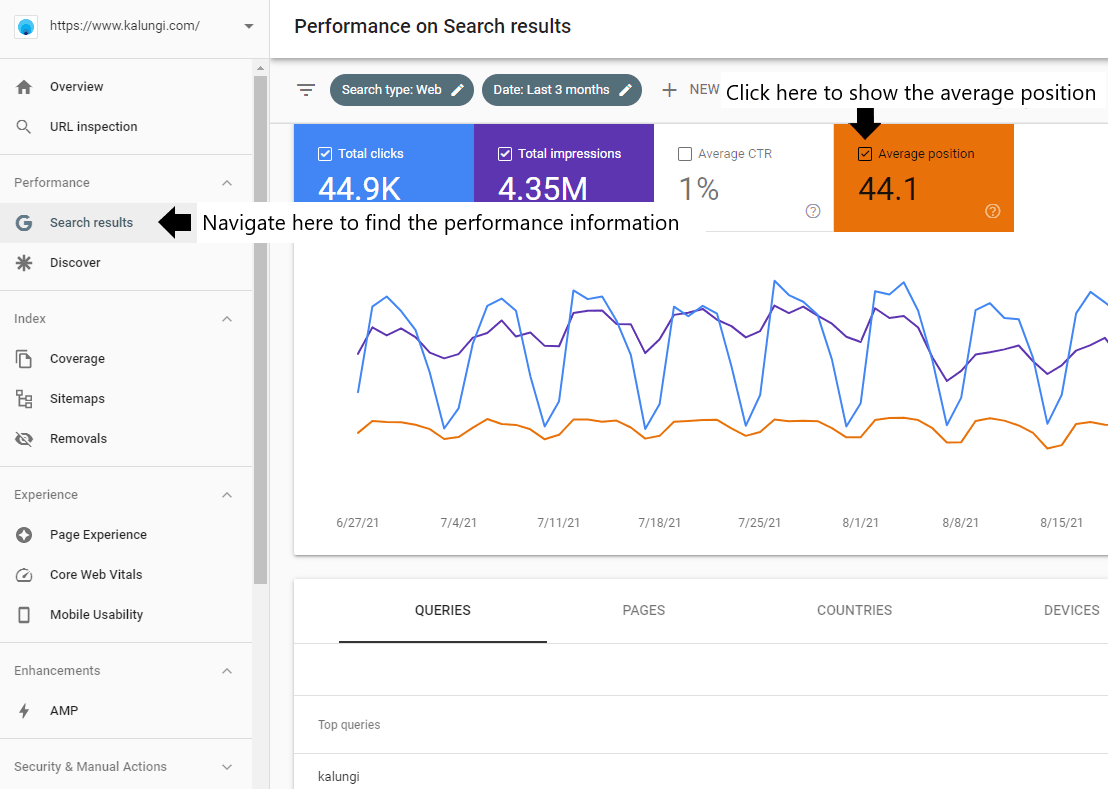
Jika Anda ingin memeriksa kinerja halaman tertentu, cara yang baik untuk fokus pada satu halaman adalah dengan mengikuti langkah-langkah berikut:
- Klik kotak centang di sebelah " posisi rata -rata " untuk menampilkan data pada grafik dan tabel.
- Arahkan ke opsi " + baru " di bagian filter.
- Pilih opsi " halaman " dan pilih " URL yang tepat ".
- Masukkan URL halaman tempat Anda ingin melihat peringkat SERP.
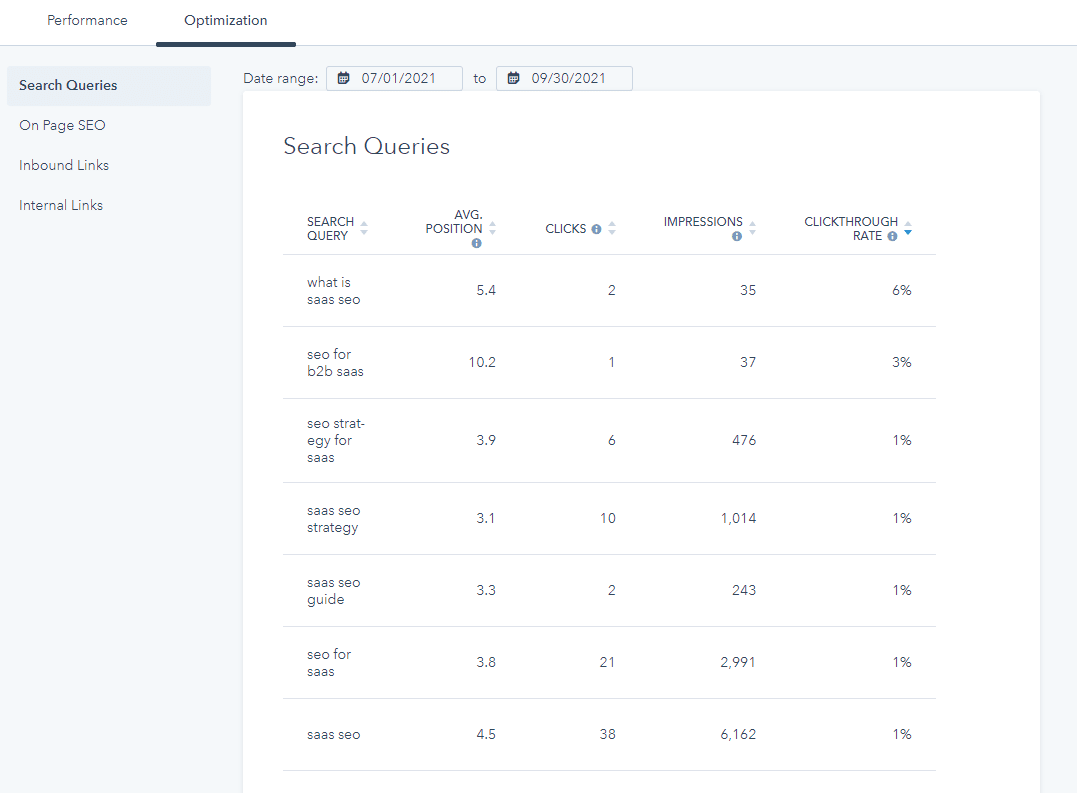
Catatan tentang integrasi: Banyak sistem seperti SEMRush, Moz, dan HubSpot dapat memanfaatkan informasi yang disediakan Search Console. Khusus untuk HubSpot, data dapat di-porting langsung ke sistem mereka untuk dilihat bersama detail halaman lainnya melalui integrasi Google Search Console .
Sekarang Anda dapat mengajari semua teman dan kolega Anda cara menyiapkan Google Search Console dan pentingnya setiap langkah. Menggunakan alat ini bersama dengan upaya SEO taktis Anda akan menghasilkan hasil yang fantastis dan memberikan salah satu kunci terbaik untuk mengelola strategi SEO Anda!