
Como configurar o Google Search Console para sua estratégia de SEO
Publicados: 2021-11-11Configurando o Google Search Console
Ao tentar construir uma estratégia de SEO SaaS de classe mundial , é essencial ter uma fonte de dados atualizada e confiável sobre o desempenho do seu site, e o Google Search Console é um ótimo recurso para isso.
Com o Google Search Console configurado, você pode simplesmente pesquisar no Google uma palavra-chave para a qual está classificando e ver imediatamente seus cliques, impressões e posição média para essa palavra-chave e como ela está se saindo recentemente de acordo com essas métricas. Ele também tem o benefício de se integrar a ferramentas como o SEMrush para enriquecer os dados e as métricas fornecidas e fornecer uma melhor compreensão da sua posição de SEO.
O Google Search Console é uma ferramenta poderosa quando configurado e gerenciado corretamente e deve fazer parte de qualquer conteúdo ou conjunto de ferramentas de marketing focado em SEO. Aqui, percorreremos as etapas essenciais de como configurar o Google Search Console.
Já configurou com o Search Console e está apenas procurando iniciar um novo registro? Pule para a Etapa 3 .
Etapa 1: vá para o Google Search Console
Quando você chegar à página inicial do Search Console, clique no botão “Iniciar agora”. Vá para o menu superior esquerdo, onde você pode pesquisar suas propriedades existentes e clique em "Adicionar propriedade". Isso levará você a alguns métodos diferentes de adição e verificação.
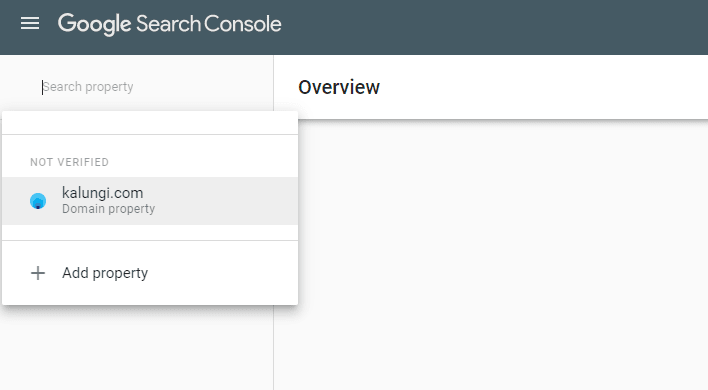
Etapa 2: adicione sua propriedade no Google Search Console
Ao selecionar uma propriedade, você pode escolher entre adicionar seu domínio ou adicionar um prefixo de URL . A diferença entre os dois está em quanta cobertura o Search Console do seu site terá. Usar a opção de prefixo de URL pode parecer tentador, pois a única configuração necessária será acessar o site ou páginas específicas sobre as quais você deseja obter informações e adicionar uma tag HTML. No entanto, com este método, você terá que adicionar tags adicionais sempre que quiser ver um domínio adicional que não especificou anteriormente. Aqui está um exemplo simples de quais domínios obteríamos informações se tentássemos adicionar um prefixo de URL a https://kalungi.com/blog :
- Verificado - https://kalungi.com/blog
- Não verificado - http://kalungi.com/blog
- Não verificado - https://www.kalungi.com/blog
A razão pela qual os dois domínios inferiores não são verificados e, portanto, não estamos obtendo nenhuma informação, é que, ao usar o método de prefixo de URL, você deve adicionar uma tag para cada protocolo ou subdomínio diferente do original. O primeiro exemplo não verificado acima é a versão HTTP do nosso domínio HTTPS “verificado”. O segundo exemplo não verificado tem um subdomínio adicionado (www.) em comparação com o original que não tem subdomínio principal.
Devido às limitações do método de prefixo de URL, daqui para frente trabalharemos com a opção "Domínio" na seção de verificação de domínio DNS. Esta é a melhor opção na maioria dos cenários, pois abrangerá todo o seu domínio e incluirá todos os URLs em seus subdomínios e protocolos, deixando você sem o incômodo de adicionar tags adicionais para cada variação de domínio.

Etapa 3-A: Verificação de DNS
Após inserir seu domínio na tela de seleção de tipo de propriedade, você será solicitado a configurar um registro TXT no DNS. Clique no botão "COPIAR" e vá para o seu provedor de DNS para colá-lo em sua configuração de DNS. Depois que o registro for adicionado, pressione o botão "VERIFICAR".

Abaixo está um exemplo de como inserir o valor no GoDaddy


Se tudo foi feito corretamente, o Search Console estará pronto para uso. Existem outros métodos de verificação que podem ser usados para sites de hospedagem específicos, como GoDaddy ou Name.com, mas acho que seguir o método de verificação universal que funcionará para qualquer provedor de DNS é a opção preferível, pois você tem mais controle e percepção no processo.
Etapa 3-B: Falha na verificação
Às vezes, as alterações de DNS podem demorar um pouco para serem registradas completamente. Se for esse o caso, aguarde algumas horas a um dia e verifique a verificação novamente. Se a verificação falhar novamente, verifique novamente seu registro TXT para garantir que você o inseriu corretamente. Aqui está um link para a Central de Ajuda do Google se você tiver mais problemas relacionados a isso.
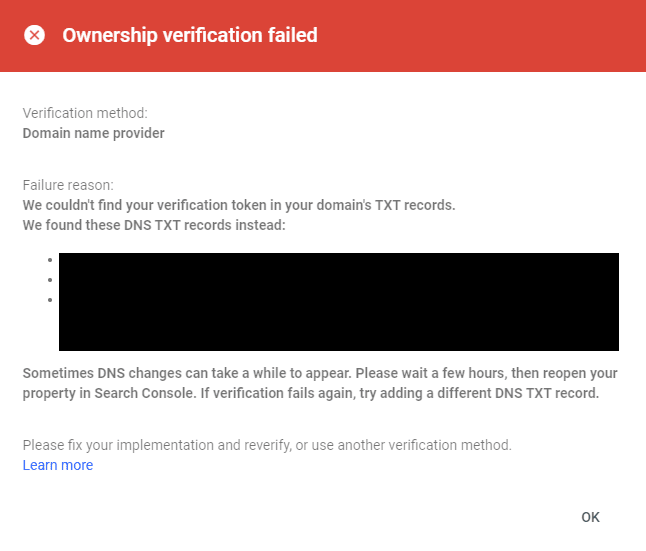
Etapa 4: confira sua conta (e a guia de resultados de pesquisa)
Agora que os registros TXT estão em vigor, você verificou o acesso ao Search Console. Com o acesso verificado concedido, você está pronto para começar a obter insights poderosos do Google, tornando sua análise de SEO muito mais fácil. Um bom lugar para começar é a guia "Resultados da pesquisa" na lista suspensa "Desempenho". Esta seção fornece informações sobre seu domínio com 4 métricas úteis:
- Total de cliques: quantas vezes um usuário clicou em seu site. A forma como isso é contado depende do tipo de resultado da pesquisa.
- Total de impressões: quantas vezes um usuário viu um link para seu site nos resultados de pesquisa. Isso é calculado de forma diferente para imagens e outros tipos de resultados de pesquisa, dependendo se o resultado foi rolado ou não para a visualização.
- CTR média: a porcentagem de impressões que resultaram em um clique.
- Posição média: a posição média do seu site nos resultados de pesquisa, com base em sua posição mais alta sempre que ele apareceu em uma pesquisa. Os resultados da posição das páginas individuais estão disponíveis na tabela abaixo do gráfico.
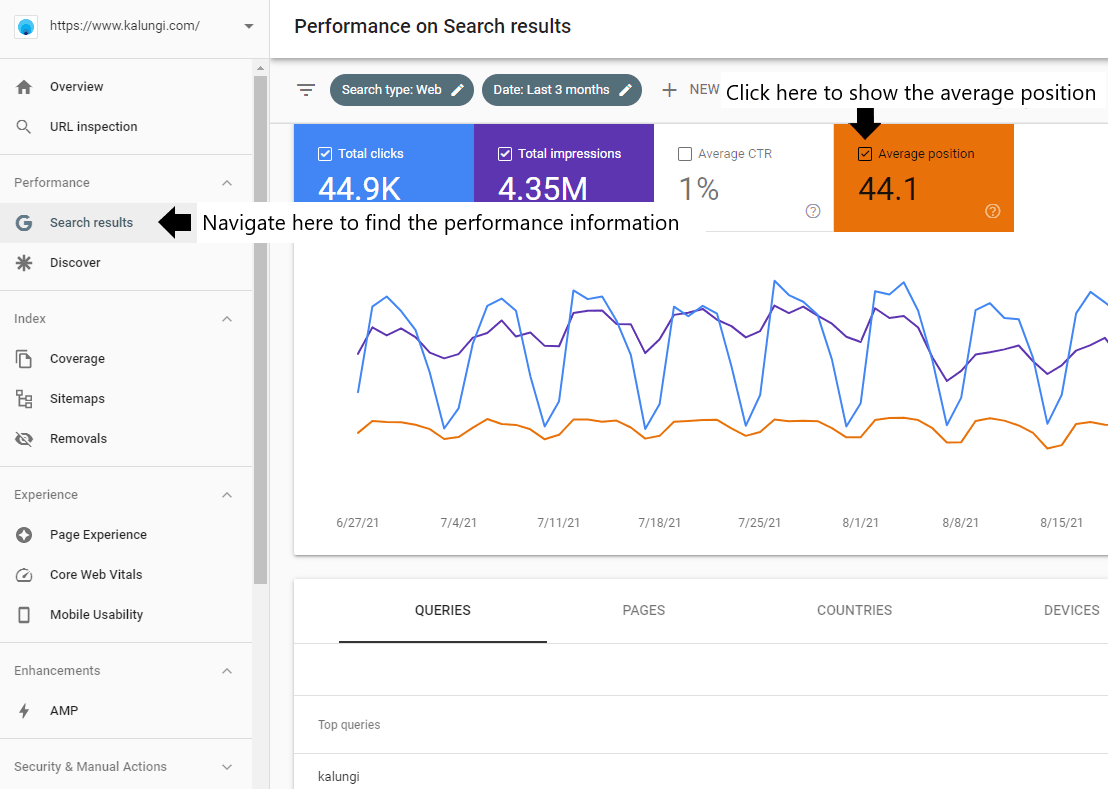
Se você quiser verificar o desempenho de uma página específica, uma boa maneira de se concentrar em uma única página é seguir estas etapas:
- Clique na caixa de seleção ao lado de " posição média " para que os dados apareçam no gráfico e na tabela.
- Navegue até a opção " + novo " na seção de filtros.
- Selecione a opção " página " e escolha " URL exato ".
- Insira o URL da página em que você deseja visualizar os rankings de SERPs.
Uma observação sobre integrações: muitos sistemas, como SEMRush, Moz e HubSpot, podem aproveitar as informações fornecidas pelo Search Console. Para o HubSpot especificamente, os dados podem ser transportados diretamente para o sistema para serem visualizados junto com outros detalhes de uma página por meio da integração do Google Search Console .
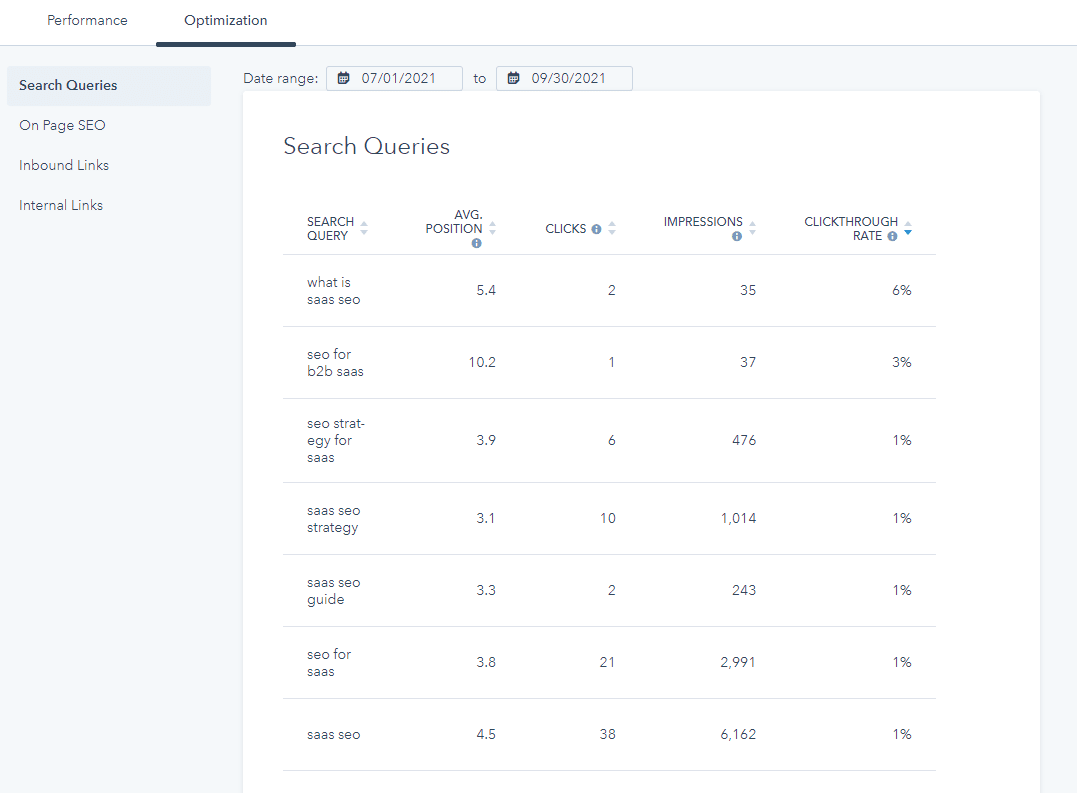
Agora você pode ensinar a todos os seus amigos e colegas como configurar o Google Search Console e a importância de cada etapa. Usar esta ferramenta em conjunto com seus esforços táticos de SEO levará a resultados fantásticos e será uma das melhores chaves para gerenciar sua estratégia de SEO!