
SEO戦略のためにGoogle検索コンソールを設定する方法
公開: 2021-11-11Google検索コンソールの設定
世界クラスのSaaSSEO戦略を構築しようとする場合、サイトのパフォーマンスに関する最新の信頼できるデータソースを用意することが不可欠です。また、Google検索コンソールはこのための優れたリソースです。
Google検索コンソールを設定すると、ランク付けしているキーワードをGoogleで検索するだけで、そのキーワードのクリック数、表示回数、平均掲載順位、およびこれらの指標に基づいた最近の掲載結果をすぐに確認できます。 また、SEMrushなどのツールと統合して、提供されるデータとメトリックを充実させ、SEOの状況をよりよく理解できるという利点もあります。
Google Search Consoleは、適切に設定および管理された場合の強力なツールであり、コンテンツまたはSEOに焦点を当てたマーケターツールベルトの一部である必要があります。 ここでは、Google検索コンソールを設定する方法の基本的な手順を説明します。
すでに検索コンソールを設定していて、新しいレコードを開始したいとお考えですか? 手順3にスキップします。
ステップ1: Google検索コンソールに移動します
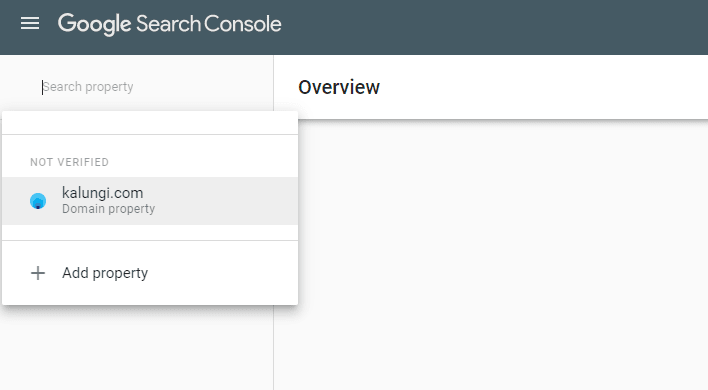
検索コンソールのホームページにアクセスしたら、[今すぐ開始]ボタンを押します。 左上のメニューに移動して、既存のプロパティを検索し、[プロパティの追加]をクリックします。 これにより、いくつかの異なる追加および検証方法が表示されます。
ステップ2:Google検索コンソールでプロパティを追加します
プロパティを選択するときは、ドメインを追加するか、URLプレフィックスを追加するかを選択できます。 2つの違いは、サイトの検索コンソールのカバレッジにあります。 URLプレフィックスオプションを使用すると、情報を取得したいWebサイトまたは特定のページにアクセスしてHTMLタグを追加するだけでよいため、魅力的に思えるかもしれません。 ただし、この方法では、以前に指定しなかった追加のドメインを確認するたびに、タグを追加する必要があります。 これは、 https : //kalungi.com/blogにURLプレフィックスを追加しようとした場合に情報を取得するドメインの簡単な例です。
- 確認済み-https ://kalungi.com/blog
- 検証されていません-http://kalungi.com/blog
- 検証されていません-https://www.kalungi.com/blog
下の2つのドメインが検証されておらず、情報が得られない理由は、URLプレフィックス方式を使用する場合、元のプロトコルまたはサブドメインとは異なるタグをプロトコルまたはサブドメインごとに追加する必要があるためです。 上記の最初の未確認の例は、「確認済み」のHTTPSドメインのHTTPバージョンです。 2番目の未確認の例には、先頭のサブドメインがない元の例と比較して、サブドメイン(www。)が追加されています。
URLプレフィックス方式の制限により、今後はDNSドメイン検証セクションの「ドメイン」オプションを使用します。 これは、ドメイン全体をカバーし、サブドメインとプロトコル全体のすべてのURLを含み、ドメインのバリエーションごとにタグを追加する手間を省くため、ほとんどのシナリオで2つのオプションの中で最良のオプションです。

ステップ3-A:DNS検証
プロパティタイプの選択画面でドメインを入力すると、DNSにTXTレコードを設定するように求められます。 [コピー]ボタンをクリックし、DNSプロバイダーに移動して、DNS構成に貼り付けます。 レコードが追加されたら、「確認」ボタンを押します。

以下は、GoDaddyに値を入力する例です。

すべてが正しく行われると、検索コンソールを使用できるようになります。 GoDaddyやName.comなどの特定のホスティングサイトに使用できる他の検証方法もありますが、より詳細な制御と洞察が得られるため、DNSプロバイダーで機能するユニバーサル検証方法に固執することが望ましいオプションであることがわかりました。プロセスに。
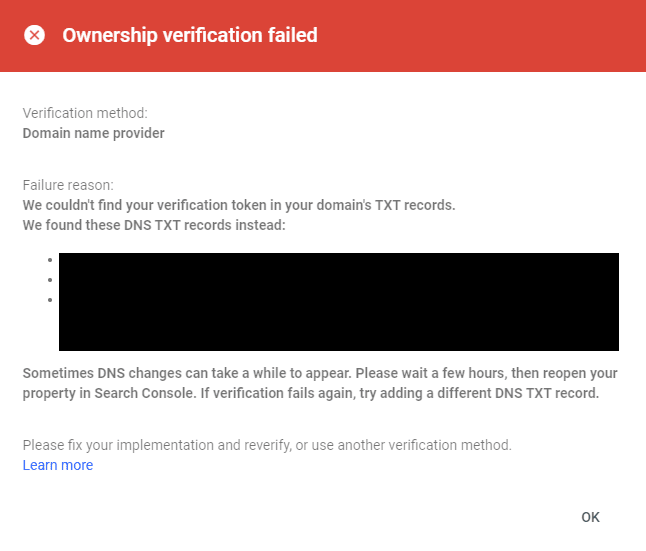
ステップ3-B:検証に失敗しました
DNSの変更が完全に登録されるまでに時間がかかる場合があります。 その場合は、数時間から1日待ってから、もう一度確認してください。 検証が再度失敗した場合は、TXTレコードを再確認して、正しく入力されていることを確認してください。 これに関連する問題がさらに発生した場合は、 Googleのヘルプセンターへのリンクを次に示します。

ステップ4:アカウント(および[検索結果]タブ)を確認します
TXTレコードが配置されたので、検索コンソールへのアクセスを確認しました。 確認済みのアクセスが許可されると、Googleから強力な洞察を得る準備が整い、SEO分析がはるかに簡単になります。 開始するのに適した場所の1つは、[パフォーマンス]ドロップダウンの下にある[検索結果]タブです。 このセクションでは、ドメインに関する情報と4つの有用な指標を提供します。
- 合計クリック数:ユーザーがサイトにクリックスルーした回数。 これがどのようにカウントされるかは、検索結果のタイプによって異なります。
- 合計表示回数:ユーザーが検索結果にサイトへのリンクを表示した回数。 これは、結果がスクロールされて表示されたかどうかに応じて、画像やその他の検索結果タイプに対して異なる方法で計算されます。
- 平均クリック率:クリックにつながったインプレッションの割合。
- 平均位置:検索結果に表示されたときの最高位置に基づく、検索結果でのサイトの平均位置。 個々のページの位置の結果は、チャートの下の表にあります。
![検索コンソールの[パフォーマンス]タブをナビゲートする](/uploads/article/212/ZV7be2iCYwdFkGD5.png)
特定のページのパフォーマンスを確認したい場合は、次の手順に従って1つのページに集中することをお勧めします。
- 「平均位置」の横にあるチェックボックスをクリックして、データをグラフと表に表示します。
- フィルタセクションの[ +新規]オプションに移動します。
- 「ページ」オプションを選択し、「正確なURL 」を選択します。
- SERPのランキングを表示するページのURLを入力します。
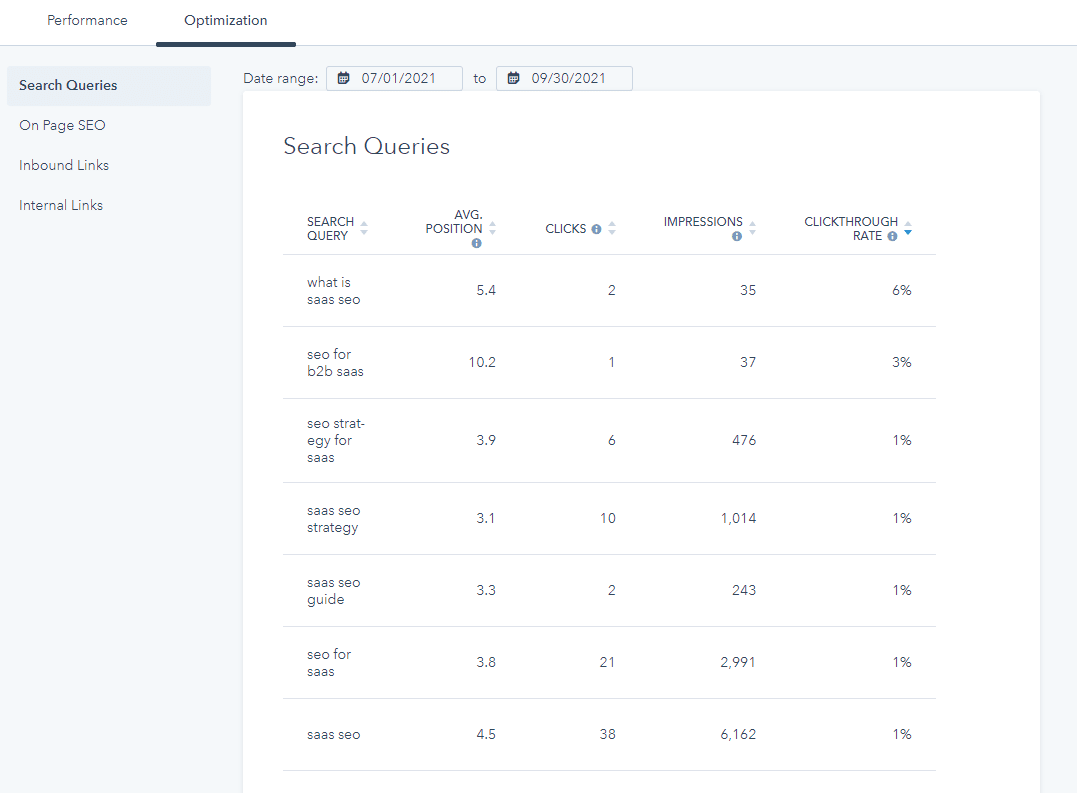
統合に関する注意: SEMRush、Moz、HubSpotなどの多くのシステムは、検索コンソールが提供する情報を活用できます。 特にHubSpotの場合、データをシステムに直接移植して、GoogleSearchConsole統合を通じてページの他の詳細と一緒に表示できます。
これで、すべての友達や同僚に、Google検索コンソールの設定方法と各ステップの重要性を教えることができます。 このツールを戦術的なSEOの取り組みと組み合わせて使用すると、素晴らしい結果が得られ、SEO戦略を管理するための最良の鍵の1つになります。