
Come impostare Google Search Console per la tua strategia SEO
Pubblicato: 2021-11-11Configurazione di Google Search Console
Quando si tenta di creare una strategia SEO SaaS di livello mondiale, è essenziale disporre di una fonte di dati aggiornata e affidabile sulle prestazioni del proprio sito e Google Search Console è un'ottima risorsa proprio per questo.
Con la configurazione di Google Search Console, puoi semplicemente cercare su Google una parola chiave per la quale ti stai classificando e vedere immediatamente i tuoi clic, impressioni e posizione media per quella parola chiave e come si è comportata di recente in base a queste metriche. Ha anche il vantaggio di integrarsi con strumenti come SEMrush per arricchire i dati e le metriche fornite e darti una migliore comprensione della tua posizione SEO.
Google Search Console è uno strumento potente se configurato e gestito correttamente e dovrebbe far parte di qualsiasi contenuto o cintura di strumenti di marketing incentrata sulla SEO. Qui illustreremo i passaggi essenziali su come configurare Google Search Console.
Hai già configurato Search Console e stai solo cercando di creare un nuovo record? Salta al passaggio 3 .
Passaggio 1: vai su Google Search Console
Quando raggiungi la home page di Search Console, premi il pulsante "Inizia ora". Vai al menu in alto a sinistra, in cui puoi cercare tra le tue proprietà esistenti e fare clic su "Aggiungi proprietà". Questo ti porterà a diversi metodi di aggiunta e verifica.
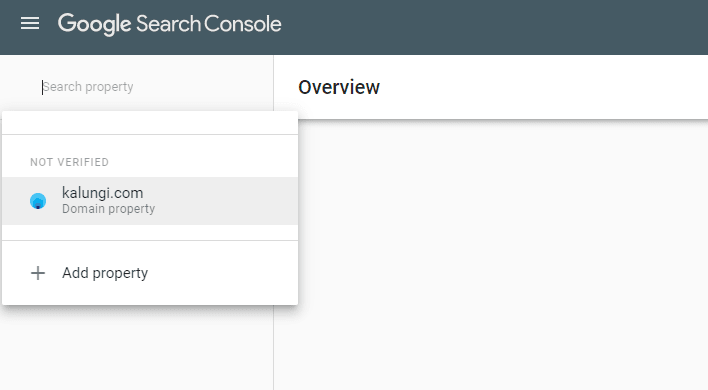
Passaggio 2: aggiungi la tua proprietà in Google Search Console
Quando selezioni una proprietà, ti viene data la possibilità di aggiungere il tuo dominio o aggiungere un prefisso URL . La differenza tra i due sta nel quanta copertura avrà la Search Console del tuo sito. L'utilizzo dell'opzione del prefisso URL potrebbe sembrare allettante poiché l'unica configurazione necessaria sarà accedere al sito Web o alle pagine specifiche su cui desideri ottenere informazioni e aggiungere un tag HTML. Tuttavia, con questo metodo, dovrai aggiungere tag aggiuntivi ogni volta che vuoi guardare un dominio aggiuntivo che non hai specificato in precedenza. Ecco un semplice esempio di quali domini potremmo ottenere informazioni se provassimo ad aggiungere un prefisso URL a https://kalungi.com/blog :
- Verificato - https://kalungi.com/blog
- Non verificato - http://kalungi.com/blog
- Non verificato - https://www.kalungi.com/blog
Il motivo per cui i due domini inferiori non sono verificati, e quindi non stiamo ottenendo alcuna informazione, è che quando si utilizza il metodo del prefisso URL è necessario aggiungere un tag per ogni protocollo o sottodominio diverso dall'originale. Il primo esempio non verificato sopra è la versione HTTP del nostro dominio HTTPS "verificato". Il secondo esempio non verificato ha un sottodominio aggiunto (www.) rispetto all'originale che non ha un sottodominio principale.
A causa delle limitazioni del metodo del prefisso URL, in futuro lavoreremo con l'opzione "Dominio" nella sezione di verifica del dominio DNS. Questa è l'opzione migliore delle due nella maggior parte degli scenari in quanto coprirà l'intero dominio e includerà tutti gli URL dei sottodomini e dei protocolli, senza il fastidio di aggiungere tag aggiuntivi per ogni variazione di dominio.

Passaggio 3-A: verifica DNS
Dopo aver inserito il tuo dominio nella schermata di selezione del tipo di proprietà, ti verrà chiesto di impostare un record TXT nel DNS. Fai clic sul pulsante "COPIA" e vai al tuo provider DNS per incollarlo nella tua configurazione DNS. Una volta aggiunto il record, premi il pulsante "VERIFICA".

Di seguito è riportato un esempio di immissione del valore in GoDaddy


Se tutto è stato eseguito correttamente, Search Console sarà pronto per l'uso. Esistono altri metodi di verifica che possono essere utilizzati per siti di hosting specifici come GoDaddy o Name.com, ma trovo che attenersi al metodo di verifica universale che funzionerà per qualsiasi provider DNS sia l'opzione preferibile poiché hai più controllo e approfondimenti nel processo.
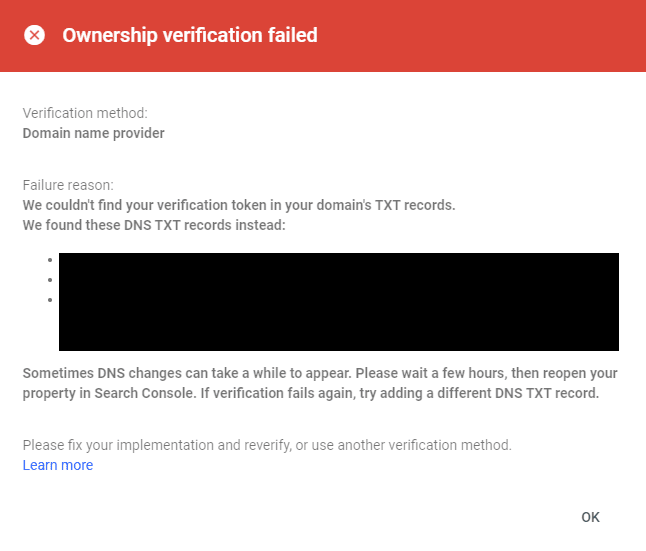
Passaggio 3-B: verifica non riuscita
A volte le modifiche DNS possono richiedere del tempo per la registrazione completa. In questo caso, attendi da un paio d'ore a un giorno e ricontrolla la verifica. Se la verifica non è riuscita di nuovo, ricontrolla il tuo record TXT per assicurarti di averlo inserito correttamente. Se riscontri altri problemi correlati a questo, ecco un link al Centro assistenza di Google .
Passaggio 4: controlla il tuo account (e la scheda dei risultati di ricerca)
Ora che i record TXT sono a posto, hai verificato l'accesso a Search Console. Con l'accesso verificato concesso, sei pronto per iniziare a ottenere approfondimenti potenti da Google, rendendo la tua analisi SEO molto più semplice. Un buon punto di partenza è la scheda "Risultati della ricerca" sotto il "Rendimento a discesa". Questa sezione fornisce informazioni sul tuo dominio con 4 utili metriche:
- Clic totali: quante volte un utente ha fatto clic sul tuo sito. Il modo in cui viene conteggiato dipende dal tipo di risultato della ricerca.
- Impressioni totali: quante volte un utente ha visto un link al tuo sito nei risultati di ricerca. Questo viene calcolato in modo diverso per le immagini e altri tipi di risultati di ricerca, a seconda che il risultato sia stato visualizzato o meno.
- CTR medio: la percentuale di impressioni che ha generato un clic.
- Posizione media: la posizione media del tuo sito nei risultati di ricerca, in base alla sua posizione più alta ogni volta che è apparso in una ricerca. I risultati della posizione delle singole pagine sono disponibili nella tabella sotto il grafico.
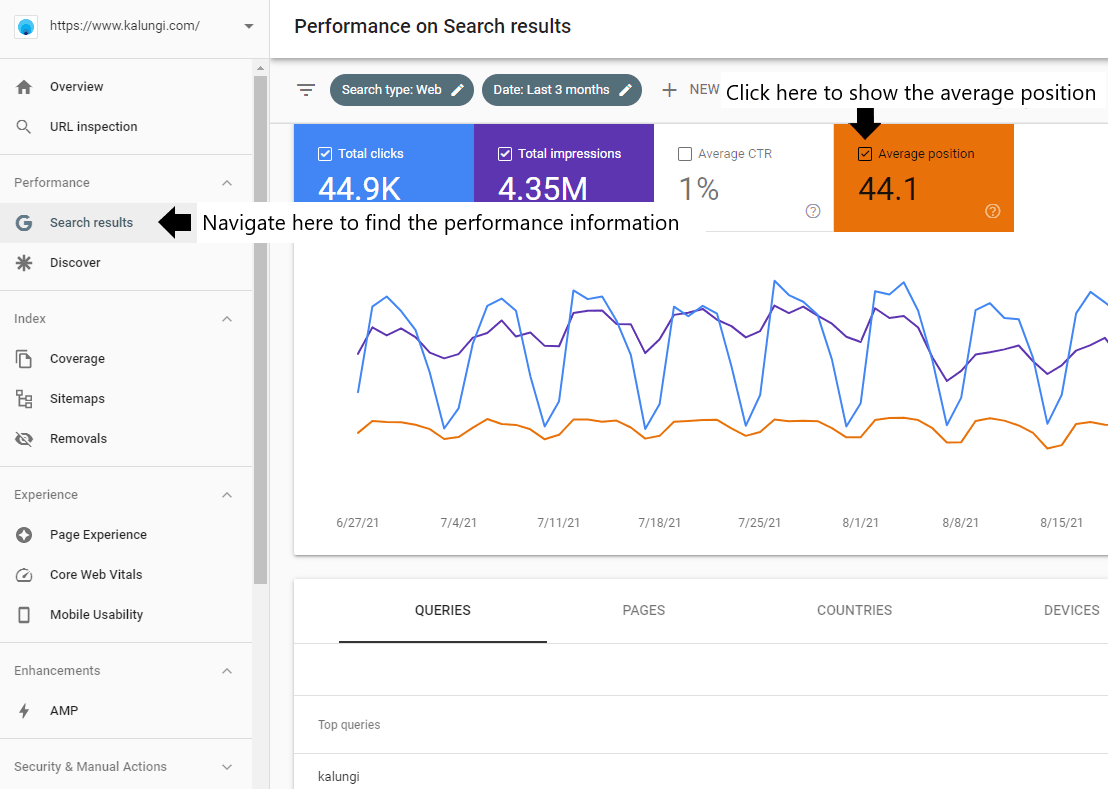
Se desideri controllare il rendimento di una pagina specifica, un buon modo per concentrarti su una singola pagina è seguire questi passaggi:
- Fare clic sulla casella di controllo accanto a " posizione media " per visualizzare i dati nel grafico e nella tabella.
- Passare all'opzione " + nuovo " nella sezione dei filtri.
- Seleziona l'opzione " pagina " e scegli " URL esatto ".
- Inserisci l'URL della pagina su cui desideri visualizzare le classifiche delle SERP.
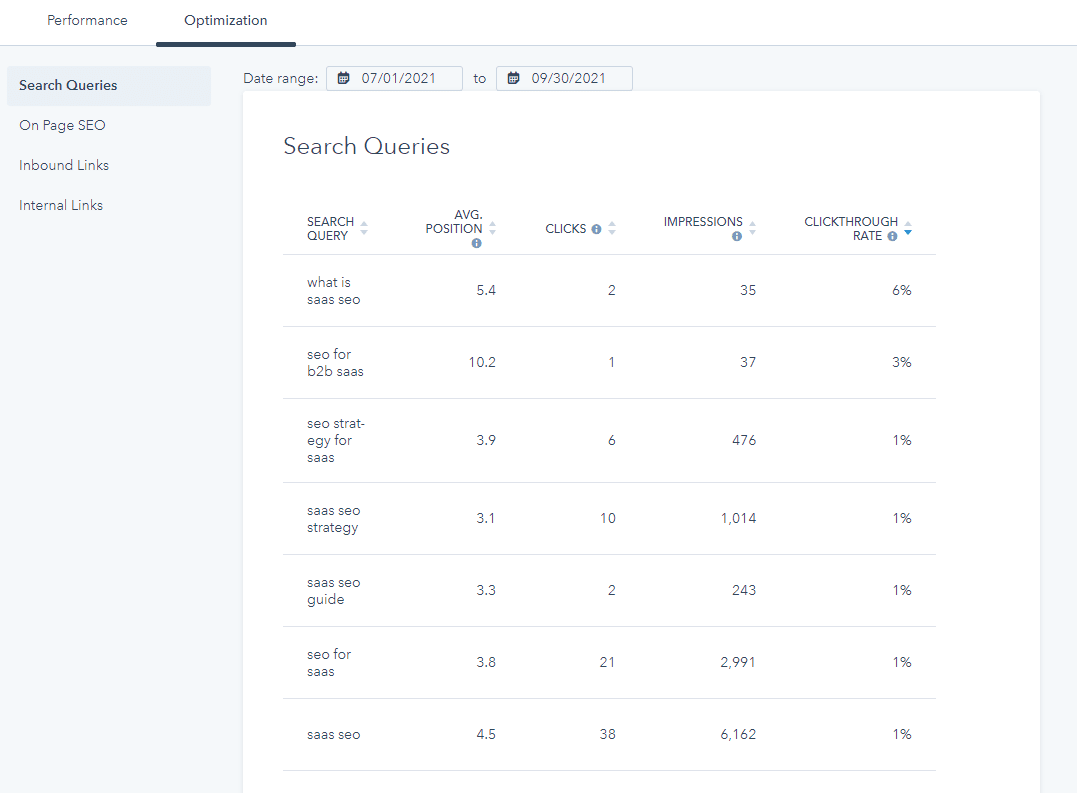
Una nota sulle integrazioni: molti sistemi come SEMRush, Moz e HubSpot possono sfruttare le informazioni fornite da Search Console. Per HubSpot in particolare, i dati possono essere trasferiti direttamente nel loro sistema per essere visualizzati insieme agli altri dettagli di una pagina tramite l' integrazione di Google Search Console .
Ora puoi insegnare a tutti i tuoi amici e colleghi come configurare Google Search Console e l'importanza di ogni passaggio. L'uso di questo strumento in tandem con i tuoi sforzi SEO tattici porterà a risultati fantastici e fornirà una delle migliori chiavi per gestire la tua strategia SEO!