
如何將 Stripe 添加到 WooCommerce(2023 指南)
已發表: 2023-03-30所有 WooCommerce 商店都需要可靠的支付解決方案,以實現順暢的交易和防止欺詐。
與其他提供商相比,Stripe 是一種因其易用性、低交易費用和支持而廣受歡迎的支付網關。
在此博客中,我們將討論如何通過簡單的步驟將 Stripe 添加到您的 WooCommerce 商店,以便您可以接受付款並允許客戶使用 Stripe 付款。
以及如何連接您的 WooCommerce 和 Stripe 帳戶以獲得更好的業務分析。
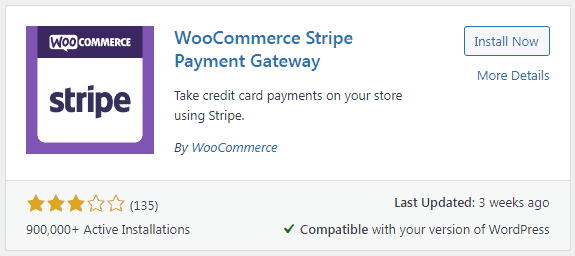
WooCommerce Stripe 支付網關
您需要安裝 WooCommerce 團隊開發的免費 Stripe 插件。 該插件具有豐富的功能集,可以輕鬆接受和管理付款:
- 客戶可以在不被重定向到外部結賬頁面的情況下完成購買,這可以提高您商店的轉化率。
- 沒有設置費、月費和隱藏費用。
- 在 40 多個國家/地區可用,支持 135 多種貨幣。
- 接受所有主要的信用卡和借記卡以及本地支付方式。
- 通過快速結賬優化無縫移動體驗,提供對 Apple Pay、Google Pay 和付款請求 API 的支持。
- 與 WooCommerce 訂閱兼容以支持定期付款。
還有很多…
WooCommerce 用戶可以從 Stripe 中受益,因為它是接受各種產品和服務付款的絕佳選擇,包括簡單產品、訂閱、會員資格等。
為 WooCommerce 設置 Stripe 的要求
在開始設置之前,有一些先決條件:
- 我們在上面看到的 WooCommerce Stripe 插件。
- SSL 證書 – 為數據傳輸提供安全的加密隧道,這對敏感的客戶信息至關重要。
- 條紋帳戶
- WooCommerce 版本高於 2.2,因為 Stripe 僅處理高於 2.2 的版本的退款。
如何將條紋添加到 WooCommerce?
要開始使用 WooCommerce 的 Stripe 集成,第一步是使用 Stripe 創建一個帳戶,然後是其餘步驟。
創建條紋帳戶
設置 Stripe 帳戶通常是一個直觀的過程,儘管它可能會因您所在的國家/地區而略有不同。 您只需按照提供的步驟開始即可。
- 創建帳戶– 轉到 Stripe 網站並單擊
Start Now。 填寫您的電子郵件、全名、選擇國家並創建一個強密碼。 完成後,單擊Create Account。 - 驗證您的電子郵件地址– 轉到您的電子郵件帳戶,然後單擊顯示的按鈕
Verify email address。 - 激活付款——為了能夠接受付款,有必要返回到 Stripe 帳戶並單擊
Activate Payments按鈕。 - 添加業務基礎- 輸入您的註冊業務地址、業務類型和業務結構。
- 添加企業詳細信息——輸入您的法定企業名稱或 LLC 名稱、雇主識別號碼、註冊企業地址和電話號碼。 此外,選擇適合您業務的行業類型。 提供更多信息,例如您的企業網站和產品說明。
- 添加業務代表的詳細信息– 填寫貴公司代表的聯繫方式。
- 添加企業主– 如果適合您的公司,請填寫詳細信息。
- 選擇履行詳情——選擇您的客戶接收/使用您的產品或服務需要多長時間。
- 添加對帳單描述符——這將顯示在您的客戶將收到的對帳單中。 因此,請使其易於識別。 此部分有字符限制。
- 輸入銀行詳細信息——手動輸入或選擇您的銀行並按照說明操作。
- 啟用兩步驗證- 在短信或驗證器應用程序之間進行選擇。
- 啟用銷售稅計算——可選步驟,但它確實有助於簡化稅收。
- 填寫附加信息– 填寫下一頁所需的任何其他信息。 根據前面步驟中提供的詳細信息,此步驟中所需的信息可能會有所不同。 完成後,單擊提交。
您現在已完成所有設置並準備好接收付款。

獲取條紋 API 密鑰
- 訪問您的 Stripe 儀表板並轉到標有
Get Your API keys的部分。 - 從那裡,您可以復制並保存可
Publishable Key和Secret Key以供日後使用。
安裝條紋 WooCommerce 插件
- 轉到您的 WordPress 管理面板 > 插件 > 添加新插件。
- 搜索“條紋 WooCommerce”。
- 安裝並激活“WooCommerce Stripe 支付網關”插件。 接下來,轉到其設置進行配置。 您將被帶到 WooCommerce 支付設置。
配置 Stripe WooCommerce 插件
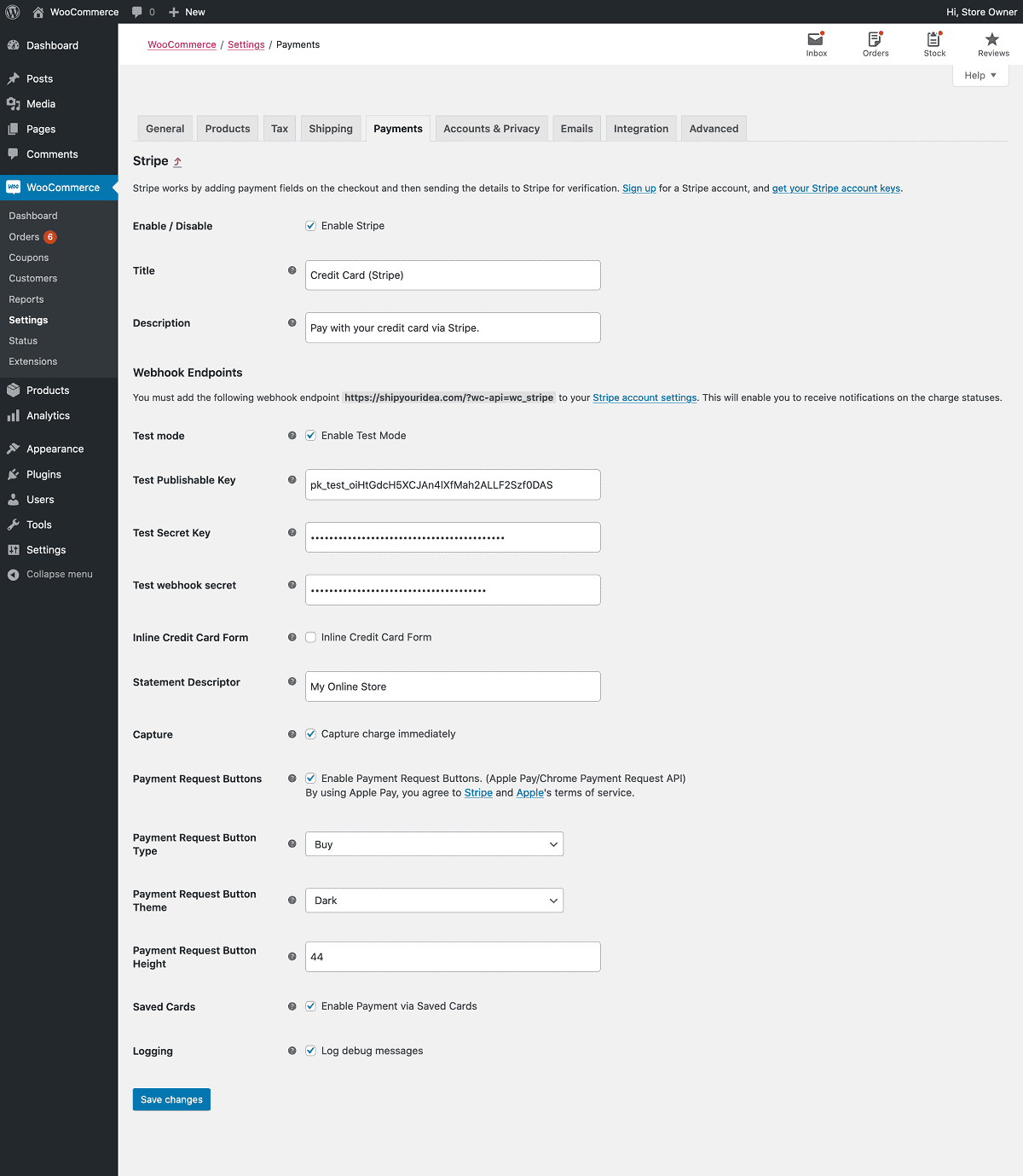
- 導航到
Payments卡並粘貼之前從 Stripe 儀表板複製的可發布密鑰和密鑰。 - 此外,通過在 Stripe 儀表板中包含 webhook 端點來創建
Webhook Secret Key。 - 創建端點後,下一步是複制
Webhook Signing Secret並將其粘貼到 WooCommerce Stripe 插件的設置中。 - 此外,您可以自定義支付按鈕的文本和顏色,啟用 Apple Pay 支付,並打開錯誤記錄。
- 最後,通過單擊“保存更改”按鈕來保存您的更改,以在測試模式下激活支付網關。
測試集成
- 從您的 WooCommerce 商店添加產品並繼續結帳。
- 您會看到通過信用卡和借記卡支付的選項。 在右下角,它顯示您處於測試模式。 它還提供測試卡信息以測試完整的支付過程。
- 使用提供的測試信用卡支付產品費用。
- 檢查保存付款選項。 下次光臨本店,無需重新填寫卡片信息。
要從測試模式轉換到實時模式,請導航到插件的設置並停用測試模式。 然後,用實時密鑰替換測試密鑰和秘密密鑰。
就是這樣。 您的 WooCommerce 商店已準備好接受 Stripe 付款。
在一處為 WooCommerce 和 Stripe 提供更好、更準確的分析
任何 WooCommerce 商店都需要分析來監控和發展其業務。 如果您單獨依賴 WooCommerce 或 Stripe,您只能查看基本的 KPI。
如果您有多個 WooCommerce 商店或 Stripe 帳戶,則需要登錄每個帳戶才能查看報告。 請記住,這些報告並不能為您提供全部業務績效。
輸入 Putler,您可以從一個地方監控所有多個 WooCommerce 商店和 Stripe 帳戶。 Putler 將自動收集數據、合併數據,並在一個位置為您提供所有商店的綜合報告。
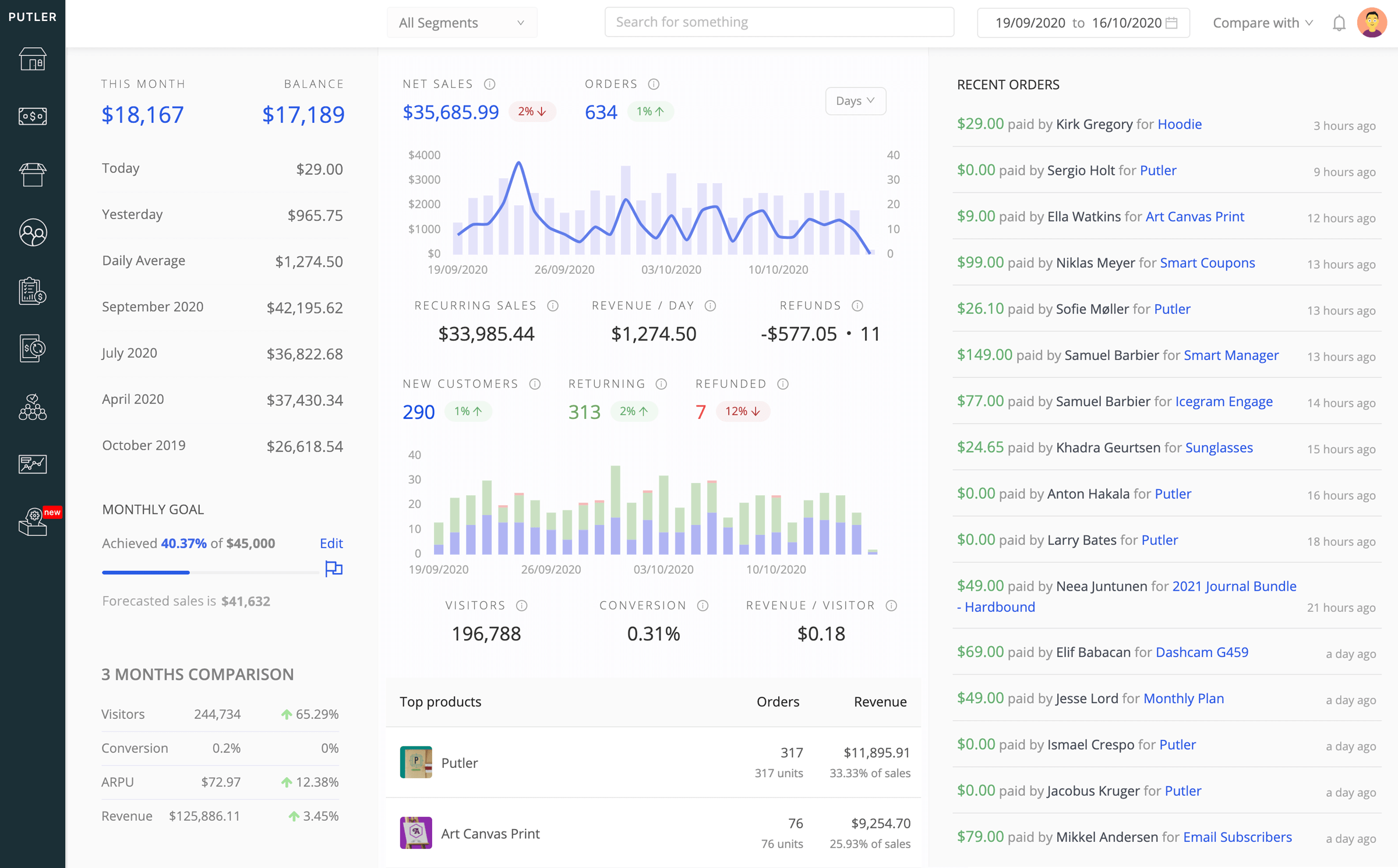
- 訪問150 多個 KPI 和指標,這些 KPI 和指標實際上會實時告訴您您的業務表現如何。
- 在 WooCommerce 商店和 Stripe 帳戶之間切換以查看每個帳戶的單獨報告。
- 您還可以查看所有商店的綜合報告。
- 獲取有關所有方面的深入報告——產品、客戶、銷售、交易、訂閱、網站受眾。
- 從一處輕鬆管理退款、訂閱和余額跟踪。
- 連接多個平台的無限商店/帳戶——Shopify、PayPal、BigCommerce、Google Analytics,通過 Putler 掌握您的業務數據。
- 這也意味著您可以同時使用 Stripe 和 PayPal 並獲取您的 WooCommerce 商店的分析。
免費試用 Putler
結論
我希望這篇博客能闡明您為什麼需要 Stripe 以及如何使用 Stripe 插件將 Stripe 連接到 WooCommerce。
如果您想通過準確和實時的分析來發展您的 WooCommerce 業務,請使用 Putler,它可以幫助您將業務引向正確的方向。